
主板常用接口插槽全解析
主板常用接口插槽全解析
1.CPU的接口(中央处理器,是一台计算机的运算核心(Core)和控制核心(Control Unit)。
2.CPU功能主要是解释计算机指令以及处理计算机软件中的数据。
3.CPU主要包括运算器(算术逻辑运算单元,ALU,Arithmetic Logic Unit)和高速缓冲存储器(Cache)及实现它们之间联系的数据(Data)、控制及状态的总线(Bus)。
4.CPU与内部存储器(Memory)和输入/输出(I/O)设备合称为电子计算机三大核心部件。
内存插槽(DDR SDRAM插槽),内存插槽一般主板上都有四个,当你买到两条内存的时候,插到一样颜色的接口上,就是所谓的“双通道”了
SATA接口(硬盘接口)
蓝色的接口叫IDE接口,现在用的很少了,以前就是连接光驱和硬盘的
白色的接口是电源插槽
用来插入下面的电源线
这两个蓝色的接口是USB接口,这个是连接机箱前面板的USB接口
集成声卡。
联想ib250mh主板电源插槽定义

联想ib250mh主板电源插槽定义
联想IB250MH主板的电源插槽定义如下:
1. 24pin ATX电源插槽:用于连接主板的主要电源供应。
2. 8pin EPS电源插槽:用于连接主板的CPU电源供应。
3. 4pin CPU_FAN插槽:用于连接主板的CPU风扇。
4. 1个3pin SYS_FAN插槽:用于连接系统风扇。
5. 1个3pin PUMP插槽:用于连接水冷散热器的泵。
6. 4个SATA插槽:用于连接SATA硬盘或光驱。
7. 1个M.2插槽:用于连接M.2固态硬盘。
8. 1个USB 3.1插槽:用于连接前面板的USB接口。
9. 4个USB 2.0插槽:用于连接前面板的USB接口或其他USB设备。
10. 1个RJ-45插槽:用于连接以太网网线。
11. 3个音频插孔:用于连接扬声器、麦克风和音频设备。
这些插槽定义可以根据不同的主板型号和配置有所不同,以上只是一般常见的定义。
如果要了解更详细的插槽定义,请查阅联想IB250MH主板的用户手册或官方网站上的相关信息。
主板供电接口安装详细过程(图解)
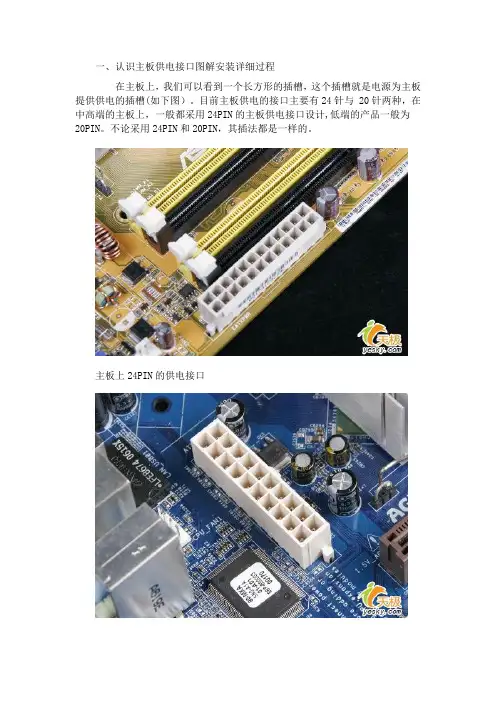
一、认识主板供电接口图解安装详细过程在主板上,我们可以看到一个长方形的插槽,这个插槽就是电源为主板提供供电的插槽(如下图)。
目前主板供电的接口主要有24针与 20针两种,在中高端的主板上,一般都采用24PIN的主板供电接口设计,低端的产品一般为20PIN。
不论采用24PIN和20PIN,其插法都是一样的。
主板上24PIN的供电接口主板上20PIN的供电接口电源上为主板供电的24PIN接口为主板供电的接口采用了防呆式的设计,只有按正确的方法才能够插入。
通过仔细观察也会发现在主板供电的接口上的一面有一个凸起的槽,而在电源的供电接口上的一面也采用了卡扣式的设计,这样设计的好处一是为防止用户反插,另一方面也可以使两个接口更加牢固的安装在一起。
二、认识CPU供电接口图解安装详细过程为了给CPU提供更强更稳定的电压,目前主板上均提供一个给CPU单独供电的接口(有4针、6针和8针三种),如下图:主板上提供给CPU单独供电的12V四针供电接口电源上提供给CPU供电的4针、6针与8针的接口安装的方法也相当的简单,接口与给主板供电的插槽相同,同样使用了防呆式的设计,让我们安装起来得心应手。
三、认识SATA串口图解SATA设备的安装SATA串口由于具备更高的传输速度渐渐替代PATA并口成为当前的主流,目前大部分的硬盘都采用了串口设计,由于SATA的数据线设计更加合理,给我们的安装提供了更多的方便。
接下来认识一下主板上的SATA接口.以上两幅图片便是主板上提供的SATA接口,也许有些朋友会问,两块主板上的SATA口“模样”不太相同。
大家仔细观察会发现,在下面的那张图中,SATA接口的四周设计了一圈保护层,这样对接口起到了很好的保护作用,在一起大品牌的主板上一般会采用这样的设计.SATA接口的安装也相当的简单,接口采用防呆式的设计,方向反了根本无法插入,细心的用户仔细观察接口的设计,也能够看出如何连接。
另外需要说明的是,SATA硬盘的供电接口也与普通的四针梯形供电接口有所不同,下图分别是SATA供电接口与普通四针梯形供电接口对比。
(完整版)电脑接口大全【图解】

每台电脑,无论台式机还是笔记本,里里外外都有许多接口和插槽,你全都认识吗?也许你已经对USB、PS/2、VGA等常用接口非常熟悉,但是你知道SCAR、T HDM,I 抑或USB接口分为Type A、Type B 等类型吗?总之这是一篇主要面对电脑初学者的文章,但那些有经验的用户也许也能从本文学到一些新知识第一部分外部接口:用于连接各种PC外设USBUSB(Universal Serial Bus 通用串行总线)用于将鼠标、键盘、移动硬盘、数码相机、VoIP 电话(Skype)或打印机等外设等连接到PC。
理论上单个USBh ost 控制器可以连接最多127 个设备。
3 X1 H8 g) q6 [5 y# `3 W0 L 硬件技术、网络技术、病毒安全、休闲娱乐, 软件下载USB目前有两个版本,USB1.1 的最高数据传输率为12Mbps,USB2.0则提高到480Mbps。
注意:二者的物理接口完全一致,数据传输率上的差别完全由PC 的USBh ost 控制器以及USB设备决定。
USB 可以通过连接线为设备提供最高5V,500mA的电力。
接口有 3 种类型:- Type A :一般用于PCMini-一般用于数码相机、数码摄像机、测量仪器以及左边接头为Type A(连接PC),右为Type B(连接设备)USB MiniUSB延长线,一般不应长于 5 米请认准接头上的USB标志USB分离线,每个端口各可以得到5V 500mA的电力。
移动硬盘等用电大户可以使用这种线来从第二个USB端口获得额外电源( 500+500=1000m)A你见过吗:USB接口的电池充电器比较常见的USB转PS/2 接口IEEE-1394/Firewire/i.LinkIEEE-1394 是一种广泛使用在数码摄像机、外置驱动器以及多种网络设备的串行接口,苹果公司又把它称作Firewire (火线),而索尼公司的叫法是i.Link 。
电脑主板常用接口介绍 定义 ps2usb接口网卡串口并口vga针脚定义

电脑主板常用接口介绍定义PS2、USB接口、网卡、串口、并口、VGA针脚定义注意:以下为仅为主板各接口的针脚定义,外接出来的设备接口则应与主板对应接口针脚定义相反,如鼠标的主板接口定义为6——数据,4——VCC,3——GND,1——时钟,鼠标线的接口定义则与之相反为5——数据,3——VCC,4——GND,2——时钟;其他外接设备与此相同。
刚接触电脑的朋友面对着计算机后背那密密麻麻的各种接口和一大把连接线往往会不知所措;接触电脑久的朋友有的时候想搞一些小点子,但常常会找不到各种接口的针脚定义;如果你有以上的经历,那么这一篇文章想必会给您带来一点帮助,那就是外部接口大集合。
首先是ATX 20-Pin电源接口电源接口,根据下图你可方便判断和分辨。
现在为提高CPU的供电,从P4主板开始,都有个4P接口,单独为CPU供电,在此也已经标出。
鼠标和键盘绝大多数采用PS/2接口,鼠标和键盘的PS/2接口的物理外观完全相同,初学者往往容易插错,以至于业界不得不在PC'99规范中用两种不同的颜色来将其区别开,而事实上它们在工作原理上是完全相同的,从下面的PS/2接口针脚定义我们就可以看出来。
上图的分别为AT键盘(既常说的大口键盘),和PS2键盘(即小口键盘),如今市场上PS2键盘的数量越来越多了,而AT键盘已经要沦为昨日黄花了。
因为键盘的定义相似,所以两者有共同的地方,各针脚定义如下:1、DATA 数据信号2、空3、GND 地端4、+5V5、CLOCK 时钟6 空(仅限PS2键盘)USB(Universal Serial Bus,通用串行总线)接口是由Compaq、IBM、Microsoft等多家公司于1994年底联合提出的接口标准,其目的是用于取代逐渐不适应外设需求的传统串、并口。
1996年业界正式通过了USB1.0标准,但由于未获当时主流的Win95支持(直到Win95 OSR2才通过外挂模块提供对USB1.0的支持)而未得到普及,直到1998年USB1.1标准确立和Win98内核正式提供对USB接口的直接支持之后,USB才真正开始普及,到今天已经发展到USB2.0标准。
主板输入输出IO接口功能大解析

前言:主板作为电脑的重要部件之一,提供各种插槽与其他硬件设备进行连接,承载着整个平台的运行。
随着用户需求的不断增长,主板上的插槽也逐渐增多,特别是主板后部的I/O变得密密麻麻,让人眼花缭乱。
比如整合主板的视频输出接口从VGA增加到VGA+DVI+HDMI的组合,这些接口在带给用户更多扩展潜力的同时,想必也给不少用户增添了不少的困惑。
接口如此繁杂,你都认识吗同为音频输出接口,二者有何不同?本文将介绍的I/O接口虽然不能涵盖过去将来所有的接口种类,但是对目前市面上绝大部分常见的主板I/O接口还是有所涉及,希望能对你的主板选购和使用有所帮助。
键鼠PS/2键鼠PS/2PS/2接口是I/O接口中比较常见的一种接口,用来连接键盘和鼠标,二者可以用颜色来区分,紫色的接键盘,绿色的是接鼠标。
键盘PS/2接口由于目前采用USB接口的鼠标越来越多,许多主板也减去了绿色的鼠标PS/2接口。
此外还有一种比较少见的键鼠通用的PS/2接口,这个接口非常好辨认,就是一半为紫色,一半为绿色。
视频输出接口视频输出接口目前比较主流的视频输出接口一共有3种,分别为VGA、DVI、HDMI。
其中VGA接口是采用模拟信号传输,DVI接口是采用的数字信号传输,HDMI接口能够实现音画一起输出,在画质上与DVI没有区别。
所以在输出的画质上DVI与HDMI 接口相同,好于VGA接口。
VGA接口VGA接口是一种D型接口,上面共有15针空,分成三排,每排五个。
工作原理是首先是将电脑内的数字信号转换为模拟信号,将信号发送到LCD显示器,而显示器再将该模拟信号转换为数字信号。
现在大部分显示器都带有VGA接口,用途十分广泛。
DVI接口目前的DVI接口分为两种,一个是DVI-D接口,只能接收数字信号;另外一种则是DVI-I接口,可同时兼容模拟和数字信号。
考虑到兼容性问题,目前在多数主板上一般只会采用DVD-I接口,这样可以通过转换接头连接到普通的VGA 接口。
电脑主板和机箱各插口接法详现用图解解

电脑主板与机箱各插口接法详图解解很多朋友会装机,那很简单啊,几块板卡接上就OK了,但是只有主板那密密麻麻的连接线可能让他觉得有点犯晕!好了,直接下面看:一、机箱上我们需要完成的控制按钮开关键、重启键是机箱前面板上不可缺少的按钮,电源工作指示灯、硬盘工作指示灯、前置蜂鸣器需要我们正确的连接。
另外,前置的USB接口、音频接口以及一些高端机箱上带有的IEEE1394接口,也需要我们按照正确的方法与主板进行连接。
机箱前面板上的开关与重启按钮和各种扩展接口首先,我们来介绍一下开关键、重启键、电源工作指示灯、硬盘工作指示灯与前置蜂鸣器的连接方法,请看下图.机箱前面板上的开关、重启按钮与指示灯的连线方法上图为主板说明书中自带的前置控制按钮的连接方法,图中我们可以非常清楚的看到不同插针的连接方法。
其中PLED即机箱前置电源工作指示灯插针,有“+”“-”两个针脚,对应机箱上的PLED接口;IDE_LED即硬盘工作指示灯,同样有“+”“-”两个针脚,对应机箱上的IDE_LED接口;PWRSW为机箱面板上的开关按钮,同样有两个针脚,由于开关键是通过两针短路实现的,因此没有“+”“-”之分,只要将机箱上对应的PWRSW接入正确的插针即可。
RESET是重启按钮,同样没有“+”“-”之分,以短路方式实现。
SPEAKER是前置的蜂鸣器,分为“+”“-”相位;普通的扬声器无论如何接都是可以发生的,但这里比较特殊。
由于“+”相上提供了+5V的电压值,因此我们必须正确安装,以确保蜂鸣器发声。
这是机箱上提供了插头上图为机箱是提供的三种接头。
其中HDDLED是硬盘指示灯,对应主板上的IDE_LED;POWERSW 是电源开关,对应主板上的PWRSW;RESETSW是重启开关,对应主板上的RESET。
除了HDDLED硬盘指示灯有“+”“-”之分外,其它两个没有正负之分,HDDLED硬盘指示灯“+”“-”插反了机箱上的硬盘指示灯不会亮。
当然,为了方便消费者安装,“+”采用了红、棕与蓝进行了标识,而“-”绝一为白色线缆,这一点在任何的机箱当中是通用的,大家可以仔细观察一下。
电脑的主板部件接口详细图解
主板的对于电脑的重要性就不用多说了, 对电脑硬件的基本知识有一点了解的朋友都知道, 如果说CPU是电脑的心脏, 那主板就是电脑的骨架, 是心脏的立足根本. 电脑大部硬件都是通过主板的接口连接在一起, 下面就是电脑的主板部件接口详细图解, 一块主板主要由线路板和它上面的各种元器件组成, 电脑主板部件接口是我们主要要了解的, 通过主板图解能更好的知道各个接口的作用.1. 认识电脑的线路板电脑的主板一般都是PCB印制电路板, 它实际是由几层树脂材料粘合在一起的,里面采用铜箔走线。
电脑主板的PCB线路板一般分有四层,其中的最上和最下的两层是信号层,中间两层是接地层和电源层,将接地和电源层放在中间,这样便可容易地对信号线作出修正。
而一些要求较高的主板的线路板可达到6-8层或更多。
电脑主板是如何做出来的呢? PCB的制造过程由玻璃环氧树脂(GlassEpoxy)或类似材质制成的PCB“基板”开始。
制作的第一步是光绘出零件间联机的布线,其方法是采用负片转印(Subtractivetransfer)的方式将设计好的PCB线路板的线路底片“印刷”在金属导体上。
再通过一系统的复杂的工艺, 一块主板才能制作出来.不过如果线路板要想在电脑上做主板使用,还需制成不同的板型。
其中AT板型是一种最基本板型,其特点是结构简单、价格低廉,其标准尺寸为33.2cmX30.48cm,AT主板需与AT 机箱电源等相搭配使用,现已被淘汰。
而ATX板型则像一块横置的大AT板,这样便于ATX 机箱的风扇对CPU进行散热,而且板上的很多外部端口都被集成在主板上,并不像AT板上的许多COM口、打印口都要依靠连线才能输出。
另外ATX还有一种MicroATX小板型,它最多可支持4个扩充槽,减少了尺寸,降低了电耗与成本。
2.主板中的北桥芯片芯片组(Chipset)是主板的核心组成部分,按照在主板上的排列位置的不同,通常分为北桥芯片和南桥芯片,如Intel的i845GE芯片组由82845GE GMCH北桥芯片和ICH4(FW82801DB)南桥芯片组成;而VIAKT400芯片组则由KT400北桥芯片和VT8235等南桥芯片组成(也有单芯片的产品,如SIS630/730等),其中北桥芯片是主桥,其一般可以和不同的南桥芯片进行搭配使用以实现不同的功能与性能。
主板显卡供电接口
主板显卡供电接口主板和显卡供电接口是计算机硬件中非常重要的连接部分,主要用于把电源的能量传递给主板和显卡,以保证它们正常工作。
下面就来详细介绍一下主板和显卡供电接口的相关知识。
主板供电接口:1. ATX电源接口:是主板上最重要的供电接口之一,一般是24针的接口,用来连接主板和电源。
其中有一根是独立的12V电源线,用来为CPU提供电源,以保证CPU的正常运行。
2. EPS电源接口:这是专门为高性能CPU设计的一种供电接口,主要用于为CPU提供稳定的电源和更高的功率支持。
EPS电源接口一般为8针或者是4+4针的接口。
3. PCIE电源供电接口:用来为PCI Express插槽上的显卡提供电源,一般是6针或者是8针的接口。
这样可以确保显卡获得足够的电源来保证其正常工作,尤其是在需要高性能图形渲染的情况下。
显卡供电接口:1. PCIE 6针/8针供电接口:这是显卡上最重要的电源接口之一,一般是6针或者是8针的接口。
这样可以为显卡提供足够的电源,保证显卡在高负荷运行时仍然能够稳定工作。
2. SATA供电接口:在一些低功率的显卡上,可能会使用SATA供电接口来为显卡提供电源。
这种接口通常是用来连接硬盘、光驱等设备的,电源供应能力较弱,适合一些低功耗的显卡使用。
3. MOLEX供电接口:这是一种老式的供电接口,在一些旧款显卡上可能会使用。
一般为4针或者是8针的接口,供电能力较大,适合一些功耗较高的显卡使用。
需要注意的是,为了确保供电的稳定性和安全性,选择适合的电源供应能力非常重要。
如果供电不足,可能导致主板和显卡无法正常工作,甚至损坏硬件设备。
另外,使用电源线时需要注意线缆的质量和连线的牢固性,以避免电源短路、线缆脱落等问题。
总结起来,主板和显卡供电接口是计算机硬件中非常重要的连接部分,能够保证主板和显卡得到稳定的电源供应,保证其正常工作。
在选择和使用供电接口时,需要根据硬件设备的功耗和接口类型来进行合理搭配,以确保供电的稳定性和安全性。
各种电脑接口简介(配图)
每个计算机系统,不论台式PC还是笔记本电脑,都会有很多接口。
你能正确识别每一个接口么?尽管他们触手可及,却总是出现各种各样的状况。
这篇文章包罗万象,为新用户和经历问题的使用者提供帮助。
通过大量图片和注释,将告诉你电脑各种接口、插槽、插头的作用。
值得安慰的是,大多数接口都不太容易弄错,主要依靠“防呆”设计;如果有特殊情况,文章中会特别注明。
(防呆设计:通过一些突出或凹陷的部分,使接口不能或不容易被插反插错,从而保护接口与硬件)我们将接口整体分为两部分:外部接口:电脑的外设联接接口内部接口:计算机系统里的接口外部接口:电脑的外设联接接口插头插座名称USBIEEE 1394/ Firewire / i.Link / 火线Cinch / RCAPS/2 键盘鼠标接口VGA显示器视频接口DVI数字视频接口RJ45 (LAN /ISDN)网线接口RJ11(Modem / 电话)S-Video (Hosiden)内部接口:计算机系统里的接口插头插座名称SATA (Serial ATA)PATA (Parallel ATA / UltraDMA/133 / IDE)agp(Graphics Cards) PCIe (pci Express) PCIPOWER 电源接口外部接口:USBUniversal Serial Bus (USB)万用串行总线,被设计为联接各种外部设备。
譬如鼠标、键盘、移动硬盘、数码相机、VoIP电话(Skype)或打印机。
理论上一个USB控制器,可以联接127个USB设备(当然,理想与现实总是有些差距^_^)。
USB 1.1峰值传输速率为12Mbps,USB 2.0峰值为480Mbps。
USB 2.0可以向下兼容,当USB 2.0设备插入1.1接口,将只有12Mbps的传输速率。
USB可以通过线缆传送电力,能够为移动硬盘提供电能(最大500mA、5V)。
USB接口分为三种:接口类型A:通常在PC上出现接口类型B:通常在USB设备上出现Mini-USB:数码相机和摄像机、移动硬盘等设备经常使用。
了解电脑硬件的各种接口与连接方式
了解电脑硬件的各种接口与连接方式电脑在现代生活中扮演着重要的角色。
作为日常工作、学习和娱乐的利器,我们必须对电脑硬件的各种接口和连接方式有一定的了解。
接下来,我将为大家详细介绍主板、CPU、内存、显卡、存储设备以及各种连接线缆,帮助大家更好地了解电脑硬件。
1. 主板接口主板是电脑硬件的核心,各种硬件设备都需要通过主板接口与之连接。
常见的主板接口包括PCIe、SATA、USB等。
PCIe(Peripheral Component Interconnect Express)是一种高速串行接口,用于连接显卡、网卡、声卡等扩展卡。
它具有高带宽和低延迟的特点,能够满足现代高性能设备对数据传输的需求。
SATA(Serial ATA)是一种串行接口,主要用于连接存储设备,如硬盘、固态硬盘等。
SATA接口速度较快,支持热插拔功能,方便用户更换存储设备。
USB(Universal Serial Bus)是一种通用串行总线接口,广泛用于连接鼠标、键盘、打印机、移动存储设备等。
USB接口数量丰富,具有热插拔和即插即用的特点,为用户提供了很大的便利。
2. CPU接口CPU(Central Processing Unit)是电脑的核心处理器,负责运行各种应用程序。
CPU与主板之间的连接通过接口插槽来实现。
常见的CPU接口插槽有LGA和PGA两种类型。
LGA(Land Grid Array)是一种插脚在主板上、CPU安装在插脚上的接口形式。
PGA (Pin Grid Array)则是插脚是固定在CPU上的,插入主板的接口形式。
3. 内存接口内存是电脑中用于存储数据的重要组件,它通过内存插槽与主板连接。
目前市场上常见的内存接口有DDR4和DDR3两种类型。
DDR4(Double Data Rate 4)是一种高速内存接口,与DDR3相比具有更高的频率和更低的能耗。
DDR4内存条通过插槽连接到主板上,提供了快速的数据传输速度,适用于高性能需求的应用。