
Linux常见的日志文件及查看命令
Linux常见日志和常用命令Linux 日志都以明文形式存储,所以我们不需要特殊的工具就可以搜索和阅读它们。
Linux 日志存储在/var/log 目录中,我们可以编写脚本,来扫描这些日志,并基于它们的内容去自动执行某些功能。
一、Linux常用的日志文件# /var/log/boot.log该文件记录了系统在引导过程中发生的事件,就是Linux系统开机自检过程显示的信息。
# /var/log/cron该日志文件记录crontab守护进程crond所派生的子进程的动作,前面加上用户、登录时间和PID,以及派生出的进程的动作。
CMD的一个动作是cron派生出一个调度进程的常见情况。
REPLACE(替换)动作记录用户对它的cron文件的更新,该文件列出了要周期性执行的任务调度。
RELOAD动作在REPLACE动作后不久发生,这意味着cron注意到一个用户的cron文件被更新而cron需要把它重新装入内存。
该文件可能会查到一些反常的情况。
# /var/log/maillog该日志文件记录了每一个发送到系统或从系统发出的电子邮件的活动。
它可以用来查看用户使用哪个系统发送工具或把数据发送到哪个系统。
# /var/log/messages该日志文件是许多进程日志文件的汇总,从该文件可以看出任何入侵企图或成功的入侵。
该文件的格式是每一行包含日期、主机名、程序名,后面是包含PID或内核标识的方括号、一个冒号和一个空格,最后是消息。
该文件有一个不足,就是被记录的入侵企图和成功的入侵事件,被淹没在大量的正常进程的记录中。
但该文件可以由/etc/syslog文件进行定制。
由/etc/syslog.conf 配置文件决定系统如何写入/var/log/messages。
# /var/log/syslogRedHat Linux默认不生成该日志文件,但可以配置/etc/syslog.conf让系统生成该日志文件。
它和/etc/log/messages日志文件不同,它只记录警告信息,常常是系统出问题的信息,所以更应该关注该文件。
要让系统生成该日志文件,在/etc/syslog.conf文件中加上:*.warning /var/log/syslog# /var/log/secure该日志文件能记录当用户登录时login记录下的错误口令、Sendmail的问题、su命令执行失败等信息。
# lastlog该日志文件记录最近成功登录的事件和最后一次不成功的登录事件,由login生成。
在每次用户登录时被查询,该文件是二进制文件,需要使用lastlog命令查看,根据UID 排序显示登录名、端口号和上次登录时间。
如果某用户从来没有登录过,就显示“**Never logged in**”。
该命令只能以root权限执行。
简单地输入lastlog命令后就会看到类似信息。
系统账户诸如bin、daemon、adm、uucp、mail等决不应该登录,如果发现这些账户已经登录,就说明系统可能已经被入侵了。
若发现记录的时间不是用户上次登录的时间,则说明该用户的账户已经泄密了。
# /var/log/wtmp该日志文件永久记录每个用户登录、注销及系统的启动、停机的事件。
因此随着系统正常运行时间的增加,该文件的大小也会越来越大,增加的速度取决于系统用户登录的次数。
该日志文件可以用来查看用户的登录记录,last命令就通过访问这个文件获得这些信息,并以反序从后向前显示用户的登录记录,last也能根据用户、终端tty或时间显示相应的记录。
命令last有两个可选参数:last -n 用户名显示用户上次登录的情况。
last -t 天数显示指定天数之前的用户登录情况。
# /var/run/utmp该日志文件记录有关当前登录的每个用户的信息。
因此这个文件会随着用户登录和注销系统而不断变化,它只保留当时联机的用户记录,不会为用户保留永久的记录。
系统中需要查询当前用户状态的程序,如who、w、users、finger等就需要访问这个文件。
该日志文件并不能包括所有精确的信息,因为某些突发错误会终止用户登录会话,而系统没有及时更新utmp记录,因此该日志文件的记录不是百分之百值得信赖的。
以上提及的3个文件(/var/log/wtmp、/var/run/utmp、/var/log/lastlog)是日志子系统的关键文件,都记录了用户登录的情况。
这些文件的所有记录都包含了时间戳。
这些文件是按二进制保存的,故不能用less、cat之类的命令直接查看这些文件,而是需要使用相关命令通过这些文件而查看。
其中,utmp和wtmp文件的数据结构是一样的,而lastlog 文件则使用另外的数据结构,关于它们的具体的数据结构可以使用man命令查询。
每次有一个用户登录时,login程序在文件lastlog中查看用户的UID。
如果存在,则把用户上次登录、注销时间和主机名写到标准输出中,然后login程序在lastlog中记录新的登录时间,打开utmp文件并插入用户的utmp记录。
该记录一直用到用户登录退出时删除。
utmp文件被各种命令使用,包括who、w、users和finger。
下一步,login程序打开文件wtmp附加用户的utmp记录。
当用户登录退出时,具有更新时间戳的同一utmp记录附加到文件中。
wtmp文件被程序last使用。
# /var/log/xferlog该日志文件记录FTP会话,可以显示出用户向FTP服务器或从服务器拷贝了什么文件。
该文件会显示用户拷贝到服务器上的用来入侵服务器的恶意程序,以及该用户拷贝了哪些文件供他使用。
该文件的格式为:第一个域是日期和时间,第二个域是下载文件所花费的秒数、远程系统名称、文件大小、本地路径名、传输类型(a:ASCII,b:二进制)、与压缩相关的标志或tar,或"_"(如果没有压缩的话)、传输方向(相对于服务器而言:i代表进,o代表出)、访问模式(a:匿名,g:输入口令,r:真实用户)、用户名、服务名(通常是ftp)、认证方法(l:RFC931,或0),认证用户的ID或"*"。
# /var/log/kernlogLinux默认没有记录该日志文件。
要启用该日志文件,必须在/etc/syslog.conf 文件中添加一行:“kern.* /var/log/kernlog ”。
这样就启用了向/var/log/kernlog文件中记录所有内核消息的功能。
该文件记录了系统启动时加载设备或使用设备的情况。
一般是正常的操作,但如果记录了没有授权的用户进行的这些操作,就要注意,因为有可能这就是恶意用户的行为。
# /var/log/Xfree86.x.log该日志文件记录了X-Window启动的情况。
另外,除了/var/log/外,恶意用户也可能在别的地方留下痕迹,应该注意以下几个地方:root和其他账户的shell历史文件;用户的各种邮箱,如.sent、mbox,以及存放在/var/spool/mail/ 和/var/spool/mqueue中的邮箱;临时文件/tmp、/usr/tmp、/var/tmp;隐藏的目录;其他恶意用户创建的文件,通常是以"."开头的具有隐藏属性的文件等。
二、Linux常用的命令wtmp和utmp文件都是二进制文件,它们不能被诸如tail之类的命令剪贴或合并(使用cat命令)。
用户需要使用who、w、users、last和ac等命令来使用这两个文件包含的信息。
# whowho命令查询utmp文件并报告当前登录的每个用户,默认输出包括用户名、终端类型、登录日期及远程主机。
例如,键入who命令,然后按回车键,将显示如下内容:# whoroot :0 May 20 10:45root pts/1 May 20 10:45 (:0.0)root pts/2 May 20 10:55 (:0.0)如果指明了wtmp文件名,则who命令查询所有以前的记录。
命令who /var/log/wtmp 将报告自从wtmp文件创建或删改以来的每一次登录。
# ww命令查询utmp文件并显示当前系统中每个用户和它所运行的进程信息。
例如,键入w命令,然后按回车键,将显示如下内容:# w13:00:53 up 2:20, 3 users, load average: 0.00, 0.00, 0.00USER TTY FROM LOGIN@ IDLE JCPU PCPU WHATroot :0 - 10:45 ?xdm? 39.61s 0.17s /usr/bin/gnome- root pts/1 :0.0 10:45 2:08m 0.05s 0.04s sqlplus as sy root pts/2 :0.0 10:55 0.00s 0.03s 0.00s w# usersusers命令用单独的一行打印出当前登录的用户,每个显示的用户名对应一个登录会话。
如果一个用户有不止一个登录会话,那他的用户名将显示相同的次数。
例如,键入users命令,然后按回车键,将显示如下内容:# usersroot root root# lastlast命令往回搜索wtmp来显示自从文件第一次创建以来登录过的用户,如果指明了用户,那么last只报告该用户的近期活动。
# lastwtmp begins Tue May 20 11:46:37 2014# ac -d 显示每天的总的连接时间# ac -p 显示每个用户的总的连接时ac命令根据当前的/var/log/wtmp文件中的登录进入和退出来报告用户连接的时间(小时),如果不使用标志,则报告总的时间。
# lastloglastlog文件在每次有用户登录时被查询。
可以使用lastlog命令检查某特定用户上次登录的时间,并格式化输出上次登录日志/var/log/lastlog的内容。
它根据UID排序显示登录名、端口号(tty)和上次登录时间。
如果一个用户从未登录过,lastlog显示**Never logged**。
另外,可加一些参数,例如,“last -u 102”命令将报告UID为102的用户;“last -t 7”命令表示限制为上一周的报告。
三、Linux进程统计UNIX可以跟踪每个用户运行的每条命令,如果想知道昨晚弄乱了哪些重要的文件,进程统计子系统可以告诉你。
它还对跟踪一个侵入者有帮助。
与连接时间日志不同,进程统计子系统默认不激活,它必须启动。
在Linux系统中启动进程统计使用accton命令,必须用root身份来运行。
accton命令的形式为:accton file,file必须事先存在。
先使用touch命令创建pacct文件:touch /var/log/pacct,然后运行accton /var/log/pacct。
linux系统日志格式

linux系统日志格式
Linux系统日志是一种记录系统活动、错误和警告消息的重要工具。
不同的日志文件记录着不同类型的信息,因此了解Linux系统日志格式对于系统管理员来说至关重要。
下面是常见的几种Linux系统日志格式:
1. /var/log/messages
这是最常见的日志文件之一,记录了系统发生的所有事件。
这个文件包含了许多不同的日志信息,包括系统启动时的消息、网络接口的状态、系统进程的活动以及硬件错误等。
2. /var/log/syslog
这个文件包含了系统所有进程生成的消息,包括kernel消息、daemon消息、auth消息等等。
这个文件中的消息通常是以一种可读的方式进行记录,以便管理员可以轻松地了解系统的状态。
3. /var/log/auth.log
这个文件记录了系统身份验证的活动。
例如,如果用户尝试登录系统但失败了,这个文件将包含相关的错误消息,以便管理员可以追踪问题并采取适当的措施。
4. /var/log/kern.log
这个文件记录了内核产生的消息,如硬件错误、内存故障、文件系统错误等。
这些消息对于诊断和解决系统问题非常重要。
5. /var/log/daemon.log
这个文件记录了系统上运行的守护程序的活动。
这些守护程序通
常是Linux系统的核心组件,如网路服务、邮件服务、Web服务等。
这个文件可以帮助管理员了解守护程序是否正常运行以及是否出现
任何问题。
总之,了解Linux系统的各种日志格式可以帮助管理员更好地了解系统的运行状态,更快地发现和解决问题。
linux的tail命令用法
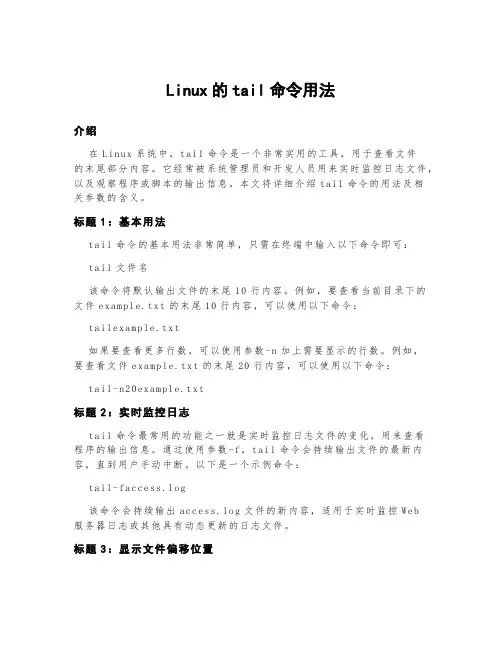
Linux的tail命令用法介绍在L in ux系统中,ta i l命令是一个非常实用的工具,用于查看文件的末尾部分内容。
它经常被系统管理员和开发人员用来实时监控日志文件,以及观察程序或脚本的输出信息。
本文将详细介绍ta il命令的用法及相关参数的含义。
标题1:基本用法t a il命令的基本用法非常简单,只需在终端中输入以下命令即可:t a il文件名该命令将默认输出文件的末尾10行内容。
例如,要查看当前目录下的文件ex am pl e.tx t的末尾10行内容,可以使用以下命令:t a il ex am pl e.tx t如果要查看更多行数,可以使用参数-n加上需要显示的行数。
例如,要查看文件e xa mp le.tx t的末尾20行内容,可以使用以下命令:t a il-n20ex am pl e.t x t标题2:实时监控日志t a il命令最常用的功能之一就是实时监控日志文件的变化,用来查看程序的输出信息。
通过使用参数-f,ta il命令会持续输出文件的最新内容,直到用户手动中断。
以下是一个示例命令:t a il-f ac ce ss.l og该命令会持续输出ac c es s.lo g文件的新内容,适用于实时监控We b服务器日志或其他具有动态更新的日志文件。
标题3:显示文件偏移位置除了显示文件的末尾内容,t ai l命令还可以显示文件的偏移位置。
该功能通过使用参数-c加上一个加号,后面跟着一个数值,来实现。
例如,要显示文件e xa mp le.tx t的末尾200个字符以后的内容,可以使用以下命令:t a il-c+200ex am ple.tx t该命令将从第200个字符开始显示文件的内容。
标题4:同时查看多个文件t a il命令还支持同时查看多个文件的末尾内容。
只需将文件名用空格分隔开即可实现。
例如,要同时查看文件e xa mp le1.tx t和e x am pl e2.t xt的末尾内容,可以使用以下命令:t a il ex am pl e1.t xte x am pl e2.t xt该命令将按照文件名的先后顺序依次输出各个文件的内容。
Linux命令高级技巧使用tail与awk进行实时日志分析

Linux命令高级技巧使用tail与awk进行实时日志分析在Linux操作系统中,tail和awk是两个非常常用的命令,它们可以配合使用进行实时日志分析。
本文将介绍tail和awk的高级技巧,帮助读者更好地利用这两个命令进行日志分析。
一、tail命令简介tail命令是一款用于查看文件末尾内容的命令。
通过tail命令,我们可以实时监控日志文件的变化,方便我们对系统状态进行实时观察和分析。
下面是tail命令的一些常用选项:1. -n选项:用于指定从文件末尾开始显示的行数,例如使用命令“tail -n 10 file.log”可以显示文件file.log的最后10行内容。
2. -f选项:用于实时监控文件的变化,并自动更新显示最新内容。
例如使用命令“tail -f file.log”可以实时显示文件file.log的最新内容。
除了常用的选项外,tail命令还可以配合其他命令使用,例如结合grep命令来查找关键字,或者使用管道符号(|)来将tail命令的输出作为其他命令的输入。
二、awk命令简介awk是一种强大的文本处理工具,可以帮助我们对文本文件进行分析和处理。
awk命令以行为单位读取文件,并可以根据我们指定的规则进行匹配和处理。
下面是awk命令的一些常用选项:1. -F选项:用于指定字段的分隔符,例如使用命令“awk -F':' '{print $1}' file.txt”可以打印出文件file.txt中每一行的第一个字段。
2. -v选项:用于定义变量,例如使用命令“awk -v num=10 '{print$1+num}' file.txt”可以打印出文件file.txt中每一行的第一个字段加上变量num的结果。
除了常用的选项外,awk命令还有强大的模式和动作机制,通过指定模式和动作的组合,我们可以对文件进行复杂的处理和分析。
三、tail与awk的结合使用tail和awk命令都可以独立使用,但是它们的搭配使用可以发挥出更强大的功能。
Linux命令高级技巧使用tail与grep进行日志筛选与监控

Linux命令高级技巧使用tail与grep进行日志筛选与监控Linux命令高级技巧:使用tail与grep进行日志筛选与监控Linux系统提供了许多强大的命令行工具,使我们能够高效地管理和监控系统。
其中,tail与grep是两个常用的命令,它们搭配使用可以帮助我们对日志进行筛选与监控。
本文将介绍如何使用tail与grep命令进行日志筛选与监控的高级技巧。
1. 使用tail命令实时查看日志tail命令可以实时显示文件的末尾内容,默认情况下会持续输出新增的日志。
我们可以使用tail命令来实时查看正在写入的日志文件,例如:```tail -f /var/log/syslog```上述命令会实时输出/syslog文件的末尾内容,并持续更新。
2. 使用grep命令筛选日志内容grep命令可以根据指定的模式筛选出符合条件的文本行。
我们可以将tail命令与grep命令结合使用,筛选出我们感兴趣的日志信息。
例如,我们可以使用grep命令筛选出包含特定关键字的日志信息,例如:```tail -f /var/log/syslog | grep "error"```上述命令会实时输出/syslog文件中包含"error"关键字的日志行,并持续更新。
3. 使用tail与grep联合使用实现日志监控tail命令可以实时输出文件末尾的内容,而grep命令可以筛选出符合条件的文本行。
我们可以将这两个命令联合使用,实现对日志的监控功能。
例如,我们可以使用tail命令实时监控指定的日志文件,并使用grep命令筛选出我们想要的日志信息,例如:```tail -f /var/log/syslog | grep "error" | grep -v "permission denied"```上述命令会实时输出/syslog文件中包含"error"关键字但不包含"permission denied"关键字的日志行,并持续更新。
如何查看服务器日志

如何查看服务器日志服务器日志是记录服务器活动和事件的文件,通过查看服务器日志可以了解服务器的运行情况,排查问题和优化服务器性能。
下面是查看服务器日志的步骤和方法:1.登录服务器:首先需要通过SSH等远程登录工具远程登录到服务器,输入正确的用户名和密码或者使用密钥进行身份验证。
2. 定位日志目录:不同操作系统和服务器程序会将日志文件存放在不同的位置。
一般来说,常见的Linux发行版如Ubuntu、CentOS等的日志文件通常存放在/var/log目录下,Nginx服务器的日志文件一般存放在/var/log/nginx目录下。
可以通过以下命令来查看日志文件的位置:- Linux系统:`ls /var/log`- Nginx服务器:`ls /var/log/nginx`3. 查看日志文件:通过常用的文件阅读工具(如cat、tail、less 等)可以查看日志文件的内容。
一般情况下,我们会使用tail命令实时查看日志文件的更新内容。
以下是几个常用的命令示例:- 查看整个日志文件内容:`cat 文件名`- 实时查看日志文件末尾内容:`tail -f 文件名`4. 根据需求筛选日志内容:日志文件通常包含大量的信息,可以根据需求使用grep等命令筛选出关键信息。
以下是几个常用的命令示例:- 根据关键字过滤日志内容:`grep 关键字文件名`- 反向过滤日志内容:`grep -v 关键字文件名`- 通过时间区间过滤日志内容:`sed -n '/开始时间/,/结束时间/p' 文件名`5. 查看日志文件属性:通过使用ls命令可以查看日志文件的权限、拥有者、文件大小和最后修改时间等属性信息。
以下是几个常用的命令示例:- 查看日志文件属性:`ls -l 文件名`6.日志文件的分割和备份:有些日志文件可能会非常大,为了方便管理和查询,可以通过日志分割和备份来保留一定的历史记录。
常见的日志分割方法包括按照文件大小、按照时间以及根据日志级别等方式。
在Linux终端中查看文件内容的几种方法

在Linux终端中查看文件内容的几种方法在Linux终端中,我们可以使用多种方法来查看文件的内容。
接下来,将介绍几种常用的方法,帮助您更高效地查看和管理文件。
1. 使用cat命令:cat命令可以用来显示文件的内容。
在终端中输入以下命令来查看文件的内容:```cat 文件名```这将会在终端中显示文件的全部内容。
可以一次性查看所有内容,适用于小型文件的查看。
2. 使用less命令:less命令也是一个常用的文件查看工具,相比cat命令,它具有更强大的功能。
在终端中输入以下命令来使用less命令查看文件: ```less 文件名```less命令会以分页的方式显示文件内容,使得我们可以逐页查看。
通过上下方向键可以滚动内容,按q键退出查看。
3. 使用tail命令:tail命令可以用来查看文件的末尾内容,默认显示文件的最后10行。
在终端中输入以下命令来使用tail命令:```tail 文件名```如果想查看文件的更多行数,可以使用"-n"选项,指定显示的行数。
例如,要显示文件的最后20行,可以输入:```tail -n 20 文件名```4. 使用head命令:head命令与tail命令相反,用于查看文件的开头内容。
它默认显示文件的前10行。
在终端中输入以下命令来使用head命令: ```head 文件名```同样,使用"-n"选项可以指定显示的行数。
例如,要显示文件的前20行,可以输入:```head -n 20 文件名```5. 使用grep命令:grep命令可以用来在文件中搜索指定的内容,并显示包含该内容的行。
在终端中输入以下命令来使用grep命令:```grep "搜索内容" 文件名```grep命令将会输出包含搜索内容的所有行。
如果要忽略大小写,可以添加选项"-i"。
6. 使用vim编辑器:vim是一款强大的文本编辑器,它也可以用来查看文件的内容。
如何使用journalctl命令查看系统日志
如何使用journalctl命令查看系统日志journalctl是Linux系统中用于查看系统日志的强大工具。
它可以帮助我们找到系统发生的事件、故障和错误等重要信息,提供了一种便捷的方式来分析和监测系统的运行状况。
本文将介绍如何正确使用journalctl命令来查看系统日志,并提供一些常用的技巧和实例。
一、什么是journalctl命令journalctl是systemd日志管理工具的一部分,用于查看和管理系统日志。
它可以显示和过滤系统日志,支持按时间、服务、进程等条件进行查询。
journalctl可以读取systemd-journald服务收集和存储的日志,提供多种查看和分析日志的方式,极大地方便了系统管理和故障排查工作。
二、基本使用方法1. 查看系统日志要查看当前系统的日志,只需简单地运行journalctl命令即可:```$ journalctl```该命令会显示系统中所有的日志条目,从最新的开始展示。
你可以使用翻页键(Page Up/Page Down)来浏览整个日志,按下Q键退出。
2. 根据时间条件查询日志journalctl支持根据时间条件进行日志查询,例如你可以指定一个日期或日期范围来查看在该时间内的日志:```$ journalctl --since "2022-01-01" --until "2022-01-10"```上述命令将显示从2022年1月1日到2022年1月10日之间的日志。
3. 根据服务或单元查询日志journalctl还可以根据服务或单元名称进行日志过滤。
例如,如果你想查看系统启动过程的日志,可以运行以下命令:```$ journalctl -u systemd```这将显示与systemd服务相关的所有日志条目。
4. 根据进程ID查询日志journalctl还支持根据进程ID(PID)来查询日志。
你可以使用-p选项加上相应的PID来查看与特定进程相关的日志:```$ journalctl -p 3 --pid 1234```上述命令将显示PID为1234的进程产生的等级为3(Error)的日志条目。
Linux查看文件内容的常用方式(more,less,head,tail,cat)
Linux查看⽂件内容的常⽤⽅式(more,less,head,tail,cat)⼀、more 指令-分页显⽰⽂件内容more指令会以⼀页⼀页的形式显⽰⽂件内容,按空⽩键(space)显⽰下⼀页内容,按Enter键会显⽰下⼀⾏内容,按 b 键就会往回(back)⼀页显⽰,其基本⽤法如下:more file1 查看⽂件file1的⽂件内容;more -num file2 查看⽂件file2的内容,⼀次显⽰num⾏;more +num file3 查看⽂件file3的内容,从第num⾏开始显⽰;⼆、less指令-可以向前或者向后查看⽂件内容less指令查看⽂件内容时可以向前或向后随意查看内容;less指令的基本⽤法为:less file1 查看⽂件file1的内容;less -m file2 查看⽂件file2的内容,并在屏幕底部显⽰已显⽰内容的百分⽐;按空格键显⽰下⼀屏的内容,按回车键显⽰下⼀⾏的内容;按 U 向前滚动半页,按 Y 向前滚动⼀⾏;按[PageDown]向下翻动⼀页,按[PageUp]向上翻动⼀页;按 Q 退出less命令;三、head指令-查看⽂件开头内容head指令⽤于显⽰⽂件开头的内容,默认情况下,只显⽰⽂件的头10⾏内容;head指令的基本⽤法:head -n <⾏数> filename 显⽰⽂件内容的前n⾏;例如:head -n 5 file1 显⽰⽂件file1的前5⾏内容head -c <字节> filename 显⽰⽂件内容的前n个字节;例如:head -c 20 file2 显⽰⽂件file2的前20个字节内容四、tail指令 - 显⽰⽂件尾部的内容tail指令⽤于显⽰⽂件尾部的内容,默认情况下只显⽰指定⽂件的末尾10⾏;tail指令的基本⽤法:tail file1 显⽰⽂件file1的尾部10⾏内容;tail -n <⾏数> filename 显⽰⽂件尾部的n⾏内容;例如:tail -n 5 file1 显⽰⽂件file1的末尾5⾏内容tail -c <字节数> filename 显⽰⽂件尾部的n个字节内容;例如:tail -c 20 file2 显⽰⽂件file2的末尾20个字节五、cat指令-显⽰⽂件内容使⽤cat命令时,如果⽂件内容过多,则只会显⽰最后⼀屏的内容;cat指令的基本⽤法:cat file1 ⽤于查看⽂件名为file1的⽂件内容;cat -n file2 查看⽂件名为file2的⽂件内容,并从1开始对所有输出的⾏数(包括空⾏)进⾏编号;cat -b file3 查看⽂件名为file3的⽂件内容,并从1开始对所有的⾮空⾏进⾏编号;。
linux 日志类型
linux 日志类型
1.系统日志(syslog):记录系统级别的事件和错误信息,包括启动和关闭信息、内存和磁盘的状态、用户和程序的操作等,存储在/var/log/syslog或/var/log/messages文件中。
2. 安全日志(auth.log):记录用户登录、认证、授权和权限管理等安全相关事件,存储在/var/log/auth.log文件中。
3. 内核日志(kern.log):记录内核级别事件,如内核启动、设备驱动加载、系统崩溃等,存储在/var/log/kern.log文件中。
4. 应用程序日志:记录应用程序的运行状态、错误和异常,每个应用程序都有自己的日志文件或目录,如Apache的access.log和error.log。
5. 管理日志(daemon.log):记录系统服务和守护进程的运行状态和事件,如网络服务、FTP、DNS等,存储在/var/log/daemon.log 文件中。
6. 调试日志(debug.log):记录系统调试信息和调试级别事件,如程序调试、内存泄漏、性能调优等,存储在/var/log/debug.log 文件中。
7. 用户日志(user.log):记录用户级别的事件和信息,如用户登录、注销、命令执行等,存储在/var/log/user.log文件中。
总之,日志是Linux系统中非常重要的一部分,它可以帮助用户追踪和排查各种问题,保障系统的稳定性和安全性。
- 1 -。
linux 日志 more用法
linux 日志 more用法
在Linux系统中,`more`命令用于在终端中逐页显示文件内容。
下面是一些常见的`more`命令用法:
1. 显示文件内容:`more filename`
这将以一页一页的方式显示指定文件的内容。
你可以使用空
格键向下翻页,按q键退出。
2. 搜索关键字:`more -s "keyword" filename`
这将在文件中搜索指定的关键字,并显示包含关键字的所有行。
按n键跳转到下一个匹配的行。
3. 显示行号:`more -n filename`
这将在显示文件内容的同时显示行号。
4. 逆序显示:`more -r filename`
这将以逆序的方式显示文件内容,从最后一行开始显示。
5. 跳转到指定行:`more +n filename`
这将从指定行开始显示文件内容,n为行号。
6. 退出时显示文件名:`more -f filename`
这将在退出时显示文件名。
除了以上的用法外,`more`命令还提供了一些其他的选项,你
可以通过执行`man more`命令来查看更多用法和选项。