
华硕笔记本BIOS设置
BIOS是英文Basic Input/Output System的缩写,即基本输入输出系统,合理的BIOS设置可以让我们的电脑更好的为我们服务,但由于大部分笔记本的BIOS界面是英文,并且BIOS里面的某些关键选项稍有差池就会导致各种各样的问题,导致一些本友不敢放手更改设置,或者出了问题不知道如何解决,写这篇帖子的目的就是让大家看清BIOS之中包含哪些选项,哪些是我们常用的,结合本友们的自身需求,找到最合适的设置。
华硕笔记本现在采用的AMI的APTIO方案,基于EFI(Extensible
Firmware Interface), UEFI(Unified EFI)和Intel平台改进规范框架,总体来说,EFI可以让电脑跳出传统BIOS的128Kbytes限制,支持更多的设备以及更大的硬盘,使用方式也更加灵活,不过本帖的内容还是帮助诸位本友“如何做”而不是“这样做是根据某某理论”,所以我们还是继续回头来看看应该怎么应付BIOS吧。
先来声明下本帖的颜色标记,绿色的选项表示该项是可以更改的,蓝色表示无法更改的状态参数,红色则表示该项在某些情况下(例如设置密码后)是不可更改的
首先先进入BIOS设置界面,当笔记本启动时,按住F2键即可
进入BIOS之后,首先会来到Main选项卡,这里有关于电脑的最基本信息
BIOS Information:基本的BIOS信息
BIOS Vendor:就是本BIOS的生产商,American Megatrends,全球三大BIOS厂商之一
Version:BIOS的版本信息
VBIOS Version:SNB集显显卡的版本信息
EC Version:嵌入式控制器(Embed Controller)版本信息
Processor Information:处理器信息
Brand String:包含生产商,品牌的处理器详细信息
Total Memory:安装的内存总量,通常我们用这个数值做最基本的内存是否被正常识别的信息
System Date:系统日期,可直接输入数字修改
System Time:系统时间,可直接输入数字修改
Access Level:在BIOS登录后的权限状态,一般显示Administrator或者User,具体相关设置在后面有详述。
我们可以把Main选项卡看作是最基本的信息显示界面
Advanced选项卡
Advanced选项卡中可以做一些更高级别的设置了
Start Easy Flash:华硕在BIOS更新方面是很体贴的,有在DOS环境下的AFlash,Windows环境下的Winflash,以及最简单的Easy Flash,在BIOS之中选择该选项就可以进入界面
Easy Flash界面,在这里就不详细介绍了,等以后写到的时候再说
Play POST Sound:开机到华硕logo(即后面所说的POST)时是否播放声音
Speaker Volume:播放华硕logo时音量,仅当Play POST Sound为“YES”时才可选择,共8档,默认为4
Asus FancyStart:华硕随机有个Asus FancyStart软件,可以定制开机时的POST界面和声音,甚至背景,在这里选择是否启用该功能
POST Logo Type:POST界面显示时是动态(Animated)的还是静态(Static)的画面。
Intenal Pointing Device:是否启用笔记本的触摸板,如果设置为Disable,那么触摸板将不可用,我们常说的在BIOS里面禁用触摸板就是这里。
USB CHARGE:是否允许USB接口关机后充电
SATA Configuration :SATA接口的兼容选项,选择后进入SATA
Configuration设置界面
SATA Mode Selection:SATA接口的模式,可选择的有IDE和AHCI模式,这个选项非常重要,如果你已经安装或者正要安装的系统(例如windows
XP)原生不支持SATA,那么需要在这里修改为IDE才能够正确的识别硬盘并安装;如果正常使用情况下无缘无故的修改这里的模式的话,必然引起蓝屏。
Serial ATA Port0&Serial ATA Port2:这里显示的是硬盘和光驱用的哪几个接口。
Intel AT Configurations:这一项是Intel的防盗技术(anti-thief)相关选项,进入后也会单独给出界面
Intel AT:是否启动Intel防盗技术
Enter Intel AT Suspend Mode:进入Intel防盗技术挂起模式,可以暂停Intel防盗技术运行
需要说明的是,Intel防盗技术不是只在BIOS里面打开就可以了,需要有很多的软件和第三方服务支持,另外,中国大陆地区并没有Intel防盗技术服务,所以这个选项基本是无用的。
Boot选项卡
顾名思义,Boot选项卡是各种与引导启动的相关设置。
Boot Configuration
UEFI Boot:前面已经说到了,Aptio的BIOS是基于UEFI的,而UEFI相关的内容已经不止受限于BIOS中,更精彩的东西可以从外部设备中读取,这时候这个选项就管用了,不过对于一般应用来说,没有太大关系。
PXE ROM:PXE其实就是我们所说的网络启动的一种方式,在这里设置是否启用,一般说来,这个选项也没用,除非你想组无盘工作系统。
Boot Option Priorities:引导优先级选项
该选项可以看作是引导设备类别或系统固定优先级别顺序,有几个被识别出来的设备类别或者选项,这里就会出现几个引导顺序
Boot Option #(x):编号从0开始,越小表明引导优先级越高,回车可以选择已经被识别的设备、设备类别或者选项。
Hard Drive BBS Priorities:硬盘类设备引导优先级,所谓的BBS并不是我们一般所称的论坛,而是BIOS Boot Specification,简单些说就是BIOS中初始程序加载(IPL)设备的方法,在这里分类排序以确定硬盘类设备的引导顺序,如果优先级最高的设备引导失败,则转入列表中的下一个设备,直至引导成功,这也就为我们同时接驳多个不同的引导设备成为可能。
进入该选项后,可以看到,有多个引导设备,在这里的排序决定了引导的优先顺序,Boot Option #(x):编号从1开始,越小表明引导优先级越高,回车可以选择已经被识别的设备、设备类别或者选项。
CD/DVD ROM Drive BBs Priorities:光盘类介质设备引导优先级,如果有多个光驱设备的话,这里也会有多个设备可供排序。
此外,如果有软驱的话,相应的还会有Floopy BBS Priorities
Add New Boot Option:增加新的引导选项,可以手动添加一些具有特殊引导功能的设备,例如符合UEFI规定,可以被识别并使用的设备。
进入Add New Boot Option后,同样有下级选项
Add boot option:选择后会出现一个对话框,相当于命名一个新的引导设备或选项
Select Filesystem:选择已经是别的多个可能含有引导功能的设备文件系统
Path for boot option:引导设备的路径,选择设备里面可以加载诸如efi文件的路径
Creat:点击则生成一个含有上面三项的引导选项,可以在Boot Option
#(x)中选择了。
Delete Boot Option:删除自定义的boot option,选择可进入下级选项。
在这里的Delete Boot Option选项上,回车可以看见多个自定义的boot
option,选择并删除即可。
需要说明的是,Add New Boot Option和Delete Boot Option一般我们都用不上,可以忽略不计了。
Security选项
顾名思义,Security是最基本的,BIOS可控制的安全选项,里面可以设置BIOS管理员密码,用户密码,硬盘管理者密码,硬盘访问用户密码,外接设备安全管理等。
首先来看Setup Administratior Password,该选项是为了防止其他人取得BIOS的全部控制权限而设置的,回车输入一次密码并进行确认,即可设定。
User Password:该选项为一般用户提供BIOS进入与查看的权限,以及开机时必须输入密码取得继续操作的权限,回车输入一次密码并进行确认,即可设置密码。
在以User Password权限进入BIOS之后,Main选项中,“Access Level”显示为“User”,相应的Advanced选项、Boot选项、Securtiy、Exit选项中均有不可更改的地方
Set Master Password:硬盘管理者的密码,只有当设定了该密码后,才能启用硬盘使用者密码,该选项主要用来管理或清除硬盘使用者密码
笔记本电脑的BIOS在哪-

笔记本电脑的BIOS在哪?
篇一:华硕笔记本电脑 电脑 BIOS设置 详细图文教程
开机后系统运行,等出现ASUS的标志时按F2进入BIOS的设定
选择BOOT菜单---依次选择Boot Device Priority(启动顺序设置)---把1st Device Priority设置成为你的光驱,即CD/DVD即可!然后退出保存重启即可!保存退出--E_IT--Save Changes And E_it!
华硕笔记本电脑BIOS设置全攻略
笔记本的Bios设置对于很多初用本本的朋友来说很是深奥,以为那是禁地,轻易不敢设置,再加上是英文.看不懂.最近看到很多本友询问BIOS里的设置问题使我感觉到有必要写这篇扫盲帖,让新手们不再害怕BIOS的设置,下面我就文字结合图片说明一下A6JA的BIOS设定,其他机型可参考设置.OK,不说废话,马上进入教程.
笔记本的Bios设置对于很多初用本本的朋友来说很是深奥,以为那是禁地,轻易不敢设置,再加上是英文.看不懂.最近看到很多本友询问BIOS里的设置问题使我感觉到有必要写这篇扫盲帖,让新手们不再害怕BIOS的设置,下面我就文字结合图片说明一下A6JA的BIOS设定,其他机型可参考设置.OK,不说废话,马上进入教程.
BIOS,完整地说应该是ROM-BIOS,是只读存储器基本输入/输出系统的简写,它实际上是被固化到计算机中的一组程序,为计算机提供最低级的.最直接的硬件控制.准确地说,BIOS是硬件与软件程序之间的一个〝转换器〞或者说是接口(虽然它本身也只是一个程序),负责解决硬件的即时需求,并按软件对硬件的操作要求具体执行.
开机后系统运行,等出现ASUS的标志时按F2进入BIOS的设定.首先映入眼帘的是BIOS设定的基本界面,它分3部分:主菜单.子菜单和操作讲解部分.
1.首先,我们了解一下基本的操作方法:
←→Select Screen 选择主菜单(翻屏);
华硕主板进入bios怎么设置

1
华硕主板进入bios怎么设置
想知道进入BIOS后怎么设置吗?下面是 小编带来华硕主板进入bios怎么设置的内容,欢迎阅读!
华硕主板进入bios设置方法:
开启电脑后当看到开机画面的时候,连续按下键盘上的"F8"键,如下图所示:为华硕主板组装的电脑开机的画面。
当我们连续按下快捷热键F8以后将会进入到一个启动项顺序选择的窗口!
2
大家看下图,将光标移动选择到的地方显示“USB:Gener ic
Flash Disk”(小编写这篇教程的时候使用的是u盘)所以,当我们按下快速热键F8的时候显示出来的选项中就包含有小编用u启动制作好启动盘的u盘。
3
选择好以后只需要按下回车键“Enter”即可进入u启动主界面!如下图所示:
看了“华硕主板进入bios怎么设置”的内容的人还看:
1.华硕主板进入bios设置方法
2.华硕主板进入bios设置
3.华硕的主板怎么进bios
4.华硕b85主板bios设置怎么进入
5.华硕主板bios怎么设置成中文
4
6.华硕主板bios设置光盘启动方法
7.华硕主板bios怎么设置启动顺序
8.华硕主板中文bios设置图解
9.华硕主板bios设置usb启动方法
10.华硕主板bios设置图解教程
华硕bios重装系统步骤
华硕bios重装系统步骤
华硕bios重装系统步骤
使用华硕笔记本的人非常多,但是了解华硕主板BIOS的人却并不多,各种品牌的BIOS都不一样,就连同一个品牌的BIOS也有不一样的,本文主要介绍华硕N系列N43EI41SL BIOS的一些主要的项目设置,包含U盘启动设置,以下关于华硕bios重装系统步骤是小编为各位整理收集的,希望能给大家一个参考,欢迎阅读与借鉴。
华硕bios重装系统步骤
工具:
电脑
华硕BIOS
方法/步骤:
1
华硕BIOS设置介绍:
1,华硕电脑主板一般按Del或ESC键F2键进入BIOS,我这台电脑为Del键。
2,进入后,第一个界面是Main这一项。这一项的主要功能是显示电脑的一些基本信息,除了时间外,没有什么可设置的。
3,由于是BIOS,不能使用鼠标,所以用左右方向键,把光标移到Advanced这一项,这一项为高级BIOS设置项,下面介绍几具主要的设置项:
一,start easy flash: 这是一个很重要也很危险的项,刷bios的,一般人不要去碰,除非你是高手;
二,play post sound:开机时,是否允许出现音乐项;
三,fancy start:自定义开机背景以及音乐,这是用华硕自带软件设置的;
四,Post logo type:设置开机logo的样式;
五,Internal pointing device:关于控制对usb设备的支持选项;
六,sata configuration:这是控制硬盘的使用模式。是achi模式还是ide,按Enter进入此选项;
4,在SATA Mode Selection这一项,按Enter进入,对AHCI与IDE进行选择,如果用PE装系统,没有发现硬盘,就要选择IDE这一项。
5,然后在主界面把光标移Boot项,这一项是设置启动的项,也是大多数人设置U盘或光盘与硬盘启动的项。
如果要设置启动,选择Hard Drive BBS Priorities这一项,这是硬盘选择项,有的`电脑上有几块硬盘,需要选择其中一块,U盘也被认为是硬盘的一种,如果用U盘启动,也先要进入此项选择。
怎么进入bios,小编告诉你华硕怎么进入bios设置u盘启动
怎么进入bios,小编告诉你华硕怎么进入bios设置u盘启动
导读: u盘装系统是现在最流行的一种安装系统方式,不同的主板,不同的品牌,其设置方式有所不同却也大同小异.那么华硕怎么设置u盘启动呢?其实只要通过bios设置就可以完成了,那么华硕怎么进入bios设置u盘启动?下面,小编就来跟大家分享华硕进入bios设置u盘启动的操作。
一般的品牌机,例如联想电脑,无论台式机或笔记本,选择启动项的键都是F12,开机的时候按F12键会出现启动项选择界面,从中我们可以选择电脑从U盘启动,那么华硕怎么进入bios设置u盘启动?下面,小编给大家讲解华硕进入bios设置u盘启动的操作流程。
华硕怎么进入bios设置u盘启动
将制作好的U当家启动盘插入到电脑的USB插口,然后打开电脑,开机出现第画面时按键盘上的DEL键进入BIOS
u盘系统软件图解1
进入BIOS后,找到“Advanced”选项,最下面项是“USB Configuration”,用上下方向键选择它,回车进入。
bios系统软件图解2
进入“USB Configuration”后,将所有项都改成“Enabled”,按回车由“Disabled”改为“Enabled”即可
u盘系统软件图解3
设置好后按ESC键退回到上一级设置界面。再进入到“BOOT”主菜单,选择第一项“Boot Devicepriority”按回车进入
bios系统软件图解4 然后在“Boot Devicepriority”设置界面下选择第一项“1st Boot Device”并按回车。然后在弹出的“1st Boot Device”选项中选择第一项“Removable”(移动装置)
u盘系统软件图解5
接下来按ESC返回上一级设置界面,按上下方向键,选择第二行的“Removeable
Drives”项,并按回车进入
华硕系统软件图解6
进入选项界面后,至少会有两项,其中有一项就是我们所插入的U盘,按键盘上的加号+将它放到最上面 bios系统软件图解7
华硕BIOS设置技巧之AMI篇-2

AMI BIOS是全球有且仅有的两大主板BIOS品牌中的一家,为了便于后文的理解,我们首先来对AMI BIOS的大体界面以及菜单进行讲解。
AMI BIOS程序一般有6个大菜单,他们分别是Main、Advanced、Power、Boot、Tools以及Exit
6大菜单,但这并不固定,个别厂商推出的主板,或许会有一些较为特殊的功能,那么厂商可能会自己添加一些项目或菜单。目前,90%以上的AMI BIOS都拥有以上6大菜单。
“Main”菜单里一般来说都是调节一些很基本的项目,比如系统时间、界面语言、驱动器的识别等。
“Advanced”从字面意思上来看,有“高级”之意,也就是BIOS设置中一些高级调节选项。一般来说,CPU超频调节、内存调节、电压调节等选项都会在Advanced菜单下面。
“Power”从字面上的意思来看是电源的意思,非常好理解,关于电源的设置都会在这个菜单下面。比如说使用什么电源模式、高级电源管理、键盘/鼠标开机、网络开机等设置选项。
“Boot”的中文意思可以理解成“引导”,也就是引导电脑启动的一些设置。这里最常用的就是设置光驱/硬盘作为首引导设备,以及电脑引导过程中的一些基本设置。
“Tools”里一般都是主板厂商自己提供的一些工具软件,比如华硕主板的EZ Flash(主板BIOS刷写程序)。由于此菜单里的项目均为主板厂商自行加入的一些工具,不具备代表性,所以本文我们对这部分内容就不做重点讲述。
“Exit”中文意思为退出,其中主要设置一些退出BIOS的选项,譬如保存设置并退出、或者取消设置再退出等。
在BIOS设置中,我们经常会提到3个单词:Disabled、Enabled和Auto,其中Disabled中文意思为“关闭,禁用”,反之Enabled意为“启用,开启”,而Auto则表示自动的意思,也就是让BIOS自己来控制。 看完上面的这些介绍之后,大家在选择BIOS菜单的时候,就可以有目标的去操作了。比如我想要超频CPU,肯定是选择Advanced菜单;比如我想设置键盘开机,肯定是选择Power菜单。当然,本页的介绍主要是一个大体上的调节思路,从下一页开始笔者将具体的介绍BIOS里每个菜单中重要的设置项目。
华硕主板BIOS设置详解
华硕主板 bios 设置详解
电脑主板的 bios 设置是非常重要的,比如你安装操作系统,如果不
是从光驱启动就要 从 bios 里面来设置,才能正常安装系统,还有就是
华硕主板比较有个性,比如前置音频插 孔,如果不在 BIOS 里设置成 AC97
就无法使用,而这也是必须到 bios 里面改的,下面以图 文并茂的形式来介
绍华硕主板 BIOS 里面的参数都是代表什么意思,具体怎么设置,一图解
的形式更能直观的表现出来:以华硕的 AMI Bios 为例
当开启计算机或重新启动计算机后,按下“Del”键就可以进入 Bios 的设
置界面,而对于 笔记本电脑来说一般是按 进入 BIOS
进入后,你可以用方向键移动光标选择 Bios 设置界面上的选项,然后按
进入子菜 单,用键来返回主单,用 和
键或上下( ↑↓ )方向键来选择 具体选项回车键确认选择, 键保留并退出 Bios
设置。
BIOS 里具体的内容有:
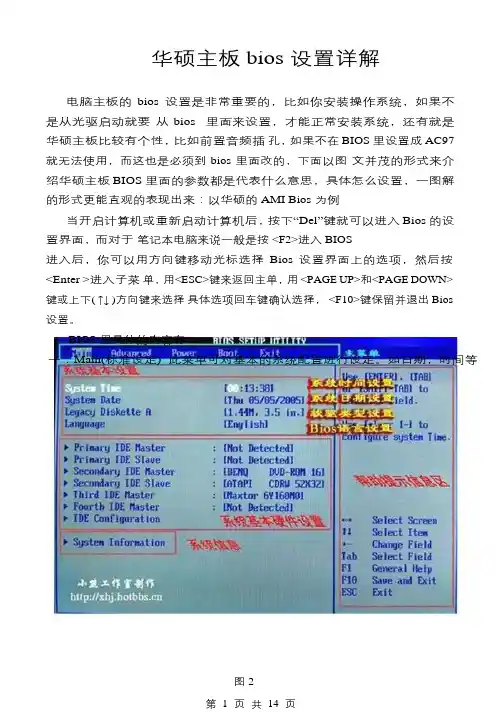
一.Main(标准设定) 此菜单可对基本的系统配置进行设定。如日期,时间等
图 2
第 1 页 共 14 页
其中 Primary/Secondary IDE Master/Slave 是从主 IDE 装置。
如果你的主板支持 SATA 接口就会有 Third/Fourth IDE Mastert 或者更多,他们
分别管理
例电脑里面各个 IDE 驱动装置的,如硬盘,光驱等等!但是这些一般不用
用户自己去设置,
一般用默认的就可以,如果有特殊要求,建议用户自己对照说明书的说明
进行设置 .
System Information 这是显示系统基本硬件信息的
现在进入高级设置:
二.Advanced(进阶设置)如图 4:
第 2 页 共 14 页
图 4
这里就是 Bios 的核心设置了 ,新手一定要小心的设置,因为其直接关
系系统的稳定和硬 件的安全,千万不可以盲目乱设!
1、大家先看到的是 “JumperFree Configuration”(不同品牌的主板有可能不同,
华硕顽石五代FL8000UQ笔记本怎么设置U盘启动
华硕顽石五代FL8000UQ笔记本怎么设置U盘启动
硕顽石五代FL8000UQ笔记本设置U盘启动步骤:
1、重启笔记本按esc进入BIOS设置,然后按F7进入高级模式,如下图所示;
2、进入高级模式后,按→方向键移动到Security,选择Secure Boot,然后回车进入把Secure Boot
control选enabled改为disabled关闭安全启动,然后按F10保存重启;
3、重启后切换到BOOT的选项,分别把fast boot和csm support由disabled改成enabled,分别开启快速启动和兼容模式;
4、继续把boot option#1选项改为U盘为第一启动项,设置为U盘启动,如下图所示;
5、重启按ESC选择识别到U盘启动项回车就可以U盘启动了;
以上就是华硕顽石五代FL8000UQ笔记本设置U盘启动的方法,大家可以按以上方法尝试一下
华硕主板bios怎么设置详解
本文整理于网络,仅供阅读参考
华硕主板bios怎么设置详解
华硕主板bios设置详解:
常见的phoenix-award的bios选项,选择usb-hdd即可
phoenix – awardbios(2010年之后的电脑):下图1:开机按del键进入该bios设置界面,选择高级bios设置:advanced
bios features
上图2:高级bios设置(advanced bios features)界面,首先选择硬盘启动优先级:hard disk boot priority
上图3:硬盘启动优先级(hard disk boot priority)选择:使用小键盘上的加减号“+、-”来选择与移动设备,将u盘选择在最上面。然后,按esc键退出,回到图2的设置界面。
上图4:再选择第一启动设备(first boot device):该版本的bios这里没有u盘的“usb-hdd”、“usb-zip”之类的选项,经尝试选择移动设备“removable”不能启动,但选择“hard disk”可以启动电脑。
华硕笔记本恢复出厂系统的方法步骤(2)
华硕笔记本恢复出厂系统的方法步骤(2)
华硕笔记本系统重装方法一
设置光驱为第一启动进入BIOS设置光驱优先
①开机或重启电脑,按Del键进入BIOS(错过了可重来,有的笔记本电脑是按F2进入BIOS)。
②使用方向键选中Advanced BIOS Features,回车。
③进入BIOS设置界面后,用方向键选中First Boot Device或(1st
Boot Device),回车。
④再用方向键选中CDROM或USB-HDD,回车。
⑤按F10,再按“Y”,回车(也可按左上角的ESC键返回BIOS首页,再使用方向键选中Save &Exit Setup,回车,再按“Y”,回车)。
重启电脑进入安装
1)重启电脑,把高亮条用方向键移动到CDROM,这时,把XP光盘插入光驱;
2)出现Press any key to boot from CD时,立即回车;
3)片刻,屏幕出现欢迎安装程序界面,选择现在安装,并回车;
4)显示‘许可协议’按F8后,加载信息;
5)选择全新安装;
6)发现原来的系统,选择把系统安装在这个磁盘,然后用NTFS(快)格式化这个分区,格式化后回车,开始安装;
7)开始复制文件,此过程稍长,耐心等等,无需干预,完毕后重启电脑;
8)启动后,加载设备程序,无需干预;
9)接下来的步骤按提示操作即可。
等完成后重启,系统就安装完成了,接着该安装驱动程序了。驱动程序该安装哪些呢?右键我的电脑--属性--硬件--打开设备管理器,看里面有几个黄色问号的选项,就需要安装几个驱动。
华硕笔记本系统重装方法二 选择解压文件夹中“autorun.exe”
双击打开安装窗口。
单击“安装WINDOWS7”
跳出Ghost安装器,安装盘选择C盘,其他的默认不动,如图所示。
执行。
接下来,电脑会进入自动安装状态,期间会多次重启(不必担心,这是正常现象),复制系统文件,安装硬件驱动、电脑软件。安装过程无法截图,图片取自网络,模式一样。
设置BIOS
Part 1.笔记本BIOS介绍
Part 2.笔记本BIOS实例
▼
Part 1.笔记本BIOS介绍
1.什么是BIOS?
2.华硕笔记本如何进入BIOS
3.笔记本BIOS界面和设置
▷1.什么是BIOS
BIOS(Basic Input Output System)的全称是ROM-BIOS,意思是:只读存储器-基本输入输出系统。BIOS是一组固化到计算机内主板上一个ROM芯片上的程序,其主要功能是为计算机提供最底层的、最直接的硬件设置和控制。
▷2.华硕笔记本如何进入BIOS
华硕笔记本在开机启动时,在屏幕出现ASUS Logo时,按下“F2”键就可以进入BIOS的设置界面。要注意的是,如果按得太晚,计算机将会直接启动进入系统,这时就只有重新启动计算机,并且重复以上操作了。
▷3.笔记本BIOS界面和设置
我们先来介绍笔记本BIOS的界面。BIOS一共有五个菜单:Main主界面、Advanced高级、Boot启动、Security安全和Save&Exit保存和退出。接下来我们将详细讲解各个选项的含义和功能。
☞主界面
右边红框1和2,解释了在BIOS中该如何操作。进入BIOS后,你可以用左右方向键选择主菜单,用上下方向键选择具体选项,用回车键确认,用加减键更改数值,用F1键获取帮助,用F9键加载默认设置,用F10键保存和退出,用ESC键返回主菜单,用F12键查看主板型号。
右边红框2是一段文字:Set the Date. Use Tab to switch between Date elements.意思是Tab键用来在设置BIOS时间时切换到需要设置的具体时间项。
好了,熟悉了在BIOS中的基本操作以后,我们来看下主菜单。
在主菜单里能够自行设置的是BIOS时间,其它均为机台相关信息,包括:BIOS版本、处理器型号和主频、内存大小、产品序列号,部分机型还能看到MAC地址哦。
☞
接下来我们来看下Advanced高级菜单