
Linux进程管理命令详解
Linux进程管理命令详解 Linux进程管理命令详解2010-10-08 14:124.3 Linux进程管理命令详解(1)
Linux管理进程的最好方法就是使用命令行下的系统命令。Linux下面的进程涉及的命令有at,bg,fg,kill,crontab,jobs,ps,pstree,top,nice,renice,sleep,nohup。
1.at命令:定时运行命令 作用:at命令在指定时刻执行指定的命令序列。 格式: at[-V][-q x][-f file][-m]time atq[-V][-q x] atrm[-V][-q x]job… batch[-V][-f file][-m] 主要选项如下。 -V:显示作业将被执行的时间。 -q:选用q参数则可选队列名称,队列名称可以是a~z和A~Z之间的任意字母。队列字母顺序越高则队列优先级别越低。
-f:从文件中读取命令或shell脚本,而非在提示后指定它们。 -m:执行完作业后发送电子邮件到用户。 time:设定作业执行的时间。time参数可以是下面格式中的任何一种。 HH:MM格式--如04:00,代表4:00AM。如果时间已过,就会在第二天的这一时间执行。 midnight代表12:00AM。noon代表12:00PM。teatime代表4:00PM。 英文月名日期年份格式--如January 15 2005,代表2005年1月15日。年份可无。
MMDDYY、MM/DD/YY或MM.DD.YY格式--如011505,代表2005年1月15日。 now+时间格式--时间以minutes、hours、days或weeks为单位。如now+5 days,代表命令应该在5天之后的此时此刻执行。偏移量的格式为时间+偏移量,单位是minutes、hours和days。
说明:at命令实际上是一组命令集合。at命令在指定时刻执行指定的命令序列。atq查询已经设定的命令序列。atrm删除已经设定的命令序列。batch当系统负载低于一个设定值(0.8),执行设定的命令序列。
应用实例如下。 (1)让系统在两天后的17:30执行文件data中指定的作业,使用命令: #at-f data 15:30+2 days (2)配置batch作业 要在系统平均载量降到0.8以下时执行某项一次性的任务,使用batch命令。键入batch命令后,"at"提示就会出现。键入要执行的命令,按"Enter"键,然后键入"Ctrl-D"。你可以指定多条命令,方法是键入每一条命令后按"Enter"键。键入所有命令后,按"Enter"键转入一个空行,然后再键入"Ctrl-D"。或者你也可以在提示后输入shell脚本,在脚本的每一行后按"Enter"键,然后在空行处键入"Ctrl-D"来退出。系统平均载量一降到0.8以下,这组命令或脚本就会被执行。如果这组命令或脚本试图在标准输出中显示信息,该输出会用电子邮件方式被邮寄给用户。
(3)进阶应用:控制对at和batch的使用 通过/etc/at.allow和/etc/at.deny文件可以用来限制对at和batch命令的使用。这两个使用控制文件的格式都是每行一个用户。两个文件都不允许使用空白字符。如果控制文件被修改了,at守护进程不必被重启。每次用户试图执行at或batch命令时,使用控制文件都会被读取。不论控制文件如何规定,超级权限用户总是可以执行at和batch命令。如果at.allow文件存在,只有其中列出的用户才能使用at或batch命令,at.deny文件会被忽略。如果at.allow文件不存在,所有在at.deny文件中列出的用户都被禁止使用at和batch命令。
2.bg命令后台运行命令 作用:bg命令使一个被挂起的进程在后台执行。 格式:bg 该命令无参数。 使用说明:Linux作为一个多任务环境,用户会同时执行多项任务,例如,查看系统情况、备份资料、编辑文件和打印文件等。耗时长的任务不应该在前台任务中执行,而应该交给后台任务去执行。这样前台任务可继续正常运作其他的操作,不用等待。
应用实例如下。 (1)如果要将一个大目录的文件进行排序后,将结果输入到一个文件中,可以使用命令:
#du-a/|sort-rn/tmp/du.sorted (2)由于这个命令执行时间很长,可以把它放在后台运行。使用组合键"Ctrl+Z"。然后使用bg命令。如果想直接把这个命令放在后台执行,可以在命令后使用"&"符号:
#du-a/|sort-rn/tmp/du.sorted& [1]237m32 3.Fg挂起程序 作用:fg命令使一个被挂起的进程在前台执行。 格式:fg-[job-spec] [job-spec]:后台任务号码。 说明:fg命令和bg命令是相对应的。如果想查看后台程序运行情况,可以使用fg命令把它调回前台查看。bg命令可以使多个进程放到后台中执行。
应用实例如下。 使用fg命令时,要加入后台任务号码,如果不加任何号码,则所变动的均是当前任务。
#du-a/|sort-rn/tmp/du.sorted& [1]237 #fg 1 4.Jobs显示后台程序 作用:jobs命令显示后台任务的执行情况。 格式:jobs[选项][jobspec…] 主要选项如下。 -l:长输出格式,显示全部内容。 -n:不输出信息。 -p:只输出进程号。 -r:只输出运行的进程。 [jobspec]:后台任务号码。 应用实例如下。 先把两个进程放在系统后台运行,然后使用jobs命令查看后台任务的执行情况:
#du-a/etc user.data& [1]233 #find/-name core-type f-ls core.data& [2]234 #jobs-l [1]+237 Running du-a/etc user.data [2]-238 Running find/-name core-type f-ls core.data 说明:上面的当前任务是"du-a/etc user.data",因为后台任务号码是"[1]"。当第一个后台任务顺利执行完毕,第二个后台任务还在执行中时,当前任务便会自动变成后台任务号码"[2]"的后台任务。即当前任务是动态的。
5.kill命令杀掉进程 作用:kill命令终止一个进程。 格式:kill[-s signal|-p][-a]pid… kill-l[signal] 主要选项如下。 -s:指定发送的信号。 -p:模拟发送信号。 -l:指定信号的名称列表。 pid:要终止的进程的ID号。 signal:表示信号。 说明:kill可将指定的信息送至程序。预设的信息为SIGTERM(15),可将指定程序终止。若仍无法终止该程序,可使用SIGKILL(9)信息尝试强制删除程序。kill命令的工作原理是,向Linux系统的内核发送一个系统操作信号和某个程序的进程标志号,然后系统内核就可以对进程标志号指定的进程进行操作。当需要中断一个前台进程的时候,通常使用Ctrl+C组合键;但是对于一个后台进程,就不是一个组合键所能解决的了,这时就必须使用kill命令。
应用实例如下。 命令执行过程如果出错,用户可用"kill"来结束任务。对于在后台运行的进程,可以使用kill命令终止:
#du-a/|sort-rn/tmp/du.sorted& [1]237 #kill 237 或者使用命令: #du-a/|sort-rn/tmp/du.sorted& [1]237 #kill%1 对于僵尸进程,可以用kill-9来强制终止退出。 比如一个程序已经彻底死掉,如果kill不加信号强度没有办法退出,最好的办法就是加信号强度-9,后面要接杀父进程;比如;
比如: [root@localhost~]#ps aux|grep gaim beinan 5031 9.0 2.3 104996 17484 S13:23 0:01 gaim root 5036 0.0 0.0 5160 724 pts/3 S+13:24 0:00 grep gaim kill命令族成员简介如下。
终止一个进程或终止一个正在运行的程序,一般通过kill、killall、pkill、xkill等进行。比如一个程序已经死掉,但又不能退出,这时就应该考虑应用这些工具。killall通过程序的名字,直接杀死所有进程,pkill和killall的应用方法差不多,也是直接杀死运行中的程序。如果你想杀掉单个进程,请用kill来杀掉。xkill是在桌面用的杀死图形界面的程序。比如当firefox出现崩溃不能退出时,点鼠标就能杀死firefox。当xkill运行时出来和个人脑骨的图标,哪个图形程序崩溃,一点就OK了。如果你想终止xkill,就单击右键取消。
6.crontab命令 作用:crontab命令用于安装、删除或者列出用于驱动cron后台进程的任务表。然后,该配置由cron守护进程在设定的时间执行。
格式:crontab[-u user]文件 crontab[-u user]{-e|-l|-r} 主要选项如下。 -e:执行文字编辑器来设定时程表,默认的文字编辑器是vi。 -r:删除目前的时程表。 -l:列出目前的时程表。 [-u user]:指定要设置的用户名称。 crontab文件的格式是: minute hour day month dayofweek command minute--分钟,从0~59之间的任何整数。hour--小时,从0~23之间的任何整数。day--日期,从1~31之间
linux常用命令及示范
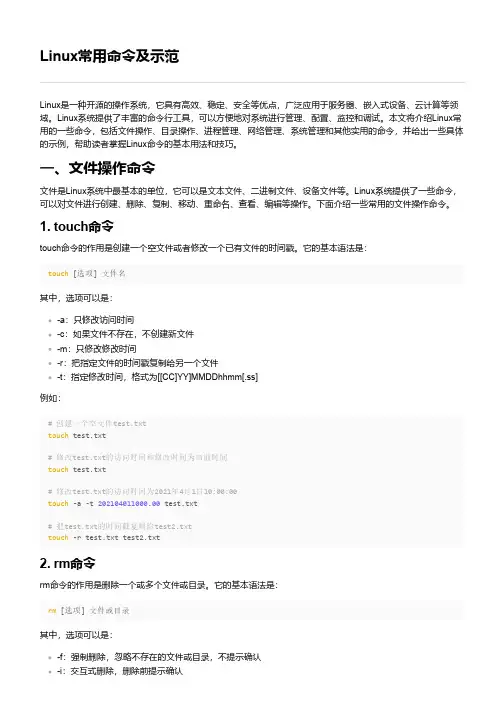
Linux常用命令及示范Linux是一种开源的操作系统,它具有高效、稳定、安全等优点,广泛应用于服务器、嵌入式设备、云计算等领域。
Linux系统提供了丰富的命令行工具,可以方便地对系统进行管理、配置、监控和调试。
本文将介绍Linux常用的一些命令,包括文件操作、目录操作、进程管理、网络管理、系统管理和其他实用的命令,并给出一些具体的示例,帮助读者掌握Linux命令的基本用法和技巧。
一、文件操作命令文件是Linux系统中最基本的单位,它可以是文本文件、二进制文件、设备文件等。
Linux系统提供了一些命令,可以对文件进行创建、删除、复制、移动、重命名、查看、编辑等操作。
下面介绍一些常用的文件操作命令。
1. touch命令touch命令的作用是创建一个空文件或者修改一个已有文件的时间戳。
它的基本语法是:touch [选项] 文件名其中,选项可以是:-a:只修改访问时间-c:如果文件不存在,不创建新文件-m:只修改修改时间-r:把指定文件的时间戳复制给另一个文件-t:指定修改时间,格式为[[CC]YY]MMDDhhmm[.ss]例如:# 创建一个空文件test.txttouch test.txt# 修改test.txt的访问时间和修改时间为当前时间touch test.txt# 修改test.txt的访问时间为2021年4月1日10:00:00touch -a -t 202104011000.00 test.txt# 把test.txt的时间戳复制给test2.txttouch -r test.txt test2.txt2. rm命令rm命令的作用是删除一个或多个文件或目录。
它的基本语法是:rm [选项] 文件或目录其中,选项可以是:-f:强制删除,忽略不存在的文件或目录,不提示确认-i:交互式删除,删除前提示确认-r:递归删除,删除目录及其子目录和文件例如:# 删除一个文件test.txtrm test.txt# 删除一个目录test,并提示确认rm -ir test# 强制删除一个目录test及其子目录和文件,不提示确认rm -rf test3. cp命令cp命令的作用是复制一个或多个文件或目录。
linux 中 pm2的操作命令

linux 中 pm2的操作命令PM2(Process Manager 2)是一个Node.js应用程序的进程管理工具,它可以帮助我们简化Node.js应用程序的部署、监控和运维工作。
PM2支持多进程模式,可以自动监控应用程序并在崩溃时进行重启,还可以通过负载均衡来提高应用程序的性能和稳定性。
下面将介绍一些常用的PM2操作命令。
1. pm2 start <app>:启动一个Node.js应用程序。
其中,<app>可以是应用程序的入口文件路径,也可以是一个包含入口文件路径的JSON文件。
2. pm2 stop <app>:停止一个Node.js应用程序。
3. pm2 restart <app>:重启一个Node.js应用程序。
4. pm2 delete <app>:删除一个Node.js应用程序。
5. pm2 list:列出所有正在运行的Node.js应用程序。
6. pm2 show <app>:显示一个Node.js应用程序的详细信息,包括运行状态、CPU和内存占用等。
7. pm2 logs <app>:查看一个Node.js应用程序的日志。
8. pm2 monit <app>:监视一个Node.js应用程序的CPU和内存使用情况。
9. pm2 reload <app>:重新加载一个Node.js应用程序,通常用于更新代码后的热重启。
10. pm2 scale <app> <number>:调整一个Node.js应用程序的进程数量,可以根据服务器的CPU核心数来合理分配进程。
11. pm2 startOrRestart <app>:如果一个Node.js应用程序正在运行,则重启它;如果没有运行,则启动它。
12. pm2 startup:设置PM2开机自启动,可以将当前的PM2进程列表在系统重启后自动恢复。
Linux命令高级技巧使用lsof查看打开文件和进程

Linux命令高级技巧使用lsof查看打开文件和进程lsof(list open files)是Linux操作系统中一个功能强大的命令,用于查看当前系统中打开的文件和相关的进程信息。
在系统管理和故障排查等工作中,lsof是非常实用的工具。
本文将介绍lsof的常用参数和使用技巧。
一、查看打开的文件1. 查看所有打开的文件要查看系统中所有打开的文件,可以使用以下命令:```shelllsof```该命令将显示所有打开的文件的详细信息,包括文件名、进程ID、用户、文件类型等。
2. 查看某个进程打开的文件如果只想查看某个特定进程打开的文件,可以使用以下命令:```shelllsof -p <进程ID>```其中,`<进程ID>`需要替换为实际的进程ID。
3. 查看某个用户打开的文件要查看某个特定用户打开的文件,可以使用以下命令:```shelllsof -u <用户名>```其中,`<用户名>`需要替换为实际的用户名。
4. 查看某个目录下的打开文件要查看某个特定目录下的打开文件,可以使用以下命令:```shelllsof <目录路径>```其中,`<目录路径>`需要替换为实际的目录路径。
5. 查看某个类型的打开文件要查看某个特定类型的打开文件,可以使用以下命令:```shelllsof -t <文件类型>```其中,`<文件类型>`需要替换为实际的文件类型,如`txt`、`mp3`等。
二、查看进程信息除了查看打开的文件,lsof还可以用于查看系统中运行的进程信息。
1. 查看某个进程的详细信息要查看某个进程的详细信息,可以使用以下命令:```shelllsof -p <进程ID>```其中,`<进程ID>`需要替换为实际的进程ID。
2. 查看某个端口号相关的进程要查看某个特定端口号相关的进程,可以使用以下命令:```shelllsof -i :<端口号>```其中,`<端口号>`需要替换为实际的端口号。
Linux命令高级技巧使用chroot命令将进程限制在特定

Linux命令高级技巧使用chroot命令将进程限制在特定目录:1. 什么是chroot命令2. chroot命令的基本用法3. 利用chroot命令限制进程4. chroot命令的高级用法5. chroot在系统安全中的应用6. chroot的局限性与注意事项1. 什么是chroot命令chroot命令是Linux系统中的一个命令,其作用是将进程的根目录更改为指定的目录,从而限制进程访问的文件系统范围。
对于系统管理和安全性方面的需求,chroot命令是一种非常有用的工具。
2. chroot命令的基本用法使用chroot命令的基本语法如下:```chroot [选项] <目录> [命令]```其中,目录参数指定了新的根目录。
命令参数是一个可选的命令,它指定了在新的根目录环境中执行的命令。
例如,要将当前目录限制在`/home/chroot`中,可以使用以下命令:```chroot /home/chroot```这将把当前进程的根目录更改为`/home/chroot`,进程只能访问该目录及其子目录下的文件和文件系统。
3. 利用chroot命令限制进程通过使用chroot命令,可以限制进程的访问权限,从而增加系统的安全性。
可以将敏感的系统文件或应用程序放在一个独立的根目录环境中,限定进程只能在该环境中执行。
例如,可以创建一个名为`/var/chroot/apache`的目录,将Apache Web服务器相关文件放入其中,并使用chroot命令将Apache进程限制在该目录中,从而有效地隔离了Apache服务器的运行环境。
具体实现如下:```mkdir /var/chrootmkdir /var/chroot/apachecp -r /usr/sbin/apache /var/chroot/apachecp -r /var/www /var/chroot/apachechroot /var/chroot/apache /usr/sbin/apache```这样,Apache进程将被限制在`/var/chroot/apache`中,只可以访问该目录下的文件和文件系统。
Linux命令高级技巧使用lsof命令进行进程和文件监控
Linux命令高级技巧使用lsof命令进行进程和文件监控Linux操作系统有许多强大的命令,用于管理和监控系统的各种资源。
其中,lsof(list open files)命令是一个非常有用的工具,它可以用来查看系统中打开的文件和相关的进程信息。
在本文中,我们将介绍lsof命令的高级技巧,以帮助您更好地监控和管理系统的进程和文件。
一、基本用法1. 查看所有打开的文件要查看系统中所有打开的文件,只需以root用户身份在终端执行以下命令:```$ sudo lsof```这将列出所有的文件和进程信息,包括文件描述符、进程ID、进程所有者等。
2. 查看指定进程的打开文件如果您只想查看某个特定进程正在打开的文件,您可以使用`-p`选项指定进程ID,例如:```$ sudo lsof -p 1234```其中,`1234`是您要查看的进程ID。
3. 查看指定文件的打开进程您还可以使用lsof命令来查看指定文件被哪些进程打开,使用以下命令格式:```$ sudo lsof /path/to/file```这将列出打开该文件的所有进程和相关信息。
二、高级技巧1. 列出网络连接您可以使用lsof命令来列出系统中的网络连接。
使用`-i`选项可以只显示网络连接相关的信息,例如:```$ sudo lsof -i```这将显示所有的网络连接,包括当前正在进行的连接以及已经关闭的连接。
2. 查找指定端口的进程要查找指定端口正在使用的进程,可以使用`-i`选项结合端口号进行过滤,例如:```$ sudo lsof -i :80```这将显示使用端口80的进程和相关信息。
如果没有任何输出,表示该端口没有被任何进程使用。
3. 查找特定用户的进程和文件您可以使用lsof命令来查找特定用户打开的文件或进程。
使用`-u`选项可以只显示特定用户相关的信息,例如:```$ sudo lsof -u username```其中,`username`是您要查找的用户名。
最新整理Linux操作系统的进程管理详解
L i n u x操作系统的进程管理详解L i n u x操作系统中进程的管理是很重要的一部分,下面由学习啦小编为大家整理了L i n u x操作系统的进程管理详解的相关知识,希望对大家有帮助!L i n u x操作系统的进程管理详解对于L i n u x的进程的管理,是通过进程管理工具实现的,比如p s、k i l l、p g r e p等工具;L i n u x操作系统的进程管理/1、 p s监视进程工具; p s为我们提供了进程的一次性的查看,它所提供的查看结果并不动态连续的;如果想对进程时间监控,应该用t o p工具;1.p s的参数说明;p s提供了很多的选项参数,常用的有以下几个;l长格式输出;u按用户名和启动时间的顺序来显示进程;j用任务格式来显示进程;f用树形格式来显示进程;a显示所有用户的所有进程(包括其它用户);x显示无控制终端的进程;r显示运行中的进程;w w避免详细参数被截断;我们常用的选项是组合是a u x或l a x,还有参数f 的应用;p s a u x或l a x输出的解释;U S E R进程的属主;P I D进程的I D;P P I D父进程;%C P U进程占用的C P U百分比;%M E M占用内存的百分比;N I进程的N I C E值,数值大,表示较少占用C P U时间;V S Z进程虚拟大小;R S S驻留中页的数量;W C H A NT T Y终端I DS T A T进程状态D U n i n t e r r u p t i b l e s l e e p(u s u a l l y I O)R正在运行可中在队列中可过行的;S处于休眠状态;T停止或被追踪;W进入内存交换(从内核 2.6开始无效);X死掉的进程(从来没见过);Z僵尸进程;优先级高的进程N优先级较低的进程L有些页被锁进内存;s进程的领导者(在它之下有子进程);l i s m u l t i-t h r e a d e d(u s i n g C L O N E_T H R E A D,l i k e N P T L p t h r e a d s d o)+位于后台的进程组;W C H A N正在等待的进程资源;S T A R T启动进程的时间;T I M E进程消耗C P U的时间;C O M M A N D命令的名称和参数;2.p s应用举例;实例一:p s a u x最常用[r o o t@l o c a l h o s t~]#p s-a u x|m o r e可以用 |管道和 m o r e连接起来分页查看;[r o o t@l o c a l h o s t~]#p s-a u x p s001.t x t[r o o t@l o c a l h o s t~]#m o r e p s001.t x t这里是把所有进程显示出来,并输出到p s001.t x t 文件,然后再通过m o r e来分页查看;实例二:和g r e p结合,提取指定程序的进程;[r o o t@l o c a l h o s t~]#p s a u x|g r e p h t t p dr o o t41870.0 1.32423610272?S s11:550:00 /u s r/s b i n/h t t p da p a c h e41890.00.6243684940?S11:550:00 /u s r/sb i n/h t t p da p a c h e41900.00.6243684932?S11:550:00 /u s r/sb i n/h t t p da p a c h e41910.00.6243684932?S11:550:00 /u s r/sb i n/h t t p da p a c h e41920.00.6243684932?S11:550:00 /u s r/sb i n/h t t p da p a c h e41930.00.6243684932?S11:550:00 /u s r/sb i n/h t t p da p a c h e41940.00.6243684932?S11:550:00 /u s r/sb i n/h t t p da p a c h e41950.00.6243684932?S11:550:00 /u s r/sb i n/h t t p d/u s r/s b i n/h t t p dr o o t 4480 0.0 0.0 5160 708 p t s/3 R+ 12:20 0:00 g r e p h t t p d实例二:父进和子进程的关系友好判断的例子[r o o t@l o c a l h o s t~]#p s a u x f|g r e p h t t p dr o o t 4484 0.0 0.0 5160 704 p t s/3 S+ 12:21 0:00 _g r e p h t t p dr o o t41870.0 1.32423610272?S s11:550:00 /u s r/s b i n/h t t p da p a c h e41890.00.6243684940?S11:550:00 _/u s r/sb i n/h t t p da p a c h e41900.00.6243684932?S11:550:00 _/u s r/sb i n/h t t p da p a c h e41910.00.6243684932?S11:550:00 _/u s r/sb i n/h t t p da p a c h e41920.00.6243684932?S11:550:00 _/u s r/sb i n/h t t p da p a c h e41930.00.6243684932?S11:550:00 _/u s r/sb i n/h t t p d_/u s r/s b i n/h t t p da p a c h e41950.00.6243684932?S11:550:00 _/u s r/sb i n/h t t p da p a c h e41960.00.6243684932?S11:550:00 _/u s r/sb i n/h t t p d这里用到了f参数;父与子关系一目了然;L i n u x操作系统的进程管理:2、p g r e p查询进程工具p g r e p是通过程序的名字来查询进程的工具,一般是用来判断程序是否正在运行。
Linux基本命令及其应用
Linux基本命令及其应用Linux是一种类Unix操作系统,具有高度的开放性和灵活性。
作为一名Linux用户,我们需要熟悉Linux基本命令及其应用,以便能够很好地管理和维护系统。
本篇论文将介绍常用的Linux基本命令及其应用,包括文件与目录操作、用户和权限管理、进程和系统状态管理等。
一、文件与目录操作1. pwd:查看当前工作目录2. cd:切换目录3. ls:列出目录中的所有文件和子目录4. mkdir:创建新目录5. touch:创建空文件或改变文件的修改时间6. rm:删除指定的文件或目录7. cp:复制文件或目录8. mv:移动文件或目录二、用户和权限管理1. useradd:添加新用户2. userdel:删除用户3. passwd:更改用户密码4. groupadd:添加新用户组5. groupdel:删除用户组6. chown:更改文件或目录的所有者7. chmod:更改文件或目录的访问权限三、进程和系统状态管理1. top:监控进程和系统资源的使用情况2. ps:列出当前运行的进程3. kill:终止指定进程4. free:查看系统内存使用情况5. df:查看文件系统使用情况6. netstat:查看网络状态信息以上是常用的Linux基本命令及其应用,在实际应用中,还需要结合具体的环境和任务,进行深入的学习和应用。
下面将举例说明Linux基本命令的具体应用。
1.文件与目录操作在实际应用中,我们常常需要对文件进行复制、移动、重命名等操作,下面以复制文件为例进行说明。
假设当前目录下有一个文件test.txt,需要将其复制到/tmp目录中,可以使用cp命令:cp test.txt /tmp/如果需要复制整个目录,可以使用cp命令的-r选项:cp -r /home/user/test /tmp/2.用户和权限管理在实际应用中,我们需要为不同的用户分配不同的权限,以保护系统的安全性。
下面以创建新用户为例进行说明。
Linux终端命令进程优先级和资源限制
Linux终端命令进程优先级和资源限制Linux 终端是计算机操作系统中一个重要的工具,它使用命令行界面来进行与操作系统的交互。
在 Linux 终端中,用户可以通过输入一系列命令来控制和管理计算机系统。
本文将就 Linux 终端中的进程优先级和资源限制进行讨论,并介绍相关的命令和技术。
一、进程优先级在 Linux 终端中,每个运行的进程都有一个优先级。
进程优先级可以决定进程在系统中被调度执行的顺序。
在进程多的情况下,优先级高的进程会被先执行,而优先级较低的进程则后执行。
1.1 查看进程优先级要查看进程的优先级,我们可以使用 "top" 或 "ps" 命令。
在命令行中输入以下命令:```top```或```ps -eo pid,ni,cmd```这些命令会列出当前正在运行的进程及其相关信息,其中 ni 列显示了进程的优先级。
1.2 修改进程优先级要修改进程的优先级,可以使用 "renice" 命令。
该命令需要有超级用户权限,因此需要在命令前加上 "sudo"。
以下命令将进程的优先级设置为较高(-10):```sudo renice -n -10 <PID>```其中,"<PID>" 为进程的进程 ID。
二、资源限制Linux 终端中还可以对进程的资源进行限制,以控制进程对系统资源的使用。
这可以防止某个进程耗尽系统资源,影响其他进程的正常工作。
2.1 查看资源限制要查看进程的资源限制,可以使用 "ulimit" 命令。
以下命令将显示当前终端会话的资源限制:```ulimit -a```该命令会列出各种资源的限制信息,如 CPU 时间、内存使用、文件大小等。
2.2 修改资源限制要修改资源限制,可以使用 "ulimit" 命令。
以下命令将将软限制和硬限制设置为相同的值:```ulimit -H -c <value>ulimit -S -c <value>```其中,"<value>" 为限制的值。
Linux命令高级技巧使用lsof命令查看打开文件和进程
Linux命令高级技巧使用lsof命令查看打开文件和进程在Linux系统中,lsof(list open files)命令是一种用于查看打开文件和进程的强大工具。
它可以帮助我们了解系统中当前打开的文件、网络连接以及与之相关的进程等信息。
本文将介绍使用lsof命令进行高级技巧的一些方法和技巧。
一、基本用法使用lsof命令的基本语法如下:lsof [options]其中,options为命令的选项,可以根据需求进行相应的选择。
现在我们来看几个常用的选项:1. -p选项:指定进程ID使用-p选项可以筛选出某个特定进程打开的文件和网络连接。
例如,要查看进程ID为1234的进程打开的文件,可以使用以下命令:lsof -p 12342. -u选项:指定用户名使用-u选项可以筛选出某个特定用户打开的文件和网络连接。
例如,要查看用户名为user的用户打开的文件,可以使用以下命令:lsof -u user3. -c选项:指定进程名使用-c选项可以筛选出某个特定进程名相关的文件和网络连接。
例如,要查看进程名为nginx的进程打开的文件,可以使用以下命令:lsof -c nginx二、进阶用法除了基本的选项外,lsof还提供了一些进阶的用法,可以更灵活地查看和筛选文件和进程。
1. 查看某个目录下的打开文件使用lsof命令可以方便地查看某个目录下的打开文件。
例如,要查看目录“/var/log”下的打开文件,可以使用以下命令:lsof /var/log2. 查看通过网络建立的连接lsof命令还可以查看通过网络建立的连接。
例如,要查看所有的TCP连接,可以使用以下命令:lsof -i TCP3. 查看指定端口的进程和连接有时候我们需要查看某个特定端口的进程和连接情况,lsof也可以胜任这个任务。
例如,要查看TCP端口80的进程和连接,可以使用以下命令:lsof -i :804. 查看由某个进程打开的文件除了按照进程ID查看文件外,我们还可以通过进程名来查看。
Linux终端管理如何查找和杀死进程
Linux终端管理如何查找和杀死进程进程管理是Linux操作系统中一项重要的任务之一,在终端中查找和杀死进程是每个系统管理员和开发人员需要了解和掌握的技能。
本文将介绍Linux终端中如何查找和杀死进程的方法及相关命令。
一、查找进程查找进程是指在Linux系统中获取正在运行的进程的信息,以便进行后续操作。
有以下几种常见的查找进程的方法:1. ps命令ps命令是Linux中最常用的查看进程信息的命令,通过ps命令可以查看正在运行的进程以及其相关信息。
在终端中输入以下命令可以列出当前运行的所有进程:```ps aux```该命令将显示出进程的PID(进程ID)、运行状态、CPU使用率、内存使用率等信息。
2. top命令top命令是一个动态显示系统进程信息的实用工具。
在终端中输入以下命令可以查看系统当前的进程活动情况,并按照CPU使用率进行排序:top```该命令将动态地显示出进程的PID、进程名、CPU使用率、内存使用率等信息,并持续更新。
3. pstree命令pstree命令是一个以树状图形式显示进程之间关系的工具。
在终端中输入以下命令可以查看系统中所有进程以及其子进程之间的关系:```pstree```该命令将以树形结构展示进程之间的关系,方便进行进程的查找和理解。
二、杀死进程杀死进程是指将正在运行的进程彻底停止,以释放系统资源或解决异常问题。
有以下几种常见的杀死进程的方法:1. kill命令kill命令是Linux中最常用的杀死进程的命令,可以使用进程的PID (进程ID)来指定要杀死的进程。
在终端中输入以下命令可以杀死指定PID的进程:kill PID```其中PID为进程的PID,可以通过前述的ps命令或top命令查找到。
2. pkill命令pkill命令可以根据进程名来杀死进程,而不需要手动输入PID。
在终端中输入以下命令可以杀死指定进程名的进程:```pkill 进程名```其中进程名为要杀死的进程的名称。