
怎么刷新主板BIOS步骤详解
1
怎么刷新主板BIOS步骤详解
主板BIOS,保存着计算机最重要的基本输入输出的程序、 开
机后自检程序和系统自启动程序,它可从 CMOS中读写系统设置
的具体信息,对整个计算机系统非常重要,下面就由小编来给大家说 说
如何刷新主板bios,欢迎大家前来阅读
!
BIOS基本介绍
BIOS 是英文 "BasiclnputOutputSystem" 的
缩略词,直译过来后中文名称就是"基本输入输出系统 "。在
IBMPC兼容系统上,是一种业界标准的固件接口。 BIOS 这个字眼是在
1975年第一次由CP/M操作系统中出现.BIOS是个人 电脑启动时加载的
第一个软件。
其实,它是一组固化到计算机内主板上一个 ROM芯片上的 程序,它保
存着计算机最重要的基本输入输出的程序、 开机后自检程
序和系统自启动程序,它可从 CMOS中读写系统设置的具体信息。 其
主要功能是为计算机提供最底层的、 最直接的硬件设置和控制。此
外,BIOS还向作业系统提供一些系统参数。系统硬件的变化是由 BIOS
隐藏,程序使用BIOS功能而不是直接控制硬件。现代作业系 统会忽略
BIOS提供的抽象层并直接控制硬件组件。
当今,此系统已成为一些病毒木马的目标。 一旦此系统被破
坏,其后果不堪设想
如何刷新主板bios
1、下载你的最新版的 bios(可以去你主板官网搜索,也可
2
以去驱动之家搜索主板驱动
)
2、 打开下载的win flash软件
3、 备份bios文件,以防万一(请看懂软件界面的图标解释
)
4、 点击“备份bios ”
5、 会提示保存位置
6、 点击“保存”后,在点击“备份”,然后耐心等待备份
100%。出现备份错误的别担心,多试几次。
7、 备份完后,开始更新
8、 点击'更新bios",然后选择你下载的最新版
bios,点击更新
9、 一般几秒钟就完成了。如有以下提示,就点击“ yes”。
就大功告成
10、 如果提示刷新失败之类的话,千万别重启,因为你主
板bios已损坏了。此时两个方法—— 继续尝试更新或
者还原你备份的bios
刷H61 Bios的步骤及图解

刷长城主板H61 Bios的步骤及图解
1. 找1个可引导到DOS的U盘(做U盘DOS的软件已上传群里);
2. 将附件BIOS解压到U盘里;
3. U盘引导到DOS下,按F11键选择U盘型号进入U盘引导(其中按F12进不了,就按F11进入选择U盘进Dos);(见图1)
(图1)
4.在DOS下输入CD H61Y0314 回车;(见图2)
(图2)
5.进入H61Y0314目录,在输入CD 2M,进入2M文件目录;(见图3)
(见图3)
6.在2M文件目录下输入AFUDOS H61Y0314.101 /P /B /N /X /REBOOT, 按回车开始刷新BIOS,刷新完成会自动重启;(见图4、5)
(图4)
(图5)见:图5时,此时已经正在刷Bios,等待2-3分钟就可以刷成功。
7.按DEL键进BIOS, 按F3优化,按F4保存退出,进入系统。
注:只针对长城H61主板凌晨自动重启死机时刷此Bios解决,其他型号的主板此Bios刷不成功。
安庆办:李龙
2014.04.07。
手把手教你用U盘刷新主板BIOS
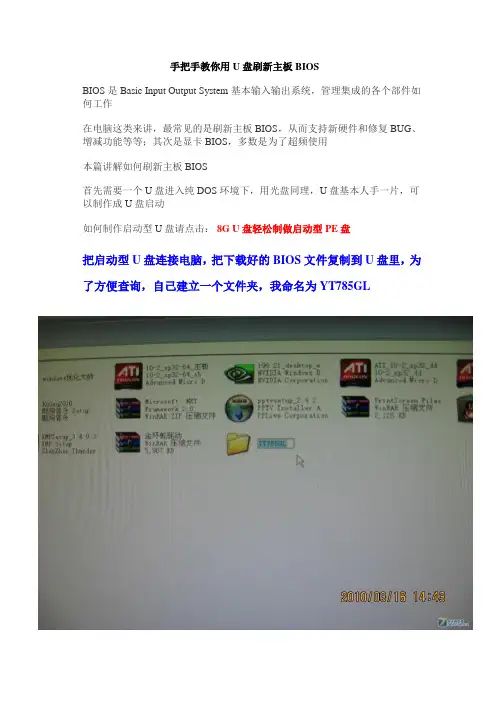
手把手教你用U盘刷新主板BIOSBIOS是Basic Input Output System基本输入输出系统,管理集成的各个部件如何工作在电脑这类来讲,最常见的是刷新主板BIOS,从而支持新硬件和修复BUG、增减功能等等;其次是显卡BIOS,多数是为了超频使用本篇讲解如何刷新主板BIOS首先需要一个U盘进入纯DOS环境下,用光盘同理,U盘基本人手一片,可以制作成U盘启动如何制作启动型U盘请点击:8G U盘轻松制做启动型PE盘把启动型U盘连接电脑,把下载好的BIOS文件复制到U盘里,为了方便查询,自己建立一个文件夹,我命名为YT785GL现在基本是个BIOS都附带了刷新工具,并且由厂商编写好了.bat 批处理,加入了刷新参数用启动型U盘刷新BIOS,首先要设定U盘第一启动以这款主板为例,进入Advanced Bios Features【高级BIOS特性】选择Hard Disk Drives【硬盘驱动器】选择自己的USB设备为1st Drive【第一启动】设定完毕后,这时候还不能保存退出,因为现在的BIOS基本都有防刷写保护,需要关闭这个功能才可以刷新BIOS进入Integrated Peripherals【集成功能设定】Onboard Device【附带设备】System Bios Protect【系统BIOS保护】设定为Disabled(关闭)直接按F10,保存退出即可按照上面的设定完成之后,系统会从引导型U盘启动不同的PE引导,界面也不尽相同,无论怎样,PE基本都有纯DOS功能,选择进入即可纯DOS环境的根目录是U盘本身,我们把BIOS文件夹放到了U 盘里,先查看一下,使用dir命令查看下图可以看到之前建立的YT785GL文件夹,使用CD命令进入,再次使用dir命令查看文件在DOS环境下是无法显示中文的,所以文件名要用字母和数字,type是查看文本的命令,确认一下.bat刷新批处理这些参数都是由厂商填写的,一般用户不用去管它,关于这些参数的解释,输入Afu423.exe /?即可输入f.bat,确认即可进行刷新,刷新过程中不能断电BIOS刷新完成后,需要对BIOS选项进行重新设定,常见的比如USB速率不是高速,需要设定为HiSpeed(480Mbps)。
BIOS刷新教程

第一章认识BIOSBIOS作为计算机系统中的基层控制设备,它的作用和功能都是不容忽视的。
1、谈到BIOS,不能不先说一下Firmware——固件(它是软件,但与普通软完全不同,它是固化在集成电路内部的程序代码,集成电路的功能就是由程序决定。
)和ROM芯片——只读存储器(是一种在一次性写入Firmware后,可多次读取的集成电路块,仅仅是Firmware的载体);而BIOS就是固化了系统主板Firmware的ROM芯片。
2、现在主板BIOS都采用的是Flash ROM(大致分为28(采用双电压设计,5V的电压条件下读取,12V下写入)、29(单电压设计,读写都采用5V电压)两大系列,常用得是29),其F的更新操作可以只使用计算机软件来完成。
3、BIOS的容量:BIOS的容量有1M和2M现在有4M的双BIOS,我们可以通过芯片正面的编号来识别,如Winbond(华邦)芯片编号为29C020,29为5V,020为容量2M;Intel的28F010,010为容量1M。
4、BIOS现在有AMI、Award 和Phoenix这几种。
第二章刷新主板BIOS刷BIOS实际上是不难,只是很多的不认识它,认为它很深密,所以不敢来“冒犯”它;下面我拿一主板来实例介绍一下刷BIOS的过程。
(这个例子只是介绍怎么刷)一、首先是准备工作:1、看一下自己的主板厂家、型号。
2、下载刷新程序、BIOS程序(一般为*。
BIN)并解压3、把硬盘格式化成DOS启动的可启动盘,确认盘上无言不由病毒,并把刚解压的程序一并拷到C盘下(注意这儿,要把程序名改一下,便易在输名字简单比如把刷新程序改为:1。
EXE,BIOS程序改为:2。
BIN)4、取消主板对BIOS的防写功能(有的在BIOS设置里面,有的在主板上有一跳线)。
二、刷新:(我以ESC精英的板子Award Bios为例来介绍一下刷Bios的过程)如图1:里面的是我们事先拷入硬盘的程序,刷新主程序为A。
了解电脑主板的BIOS设置和更新方法

了解电脑主板的BIOS设置和更新方法电脑主板的BIOS设置和更新方法在我们使用电脑的过程中,电脑主板的BIOS设置和更新方法是非常重要的。
本文将为您详细介绍电脑主板的BIOS设置以及如何进行更新,并提供相应的操作指导。
一、了解电脑主板的BIOS设置BIOS,即基本输入输出系统(Basic Input/Output System),是电脑启动时最先加载的软件,它负责初始化硬件设备和加载操作系统。
对于一些高级用户或电脑爱好者来说,了解BIOS的设置项,有助于优化硬件性能和解决一些问题。
1. 进入BIOS设置界面每个电脑的BIOS设置方式可能不同,在启动电脑时按下对应的按键即可进入BIOS设置界面。
一般来说,常见的按键是Delete、F2、F10或者Esc键。
具体的按键提示可以在开机画面或电脑说明书上找到。
2. BIOS设置项BIOS设置界面通常是以文本模式展示,使用上下左右方向键进行导航,Enter键进行选择。
不同的主板厂商和型号的BIOS设置界面可能会有所差异,但一般都会包含以下几个常见设置项:(1) Boot(引导):用于设置电脑的启动顺序,可以选择从硬盘、光盘、USB等设备启动。
(2) Advanced(高级):包含了一些高级设置,如CPU频率、内存频率等。
(3) Power(电源):用于设置电源管理相关的选项,如开启或关闭节能模式。
(4) Hardware Monitor(硬件监控):用于监控硬件设备的温度、电压等信息。
(5) Security(安全):用于设置BIOS的访问密码,增加系统安全性。
(6) Exit(退出):保存或丢弃已修改的设置,并退出BIOS设置界面。
了解这些基本设置项,可以根据个人需求进行优化配置,提高系统性能和稳定性。
二、电脑主板BIOS的更新方法随着技术的不断进步,主板厂商会定期发布BIOS更新,以修复bug、升级稳定性、增加新功能等。
因此,了解如何更新BIOS是非常重要的。
主板BIOS刷新方法大全
DOS下刷新BIOS.1. 制作一张纯净的DOS系统启动盘,软盘中仅保留Msdos.sys、Io.sys、三个文件。
2. 将新版本BIOS文件和刷新工具拷贝到软盘中。
Phoenix-Award BIOS所对应的BIOS刷新程序为“Awdflash”,AMI BIOS所对应的BIOS刷新程序为“Amiflash”。
3. 使用启动盘引导进入DOS模式,当见到“A:>”提示符后,从键盘输入“Awdflash.exe”或是“Amiflash.exe”命令,按屏幕提示开始BIOS刷新。
回顾在DOS环境下刷新BIOS的整个过程,软驱与软盘是必需的。
但大家都知道,现在攒机谁还会选择“鸡肋”般的软驱呢。
当然我们还可以将BIOS升级文件及刷新工具备份在硬盘内,然后使用光盘启动在DOS环境下再刷新BIOS,但这样做会有不确定因素产生,有可能导致刷新失败。
现在有许多主板厂商都推出了在Windows操作系统下更新BIOS的软件,比如:华硕主板的Update ,MSI主板的 LiveUpdate3, 磐正主板的Magic Flash,Abit升技主板uGuru工具等。
一般说来,比较知名的主板厂商基本上都推出了操作系统下更新BIOS的软件,但一些小主板厂商就没有这些特别的服务了,这时我们怎么办呢?没关系,我们还有件法宝,那就是由BIOS供应商所提供的Windows操作系统下的刷新程序。
主板使用的BIOS主要有两种:Phoenix-Award BIOS和AMI BIOS。
现在对应这两种BIOS的Windows操作系统下的刷新程序都有,只要你确定了你的BIOS属于哪家厂商就可以进行刷新了。
)BIOS刷新软件介绍如果要检查我们主板采用的是何种BIOS,可以查看主板说明书,查阅主板的型号及相关信息。
除此以外,还有很多测试软硬件系统信息的工具可供我们使用,例如EVEREST,这是一个硬件系统测试工具,它可以详细地显示出计算机各方面的信息。
dos刷bios教程
dos刷bios教程标题:DOS刷BIOS教程(1000字)引言:BIOS(Basic Input/Output System)是计算机的基本输入和输出系统,它控制着计算机的硬件设备和操作系统的交互。
在某些情况下,我们可能需要刷新或更新计算机的BIOS,以获得更好的性能、修复错误或支持新的硬件。
本文将介绍如何使用DOS(Disk Operating System)刷新BIOS的步骤和注意事项。
一、备份旧的BIOS文件(大约200字)在开始刷新BIOS之前,务必备份计算机中现有的BIOS文件,以防止意外错误或设备故障。
以下是备份BIOS文件的步骤:1. 访问计算机制造商的官方网站,查找正确的BIOS版本和下载链接。
2. 下载并保存BIOS文件到一个可读写的U盘或其他可移动存储设备。
3. 进入计算机的BIOS设置。
通常按下特定的按键(如Del、F2或F10)即可进入BIOS设置。
4. 寻找一个名为"Save BIOS"、"Backup BIOS"或类似的选项,然后按照屏幕上的指示保存BIOS文件。
二、获取适当的DOS工具(大约200字)刷新BIOS需要使用DOS工具来执行操作。
以下是获取适当的DOS工具的步骤:1. 在计算机上插入一个空白的可启动的U盘。
2. 访问计算机制造商的官方网站,找到相应型号的BIOS刷新工具。
3. 下载并保存DOS刷新工具到空白的可启动U盘上。
4. 确保U盘已正确格式化,并能够在计算机上作为启动设备使用。
三、刷新BIOS(大约400字)在备份旧的BIOS文件和获取适当的DOS工具后,我们可以开始刷新BIOS了。
以下是刷新BIOS的步骤:1. 将准备好的可启动U盘插入计算机,并重启电脑。
2. 进入计算机的BIOS设置,将启动设备顺序设置为首先识别U盘。
3. 保存设置并重新启动计算机,系统将从U盘启动进入DOS 环境。
4. 在DOS命令提示符(如C:\>)下,输入相应的DOS工具的文件名和参数,按下回车执行刷新操作。
刷H61Bios的步骤及图解
刷H61Bios的步骤及图解
刷长城主板H61 Bios的步骤及图解
1. 找1个可引导到DOS的U盘(做U盘DOS的软件已上传群⾥);
2. 将附件BIOS解压到U盘⾥;
3. U盘引导到DOS下,按F11键选择U盘型号进⼊U盘引导(其中按F12进不了,就按F11进⼊选择U盘进Dos);(见图1)
(图1)
4.在DOS下输⼊CD H61Y0314 回车;(见图2)
(图2)
5.进⼊H61Y0314⽬录,在输⼊CD 2M,进⼊2M⽂件⽬录;(见图3)
(见图3)
6.在2M⽂件⽬录下输⼊AFUDOS H61Y0314.101 /P /B /N /X /REBOOT, 按回车开始刷新BIOS,刷新完成会⾃动重启;(见图4、5)
(图4)
(图5)见:图5时,此时已经正在刷Bios,等待2-3分钟就可以刷成功。
7.按DEL键进BIOS, 按F3优化,按F4保存退出,进⼊系统。
注:只针对长城H61主板凌晨⾃动重启死机时刷此Bios解决,其他型号的主板此Bios刷不成功。
安庆办:李龙
2014.04.07。
pe刷bios教程
pe刷bios教程PE刷BIOS是一种通过PE系统来刷写BIOS固件的方法。
BIOS是电脑启动时加载的固件,如果需要升级BIOS版本或修复BIOS出现的问题,PE刷BIOS是一种较为常见的解决方案。
下面将详细介绍PE刷BIOS的步骤和注意事项,以及一些可能遇到的问题和解决方法。
首先,要准备好刷写BIOS所需的工具。
首先需要一张PE系统的光盘或U盘,可以使用常见的PE工具如Hiren's BootCD、微PE等。
其次,需要下载目标主板对应的最新BIOS固件文件,并将其保存在U盘或其他可访问的位置。
接下来,将PE系统光盘或U盘插入电脑,并以该PE系统启动。
进入PE系统后,找到BIOS刷写工具,根据提示进行操作。
在进行PE刷BIOS之前,需要了解一些注意事项。
首先,切勿在电脑停电、电源不稳定等情况下进行BIOS刷写,以免造成不可逆的损坏。
其次,刷写BIOS前务必备份原始的BIOS固件,以防刷写过程中出现问题导致无法恢复。
最后,在刷写BIOS之前,需要关闭所有的安全软件和防火墙,以避免其干扰BIOS刷写的正常进行。
刷写BIOS的具体步骤如下:首先,打开BIOS刷写工具,选择刷写模式为"USB"或"光盘"。
其次,选择要刷写的最新BIOS固件文件,接着选择刷写选项,如刷新CMOS、更新主板型号等。
然后,开始刷写BIOS,在刷写过程中不要关闭电脑或拔掉电源。
等待刷写完成后,重启电脑即可生效新的BIOS固件版本。
在进行BIOS刷写过程中,可能会遇到一些问题。
例如,刷写过程中出现错误代码或提示,这可能是由于BIOS固件文件与主板型号不匹配或文件损坏等原因所致。
解决方法是重新下载正确的BIOS固件文件,并确保其与主板型号完全匹配。
另外,刷写过程中电脑突然死机或黑屏,可能是由于刷写时电脑不稳定或BIOS固件文件异常等原因导致。
解决方法是重新启动电脑,检查硬件连接是否正常,并重新进行刷写操作。
七彩虹主板bios如何刷新
七彩虹主板bios如何刷新你们知道怎么刷新主板BIOS吗?下面是小编带来七彩虹主板bios如何刷新的内容,欢迎阅读!七彩虹主板bios刷新方法:首先判断主板是具有可升级的BIOS数据文件。
打开机箱,查看主板型号,然后在管网上搜索查找对应主板BIOS的升级程序。
在此小编要特别提醒想要升级BIOS的朋友,一定要下载与主板BIOS 型号相匹配的BIOS数据文件。
将下载的BIOS升级程序和数据文件进行解压缩,然后拷贝到C盘下,为了更好的管理文件,在C盘根目录下新建一文件夹,并命名为“UpateBIOS",然后将BIOS升级程序和数据文件拷贝到该目录下,并且更忙。
重启电脑,在出现开机画面时按下键盘(对于AWORD来说,一般为”F12“键)对应键进入CMOS设置,进入”BIOS Features Setup",将“Virus Warning”(病毒警告)设置为“Disabled”。
设置完成后,按F10保存退出CMOS并重启,在电脑启动过程中,不断按F8以进入系统启动菜单,然后选择“进入命令提示”状态下。
在命令提示符状态下,键入如图所示命令将当前目录切换止“c:\UpdateBios”下。
在当前命令提示符下键入命令:UpdateBios,并按下回车,即可进入BIOS更新程序,显示器上出现如下图画面:看了“七彩虹主板bios如何刷新”的内容的人还看:1.七彩虹主板BIOS如何设置U盘启动2.进入BIOS的快捷键整理3.asrock主板bios设置u盘启动方法4.捷波主板bios设置u盘启动方法5.华硕g41主板bios设置方法6.杰灵主板bios设置进u盘启动方法7.华擎主板bios设置u盘启动方法8.bios怎么设置默认打开优盘9.么设置电脑从u盘启动附BIOS中英文对照表10.台式机常见故障如何维修。
电脑BIOS设置和固件更新的步骤
电脑BIOS设置和固件更新的步骤大家好,我是一名擅长各类爆款文章编写的作家。
今天,我要和大家分享一篇关于电脑BIOS设置和固件更新的文章。
作为电脑使用者,你是否曾经遇到过电脑启动问题或者软硬件不兼容的困扰呢?通过正确设置BIOS和及时更新固件,你可以有效解决这些问题,保证电脑稳定运行。
接下来,就让我为大家详细介绍一下电脑BIOS设置和固件更新的步骤吧!一、什么是BIOS?BIOS,即基本输入输出系统,是计算机启动时首先加载的软件。
它位于计算机主板上的一个芯片中,负责完成计算机硬件初始化工作。
通过BIOS设置,我们可以对计算机进行各种配置,如开启或禁用某些设备、设置启动顺序、调整内存频率等。
二、进入BIOS设置界面步骤一:重启电脑首先,我们需要重启电脑。
点击“开始”菜单,选择“重新启动”或直接按下电源按钮。
步骤二:进入BIOS设置界面当电脑重新启动时,我们需要按下特定的按键进入BIOS设置界面。
不同品牌的电脑按键可能不尽相同,常见的按键有F2、F10、Delete、Esc等。
在开机的瞬间,屏幕上会显示出相应的提示信息,请根据提示按下对应的按键。
三、BIOS设置进入BIOS设置界面后,我们需要根据实际需求进行相应设置。
以下是一些常见设置项的介绍:1. Boot菜单:设置启动项和启动顺序。
可以选择首先从硬盘启动,还是从光驱、USB设备启动。
2. Advanced菜单:在这个菜单下,你可以进行更高级的设置。
你可以调整CPU和内存的时钟频率,设置电源管理选项,修改USB端口的工作模式等。
3. Security菜单:通过设置密码可以保护你的计算机。
在这个菜单下,你可以设置开机密码、操作系统密码,以及其他安全相关的配置。
4. Exit菜单:保存设置并退出BIOS界面。
请注意,不同品牌和型号的电脑BIOS界面可能有所不同,具体设置步骤请参考电脑的用户手册或官方网站。
四、固件更新BIOS是一项关键的计算机组成部分。