
windows xp下重装ie浏览器的方法
windows xp下重装ie浏览器的方法
假如您的ie浏览器出问题了,想重新装一下和原来版本一样的ie,如果您
直接装是无法安装的,系统会提示您您已经安装了该浏览器,那这时该怎
么办呢?别着急,原来以前在安装ie浏览器的时候安装程序自动的在系统
注册表中留下了ie浏览器已经安装的信息,所以您再一次重新安装时,系
统就会出现以上的错误。
好了,看解决办法吧!提供两种方法:
(一)进入注册表!(运行-〉regedit 就不用我说了吧?)
找到“HKEY_LOCAL_MACHINE\SOFTWARE\Microsoft\ActiveSetup\Installed components\{89820200-ECBD-11cf-8B85-00AA005B4383}”→将DWOD值“IsIntalled”从1改成0。
再找到
“HKEY_LOCAL_MACHINE\SOFTWARE\Microsoft\ActiveSetup\Installed
components\{44BBA840-CC51-11CF-AAFA-00AA00B6015C}”→将DWOD值
“IsIntalled”从1改成0。
改好以后就可以重装IE了。
(二)开始-> 运行-> rundll32.exe setupapi,InstallHinfSection DefaultInstall 132 %windir%\Inf\ie.inf -> 确定。
根据提示安装就可以了。
出现“为了帮助保护你的计算机,Windows已经关闭了此程序”等提示,如何处理?
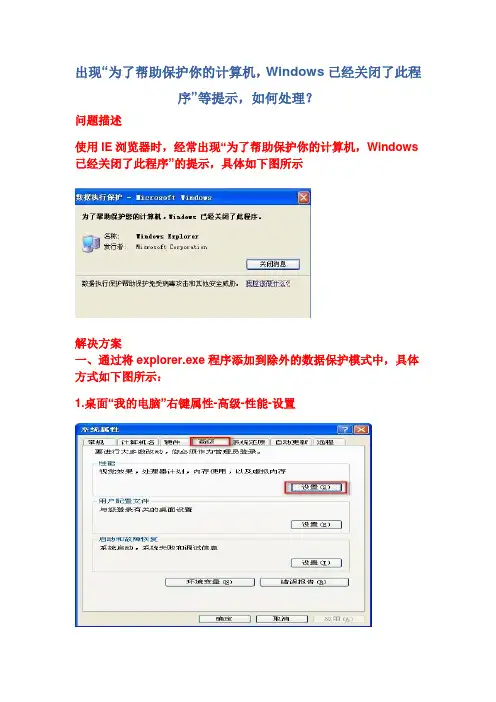
出现“为了帮助保护你的计算机,Windows已经关闭了此程序”等提示,如何处理?问题描述使用IE浏览器时,经常出现“为了帮助保护你的计算机,Windows 已经关闭了此程序”的提示,具体如下图所示解决方案一、通过将explorer.exe程序添加到除外的数据保护模式中,具体方式如下图所示:1.桌面“我的电脑”右键属性-高级-性能-设置2.选择数据执行保护-为除下列选定程序之外的所有程序和服务启用DEP3.点击添加找到IE.exe程序,默认路径为:C:\\ProgramFiles\\Internet Explorer4.选择“iexplore.exe”后点击打开5.数据执行保护提示,点击确定即可6.成功添加internet Explorer程序二、通过命令彻底关闭DEP的保护。
VISTA下的方法:打开CMD(Vista中请已管理员身份运行CMD),并输入bcdedit.exe /set {current} nx alwaysoff回车。
如图XP下的方法:打开C盘下的Boot.ini文件,将NoExecute=OptOut更改为NoExecute=AlwaysOff即可。
如图原理介绍:数据执行保护可帮助保护您的计算机免受病毒和其他安全威胁的破坏。
这些病毒和威胁尝试从受保护的内存位置运行(执行)恶意代码来发起攻击,而只有Windows 和其他程序才应使用这些位置。
这种威胁通过接管程序正在使用的一个或多个内存位置来执行破坏操作。
之后,它会进行传播,从而破坏其他程序、文件乃至您的电子邮件联系人。
与防火墙或防病毒程序不同,DEP 无法帮助防止有害的程序安装在计算机中,而是对您的程序进行监视,确定它们是否能够安全地使用系统内存。
要执行监视操作,DEP 软件既可以独立运行,也可以与兼容微处理器协作,将某些内存位置标记为“不可执行”。
如果程序尝试从受保护的内存位置运行代码(无论是否为恶意代码),DEP 均将关闭程序并向您发送通知。
关机自动清理

tree "%userprofile%\recent" /F
ECHO ---------------------------------- & ECHO. & ECHO.
6.在局域网 ThWIIT\.
reg add HKEY_LOCAL_MACHINE\SOFTWARE\Microsoft\Windows\CurrentVersion\Explorer\Advanced\Folder\Hidden\NOHIDDEN /v DefaultValue /t REG_DWORD /d 2 /f
reg add HKEY_LOCAL_MACHINE\SOFTWARE\Microsoft\Windows\CurrentVersion\Explorer\Advanced\Folder\Hidden\SHOWALL /v CheckedValue /t REG_DWORD /d 2 /f
)
if /i "%CHS%"=="A" (
ECHO. & ECHO.
ECHO 正在清除,请稍等...... & ECHO.
ECHO del /f /s /q %systemdrive%\*.tmp
ECHO del /f /s /q %systemdrive%\*._mp
ECHO del /f /s /q %systemdrive%\*.log
)
SET CHS==""
goto lpSTART
:lpEND
xp系统设置默认浏览器

xp系统设置默认浏览器
xp系统设置默认浏览器1
1、首先打开IE浏览器,选择右上方的工具这一选项;
2、选择工具中的Internet导航的选项;
3、下一步进入到了Internet中的常规设置中了,我们选择“程序”这一选项;
4、下一步在默认的Web浏览器中,点下“设为默认值”的选项的按钮,将IE设置为默认的浏览器;
WinXP如何设置IE为默认浏览器,设置默认浏览器的.方法就介绍到这里了。
每个人都有自己喜欢的浏览器,通过浏览器我们可以参考资料,视频等等。
所以选择自己喜欢的浏览器很重要,如果你打开的浏览器不是你喜欢的,可以试一下上述的方法啊!
xp系统设置默认浏览器2
1打开控制面板,路径随便,既可以从“我的电脑”左侧的“其它位置”打开,也可以从“开始”菜单打开。
2打开“添加或删除程序”
3选择“设定程序访问和默认值”,再点击“自定义”
4这会儿,就可以设置自己想用的浏览器了,大家随意啊
5最后别忘了点击“确定”,关闭页面啊。
双击ie浏览器打不开怎么办-

三一文库()〔双击ie浏览器打不开怎么办?〕*篇一:IE浏览器打不开(八大经典故障解1.发送错误报告【故障现象】在使用IE浏览网页的过程中,出现“MicrosoftInternetExplorer遇到问题需要关闭??”的信息提示。
此时,如果单击“发送错误报告”按钮,则会创建错误报告,单击“关闭”按钮之后会引起当前IE窗口关闭;如果单击“不发送”按钮,则会关闭所有IE窗口。
【故障点评】这是IE为了解用户在使用中的错误而设计的一个小程序,不过我可不想当微软的“免费测试员”,更何况每天它都会面对成千上万的报告,谁知道有没有在意我的报告问题呢?【故障解决】针对不同情况,可分别用以下方法关闭IE发送错误报告功能:①对IE5.x用户,执行“控制面板→添加或删除程序”,在列表中选择“InternetExplorerErrorReporting”选项,然后单击“更改/删除”按钮,将其从系统中删除。
②对Windows9x/Me/NT/2000下的IE6.0用户,则可打开“注册表编辑器”,找[HKEY_LOCAL_MACHINE\Software\Microsoft\InternetExplorer\Main],在右侧窗格创建名为IEWatsonEnabled的DWORD 双字节值,并将其赋值为0。
③对WindowsXP的IE6.0用户,执行“控制面板→系统”,切换到“高级”选项卡,单击“错误报告”按钮,选中“禁用错误报告”选项,并选中“但在发生严重错误时通知我”,最后单击“确定”按钮。
2.IE发生内部错误,窗口被关闭【故障现象】在使用IE浏览一些网页时,出现错误提示对话框:“该程序执行了非法操作,即将关闭??”,单击“确定”按钮后又弹出一个对话框,提示“发生内部错误??”。
单击“确定”按钮后,所有打开的IE窗口都被关闭。
【故障点评】该错误产生原因多种多样,内存资源占用过多、IE安全级别设置与浏览的网站不匹配、与其他软件发生冲突、浏览网站本身含有错误代码??这些情况都有可能,需要耐心加以解决。
网页无法打开的解决方法
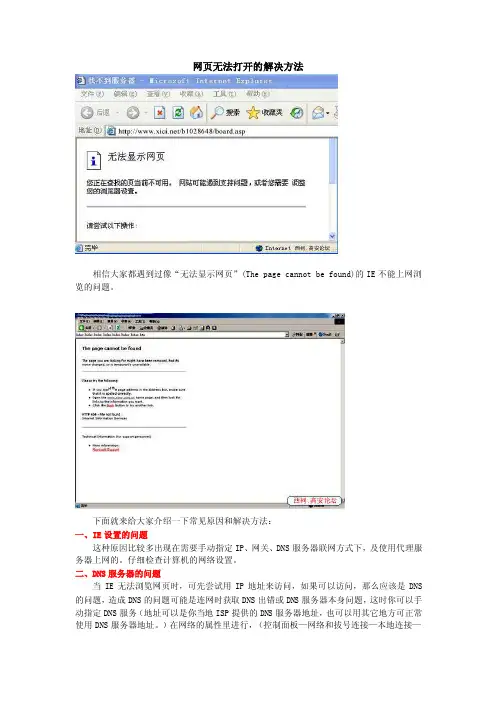
网页无法打开的解决方法相信大家都遇到过像“无法显示网页”(The page cannot be found)的IE不能上网浏览的问题。
下面就来给大家介绍一下常见原因和解决方法:一、IE设置的问题这种原因比较多出现在需要手动指定IP、网关、DNS服务器联网方式下,及使用代理服务器上网的。
仔细检查计算机的网络设置。
二、DNS服务器的问题当IE无法浏览网页时,可先尝试用IP地址来访问,如果可以访问,那么应该是DNS 的问题,造成DNS的问题可能是连网时获取DNS出错或DNS服务器本身问题,这时你可以手动指定DNS服务(地址可以是你当地ISP提供的DNS服务器地址,也可以用其它地方可正常使用DNS服务器地址。
)在网络的属性里进行,(控制面板—网络和拔号连接—本地连接—右键属性—TCP/IP协议—属性—使用下面的DNS服务器地址)。
不同的ISP有不同的DNS 地址。
有时候则是路由器或网卡的问题,无法与ISP的DNS服务连接,这种情况的话,可把路由器关一会再开,或者重新设置路由器。
还有一种可能,是本地DNS缓存出现了问题。
为了提高网站访问速度,系统会自动将已经访问过并获取IP地址的网站存入本地的DNS缓存里,一旦再对这个网站进行访问,则不再通过DNS服务器而直接从本地DNS缓存取出该网站的IP地址进行访问。
所以,如果本地DNS缓存出现了问题,会导致网站无法访问。
可以在“运行”中执行ipconfig /flushdns 来重建本地DNS缓存。
三、IE浏览器本身的问题当IE浏览器本身出现故障时,自然会影响到浏览了;或者IE被恶意修改破坏也会导致无法浏览网页。
四、网络防火墙的问题如果网络防火墙设置不当,如安全等级过高、不小心把IE放进了阻止访问列表、错误的防火墙策略等,可尝试检查策略、降低防火墙安全等级或直接关掉试试是否恢复正常。
五、网络协议和网卡驱动的问题IE无法浏览,有可能是网络协议(特别是TCP/IP协议)或网卡驱动损坏导致,可尝试重新网卡驱动和网络协议。
InternetExplorer浏览器故障排除

Internet Explorer常见故障排除✧浏览器故障处理流程✧浏览器故障通用处理方法⑴重置浏览器。
启动IE,执行“工具→Internet选项”菜单,选择“高级”选项卡,选择“重置”重置浏览器,重置之前退出360安全卫士⑵重装浏览器。
卸载并重新安装浏览器或者升级到最新版的浏览器,低版本升级高版本浏览器不需要卸载低版本浏览器,高版本降级低版本浏览器需要先卸载高版本浏览器⑴IE浏览器卸载方法第一种方法:XP系统点击“开始/控制面板/添加或者删除程序”,勾选自动更新,然后卸载安装的IE更新补丁;win7系统点击“开始/控制面板/程序和功能/查看已安装的更新”删除安装的IE更新补丁。
第二种方法:点击开“开始/控制面板/文件夹选项”,点击查看,取消“隐藏受保护的系统文件(推荐)” 和“显示隐藏的文件、文件夹和驱动器”然后运行“C:\WINDOWS\ie8\spuninst”文件夹下的“s puninst.exe”程序即可卸载IE浏览器,需要注意的是XP系统下的IE6浏览器不能卸载,win7下面的IE8浏览器不能卸载第三种方法:使用IE卸载工具卸载,比如IE8卸载工具,可以登录网站下载。
⑵IE浏览器安装方法(以安装IE8为例)第一步:登录网站根据自己系统情况下载合适的IE8浏览器。
第二步:运行下载的IE8安装程序,进行确认直至出现“欢迎使用Windows I nternet Explorer 8”的界面后,点击“下一步”,然后在弹出的窗口建议不勾选“安装更新”选项,这样安装速度较快,最后点击“下一步”,接下来进入IE8的自动安装阶段,无须手动操作,程序安装完毕,根据提示重新启动您的计算机,待重新进入系统后,IE8安装完毕。
第三步:重启电脑后初次启动IE8时,会出现欢迎使用的提示框,请点击“下一步”继续,建议选择不打开“建议网站”,然后点击“下一步”,选择“使用快速设置”,点击确定,至此,设置全部完成。
✧特殊问题处理一、Adobe Flash Player故障现象:打开IE浏览器查看图片、视频、以及网页游戏比如QQ农场等时出现小红叉,或者提示没有没装flash插件以及打开浏览器死机等,如图故障原因:有些网站是大量的flash做的,如果flash加载失败,网站的图片视频等也会出现故障的。
InternetExplorer浏览器故障排除
Internet Explorer常见故障排除✧浏览器故障处理流程✧浏览器故障通用处理方法⑴重置浏览器。
启动IE,执行“工具→Internet选项”菜单,选择“高级”选项卡,选择“重置”重置浏览器,重置之前退出360安全卫士⑵重装浏览器。
卸载并重新安装浏览器或者升级到最新版的浏览器,低版本升级高版本浏览器不需要卸载低版本浏览器,高版本降级低版本浏览器需要先卸载高版本浏览器⑴IE浏览器卸载方法第一种方法:XP系统点击“开始/控制面板/添加或者删除程序”,勾选自动更新,然后卸载安装的IE更新补丁;win7系统点击“开始/控制面板/程序和功能/查看已安装的更新”删除安装的IE更新补丁。
第二种方法:点击开“开始/控制面板/文件夹选项”,点击查看,取消“隐藏受保护的系统文件(推荐)” 和“显示隐藏的文件、文件夹和驱动器”然后运行“C:\WINDOWS\ie8\spuninst”文件夹下的“”程序即可卸载IE浏览器,需要注意的是XP系统下的IE6浏览器不能卸载,win7下面的IE8浏览器不能卸载第三种方法:使用IE卸载工具卸载,比如IE8卸载工具,可以登录网站下载。
⑵IE浏览器安装方法(以安装IE8为例)第一步:登录网站根据自己系统情况下载合适的IE8浏览器。
第二步:运行下载的IE8安装程序,进行确认直至出现“欢迎使用Windows I nternet Explorer 8”的界面后,点击“下一步”,然后在弹出的窗口建议不勾选“安装更新”选项,这样安装速度较快,最后点击“下一步”,接下来进入IE8的自动安装阶段,无须手动操作,程序安装完毕,根据提示重新启动您的计算机,待重新进入系统后,IE8安装完毕。
第三步:重启电脑后初次启动IE8时,会出现欢迎使用的提示框,请点击“下一步”继续,建议选择不打开“建议网站”,然后点击“下一步”,选择“使用快速设置”,点击确定,至此,设置全部完成。
特殊问题处理一、Adobe Flash Player故障现象:打开IE浏览器查看图片、视频、以及网页游戏比如QQ农场等时出现小红叉,或者提示没有没装flash插件以及打开浏览器死机等,如图故障原因:有些网站是大量的flash做的,如果flash加载失败,网站的图片视频等也会出现故障的。
WINDOWS_XP系统重装步骤详细图解
如何重装系统一、制作启动盘(仅98/Me)单击“开始—设置—控制面板—添加删除程序—启动盘”,插入一张软盘,单击“创建启动盘”,ok了。
如果你要在DOS环境下手动安装Win2000/XP/2003,把一个叫“SMARTDRV.EXE”的文件(45kB,这个文件98/Me里都有)也拷到启动盘里,否则以后速度慢得会让你哭。
二、引导重启,在设备检测界面按DEL键(如果不知道什么是设备检测界面,那就听见电脑“滴”响过后一个劲地按DEL键吧)进BIOS设置,也有个别主板是按别的键,F1什么的,这里不再多说(其实我也不了解)。
进入后就要修改启动顺序了。
不同的主板,其修改启动顺序的选项位置也不一样,一般都在主菜单的第二项或第三项,仔细找找,一般都叫什么“first boot”、“first”、“select boot”等等。
1.固定启动顺序,不固定启动对象。
就是有first boot、second boot、third boot选项,光标移到first boot上,一般是按page down或page up选,要不就是按回车从设备列表中选。
2.不固定启动顺序,固定启动对象。
一般都叫boot select什么的,光标移到上边按page down或page up选择,一般都是什么“c only”“a c”“cd-rom c”这种选项。
3.没有。
很奇怪,但的确有这种主板,也就是bios里无设置,但有时重启后会出现启动顺序选择列表,有时出来有时不出来,规律我也说不清,但有时改了bios里某些设置后就会出现选择菜单(可以肯定的是,如果某次重启后它没出现,你又没进bios 改什么东西,那么下次重启它一定还不会出现,而添加一个新IDE设备则肯定会出现)。
4.在某些p4主板上(比如我的),如果你有双硬盘,还会有从哪个硬盘启动的选项。
改成你需要的启动方式后,插入软盘或光盘,在bios界面按F10,再按y,或者选择save and exit,这个选项一般都在bios的最后。
IE浏览器重装步骤
打开“注册表编辑器”:点击开始→运行,输入“regedit”或“regedit.exe”,在点击确定即可①对IE 重装可按以下步骤进行:第一步:打开“注册表编辑器”,找到[HKEY_LOCAL_ MACHINE\Software\Microsoft\Internet Explorer],单击其下的Version Vector键。
第二步:在右侧窗格中双击IE子键,将原来的“5.0002”改为“4.0”,单击“确定”后退出“注册表编辑器”。
第三步:重启后,就可以重装IE 5.0了。
②IE 6.0的重装有两种方法:方法1:打开“注册表编辑器”,找到[HKEY_LOCAL_ MACHINE\SOFTWARE \Microsoft\Active Setup\Installed Components\{89820200-ECBD-11cf-8B85-00AA005B4383}],将IsInstalled的DWORD值改为0就可以了。
方法2:放入Windows XP安装盘,在“开始→运行”窗口键入“rundll32.exe setupapi,InstallHinfSection DefaultInstall 132 %windir%\Inf\ie.inf”。
1. 对IE 5.0的重装可按以下步骤进行:第一步:打开“注册表编辑器”,找到[Hkey_local_machine\software\micros oft\internet explorer],单击其下的version vector键。
第二步:在右侧窗格中双击IE子键,将原来的“5.0002”改为“4.0”,单击“确定”后退出“注册表编辑器”。
第三步:重启后,就可以重装IE 5.0了。
2.IE 6.0的重装有两种方法:方法1:打开“注册表编辑器”,找到[hkey_local_ machine\software\micros oft\active setup\installed components\{89820200-ecbd-11cf-8b85-00a a005b4383}],将isinstalled的dword值改为0就可以了。
XP-Vista-WIN7桌面上删除不掉的IE图标
XP/Vista/WIN7桌面上删除不掉的IE图标XP系统方法:①可能都遇到过这种情况,安装完某个软件或者游戏之后,桌面多出来了一个或者几个蓝色的IE图标,其中的一个必定删除不了,右手键连删除的选项都没有,而且这时候多数伴随着你的主页被恶意篡改,甚至被锁定,怎么办呢?可以打开注册表,开始菜单→运行→输入"regedit"(不包括括号),(如果注册表被禁用的话先看③里面的修复IE),打开注册表之后一项一项的找到:HKEY_LOCAL_MACHINE\SOFTWARE\Microsoft\Windows\CurrentVersion\Explorer\Desktop\NameSpace\之后会看到有图中的这四项:②如果电脑有多出来的IE图标或者别的捆绑的删除不掉的图标,那么肯定是多于这四项的,把多余的项目直接点右手键删除就可以了,然后退出注册表,回到桌面,刷新一下,原来删除不掉的IE图标是不是消失了?③当然还有收尾工作,360安全卫士大家都安装了吧?打开,选择修复IE,把主页改为平时用的主页,之后最好把那个同时将主页锁定之前的勾也勾上,防止木马再次篡改,(不过貌似勾了以后安装了捆绑木马的软件还是会被篡改,到时候再修复一次就行了)。
④还有个工作,在平时使用的浏览器的图标上点击右手键→快捷方式,在目标这一栏上看看最后面引号之后是不是还有个网址,如果有网址的话擦掉,一直擦到那个引号的后面,确定,这回基本可以保证打开的是自己的主页了。
WIN7/Vista处理方法如下:WIN7系统删除桌面IE图标方法: WIN7 32位,桌面IE图标删除不掉,没有删除的选项,如图:而且还改了IE首页单击选择“开始”→“运行”命令,在“运行”对话框的“打开”栏中输入“regedit”,然后单击“确定、查找到——“HKEY_LOCAL_MACHINE\SOFTWARE\Microsoft\Windows\CurrentVersion\Explorer\Desktop\NameSpace\之后发现了一大堆文件夹,在右边的窗口里找哪个项值是IE,果然找到一个类似IE的键值,如图:记住真的IE的项应该是这样拼写的:Internet Explorer而且告诉你,WIN7的桌面上根本不应该有这个键值,这是WIN7的一个比较大的改动,桌面上不再显示IE图标了,有就应该是假的。