
visio教程(形状:不可或缺的入门级基础知识)
visio的基本形状

visio的基本形状
Visio是一款常用的流程图和图表制作工具,它提供了丰富的基本形状供用户选择。本文将介绍一些常见的Visio基本形状,并简要说明它们的用途。
1. 矩形形状:矩形是Visio中最常用的基本形状之一。它可以代表各种对象或元素,如文本框、按钮、图标等。用户可以根据需求自定义矩形的大小、颜色和边框样式。
2. 圆形形状:圆形是另一个常见的基本形状,通常用于表示一个单一的概念或元素。它可以代表物体的外形或圆形图标。用户可以轻松地调整圆形的半径和颜色。
3. 三角形形状:三角形是一种常用的基本形状,可以用来表示关系或者指向某个方向。例如,箭头形状经常用于指示流程图中的方向或流程的顺序。
4. 梯形形状:梯形是一种特殊的四边形形状,两边是平行的,用于表示层次结构或流程图中的决策点。用户可以根据需要自定义梯形的大小和颜色。
5. 菱形形状:菱形是一种四边形形状,用于表示流程图中的判断条件或决策点。例如,在一个流程图中,当某个条件满足时,可能会有两个不同的路径。此时,可以使用菱形形状表示这个判断条件。
6. 平行四边形形状:平行四边形是一种四边形形状,所有的边都是平行的。它可以用于表示某个对象或元素的倾斜效果,也可以用于表示流程图中的特殊情况。
7. 箭头形状:箭头是一种常见的形状,用于表示流程图中的方向或流程的顺序。可以根据需要选择不同的箭头样式,如直线箭头、曲线箭头等。
8. 线条形状:线条是一种基本形状,用于连接不同的图形或对象。用户可以选择不同的线条样式、粗细和颜色,以满足不同的需求。
9. 云形状:云形状是一种常见的形状,用于表示云计算或网络相关的概念。它可以代表云服务、云存储等。
10. 十字形状:十字形状是一种简单的形状,用于表示交叉点或重要的节点。它可以用于流程图中的交汇处或决策点。
以上是Visio中一些常见的基本形状,它们可以满足用户在绘制流程图、图表或平面设计时的需求。Visio提供了丰富的工具和选项,使用户能够轻松创建各种精美的图形和图表。无论是制作组织结构图、流程图还是网络拓扑图,Visio都能提供强大的功能和灵活性,帮助用户实现他们的创意和想法。无论是初学者还是专业人士,Visio都是一个不可或缺的工具,可以提高工作效率和图形设计的质量。
Visio基本入门

Visio基本入門
溝通的利器:圖表資訊-溝通資訊視覺化
資訊發達的社會人與人之間的溝通媒介就會愈來愈多,基本上都脫離不了文字的表達、語言的敘述、數據的統計與圖表的展現。這當中就屬圖表的展現最能讓人一目了然,利用Visio繪圖程式可以簡單輕鬆繪製出高品質的流程圖與各式各樣的商業圖表及工程圖表,Visio改變人們對繪圖工作的操作方式,使用者可以輕易的將腦海中的複雜想法以容易理解的視覺方式呈現出來,讓人們更容易瞭解與溝通。
繪製一份VISIO圖表的基本程序
1. 選擇某種類型範本套用
2. 利用拖放技巧從樣板(模板)中拖曳圖件置於繪圖頁面
3. 將產生的圖件連接起來
4. 在圖表中加註文字說明
5. 美化圖表
6. 將圖表印出或公佈於網站 認識Visio的新環境
認識環境
繪圖頁面 樣板(模板)
圖件
頁面標籤 剪貼板 Visio的檔案格式
Visio的檔案格式主要有下列三種
繪圖檔(*.vsd)->用來儲存您所繪製好的圖表可以包含多個繪圖頁面及所使用之樣板
樣版檔(*.vss)->用來儲存各種圖件的檔案格式
範本檔(*.vst)->可以將繪圖檔與開啟的樣板一起儲存,並事先作好環境設定
樣板(模板)的使用
『樣板』是我們在Visio操作中不可少的一各重要元件,它是一群相關的主圖件所集合而成,這些相關的圖件會與某種的繪圖類型或選擇的範本有關。您可以藉由拖曳這些主圖件,在繪圖頁中重複產生圖形,這些重複產生的圖形稱為『複本』。
開啟樣板
1. 檔案/圖形
2. 檔案/圖形/開啟樣板
樣板的顯示方式
智慧圖件的使用
智慧圖件會自動依繪圖頁中的變化而自動調整 好用的小視窗
全景和縮放視窗
自訂屬性視窗
大小及位置視窗
繪圖總管視窗
最佳定位工具
尺規
格線
輔助線
連接點
貼齊和黏附
貼齊->是一種能將移動中(或改變大小中)的圖形物件,拖移定位到輔助縣、格線、圖形或其他物件的吸引能力。在貼齊和粘附進階標籤中調整捕捉強度。
2024年VISIO培训教程

VISIO2024培训教程
1 / 9 VISIO2024培训教程
一、概述
Visio2024是一款功能强大的图形绘制软件,由微软公司推出。它广泛应用于各种场合,如流程图、网络图、组织结构图等。本教程旨在帮助用户快速掌握Visio2024的基本功能和操作技巧,提高绘图效率。
二、界面及功能介绍
1.菜单栏:包含文件、编辑、视图、插入、格式、数据、审阅等菜单,用户可以通过这些菜单执行相应操作。
2.工具栏:包含常用的绘图工具和快捷按钮,方便用户快速操作。
3.绘图区域:用于绘制图形和图表。
4.形状窗口:提供丰富的形状和模板,用户可以拖拽到绘图区域使用。
5.属性窗口:显示选中对象的属性,如大小、颜色、线条等,用户可以在此修改属性。
6.任务窗格:包含绘图资源、图层、图例等,方便用户管理绘图内容。 VISIO2024培训教程
2 / 9 三、基本操作
1.创建绘图:启动Visio2024,选择“新建”-“绘图”,在弹出的对话框中选择合适的模板,即可创建一个新的绘图文件。
2.选择对象:鼠标左键选择单个对象,按住Shift键选择多个对象。
3.移动对象:选中对象后,按住鼠标左键拖动,即可移动对象。
4.复制和粘贴:选中对象,鼠标右键,选择“复制”,在绘图区域鼠标右键,选择“粘贴”,即可复制和粘贴对象。
5.旋转对象:选中对象,鼠标右键,选择“旋转”,输入旋转角度,即可旋转对象。
6.对齐和分布:使用工具栏中的对齐和分布按钮,可以快速对齐和分布对象。
7.组合和拆分:选中多个对象,鼠标右键,选择“组合”,即可将多个对象组合为一个整体。选中组合对象,鼠标右键,选择“拆分”,即可拆分组合对象。
四、绘图技巧 VISIO2024培训教程
3 / 9 1.使用模具:Visio2024提供了丰富的模具,用户可以根据需求选择合适的模具进行绘图。
2.使用图层:通过图层,用户可以更好地组织和管理绘图内容。新建图层,设置图层属性,如颜色、线条等,然后选择对象,将其移动到指定图层。
visio使用教程

visio使用教程
Visio是一种专业的流程图和图表设计工具,可以帮助用户轻松创建各种类型的图表和图形。下面是一份Visio使用教程,帮助您快速入门。
首先,打开Visio软件,选择新建文档。您将看到许多不同的模板类别,包括流程图、组织图、网络图等。根据需要选择一个适当的模板。
然后,创建图表。您可以通过拖放预定义的形状或使用工具栏上的绘画工具来创建图表。例如,使用矩形工具创建一个矩形形状,使用文本工具添加文本到形状中。
接下来,添加连接线。使用连接线工具将形状连接起来,形成流程图或组织图的结构。您可以在形状上右键单击并选择添加连接点来创建自定义连接点。
然后,设计和格式化图表。使用Visio的格式化工具可以更改形状的颜色、线条样式、字体等。您还可以调整形状的大小和位置,以及更改连接线的样式和箭头。
完成图表后,保存您的工作。选择文件菜单中的保存选项,并选择一个位置和文件名来保存您的图表。您可以将图表保存为Visio文件格式或其他图像格式,如JPEG、PNG等。
最后,分享和导出图表。您可以将图表导出为其他文件格式,例如PDF或Word文档。您还可以将图表直接发送给其他人,或将其打印出来。
以上是一份简单的Visio使用教程,介绍了基本的操作步骤和功能。随着熟练度的提高,您还可以探索Visio的更多高级功能,如数据链接、自定义模板等,以满足更复杂的需求。
Visio入门基础
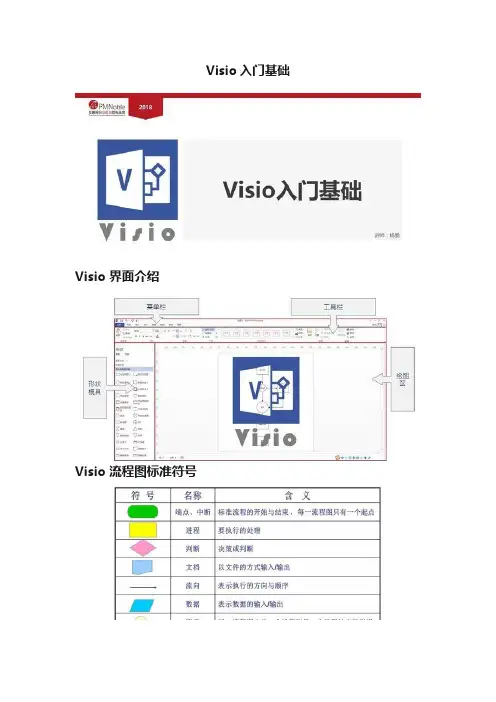
Visio入门基础
Visio 界面介绍
Visio 流程图标准符号 Visio 图表类型
Visio 案例讲解 Visio 注意事项
• 还有其它软件可绘制简单的流程图
如果您只需要简单的制作一个普通图表,也可以使用其他 Office
或AxureRP程序。
• Visio可方便快捷的绘制出复杂的流程
但是,这些程序在创建图表时不会像 Visio 那样为您提供大量空间。这些程序也不具有用于图表的许多高级选项。如果需要制作一个标注详细的大图表时,Visio 将是最好的工具。
• 不需要花费太多精力研究该软件的功能
流程图是帮助产品经理更好的诉说产品功能逻辑关系的 基本功能就满足我们的使用的目的
visio使用教程 2

visio使用教程
Visio是一款流程图和图表设计工具,可以用于创建各种类型的图表和图形。以下是使用Visio的简单教程:
1. 打开Visio软件,选择一个空白模板开始创建您的图表。如果您有一个现有的Visio文件,也可以选择打开它。
2. 在页面上绘制形状。Visio提供了各种预定义形状,您可以在“形状”面板中找到它们。选择所需的形状,然后将其拖动到页面上。您还可以调整形状的大小和位置。
3. 使用连接器连接形状。连接器是用于连接形状的线条。在“形状”面板中选择一个连接器,然后从一个形状上的连接点拖动到另一个形状上的连接点。这将创建一个连接线条。
4. 添加文本。您可以在形状上添加文本,以便更好地描述该形状。选择一个形状,然后在键盘上按下“F2”键或直接在形状上双击,然后输入所需的文本。
5. 自定义形状和文本样式。Visio允许您自定义形状和文本的外观。选择一个形状,然后使用“格式”选项卡中的工具栏来更改形状的填充颜色、线条颜色、阴影等。您还可以使用“字体”工具栏更改文本的字体、大小和颜色。
6. 使用智能图形。Visio中的智能图形带有特殊功能,例如流程图中的流程线、组织图中的部门等。选择一个智能图形,然后使用其特殊功能来更好地表示您的图表。
7. 保存和导出图表。完成图表设计后,您可以在Visio中保存它为Visio文件(.vsdx)格式。您还可以选择将图表导出为其他格式,如PDF、图片等。
这是一个简单的Visio使用教程,希望对您有所帮助。请注意不要使用相同的标题来描述教程中的步骤。
visio 形状
未知驱动探索,专注成就专业
1
visio 形状
什么是 visio 形状?
Visio 是一种流程图和图形化建模工具,它提供了丰富的形状库,使用户能够快速创建各种类型的图表、流程图、组织结构图等。Visio 中的形状是用来表示对象、过程、数据等的图形元素。
Visio 中的形状分为两种类型:内置形状和自定义形状。内置形状是由 Visio 提供的默认形状,而自定义形状是用户可以自行创建的形状。
Visio 中的内置形状
Visio 提供了大量的内置形状,涵盖了各种常见的图表和图形元素。以下是一些常见的 Visio 内置形状:
• 基本形状:包括矩形、椭圆、圆角矩形等,用于绘制基本的图形元素。
• 流程图形状:包括开始/结束、活动、决策、文档等形状,用于绘制流程图。 未知驱动探索,专注成就专业
2
• 组织结构图形状:包括员工、部门、岗位等形状,用于绘制组织结构图。
• 电子和电气图形状:包括电源、传感器、电动机等形状,用于绘制电路图和电气图。
• 网络图形状:包括服务器、路由器、交换机等形状,用于绘制网络拓扑图。
Visio 内置形状可以直接从形状库中拖拽到画布上使用,然后根据需要进行调整和编辑。
Visio 中的自定义形状
除了内置形状,Visio 还支持用户创建自定义形状。用户可以使用 Visio 的形状编辑工具,例如画线工具、填充工具、文本工具等,绘制自己需要的形状。
创建自定义形状的基本步骤如下:
1. 打开 Visio,选择“文件”>“新建”>“模型”。
2. 在形状库中选择一个适合的分类,例如“基本流程图”。
3. 选择一个基本形状,例如“矩形”。 未知驱动探索,专注成就专业
3
4. 在画布上绘制形状。可以使用画线工具、填充工具和文本工具进行绘制和编辑。
5. 完成形状绘制后,可以进行进一步的编辑和调整,例如调整大小、设置样式等。
6. 如果需要保存自定义形状,可以选择“文件”>“另存为”>“Visio 绘图”格式。
visio 形状 2
未知驱动探索,专注成就专业
1
Visio 形状
Visio 是一款微软公司开发的流程图和矢量绘图软件,它提供了丰富的形状库,方便用户创建各种不同类型的图表和图形。
什么是 Visio 形状?
Visio 形状是指在 Visio 软件中使用的各种图形元素。这些形状可以代表不同的对象,如设备、流程、组织结构等,并可以根据用户的需要进行自定义。
Visio 形状有两种类型:基本形状和扩展形状。
基本形状是 Visio 中最基本的图形元素,如矩形、圆形、箭头等。这些形状可以通过简单的拖拽和调整大小来创建和编辑。
扩展形状是用户可以自定义的形状。用户可以根据需要创建自己的形状模板,然后将其保存到 Visio 的形状库中,以便在以后的使用中进行重复使用。
如何使用 Visio 形状?
使用 Visio 形状可以快速创建各种图表和图形。以下是使用
Visio 形状的一般步骤: 未知驱动探索,专注成就专业
2
1. 打开 Visio 软件。
2. 选择一个合适的模板,如流程图、组织结构图等。可以根据自己的需要选择不同的模板。
3. 在工作区中拖放基本形状来构建图表的基本结构。可以通过单击和拖拽来调整形状的位置和大小。
4. 根据需要选择扩展形状,并将其拖放到工作区中。可以使用右键菜单对扩展形状进行编辑,如修改文字、颜色、线条样式等。
5. 连接形状,以构建流程或关系。Visio 提供了各种类型的连接器,如直线、曲线等。只需单击一个形状的连接点并将其拖放到另一个形状的连接点即可创建连接。
6. 根据需要调整整个图表的布局和样式。Visio 提供了各种自动布局和样式选项,以便快速应用到整个图表上。
使用 Visio 形状创建图表的过程中,可以随时对形状进行修改和调整。如果需要更改形状的属性,如大小、颜色等,只需右键单击形状并选择相应的选项即可。 未知驱动探索,专注成就专业
3
自定义 Visio 形状
在 Visio 中,用户可以自定义形状以满足特定需求。以下是如何自定义 Visio 形状的一般步骤:
visio 形状 (3)
未知驱动探索,专注成就专业
1
Visio 形状
Visio 是一款集成绘图和建模功能的流程图软件,通过使用不同的形状,可以创建出各种各样的图表和图形。
1. Visio 中的形状
Visio 提供了丰富的形状库,包括基本形状、流程图形状、网络图形状等,用户可以根据自己的需要选择不同的形状进行绘制。
2. 基本形状
Visio 中的基本形状是指一些常用的几何图形,包括矩形、圆形、箭头等。用户可以通过拖放方式将这些基本形状添加到绘图区域,并进行相应的调整和修改。
2.1 矩形
矩形是最常用的形状之一,它通常用于表示一个对象或一个过程。在 Visio 中,用户可以通过选择矩形形状,并用鼠标拖放的方式创建一个矩形。同时,用户还可以通过调整矩形的大小、颜色、边框等属性来个性化定制矩形。 未知驱动探索,专注成就专业
2
``` 示例代码:

2.2 圆形
圆形是另一种常用的形状,它通常用于表示一个对象的状态或一个流程的节点。在 Visio 中,用户可以通过选择圆形形状,并用鼠标拖放的方式创建一个圆形。用户还可以通过调整圆形的大小、颜色、边框等属性来定制圆形的外观。
``` 示例代码:

2.3 箭头
箭头是一种表示方向的形状,它通常用于表示一个过程的流动或数据的传递。在 Visio 中,用户可以选择不同类型的箭头形状,并用鼠标拖放的方式创建一个箭头。用户还可以通过调整箭头的大小、颜色、线型等属性来个性化定制箭头。
``` 示例代码:
 未知驱动探索,专注成就专业
3
3. 流程图形状
Visio 提供了丰富的流程图形状库,包括开始/结束、判断、流程线等形状,用户可以根据自己的需要选择不同的形状进行流程图的绘制。
3.1 开始/结束
开始/结束形状是流程图中的起点和终点,它表示一个流程的开始或结束。在 Visio 中,用户可以选择开始/结束形状,并用鼠标拖放的方式放置在绘图区域。用户还可以通过调整开始/结束形状的大小、颜色、文本等属性来个性化定制开始/结束形状。
VISIO的基础知识
VISIO的基础知识
第一章 熟悉Visio 2003
生产部生产部品质部物料部财务部计采部市场部销售出库物料采购到货采购单核发物料到货检验物料入库(原材料仓)采购发票采购结算应付账款收料单生产领料生产配方生产作业销售订单(合同)发货通知单生产排产喷码作业物料采购计划成品入库(成品仓)送货单客户收货确认销售开票财务应收确认业务应收确认出库单收款核销不合品仓完工退料成品不合格合格品质检验发货通知单审核计划变更喷码计划收款登记客户收货数量- 2 -
Visio是一种绘图程序,特别适合于业务人员使用。然而,因为使用该软件创建图表和可视化演示文稿非常方便,以至于各种人士都可用来进行自己的工作。毕竟,在许多场合中都需要使用可视化处理,无论是打算美化住所环境还是在办公室中制作数据库结构模型,使用Visio绘图软件会让人们感觉既精确又容易。
1.1 Visio中创新的Smart Shape系统
该软件成功的主要原因在于其采用了拖放式Smart Shape(灵巧图形)系统,并为此申请了专利,该技术使绘图迅速、简单并且外形更专业。使用Visio时,用户不必是一个艺术家,只要找到合适的符号或图形并把它拖到页面中即可。下一步,操作对象的属性以让其适合自己的需求。该软件的设计的确让人感动,因为已制好的模板中有几千种图形可供选择。不仅如此,用户还可以创建自己所需的图形。在制作各种图表时,从组织表到地图, Smart Shape 都是一种不可或缺的工具,Visio中的模板图形不仅仅是一些剪贴画,它们在改变大小时不会变形。用户还可以使用Vi s i o把图形连接起来并在其上放置文本,形成新的对象。而且,Smart Shape还同许多导入入文档兼容,从Auto desk的Auto CAD到MS的word,以及许多其他程序。这真是一种创新的思想。
1.2 Visio公司的简短介绍
在过去的1 5年中,商业市场发生了相当大的变化。随着台式计算机、大公司的增值和Internet的出现,优秀的思维方式对大公司的现在和将来都是至关重要的。Visio公司由于在电子和可视化通信领域中创造并使用了新的有效工具,适应了这种变化趋势。当讨论或实现新思想时,使用Visio可以大幅度节省时间和金钱。1990年来自Aldus公司(现在生产桌面排版系统Page Maker)的几个开发人员成立了Shapeware公司(在1995年,其公司名称改为Visio)。