
华为_WS328_无线路由器_用户指南_01_中文_渠道
技术规格 . . . . . . . . . . . . . . . . . . . . . . . . . . . . . . . . . . . . . . . . . . . . . . . . . . . . . . . . 49 出厂缺省设置. . . . . . . . . . . . . . . . . . . . . . . . . . . . . . . . . . . . . . . . . . . . . . . . . . . . . 49 术语表 . . . . . . . . . . . . . . . . . . . . . . . . . . . . . . . . . . . . . . . . . . . . . . . . . . . . . . . . . . 50
启动或关闭无线网络功能 . . . . . . . . . . . . . . . . . . . . . . . . . . . . . . . . . 34
通过 WLAN 按钮进行设置 . . . . . . . . . . . . . . . . . . . . . . . . . . . . . . . . . . . . . . . . . . . 34 通过 Web 配置界面进行设置. . . . . . . . . . . . . . . . . . . . . . . . . . . . . . . . . . . . . . . . . 34
WS328 300M无线路由器
用户指南
华为技术有限公司
产品简介 . . . . . . . . . . . . . . . . . . . . . . . . . . . . . . . . . . . . . . . . . . . . . . 1
功能简介 . . . . . . . . . . . . . . . . . . . . . . . . . . . . . . . . . . . . . . . . . . . . . . . . . . . . . . . . . 1 接口和按钮 . . . . . . . . . . . . . . . . . . . . . . . . . . . . . . . . . . . . . . . . . . . . . . . . . . . . . . . 2 指示灯 . . . . . . . . . . . . . . . . . . . . . . . . . . . . . . . . . . . . . . . . . . . . . . . . . . . . . . . . . . . 3
常见问题解答 . . . . . . . . . . . . . . . . . . . . . . . . . . . . . . . . . . . . . . . . . . 47
无法访问 Web 配置界面,怎么办? . . . . . . . . . . . . . . . . . . . . . . . . . . . . . . . . . . . 47 使用无线方式上网,有时候会出现无法上网的情况,感觉无线网络连接不稳定,怎 么办? . . . . . . . . . . . . . . . . . . . . . . . . . . . . . . . . . . . . . . . . . . . . . . . . . . . . . . . . . . 47 如何限制计算机只能访问指定的网站? . . . . . . . . . . . . . . . . . . . . . . . . . . . . . . . . . 47 在浏览网页的过程中,经常会出现无法打开网页的现象,重新启动终端以后又可以 正常打开网页。怎么办?. . . . . . . . . . . . . . . . . . . . . . . . . . . . . . . . . . . . . . . . . . . . 47 无线 MAC 过滤与 MAC 地址过滤有什么区别? . . . . . . . . . . . . . . . . . . . . . . . . . . 48 可以修改无线局域网密码吗? . . . . . . . . . . . . . . . . . . . . . . . . . . . . . . . . . . . . . . . . 48
网络安全设置 . . . . . . . . . . . . . . . . . . . . . . . . . . . . . . . . . . . . . . . . . . 26
提高无线局域网安全性 . . . . . . . . . . . . . . . . . . . . . . . . . . . . . . . . . . . . . . . . . . . . . 26 控制计算机上网权限 . . . . . . . . . . . . . . . . . . . . . . . . . . . . . . . . . . . . . . . . . . . . . . . 29 过滤不适合访问的网站 . . . . . . . . . . . . . . . . . . . . . . . . . . . . . . . . . . . . . . . . . . . . . 30 控制计算机使用的带宽流量 . . . . . . . . . . . . . . . . . . . . . . . . . . . . . . . . . . . . . . . . . . 31 设置防火墙等级以防止网络攻击 . . . . . . . . . . . . . . . . . . . . . . . . . . . . . . . . . . . . . . 32
配置上网参数 . . . . . . . . . . . . . . . . . . . . . . . . . . . . . . . . . . . . . . . . . . . 9
设置计算机 IP 地址 . . . . . . . . . . . . . . . . . . . . . . . . . . . . . . . . . . . . . . . . . . . . . . . . . 9 登录 Web 配置界面 . . . . . . . . . . . . . . . . . . . . . . . . . . . . . . . . . . . . . . . . . . . . . . . . 12 配置因特网连接 . . . . . . . . . . . . . . . . . . . . . . . . . . . . . . . . . . . . . . . . . . . . . . . . . . . 13 配置计算机拨号连接 . . . . . . . . . . . . . . . . . . . . . . . . . . . . . . . . . . . . . . . . . . . . . . . 14
I
备份配置 . . . . . . . . . . . . . . . . . . . . . . . . . . . . . . . . . . . . . . . . . . . . . . . . . . . . . . . . 39 恢复配置 . . . . . . . . . . . . . . . . . . . . . . . . . . . . . . . . . . . . . . . . . . . . . . . . . . . . . . . . 40
参考操作 . . . . . . . . . . . . . . . . . . . . . . . . . . . . . . . . . . . . . ຫໍສະໝຸດ . . . . . . . 43
启用 Windows 操作系统的无线配置服务. . . . . . . . . . . . . . . . . . . . . . . . . . . . . . . . 43 查看计算机 MAC 地址 . . . . . . . . . . . . . . . . . . . . . . . . . . . . . . . . . . . . . . . . . . . . . . 43
扩展无线网络覆盖范围 . . . . . . . . . . . . . . . . . . . . . . . . . . . . . . . . . . 35
维护指南 . . . . . . . . . . . . . . . . . . . . . . . . . . . . . . . . . . . . . . . . . . . . . 38
修改登录 Web 配置界面的 IP 地址 . . . . . . . . . . . . . . . . . . . . . . . . . . . . . . . . . . . . 38 修改登录 Web 配置界面的用户名和密码. . . . . . . . . . . . . . . . . . . . . . . . . . . . . . . . 38
硬件安装 . . . . . . . . . . . . . . . . . . . . . . . . . . . . . . . . . . . . . . . . . . . . . . 5
选择合适的安装位置 . . . . . . . . . . . . . . . . . . . . . . . . . . . . . . . . . . . . . . . . . . . . . . . . 5 连接线缆 . . . . . . . . . . . . . . . . . . . . . . . . . . . . . . . . . . . . . . . . . . . . . . . . . . . . . . . . . 5 连接计算机或其他设备 . . . . . . . . . . . . . . . . . . . . . . . . . . . . . . . . . . . . . . . . . . . . . . 6 接通电源 . . . . . . . . . . . . . . . . . . . . . . . . . . . . . . . . . . . . . . . . . . . . . . . . . . . . . . . . . 7
华为WS318无线路由器上网怎么设置.doc

华为WS318无线路由器上网怎么设置华为WS318无线路由器上网怎么设置华为WS318无线路由器的上网设置方法1、打开电脑中的浏览器,在地址栏中输入:192.168.3.1 并按下键盘中的回车在浏览器中输入WS318路由器的设置网址:192.168.3.12、在弹出的登录窗口,输入密码:admin,然后点击登录输入默认密码:admin,登录到华为WS318路由器设置界面注意问题:华为WS318路由器默认登录密码是:admin,可以在底部铭牌中查看到,如下图所示华为WS318路由器初始登录密码3、选择上网方式如果你的华为WS318路由器是第一次设置,登录到设置页面后,会自动弹出如下所示的页面,选择上网方式。
华为WS318路由器中选择上网方式如果这台WS318路由器之前已经进行了设置,登录后会出现如下图所示的界面,这时候需要点击进入设置向导选项。
点击进入华为WS318路由器的配置向导可以看到,这里有自动探测上网方式、拨号上网、不需要输入账号和密码、在电脑中输入上网账号和密码4个选项;具体选择哪一个?这个问题是由用户办理的宽带类型、或者是用户路由器的安装环境来决定的,下面告诉大家如何进行选择。
(1)、自动探测上网方式就是由路由器自动来选择一种上网方式,不过有时候路由器检测出来的上网方式不准确,会造成无法上网。
所以,不建议大家选择:自动探测上网方式这个选项。
(2)、拨号上网如果办理宽带宽带业务后,宽带运营商提供了宽带账号、宽带密码给你,并且在未使用路由器上网时,电脑上需要用宽带连接(或者类似的拨号程序),填写宽带账号、密码进行拨号上网。
那么在设置华为WS318路由器上网时,就应该选择:拨号上网上网账号填写:宽带账号上网密码填写:宽带密码点击下一步。
华为WS318路由器中,拨号上网设置(3)、不需要输入上网账号和密码办理宽带业务后,在没有用路由器的情况下,把宽带网线连接到电脑就能上网。
那么在设置华为WS318路由器上网时,就应该选择:不需要上网账号和密码点击下一步华为WS318路由器上网方式选择:不需要上网账号和密码(4)、在电脑中输入上网账号和密码这种方式几乎用不到,所以可以忽略此选项。
PT530_500M_电力线AP_用户指南_01_中文_中国渠道

PT530 500M电力线AP用户指南PT530 500M电力线APV100R001用户指南202594_01华为技术有限公司为客户提供全方位的技术支持,用户可与就近的华为办事处联系,也可直接与公司总部联系。
华为技术有限公司地址:深圳市龙岗区坂田华为总部办公楼邮编:518129网址:客户服务邮箱:mobile@购买华为终端请访问华为商城:目录1产品概述 (1)1.1 产品简介 (1)1.2 主要特性 (1)1.3 产品规格 (2)2硬件描述 (4)2.1 接口和按钮 (4)2.2 指示灯 (6)3快速安装指南 (8)3.1 设备配对 (8)3.2 连接线缆 (9)3.3 设置计算机 (10)3.4 设置PT530 (14)4详细配置指南 (20)4.1 登录Web 配置界面 (20)4.2 配置因特网连接 (21)4.3 无线网络设置 (24)4.3.1启动或关闭无线网络功能 (24)4.3.2修改无线局域网名称和密码 (25)4.4 电力线网络设置 (26)4.4.1配置电力线网络名称 (26)4.4.2添加设备到本地电力线网络 (27)4.5 网络安全设置 (28)4.5.1隐藏无线局域网名称 (28)4.5.2采用高强度加密模式 (29)4.5.3仅允许指定的计算机连接无线局域网 (30)4.5.4控制计算机上网权限 (31)4.5.5过滤不适合访问的网站 (31)4.5.6防止网络攻击 (32)5维护指南 (34)5.1 修改登录Web 配置界面的用户名和密码 (34)5.2 修改登录Web 配置界面的IP 地址 (35)5.3 备份配置 (35)5.4 恢复配置 (36)5.4.1通过配置工具恢复出厂设置 (36)5.4.2通过复位按钮恢复出厂设置 (37)5.4.3通过导入已备份数据恢复配置 (37)5.5 升级固件 (38)6参考操作 (40)6.1 设置计算机IP 地址 (40)6.2 建立计算机的无线连接 (43)6.2.1通过手动方式建立无线连接 (43)6.2.2通过WPS 按钮建立无线连接 (45)6.3 启用Windows 操作系统的无线配置服务 (46)6.4 查看计算机MAC地址 (46)7常见问题解答 (50)7.1 PWR 指示灯不亮怎么办 (50)7.2 LAN 指示灯不亮怎么办 (50)7.3 PLC 指示灯不亮怎么办 (50)7.4 无法访问Web 配置界面,怎么办? (51)7.5 两台分别工作在路由模式和桥接模式的PT530配对使用时,无法访问因特网,怎么办? (51)7.6 可以多台PT530 相连吗? (51)8出厂缺省设置 (52)9获取更多信息 (53)10法律声明 (54)1产品概述1.1 产品简介●PT530 是一款500M 电力线适配器,可提供500Mbit/s 高速电力线连接,支持动态邻居防干扰技术,可以稳定支持IPTV 高清视频和上网等业务。
华为4G路由2 Pro 快速入门手册说明书

设置上网手机连接华为4G路由2 Pro的无线网络,默认的无线网络名称请查看华为4G路由2 Pro背部铭牌,默认无密码。
输入您宽带运营商的帐号及密码。
台式电脑通过网线连接到华为4G路由2 Pro的LAN网口。
连接有线宽带3接通电源,自动开机、联网。
4连接上网设备5打开浏览器,页面自动跳转至上网向导。
(若未跳转,请输入192.168.8.1)6配置宽带7设置WLAN密码和设备登录密码8设置双宽带Turbo9若无需输入宽带帐号密码,将自动跳过此步骤。
用手机App管理华为4G路由2 Pro扫描二维码或在应用市场搜索“华为智慧生活”App,下载安装App。
使用App 助您便捷管理华为4G路由2 Pro,如:设置双宽带Turbo、修改密码、设置儿童上网保护、查看流量及短信等。
购买华为终端产品请访问 华为商城:更多信息请访问:/cn/消费者服务热线:800 830 8300(仅固话),400 830 8300产品型号:B316-855 31500CBS_01使用前,您需要先在App上登录华为帐号,并添加华为4G路由2 Pro。
若手机已安装华为智慧生活App ,请确保App版本为最新。
123456认识华为4G路由2 Pro更多功能常见问题华为4G路由2 Pro本身有内置天线,可满足您的日常使用。
在室内信号弱时,建议您购买外置天线,使用外置天线可以改善上网速率。
将华为4G路由2 Pro接通电源,稍等片刻(待华为4G路由2 Pro的指示灯稳定后),使用针状物按下华为4G路由2 Pro的Reset按键,并保持2秒以上,直到电源灯开始闪烁后松开。
恢复出厂设置后华为4G路由2 Pro的配置参数将被清除,需要重新对华为4G路由2 Pro进行配置。
网络状态灯信号强度灯WLAN灯青色/蓝色/绿色已连接到4G/3G网络/运营商宽带。
网口灯常亮网口已连接有线上网设备或运营商宽带。
闪烁正在进行数据传输。
已连接双宽带同时上网。
未完成上网向导设置/SIM卡未识别/无网络。
华为AR系列路由器 01-01 使用display命令查看设备状态
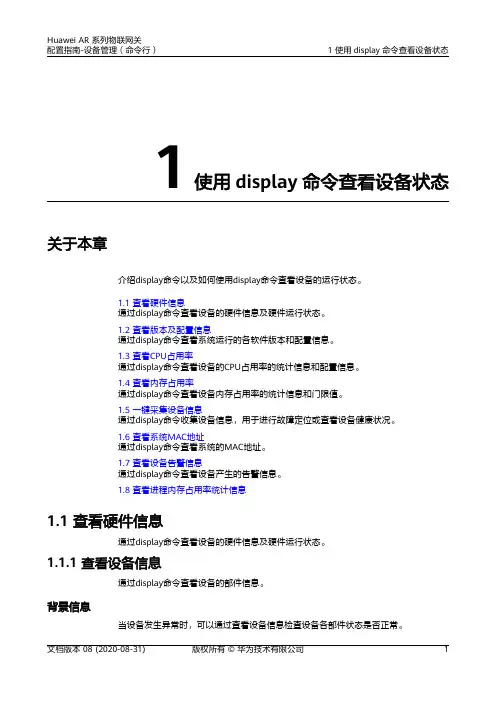
图 1-1 Equipment SN(ESN)
文档版本 08 (2020-08-31)
版权所有 © 华为技术有限公司
4
Huawei AR 系列物联网关 配置指南-设备管理(命令行)
1 使用 display 命令查看设备状态
1.1.2.2 Q 如何查看单板的序列号?
通过命令行查看
通过Telnet或者Console口登录设备,用户视图下输入命令display sn [ [ interface ] abnormal | all | interface interface-type interface-number | license | slot slotid ],查看设备上部件的序列号SN(Serial Number)。
常见问题回答
1.1.1.1 Q 如何查看单板状态是否正常?
执行命令display device [ slot slot-id ],查看设备的部件类型和状态信息。当 Register显示为Registered,Alarm显示为Normal时,表示单板状态是正常的。
说明
该状态为硬件管理状态,不包含业务运行状态。
------------------------------------------------------------------------------Board Name : AR531-GBP-H Board Description : AR531-GBP-H
-------------------------------------------------------------------------------
文档版本 08 (2020-08-31)
版权所有 © 华为技术有限公司
华为无线终端用户手册

界面简介
快捷图标
终端客户端提供的快捷图标如下表所示。
快捷图标
说明
打开“连接管理”窗口
打开“流量信息”窗口 打开“呼叫”窗口
打开“短信”窗口
1
快捷图标
说明
打开“电话簿”窗口
打开“呼叫记录”窗口
由于产品版本升级或其它原因,本手册内容会不定期进行更新。除非另有约 定,本手册仅作为使用指导,本手册中的所有陈述、消息和建议不构成任何 明示或暗示的担保。
目录
1 终端客户端界面说明..........................................................................................................1 启动终端客户端 ...........................................................................................................1 界面简介 .......................................................................................................................1
y :已连接网络。
y
:未连接网络。
y :正在下载数据。 y :正在上传数据。22 Nhomakorabea因特网服务
连接网络
正确进行网络设置和连接配置后,您可以通过终端客户端连接网络。
3 拨打和接听电话..................................................................................................................5 系统配置要求 ...............................................................................................................5 呼叫界面按键介绍 .......................................................................................................5 拨打电话 .......................................................................................................................6 接听来电 .......................................................................................................................7 呼叫设置 .......................................................................................................................8
华为路由器设置的详细方法.doc

华为路由器设置wifi的详细方法华为路由器设置wifi的详细方法越来越多的人文华为路由器设置wifi的方法,这一方面说明华为路由器受到更多的人的观众,另一方面也反映了华为路由器还有许多方面需要改进。
所以我就详细介绍下华为路由器设置wifi的方法。
1、获取路由器超级密码提醒一下大多数路由密码没被改动,统一的为账号:telecomadmin 密码:nE7jA%5m2、路由器治理模式设置要想配置WBR-204g无线路由器,必须知道该路由器的治理IP。
华为3comWBR-204g无线路由器、管理IP是192.168.1.1,用户名和密码都是admin。
将路由器与电脑用网线连接好之后,配置电脑IP地址,电脑的IP地址必须与路由器的IP地址在同一个网段,即电脑的IP 地址必须在192.168.2-192.168.1.254范围之内。
3、进入路由器设置界面后依次点击网络和连接名中带有INTERNET的一项,记录下参数或干脆截屏(特别是LAN ID参数与组播VLAN ID参数) 然后删除带有INTERNET的项,再新建一个项参数设置如下连接类型选择路由;服务列表选INTERNET ;把刚记下的VLAN ID和组播VLAN ID填上(每个地区的都不一样,必须填上你刚记下的);获取IP方式改为PPPoE;使能NAT打钩;填写上网的用户名与密码;拨号方式自动如下图为更改后的设置。
4、高级设置WBR-204g无线路由器的高级设置选项,与其他品牌路由器的设置选项相同,包括了WAN设置、LAN设置及无线设置等选项。
下面对每一个子菜单进行具体的介绍。
WAN口设置选项:WAN口设置主要是配置用户的上网方式。
用户将自己所用的网络接入模式及相关信息填写进去即可。
以PPPoE虚拟拨号为例,向用户介绍一下如何配置WAN口。
点击WAN口连接类型后会出现一个下拉菜单,选择PPPoE,然后将自己的上网帐号和密码填写进去,点击保存就可以了。
主机名和PPPoE服务名不必填写。
华为路由器简单配置详解
华为路由器简单配置详解en 进入特权模式conf 进入全局配置模式in s0 进入serial 0 端口配置ip add xxx.xxx.xxx.xxx xxx.xxx.xxx.xxx 添加ip 地址和掩码,电信分配enca hdlc/ppp 捆绑链路协议hdlc 或者pppip unn e0exit 回到全局配置模式in e0 进入以太接口配置ip add xxx.xxx.xxx.xxx xxx.xxx.xxx.xxx 添加ip 地址和掩码,电信分配exit 回到全局配置模式ip route 0.0.0.0 0.0.0.0 s 0 添加路由表ena password 口令writeexit以上根据中国电信ddn 专线多数情况应用普通用户模式enable 转入特权用户模式exit 退出配置help 系统帮助简述language 语言模式切换ping 检查网络主机连接及主机是否可达show 显示系统运行信息telnet 远程登录功能tracert 跟踪到目的地经过了哪些路由器特权用户模式#?clear 清除各项统计信息clock 管理系统时钟configure 进入全局配置模式debug 开启调试开关disable 返回普通用户模式download 下载新版本软件和配置文件erase 擦除FLASH中的配置exec-timeout 打开EXEC超时退出开关exit 退出配置first-config 设置或清除初次配置标志help 系统帮助简述language 语言模式切换monitor 打开用户屏幕调试信息输出开关no 关闭调试开关ping 检查网络主机连接及主机是否可达reboot 路由器重启setup 配置路由器参数show 显示系统运行信息telnet 远程登录功能tracert 跟踪到目的地经过了哪些路由器unmonitor 关闭用户屏幕调试信息输出开关write 将当前配置参数保存至FLASH MEM中全局配置模式aaa-enable 使能配置AAA(认证,授权和计费) access-list 配置标准访问表arp 设置静态ARP人口chat-script 生成一个用在modem上的执行脚本custom-list 创建定制队列列表dialer-list 创建dialer-listdram-wait 设置DRAM等待状态enable 修改ENABLE口令exit 退出全局配置模式firewall 配置防火墙状态flow-interval 设置流量控制时间间隔frame-relay 帧中继全局配置命令集ftp-server FTP 服务器help 系统帮助命令简述host 添加主机名称和其IP地址hostname 修改主机名ifquelen 更改接口队列长度interface 选择配置接口ip 全局IP配置命令子集ipx 全局IPX配置命令子集loghost 设置日志主机IP地址logic-channel 配置逻辑通道login 启动EXEC登录验证modem-timeout 设置modem 超时时间multilink 配置multilink 用户使用的接口multilink-user 配置multilink 用户使用的接口natserver 设置FTP,TELNET,WWW服务的IP地址no 关闭某些参数开关priority-list 创建优先级队列列表router 启动路由处理settr 设置时间范围snmp-server 修改SNMP参数tcp 配置全局TCP参数timerange 启动或关闭时间区域user 为PPP验证向系统中加入用户vpdn 设置VPDNvpdn-group 设置VPDN组x25 X.25协议分组层华为交换机命令1.在基于IOS的交换机上设置主机名/系统名:switch(config)# hostname hostname在基于CLI的交换机上设置主机名/系统名:switch(enable) set system name name-string2.在基于IOS的交换机上设置登录口令:switch(config)# enable password level 1password在基于CLI的交换机上设置登录口令:switch(enable) set passwordswitch(enable) set enalbepass3.在基于IOS的交换机上设置远程访问:switch(config)# interface vlan 1switch(config-if)# ip address ip-address netmaskswitch(config-if)# ip default-gateway ip-address在基于CLI的交换机上设置远程访问:switch(enable) set interface sc0 ip-address netmask broadcast-address switch(enable) set interface sc0 vlanswitch(enable) set ip route default gateway4.在基于IOS的交换机上启用和浏览CDP信息:switch(config-if)# cdp enableswitch(config-if)# no cdp enable为了查看Cisco邻接设备的CDP通告信息:switch# show cdp interface [type modle/port]switch# show cdp neighbors [type module/port] [detail]在基于CLI的交换机上启用和浏览CDP信息:switch(enable) set cdp {enable|disable} module/port为了查看Cisco邻接设备的CDP通告信息:switch(enable) show cdp neighbors[module/port][vlan|duplex|capabilities|detail]5.基于IOS的交换机的端口描述:switch(config-if)# description description-string基于CLI的交换机的端口描述:switch(enable)set port name module/number description-string6.在基于IOS的交换机上设置端口速度:switch(config-if)# speed{10|100|auto}在基于CLI的交换机上设置端口速度:switch(enable) set port speed moudle/number {10|100|auto} switch(enable) set port speed moudle/number {4|16|auto}7.在基于IOS的交换机上设置以太网的链路模式:switch(config-if)# duplex {auto|full|half}在基于CLI的交换机上设置以太网的链路模式: switch(enable) set port duplex module/number {full|half}8.在基于IOS的交换机上配置静态VLAN:switch# vlan databaseswitch(vlan)# vlan vlan-num name vlaswitch(vlan)# exitswitch# configure teriminalswitch(config)# interface interface module/numberswitch(config-if)# switchport mode accessswitch(config-if)# switchport access vlan vlan-numswitch(config-if)# end在基于CLI的交换机上配置静态VLAN:switch(enable) set vlan vlan-num [name name] switch(enable) set vlan vlan-num mod-num/port-list9. 在基于IOS的交换机上配置VLAN中继线:switch(config)# interface interface mod/portswitch(config-if)# switchport mode trunk switch(config-if)# switchport trunk encapsulation {isl|dotlq} switch(config-if)# switchport trunk allowed vlan remove vlan-listswitch(config-if)# switchport trunk allowed vlan add vlan-list在基于CLI的交换机上配置VLAN中继线:switch(enable) set trunk module/port [on|off|desirable|auto|nonegotiate] Vlan-range [isl|dotlq|dotl0|lane|negotiate]10.在基于IOS的交换机上配置VTP管理域:switch# vlan databaseswitch(vlan)# vtp domain domain-name在基于CLI的交换机上配置VTP管理域:switch(enable) set vtp [domain domain-name]11.在基于IOS的交换机上配置VTP 模式:switch# vlan databaseswitch(vlan)# vtp domain domain-nameswitch(vlan)# vtp {sever|cilent|transparent}switch(vlan)# vtp password password在基于CLI的交换机上配置VTP 模式:switch(enable) set vtp [domain domain-name][mode{ sever|cilent|transparent }][password password]12. 在基于IOS的交换机上配置VTP版本:switch# vlan databaseswitch(vlan)# vtp v2-mode在基于CLI的交换机上配置VTP版本:switch(enable) set vtp v2 enable13. 在基于IOS的交换机上启动VTP剪裁:switch# vlan databaseswitch(vlan)# vtp pruning在基于CL I 的交换机上启动VTP剪裁:switch(enable) set vtp pruning enable14.在基于IOS的交换机上配置以太信道:switch(config-if)# port group group-number [distribution{source|destination}]在基于CLI的交换机上配置以太信道:switch(enable) set port channel moudle/port-rangemode{on|off|desirable|auto}15.在基于IOS的交换机上调整根路径成本:switch(config-if)# spanning-tree [vlan vlan-list] cost cost在基于CLI的交换机上调整根路径成本:switch(enable) set spantree portcost moudle/port cost switch(enable) set spantree portvlancost moudle/port [costcost][vlan-list]16.在基于IOS的交换机上调整端口ID:switch(config-if)# spanning-tree[vlan vlan-list]port-priority port-priority 在基于CLI的交换机上调整端口ID:switch(enable) set spantree portpri {mldule/port}priorityswitch(enable) set spantree portvlanpri {module/port}priority [vlans]17. 在基于IOS的交换机上修改STP时钟:switch(config)# spanning-tree [vlan vlan-list] hello-time seconds switch(config)# spanning-tree [vlan vlan-list] forward-time seconds ` switch(config)# spanning-tree [vlan vlan-list] max-age seconds在基于CLI的交换机上修改STP时钟:switch(enable) set spantree hello interval[vlan]switch(enable) set spantree fwddelay delay [vlan]switch(enable) set spantree maxage agingtiame[vlan]18. 在基于IOS的交换机端口上启用或禁用Port Fast 特征:switch(config-if)#spanning-tree portfast在基于CLI的交换机端口上启用或禁用Port Fast 特征:switch(enable) set spantree portfast {module/port}{enable|disable}19. 在基于IOS的交换机端口上启用或禁用UplinkFast 特征:switch(config)# spanning-tree uplinkfast [max-update-ratepkts-per-second]在基于CLI的交换机端口上启用或禁用UplinkFast 特征:switch(enable) set spantree uplinkfast {enable|disable}[rate update-rate][all-protocols off|on]20. 为了将交换机配置成一个集群的命令交换机,首先要给管理接口分配一个IP地址,然后使用下列命令:switch(config)# cluster enable cluster-name21. 为了从一条中继链路上删除VLAN,可使用下列命令:switch(enable) clear trunk module/port vlan-range22. 用show vtp domain 显示管理域的VTP参数.23. 用show vtp statistics显示管理域的VTP参数.24. 在Catalyst交换机上定义TrBRF的命令如下:switch(enable) set vlan vlan-name [name name] type trbrf bridgebridge-num[stp {ieee|ibm}]25. 在Catalyst交换机上定义TrCRF的命令如下:switch (enable) set vlan vlan-num [name name] type trcrf {ring hex-ring-num|decring decimal-ring-num} parent vlan-num26. 在创建好TrBRF VLAN之后,就可以给它分配交换机端口.对于以太网交换,可以采用如下命令给VLAN分配端口:switch(enable) set vlan vlan-num mod-num/port-num27. 命令show spantree显示一个交换机端口的STP状态.28. 配置一个ELAN的LES和BUS,可以使用下列命令:ATM (config)# interface atm number.subint multiointATM(config-subif)# lane serber-bus ethernet elan-name29. 配置LECS:ATM(config)# lane database database-nameATM(lane-config-databade)# name elan1-name server-atm-addressles1-nsap-addressATM(lane-config-databade)# name elan2-name server-atm-addressles2-nsap-addressATM(lane-config-databade)# name …41. 配置默认路由:switch(enable) set ip route default gateway42. 为一个路由处理器分配VLANID,可在接口模式下使用下列命令:router(config)# interface interface numberrouter(config-if)# mls rp vlan-id vlan-id-num43. 在路由处理器启用MLSP:router(config)# mls rp ip44. 为了把一个外置的路由处理器接口和交换机安置在同一个VTP域中:router(config)# interface interface numberrouter(config-if)# mls rp vtp-domain domain-name45. 查看指定的VTP域的信息:router# show mls rp vtp-domain vtp domain name46. 要确定RSM或路由器上的管理接口,可以在接口模式下输入下列命令:router(config-if)#mls rp management-interface47. 要检验MLS-RP的配置情况:router# show mls rp48. 检验特定接口上的MLS配置:router# show mls rp interface interface number49. 为了在MLS-SE上设置流掩码而又不想在任一个路由处理器接口上设置访问列表:set mls flow [destination|destination-source|full]50. 为使MLS和输入访问列表可以兼容,可以在全局模式下使用下列命令:router(config)# mls rp ip input-acl51. 当某个交换机的第3层交换失效时,可在交换机的特权模式下输入下列命令:switch(enable) set mls enable52. 若想改变老化时间的值,可在特权模式下输入以下命令:switch(enable) set mls agingtime agingtime53. 设置快速老化:switch(enable) set mls agingtime fast fastagingtime pkt_threshold54. 确定那些MLS-RP和MLS-SE参与了MLS,可先显示交换机引用列表中的内容再确定:switch(enable) show mls include55. 显示MLS高速缓存记录:switch(enable) show mls entry56. 用命令show in arp显示ARP高速缓存区的内容。
荣耀立方_用户指南_WS860s-10_01_中文
d৯Ҹͫ۩ङ۴ߑҥԪְдͫୌவࣁ࣌Ҷ࡚д͠
ց☊ךдॹ߄ސਘԈЇѮԅਈͫ؉ୃמѫਘԈוѡ۴ߑ ୌङͫ۞ࣨޏবऀޞشҰररࣁ࣌;ص࡚ص
⫽͠ऱङҶ֨峿dீڷোॹސЗ֍͠
17
老公教程: 自动备份方法:路由伴侣 > 小时光 > 设置 > 自动上传手机文件。
修改登录 Web 配置界面的密码
৯ҸͫॹސङखुإڣՁݷдը;
۩͠ףثङࣿޙ庇ڱړȔࢠࠡचऽȕեͫޙࣿ۩ऀڱҟ =O,Oؘ֨ुإЉןழ崭ͫⱜⱜ͠
ௌީुإޏэТ;
19
8 维护指南
修改登录 Web 配置界面的 IP 地址
৯⿾ͫۨО۴ͫݝЗи૨ंͫғݷЈ/6֪֭ͫହ Ҳ/6ӏॳэТङͫީׂߎ܉ਈ֍澞Љүݾ҂▲;ܥ
дլծߛלؼࢋдͫଐީ҂ਘЗҩۣۣࣨլͫ۩ િુ֠ͨ
老公教程: 修改立方 IP 地址的方法:登录立方 Web 配置页面,进入家庭网络 > LAN 接口设置 > LAN 接口设置页面 即可修改。
=O,Oդ० .;'=+/>>>>>>
܇ӱд͠峿;З=O,OۂТ࡚߄ुإձ; ֏ی澞ЉଋӰڭͫڶܛѫҩ૨ंѴ⛎ѫݾ҂ۂТગd
10
2. 设置上网
৯Ҹͫҵ૨ंѴ⛎д澞
Ⰽͫ૦व૨ंѴ⛎ङЇৠէڪ࠵▲࠵▲ͫحЈؼՕљ֏d
Їৠէح
࠳֨ࠒࡹৠৌ
ⰍͫЇॹސ惤ͫ֘ݏଐऱЉީޯପ૨ं֘ङਸҩ֍͠
ⱜⱜͫЇޞشҰͫࣨߛѫ䔦փ͠
老公教程: 小时光下载方法:路由伴侣 > 小时光
华为WS550无线路由器无线wifi怎么设置
华为WS550无线路由器无线wifi怎么设置华为WS550无线路由器配置简单,不过对于没有网络基础的用户来说,完成路由器的安装和无线wifi的设置,仍然有一定的困难,本文主要介绍华为WS550无线路由器无线wifi的设置方法!华为WS550无线路由器无线wifi的设置方法1、打开电脑中的浏览器,在地址栏中输入:192.168.3.1 并按下键盘中的回车在浏览器中输入192.168.3.12、在跳转的界面中,点击“马上体验”点击“马上体验”3、此时华为WS550路由器会自动检查上网方式,如果检测到上网方式是拨号上网,则会提示用户输入:“上网账号”、“上网密码”;;>然后点击“下一步”。
首次设置华为WS550路由器上网注意问题:“上网账号”、“上网密码”就是宽带运营商提供的宽带账号、宽带密码;并且一定要填写正确,否则是不能上网的。
4、单击“下一步”继续配置无线网络。
WS550路由器成功联网5、在“Wi-Fi 名称”和“Wi-Fi 密码”中输入您自定义的无线网络名称和密码;;>然后单击“完成”。
设置华为WS550路由器中的无线WiFi,并把WiFi密码作为登录密码注意问题:(1)、如果勾选“将Wi-Fi 密码同时设置为路由器登录密码”,Web 登录密码与Wi-Fi 密码相同,可以直接使用Wi-Fi 密码登录Web 配置界面。
(2)、如果未勾选“将Wi-Fi 密码同时设置为路由器登录密码”,除了设置“Wi-Fi 名称”和“Wi-Fi密码”,您还需要设置“路由器登录密码”,如下图所示设置华为WS550路由器中的无线WiFi、登录密码(3)、“Wi-Fi名称”不要用中文汉字设置,因为部分手机、笔记本电脑的无线网卡不支持中文,搜索不到中文名称的WiFi信号。
(4)、“Wi-Fi密码”建议用大写字母+小写字母+数字+符号的组合来设置,并且密码的长度最好大于8位。
华为路由器配置手册---
华为路由器配置手册华为路由器配置手册第一章系统基本命令本章主要介绍命令行接口相关命令、配置文件管理命令、基本的系统管理命令、网络测试工具命令、系统调试命令、SNMP配置命令、日志配置命令和终端服务命令。
第二章接口配置命令本章主要介绍以太网口配置命令、串口配置命令、CE1/PRI接口配置命令和接口管理命令。
第三章广域网协议配置命令本章主要介绍PPP、SLIP、MP、LAPB、X.25、X.25交换、帧中继和ISDN协议配置命令。
第四章网络协议配置命令本章主要介绍IP地址配置命令、静态地址解析配置命令、静态域名解析配置命令、地址转换配置命令、IP性能配置命令、静态路由配置命令、OSPF路由协议配置命令、RIP路由协议配置命令、IGRP路由协议配置命令、BGP路由协议配置命令和IPX协议配置命令。
第五章安全配置命令本章主要介绍AAA配置命令、Radius协议配置命令、终端访问安全配置命令、防火墙配置命令和包过滤配置命令。
第六章拨号配置命令本章主要介绍DDR配置命令和Modem管理配置命令。
第七章备份中心配置命令本章主要介绍备份中心配置命令。
第八章VPN配置命令本章主要介绍L2TP协议配置命令。
第九章桥配置命令本章主要介绍透明桥协议配置命令。
第十章Quidway(R)系列路由器调试命令本章主要介绍调试命令的使用方法及各协议或功能的调试命令。
第一章系统基本命令1.1命令行接口相关命令与命令行接口相关的命令包括:configurecontroller e1disableenableexithelpinterfacelanguagelogic-channelroutershow historyvpdn-group1.1.1 configure用户使用configure命令从特权用户模式进入全局配置模式。
configure【命令模式】特权用户模式【举例】Quidway#configureEnter configuration commands, one per line. End with command exit! Quidway(config)#【相关命令】exit1.1.2. controller e1用户使用controller e1命令从全局配置模式进入CE1/PRI接口配置模式。