
图解Oracle 10g标准版安装及后续配置
Oracle 10g标准版安装及后续配置
1.安装
Fig-1
Fig-2
Oracle10g数据库的个人版、标准版和企业版的安装程序是集成在一起的。这里我们选择标
准版。企业版区别于标准版的特性是可以支持RAC(Real Application Cluster)。
Fig-3
安装时可以不选择“创建启动数据库”,然后等安装完成后通过Database Configuration
Assistant新建一个数据库。
另外通过“高级安装”可以为SYS(特权用户,用于数据库实例的启动、关闭、数据库的备
份和恢复、数据库升级、表空间的新建和删除),SYSTEM(和SYS相比不能用于数据库实例
的启动、关闭和数据库升级工作),SYSMAN,DBSNMP(这两个用户和oracle的Dbconsole管
理工具相关)设置不同的口令,还可以选择数据库字符集等操作。
Fig-4
Fig-5
Fig-6
Fig-7
Fig-8
数据库管理组件安装完毕以后开始创建启动数据库。
Fig-9
Fig-10
Fig-11
安装完成以后可以登录http://test:1158/em 对数据库进行管理。 这里test是数据库服务器
的机器名。
Fig-12
Fig-13
Oracle数据库管理软件提供了一些配置工具。常用的有三个。Database Configuration Assistant
用于新建和删除数据库实例。Database Upgrade Assistant用于oracle数据库版本升级(通常
是同一个系列,例如10.2.0.X,Oracle数据库版本升级分两部分,数据库管理软件的升级和运
行在oracle数据库服务器上的数据库实例的升级)后数据库实例的升级。Net Configuration
Assistant用于数据库监听程序和本地net服务名配置等。
2.Oracle 数据库监听程序和本地net服务名配置
Fig-14
Fig-15
Fig-16
Fig-17
Fig-18
注意这里的服务名需要输入Oracle数据库实例的名称,否则在后面进行连接测试时会提示
无法识别的服务。
Fig-19
Fig-20
主机名就是Oracle数据库的机器名,也可以用IP地址
Fig-21
Fig-22
这一步因为数据库的用户名和口令不正确而无法通过。点击“更改登陆”,在弹出的窗口重
新输入用户名和密码。
Fig-23
Fig-24
Fig-25
网络服务名建议和数据库实例名一致,但也可以取一个不同的名字。
Fig-26
Fig-27
以上配置完成以后,可以看到c:\oracle\product\10.2.0\db_1\network\admin 下的listner.ora
和tnsnames.ora 这两个文件的修改日期有变化。
Fig-28
以上为一个标准的listener配置文件。LISTENER(监听程序的名称),HOST和PORT后面的值可
以根据实际情况变化。
Fig-29
以上是一个标准的tnsnames配置文件,TestDB(网络服务名),HOST和PORT后面的值可以
根据实际情况变化,SERVICE_NAME就是运行在Oracle数据库服务器上的实例名。这个值设错
了就无法从网络上访问数据库。
Fig-30
上图的界面是Oracle Enterprise Manager管理程序的登陆界面,通过这个程序可以对数据库
进行各种管理。第一次登陆时会看到下面界面,选择“我同意”。
Fig-31
Fig-32
Fig-33
一般情况下Oracle数据库安装并且创建好数据库实例后会有以下几个服务。
名称 启动类型 对应程序
OracleDBConsoleorcl (orcl为创建的数据库实例名称) 自动启动
Enterprise Manager
OracleJobSchedularORCL 禁用
OracleOraDb10g_home1iSQL*Plus
自动启动 iSqlplus—网页版的查询工
具
OracleOraDb10g_home1TNSListener
自动启动 监听程序
OracleServiceORCL
自动启动 数据库实例ORCL
3.监听程序和网络命名服务的作用
Fig-34
判断TNSNAME(网络命名服务)是否正确的命令是tnsping testdb(Fig-25中的网络服务名),
如果返回OK说明没有问题。
fig-35
接着使用上图中的 sqlplus system/test2010@testdb 来连接数据库。如果返回结果如上图示
说明没有问题。
Fig-36
在数据库服务上一般不需要通过网络服务名来连接数据库,可以直接使用sqlplus
system/orcl20 。但是如果在一台数据库服务上装了多个Oracle系列的程序,比如还装了一
个Oracle Application Server,那么就需要通过网络服务名来连接,因为这个时候0racle_home
的路径变了。
Fig-37
先来看一下关闭数据库服务器上的Listener服务后的情况。
Fig-38
这时运行tnsping命令会返回tns-12541错误。
Fig-39
Fig-40
这个时候如果在数据库服务器上不通过网络服务名还是可以用sqlplus命令登陆数据库的。
Fig-41
如果通过网络服务名则无法访问,返回Ora-12541:无监听程序。
Fig-42
如果这个时候再关闭OracleServiceORCL服务,通过Sqlplus命令连接数据库,则返回ora-01304
Oracle not available。
Fig-43
在数据库服务器上用上图的命令连接数据库,返回结果如上图示。这说明这个数据库实例没
有启动,可以使用startup命令来启动。
Fig-44
成功启动后的界面如上图示。
Fig-45
另外还可以通过c:\oracle\10.2.0\admin\orcl\bdump下alert_orcl.log查看启动信息。
Fig-46
Fig-47
Oracle10g64bit安装与配置
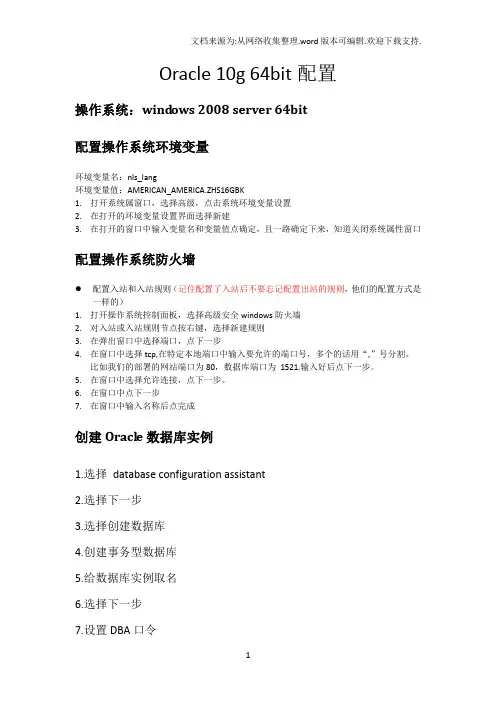
Oracle 10g 64bit配置
操作系统:windows 2008 server 64bit
配置操作系统环境变量
环境变量名:nls_lang
环境变量值:AMERICAN_AMERICA.ZHS16GBK
1.打开系统属窗口,选择高级,点击系统环境变量设置
2.在打开的环境变量设置界面选择新建
3.在打开的窗口中输入变量名和变量值点确定,且一路确定下来,知道关闭系统属性窗口配置操作系统防火墙
配置入站和入站规则(记住配置了入站后不要忘记配置出站的规则,他们的配置方式是一样的)
1.打开操作系统控制面板,选择高级安全windows防火墙
2.对入站或入站规则节点按右键,选择新建规则
3.在弹出窗口中选择端口,点下一步
4.在窗口中选择tcp,在特定本地端口中输入要允许的端口号,多个的话用“,”号分割。
比如我们的部署的网站端口为80,数据库端口为1521.输入好后点下一步。
5.在窗口中选择允许连接,点下一步。
6.在窗口中点下一步
7.在窗口中输入名称后点完成
创建Oracle数据库实例
1.选择database configuration assistant
2.选择下一步
3.选择创建数据库
4.创建事务型数据库
5.给数据库实例取名
6.选择下一步
7.设置DBA口令
8.下一步
9.下一步
10.下一步
11.下一步
12.设置字符集
13.下一步
14.点击完成,创建数据库
15.点击确定,开始创建
配置Pl/sql连接oracle
1.打开Pl/sql,在工具中选择环境配置
2.配置pl/sql使用的oci的位置。
oracle10g的安装

Oracle安装-第六步
6.默认,点下一步
Oracle安装-第七步
7.全局数据库 一般建议 internet上独一 无二 SID是维护这个 数据库的一系 列进程的总名 称 要注意一定要 选择“创建样 本方案数据库” 这是我们将来 练习的基石
Oracle安装-第八步
8.默认,点下一步
Oracle安装-第九步
Oracle安装-预备
安装一应要严格按照这个ppt做,尤其是用户名和密码的部 分一定要用{leadfar,leadfar }和{scott,tiger} 虽然删掉重装很麻烦 但以防万一还是附上了重装的步骤 注意:Oracle安装之前请关闭防火墙、杀毒软件等, Oracle内部优化严重,涉及系统内核,所以以前有杀毒软 件上来二话不说先把oracle干掉 。 开始安装,运行oracle10g安装目录下的setup.exe.
15.还得等
Oracle安装-第十六步
16.管理口令
Oracle安装-第十七步
17.去掉scott用户的锁,把密码更新为“tiger”
Oracle安装-第十八步
18.大功告成
Oracle安装-验证
点击“开始”菜单,然后选择“程序”—“oracle orahome”—“Application Development(应用程序开发)”— “SQL Plus”,在弹出的对话框中输入用户名“scott”,密 码“tiger”,若能正常登陆,说明oracle10g已经安装成功。
9.默认,点下一步
Oracle安装-第十步
10.默认,点下一步
Oracle安装-第十一步
11.请指定公共的口令,建议“leadfar”,避免忘记
oracle10g安装手册

作者:X亚强ORACLE安装说明文档一:安装数据库:所用数据库为Oracle,版本为10G具体的安装步骤如下:●插入光盘后如果安装程序没有自动启动,双击光盘中的setup.exe 文件图标即可启动安装程序(如下图):●基本安装是用于常规的数据安装方法。
全局数据库名:是用于标识数据库的名称。
数据库口令:数据库管理员(sys,system,sysman)的口令(不能为空)。
●高级安装用于特定数据库的安装。
(此处我们选择高级安装)选择高级安装,点击下一步在选择了安装方法(高级安装)之后点击下一步,进入选择数据库安装类型界面(如图):●选择了数据库的安装类型之后(此处我们选择企业版),单击下一步(如图)指定Oracle 目录信息,选择自己需要存放的安装的位置,此处我们选择安装在D盘●名称是用于安装完数据库之后在开始菜单程序中显示的名称。
路径是用于保存数据库的路径(建议默认)单击下一步:●开始数据库安装条件的查询,当检查完成之后点击下一步(时间较长)●创建数据库是在安装完数据库软件之后就自动开始创建数据库。
仅安装数据库,是仅安装数据实例并不创建数据库(在安装完之后再进行创建数据库)。
此处我们选择创建数据库,点击下一步(如图)●根据数据库的使用情况选择数据库的配置(此处我们选择一般用途),单击下一步(如图)输入数据库名及SID。
全局数据库名用户可以自己定义:如果用户自定义的全局数据库名与软件系统中的不同,则用户在下面部署应用系统时需要修改软件配置文件中的全局数据库名。
●字符集选择框是用于设置数据库存储的数据以哪种字符集存储数据,建议(简体中文),否则在特定情况下,读取到的数据会出现乱码。
继续点击下一步(如图):●继续单击下一步(如图)●用于设置数据库文件的存储位置.(默认,不需修改)单击下一步(如图)●单击下一步●输入数据库方案的口令(不能为空),下一步(如图)●点击安装,开始安装数据库●这一步可以需要较长时间,直到提示安装结束。
Linux oracle 10G的安装图解教程
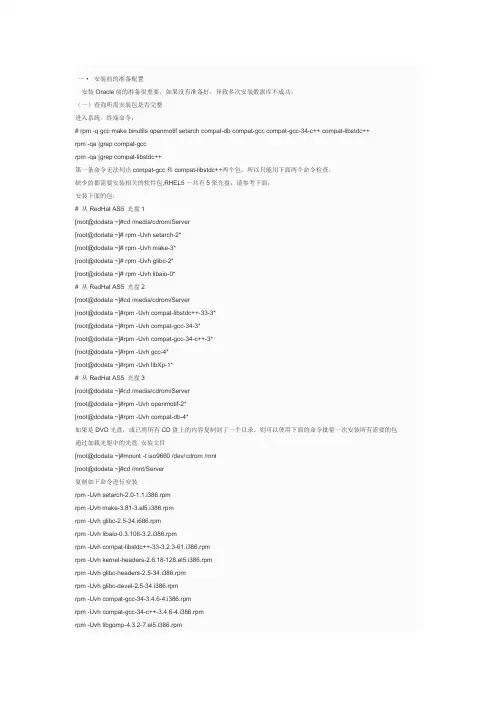
一·安装前的准备配置安装Oracle前的准备很重要,如果没有准备好,导致多次安装数据库不成功。
(一)查询所需安装包是否完整进入系统,终端命令:# rpm -q gcc make binutils openmotif setarch compat-db compat-gcc compat-gcc-34-c++ compat-libstdc++rpm -qa |grep compat-gccrpm -qa |grep compat-libstdc++第一条命令无法列出compat-gcc和compat-libstdc++两个包,所以只能用下面两个命令检查。
缺少的都需要安装相关的软件包,RHEL5一共有5张光盘,请参考下面:安装下面的包:# 从RedHat AS5 光盘1[root@dodata ~]#cd /media/cdrom/Server[root@dodata ~]# r pm -Uvh setarch-2*[root@dodata ~]# r pm -Uvh make-3*[root@dodata ~]# r pm -Uvh glibc-2*[root@dodata ~]# r pm -Uvh libaio-0*# 从RedHat AS5 光盘2[root@dodata ~]#cd /media/cdrom/Server[root@dodata ~]#rpm -Uvh compat-libstdc++-33-3*[root@dodata ~]#rpm -Uvh compat-gcc-34-3*[root@dodata ~]#rpm -Uvh compat-gcc-34-c++-3*[root@dodata ~]#rpm -Uvh gcc-4*[root@dodata ~]#rpm -Uvh libXp-1*# 从RedHat AS5 光盘3[root@dodata ~]#cd /media/cdrom/Server[root@dodata ~]#rpm -Uvh openmotif-2*[root@dodata ~]#rpm -Uvh compat-db-4*如果是DVD光盘,或已将所有CD盘上的内容复制到了一个目录,则可以使用下面的命令批量一次安装所有需要的包通过加载光驱中的光盘安装文件[root@dodata ~]#mount -t iso9660 /dev/cdrom /mnt[root@dodata ~]#cd /mnt/Server复制如下命令进行安装rpm -Uvh setarch-2.0-1.1.i386.rpmrpm -Uvh make-3.81-3.el5.i386.rpmrpm -Uvh glibc-2.5-34.i686.rpmrpm -Uvh libaio-0.3.106-3.2.i386.rpmrpm -Uvh compat-libstdc++-33-3.2.3-61.i386.rpmrpm -Uvh kernel-headers-2.6.18-128.el5.i386.rpmrpm -Uvh glibc-headers-2.5-34.i386.rpmrpm -Uvh glibc-devel-2.5-34.i386.rpmrpm -Uvh compat-gcc-34-3.4.6-4.i386.rpmrpm -Uvh compat-gcc-34-c++-3.4.6-4.i386.rpmrpm -Uvh libgomp-4.3.2-7.el5.i386.rpmrpm -Uvh gcc-4.1.2-44.el5.i386.rpmrpm -Uvh libXp-1.0.0-8.1.el5.i386.r pmrpm -Uvh openmotif-2.3.1-2.el5.i386.rpmrpm -Uvh compat-db-4.2.52-5.1.i386.rpmrpm -Uvh binutils-2.17.50.0.6-9.el5.i386.rpm然后再次检查需要的软件包是否都已安装成功。
Oracle10g安装手册
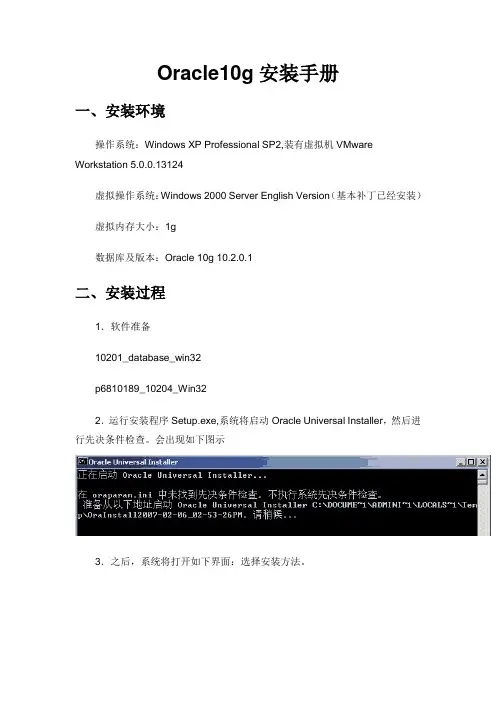
Oracle10g安装手册一、安装环境操作系统:Windows XP Professional SP2,装有虚拟机VMware Workstation 5.0.0.13124虚拟操作系统:Windows 2000 Server English Version(基本补丁已经安装)虚拟内存大小:1g数据库及版本:Oracle 10g 10.2.0.1二、安装过程1.软件准备10201_database_win32p6810189_10204_Win322.运行安装程序Setup.exe,系统将启动Oracle Universal Installer,然后进行先决条件检查。
会出现如下图示3.之后,系统将打开如下界面:选择安装方法。
4.基本安装,当填好对应的各项之后,“下一步”按钮将由灰色恢复正常,如下图所示,这时点击下一步即可进行安装。
5.出来的画面为“产品的先决条件检查”步骤。
当我们在第4步选择基本安装后,直接就可以跳到这个画面。
6、安装完成后点出退出,如下图所示:7、接下来安装升级文件p6810189_10204_Win327.1、点击运行安装程序Setup.exe安装,如下图所示7.2、默认点击“下一步”出现下图所示7.3、点击“下一步”按钮,出现下图所示,默认下一步开始安装7.4、开始安装界面如下图所示7.5、升级补丁完成,点击“退出”如下图所示:8.创建数据库8.1、“开始”→程序→Oracle-OraDb10g_home1→配置和移植工具→Database Upgrade Assistant,弹出窗口如下图所示,选择下一步。
8.2、在Database Upgrade Assistant数据模板界面,选择“一般用途”如下图,下一步8.3、在数据库标识界面输入数据库,选择下一步。
8.4、管理选项界面默认下一步8.5、数据库身份证明,自定义输入数据库密码,下一步8.6、存储选项默认下一步8.7、数据库文件所在位置,默认选择模板中的数据库文件位置8.8、恢复配置界面、默认下一步8.9、数据库内容,默认下一步8.10、初始化参调整:“内存”默认40%、“调整大小”进程调整为300,其它默认下一步8.11、数据库存储界面,默认下一步8.12、默认,完成选项8.13、确认数据库创建8.14数据库创建过程。
新手入门OracleG服务器安装图解

新手入门O r a c l e G服务器安装图解Document serial number【UU89WT-UU98YT-UU8CB-UUUT-UUT108】新手入门:Oracle 10G服务器安装图解2009-09-08 12:03Oracle 应用 10g 是集成的、基于标准的平台,Oracle Application Server 10g 是继 Oracle9i Application Server (Oracle9iAS) Release version 9.0.2 和 version 之后的最新版本 Oracle 应用。
??? 下面我们就来和大家一起来了解Oracle Application Server 10g 安装过程。
??? 首先我们要去oracle网站上下载windows版的Oracle 应用服务器10g 软件(图1)。
图1??? 下载后是一个打包文件,解压为disk1文件夹,双击文件夹中的文件,就会跳出一个DOS字符窗口(图2)。
图2??? 然后就出现Oracle Universal Installer的欢迎使用界面,Oracle Universal Installer安装软件将指导我们完成Oracle产品的安装与配置,安装过程中,单击“下一步”按钮,就可以向前一步;单击“上一步”按钮,就可以后退一步;单击“已安装产品(P)…”,就可以查看所有已安装的产品;单击“关于Oracle Universal Installer (O)…”,则可以查看该安装软件的使用说明;单击“帮助”,则可以查看一些Oracle安装过程需要提供的帮助信息;“安装”和“取消”按钮则表示安装Oracle 应用服务器10g和取消安装;如果已经安装好Oracle 应用服务器10g,需要卸载服务器软件,则按“卸装产品(D)…”按照相应步骤操作即可;如图3所示。
接着出现“指定文件位置”画面,源输入表示要安装的产品的文件的完整路径为系统默认的D:\ggg目录下;目标则要输入或选择所安装产品的名称,以及安装产品的完整路径,名称为oracleas1;路径为D:\OraHome_1;当然在这里我们可以修改目标的名称和路径名(图4)。
oracle10g安装文档
ORACLE10g 安装文档1.安装oracle10g结合图例解说:双击setup后选择“高级安装”-->“下一步”指定安装路径-->“下一步”选择“企业版”-->“下一步”选择“数据仓库”-->“下一步”直接点击“下一步”选择默认的“Database Control”继续“下一步”选择默认的“文件系统”-->“下一步”选择“同一个口令”,这里的密码是“phsv3”点“安装”查看完详细信息确认无误后点击“确定”最后“退出安装”至此,ORACLE10g已安装完毕。
2.创建数据库一般用oracle自带的创建工具Database Configuration Assistant建立一个新数据库在欢迎使用界面点击[下一步]步骤1:在操作界面选择[创建数据库],点击[下一步]到步骤2:在数据库模板界面选择[定制数据库],点击[下一步]到步骤3:[下一步]到步骤4:在管理选项界面选择Database Control管理数据库,按图示选择,点击[下一步]到步骤5:6:在存储选项,选择使用文件系统进行数据库存储,点击[下一步]到步骤7:在数据库文件位置界面,选择“使用模板中的数据库文件位置”,点击[下一步]到步骤8:在恢复配置界面,选择图示“制定快速恢复区”,点击[下一步]到步骤9:在数据库内容界面,按图示默认选择,点击[下一步]到步骤10:比分配内存]设为70 ,即最大SGA内存可占物理内存的70%;在[字符集]界面配置数据库字符集,按图示选择在[调整大小]界面配置数据库块大小和可以同时连接数据库的操作系统用户进程的最大数量,[块大小]可配置为8K或16K(与系统写硬盘的块大小有关),一般可配置为16K;可同时连接数据库的操作系统用户进程的最大数量为150。
在[连接模式]界面选择专用服务器模式,点击 [下一步]到步骤11:在数据库存储界面修改数据库表空间大小和重做日志组文件大小增加数据库自带表空间大小,优先级别从上至下SYSTEM、TEMP表空间增至1.5G,UNDOTBS1、SYSAUX表空间增至1G,USERS表空间增至500M,重做日志组需增加大小,根据实际硬盘大小决定增加的大小。
Oracle10g安装详解
安装ORACLE 10g详解1.所需文件,如下Oracel10g安装包.zip2.解压到当前文件夹后得到database文件夹,里面有如下文件/文件夹:3.点击setup.exe文件,得到如下,点击稍等片刻后,4.点击下一步,稍等片刻。
5.先决条件检查:6.出现一些警告,手动验证一下点击“安装”,右上角会跳出一个大概30秒的进度条。
(检测环境的)。
接下来如下图:7.下一步。
8.点击“安装”,如下图大概2~3分钟后,出现如下图:(接下来请注意)configuration assistant验证ing!!!!!!!!!!!!!!!!!!!!!!!!!!!!!!!!!!!!!!!!!!!!!!!!!!!!!!!!!!!!!!!!!!!!!!!!!!!!!!!!!!!!!!此处为小插曲,初次安装Oracle的童鞋不会出现以下错误,请有错误的跟着我做,没错误的就跳过去吧!!!!!!!!!!!!!!!!!!!!!!!!!!!!!!!!!!!!!!!!!!!!!!!!!!!!!!!!!!!!!!!!!!!!!!!!!!!!!!!!!如果出现以下错误,则请注意,你的系统内还有未删除或者未卸载干净的Oracle…..解决方法:在安装oracle10g数据库时出现错误oui-25031,一些configuration assistant失败,也就是说安装oracle数据库失败。
会出现如下图清除注册表中oracle的数据后,清除细节如下,1.停止所有与ORACLE相关的服务。
2. 使用OUI(Oracle Universal Installer)卸载Oracle软件。
“开始”->“程序”->“Oracle-OraDb110g_home1/Oracle installation product/Universal installer.3.删除注册表内容。
运行regedit命令,删除下面内容:HKEY_LOCAL_MACHINE/SOFTWARE/ORACLE 注册表键,删除此键。
新手入门Oracle 10G服务器安装图解
在IE浏览器地址栏中,我们输入http://admin1/敲入回车键后,就会出现欢迎使用Oracle Application Server10g的概述和文档介绍,以及新增功能和演示(图20)。
图20 点击看大图当我们输入http://admin1:18100进入管理控制台后,就会出现图21的窗口画面,需要输入ias_admin的密码,单击确认后,出现Oracle Application Server10g的管理端,有主目录、J2EE应用程序、端口、基础结构和备份/恢复功能菜单。
在主目录中我们可以看到,应用服务器的服务启动状况,CPU占用率,内存使用量等管理信息(图22);图21 点击看大图图22 点击看大图在系统组件中选中“HTTP_Server”项单击之,就会出现HTTP_Server的主目录、虚拟主机及管理等信息(图23)。
图23 点击看大图前面我们说到的Oracle 应用服务器 10g HTTP Server (OHS) 提供了一个 web 和应用服务器,其中包含创建和部署基于 web 的应用程序所必需的基础架构。
它集成了集群基础架构,此架构为各种企业解决方案提供了可伸缩性、高可用性、故障切换以及重新启动功能。
基于公认的 Apache 基础架构的 Oracle HTTP Server 添加了重要的功能,使开发人员能够采用各种语言和技术:Perl(通过 mod_perl 和 cgi)、C(通过 CGI 和 FastCGI)、C++ (FastCGI)、PHP 以及流行的 Oracle 语言 PLSQL 对他们的站点进行编程。
它还可以作为正向和反向代理服务器。
另外,一次性登录、集群部署以及高可用性等特性使得使用 OHS 的操作变得更加简单。
实际上安装好Oracle 应用服务器10g后,在windows 2003 Server中我们可以从“程序→ Oracle-oracleas1 Enterprise Manager → start Appplication Server Control”进入管理控制台(图24);图24 点击看大图也可以从“程序→ Oracle Appplication Server 10g-oracleas1 → start oracle_10g.admin1”启动应用服务器的欢迎界面(图25)。
oracle10g安装过程_win2003server
oracle 10g for NT安装说明1、选择高级安装,下一步;2,安装类型选择企业版或标准版;3、指定主目录详细信息,如图;6、产品特定的先决条件检查;7、选择配置选项,选择仅安装数据库软件;8、概要点安装,安装完毕,退出。
9、点击“开始”--->“程序中”datebase configration assistant,进入配置界面,欢迎界面,点击下一步;步骤1、创建数据库;步骤2、选择“定制数据库”;下一步:步骤3、数据库标志orcl,点击下一步步骤4、管理选项,默认,点击下一步:步骤5、数据库身份证明:所有账户使用统一口令,输入口令“ytdf000”步骤6、存储选项,选择“文件系统”,点击下一步。
D:\oradata\orcl,在浏览找到此文件夹步骤8、恢复配制,默认;下一步:步骤9、数据库内容:默认,点下一步步骤10、初始化参数,内存定制为60%,进程定制300,连接模式:选择共享服务器模式,个数为1点击:下一步步骤11、数据库存储;控制文件的文件目录,定制好具体目录:D:\oradata\orcl\设置表空间SYSAUX文件大小为500MB,不自动增长设置表空间SYSTEM文件大小为200MB,自动增长10M,无限制临时表空间,把表空间TEMP改名为TEMP_DATA,如下图设置,文件名改为tmp01.dbf,tmp02.dbf,tmp03.dbf文件大小20M,自动增长5M,最大200M设置表空间UNDOTBS1 按下图设置初始大小200M,增长5M,最大1000M设置表空间USER_DA TA,把表空间USERS改名为USER_DATA,严重注意没有S按照下图设置,文件名为user01.dbf,user02.dbf,user03.dbf大小可以根据硬盘大小。
不自动增长可以查看表空间的数据文件设置情况:重做日志组如下图,设置好,点击下一步12、创建选项,选择创建数据库,选择生成数据库创建脚本;点击完成,点击确定点击确定安装完成点击退出执行createdb10g.txt中剩下的脚本如下:修改好主机名运行cmdsqlplus /nologconnect / as sysdba;create user xopens identified by ytdf000default tablespace user_datatemporary tablespace temp_data;grant dba to xopens;create user xopenssa identified by assnepoxdefault tablespace user_datatemporary tablespace temp_data;grant select any table to xopenssa;grant create session to xopenssa;connect xopens/ytdf000;drop table databasepara;create table databasepara(id number(5) not null,servername char(24) not null,servernamea char(24) not null,hostname char(24) not null,hostnamea char(24) not null,databasename char(24) not null,username char(24) not null,password char(24) not null,flag number(5) not null,netflag number(5) not null,appmodel number(5) not null,isqldisp number(5) not null,userid number(5) not null,correcttype number(5) not null,constraint pk_databasepara primary key(id))organization index;grant select on databasepara to public;insert into databaseparavalues(0,'dbs1','dbs1a','szsrv1','szsrv1a','xopensdb','xopens','ytdf000',1,3,1,1,1,0); insert into databaseparavalues(1,'dbs2','dbs2a','szsrv2','szsrv2a','xopensdb','xopens','ytdf000',1,3,1,1,1,0);drop table df8002msg;create table df8002msg(数据库名char(12) not null,段名char(12) not null,日期int not null,剩余空间number(10) not null,描述char(100) null);grant select on df8002msg to public;create synonym xopens.table_keys for er_cons_columns;grant select on table_keys to public;create synonym xopens.tables for er_tables;grant select on tables to public;执行netmgr,配置监听,可以填主机名和ip地址:配置服务命名点击“+”号输入网络服务名,dbs1,dbs1a,dbs2,dbs2a,点下一步点下一步点下一步输入主机ip,端口号为默认1521,点下一步输入默认服务名orcl,点下一步:点击完成,配置好一个dbs1。