
PDF文件中的某几页快速提取方法
迅捷PDF转换器
PDF文件中的某几页快速提取方法
现如今在网上掀起了一股PDF热潮,PDF文件在其他性能上都特别好,就是不能修改。那如果PDF文件出现错误了要修改怎么办呢?
这时候就需要将出错误的提取出来进行修改,那么怎样才可以快速提取PDF页面呢?
软件介绍:提取文件需要工具辅助进行,需要的朋友可在百度搜索迅捷PDF转换器进行下载安装,它可以进行PDF合并,其他文件转PDF等和PDF有关的各种操作,使用简单易上手。
1. 下载完成之后打开是以下界面,蓝白颜色对保护眼睛有很大的帮
助。界面设计比较亲民。
2. 打开软件之后可自行将软件左侧的功能进行熟悉,方便下一步操
作,之后单机PDF的其他操作下级菜单中的PDF页面提取。 迅捷PDF转换器
3.相应操作选择完成之后就可以将需要提取的文件添加进来啦,此处有两种操作方法,拖拽或者添加可根据情况进行选择。
4.文件添加完成之后点击文件后方全部字样即可对文件页面数进行选择,将需要修改的页面勾选出来进行提取。不用全部提取,这样会很浪费空间。 迅捷PDF转换器
5.将需要提取的页码选择完成之后就可以开始转换啦,此处也有两种操作方法,点击文件后方播放按钮挥着右下角开始转换按钮即可对文件开始转换。
6.转换完成之后就可以在桌面查看提取出来的文件啦,将需要修改的迅捷PDF转换器
进行修改之后在进行转换就没有问题啦。
以上就是我的操作方法,希望可以帮助到需要的宝宝
用PDF编辑软件如何删除PDF其中几页
迅捷PDF编辑器
用PDF编辑软件如何删除PDF其中几页
工作中会经常使用到PDF文件,PDF文件的修改是需要用到PDF编辑工具的,那么,用PDF编辑软件如何删除PDF其中几页呢,估计有很多的小伙伴都想知道其中的小技巧吧,那就看看下面的文章,没准就知道怎么做了哦。
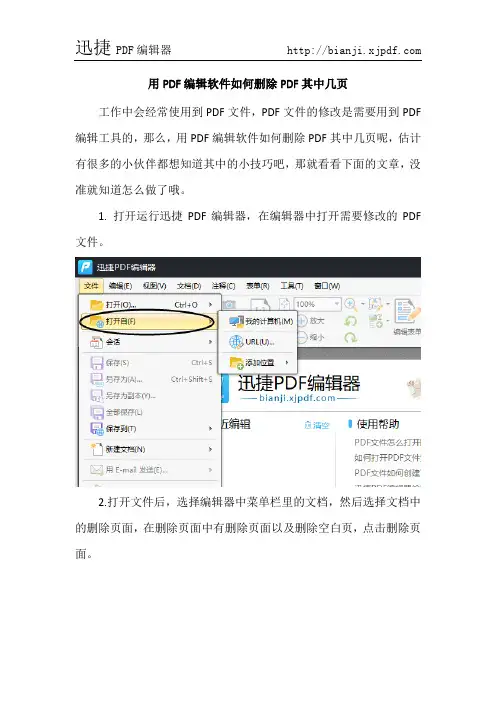
1. 打开运行迅捷PDF编辑器,在编辑器中打开需要修改的PDF文件。
2.打开文件后,选择编辑器中菜单栏里的文档,然后选择文档中的删除页面,在删除页面中有删除页面以及删除空白页,点击删除页面。 迅捷PDF编辑器
3. 点击删除页面后,在页面中可以选择页面范围,然后选择当前页或者是其他的页面,选择好后,点击确定就可以了哦。
4. 也可以选择菜单栏中的视图,然后在视图中选择页面缩略图,然后点击页面缩略图,选中页面,点击鼠标右键,选择删除页面,也迅捷PDF编辑器
可以将文件中不需要的页面删除哦。
5.修改完文件后,记得保存好文件哦,点击菜单栏中的文件,保存或者另存为。
用PDF编辑软件如何删除PDF其中几页就已经和大家分享完了,迅捷PDF编辑器
没有学会的小伙伴可以再看看上面的文章, PDF编辑工具来修改PDF文件还是很简单的,PDF编辑的小技巧还有很多,小编会继续和大家分享,希望这些小技巧可以帮助到大家哦。
快速编辑和提取PDF文件信息

-197-摘 要简要介绍PDF文件的功能、特点和在互联网传播中的重要性,详细阐述如何尽可能快速、有效、简便地提取PDF文件中的文字、图片等信息。关键词PDF;图片信息;文字信息;信息提取Abstract: The functions, features and the importance of communication in the network of PDF documents were briefly introduced. In addition, how to extracting the picture information and text information in PDF document rapidly, effectively and simply, were described in detail.KeywordsPDF;picture information;text information;information extraction仿生工程学报(Journal of Bionic Engineering)是全英文的仿生学专业期刊,于2007年被美国《科学引文索引》(SCI)收录,2011年影响因子达到了1.032,学报作者群已涵盖世界所有科技发达国家,所发国外稿件已占全部发稿量的50%。然而,我们在日常工作中发现,各国作者目前使用的文章写作软件五花八门,包括Word 2003版、Word 2007版、LaTeX、WPS等文章编译软件,这给编辑和审稿专家对文章的审读造成了很大的麻烦。因此,编辑部借鉴一些国际性期刊的经验,将PDF文件用作论文提交及与审稿专家电子文件交流使用。PDF文件在提供相同的信息容量的情况下,文件更小,更便于文件传输,在网络时代的今天越来越多的收到用户的青睐。但是在上传提交PDF格式论文时,由于PDF文档是面向显示的,无法对其内容进行直接编辑处理。如果能找到一套简单实用,又能获得PDF文档中准确的文字信息和清晰的图片信息的方法,将极大的推动PDF文件在各个科技期刊编辑工作中的应用,提高工作效率。本文介绍几种准确提取PDF文档中文字和图片信息的方法,供参考。1 PDF的特点PDF格式的文档资源由于其本身具有操作平台的无关性、文档的视觉显示信息和数据信息之间的独立性以及良好的安全性,逐渐地受到了人们的青睐,正慢慢地发展成为电子文档资源在信息系统中共享的主流文档格式[1]。它能保持原文件的排版格式和创建风格,能高保真压缩,可不依赖原创应用程序和操作平台显示和打印[2]。目前,PDF在网络出版业的应用越来越多,国外的几大著名的网络出版集团Elsevier,Spring,IEEE等均采用PDF向网络用户提供原版的期刊论文文件,国内著名的万方数据网络中心也采用PDF向用户提供期刊论文文件,CNKI数据库也在向用户提供CAJ文件的同时,提供PDF文件的下载,使用者可深切感受到PDF带来的便利。随着网络的普及,电子邮件的广泛利用,网络用户对信息保真传送的需求快速编辑和提取PDF文件信息丁筠1 官鑫21,吉林大学仿生工程学报(英文)编辑部,长春 1300222,吉林大学学报(医学版)编辑部,长春 130021Rapidly Editing and Extracting of the Information of PDF DocumentsDing Yun1 Guan Xin21 Editorial Department of Journal of Bionic Engineering, Jilin University, Changchun, 130022, P. R. China2 Department of Medicine Edition, Journal of Jilin University, Changchun 130021, China逐步增多[3]。相比其它传输文件,PDF文件更小,所能提供的信息容量更大,因此使其受到越来越多人的青睐。PDF文件的使用也给编辑的日常工作带来了极大的便利。但PDF文件的一个弊端是用户不能直接提取该文档中的文字或图片信息,下面介绍提取PDF文件中的文字和图片信息的几种简便的方法。2 文字信息提取PDF文件的文本信息提取相对容易,其中最简便的是直接将其转换成Word文档文件,随后只要用Word等文本编辑工具将转换的文本文件打开即可继续编辑。能够将PDF转换成Word文档的工具很多[4,5],在编辑部的日常工作中,本文推荐使用以下两种方法:2.1 在线转换将PDF转换成Word文档可以通过PDF to Word网站在线完成,不需安装专门的软件,进入网站即可看到该操作是100%免费的,该方法的优势还在于其得到的Word文档能够很好的保持原有的格式。(1) 在浏览器地址栏输入/,按下回车键,进入PDF to Word Converter网站首页,在首页左侧会出现如图1所示的操作界面。(2) 点击“浏览”,找到需要进行转换的PDF文件,填写邮箱地址,单击“Convert to Word”,系统会自动上传PDF文件,上传完成后,会显示如图2所示的界面。(3) 文件转换完成后,查看邮箱,系统会以附件的形式发送转换完成的Word文档,生成的文档为Word 2003版文件。
教你快速删除pdf其中一页的方法
当我们发现所获得的pdf文件有多出来的页面需要删除时怎么办呢,想必小伙伴们都知道pdf文件由于其较高的安全性而不能随意编辑。要删除pdf页面则需要属于到一些编辑器编辑文件。
预览PDF文件
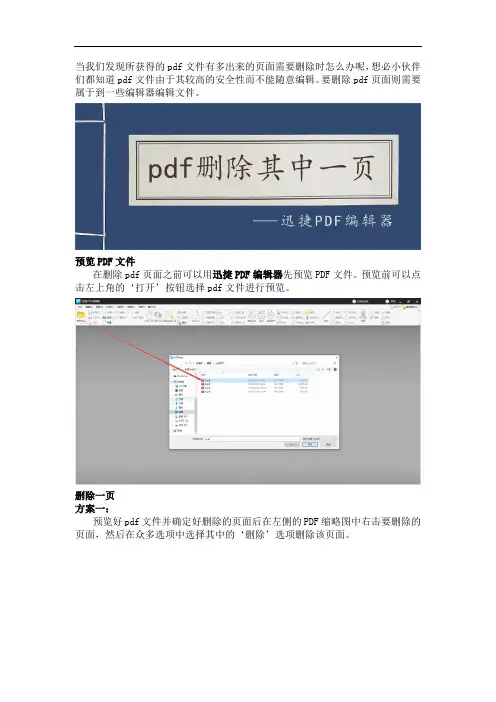
在删除pdf页面之前可以用迅捷PDF编辑器先预览PDF文件。预览前可以点击左上角的‘打开’按钮选择pdf文件进行预览。
删除一页
方案一:
预览好pdf文件并确定好删除的页面后在左侧的PDF缩略图中右击要删除的页面,然后在众多选项中选择其中的‘删除’选项删除该页面。
方案二:
1、同样的也是需要右击pdf缩略图,但是我们现在所要选择的是‘删除页面’按钮。
2、此时会出现一个删除页面的属性框,因为我们现在只选择了一个缩略图,所以‘选择的页面’只会删除我们所选择的单张pdf页面。
拓展:删除多页
如果想删除多个页面可以随机选择一个pdf缩略图然后右击‘删除页面’按钮到达‘删除页面’属性框,现在可以在属性框的‘页面’中设置要删除的页面。例如我们图中所设置的是删除pdf文件第一页和第三页到第五页与第六页的奇数页(1,3-5,6仅奇数页)。
以上就是pdf怎么删除其中一页的方法了,通过以上方法不仅可以删除一页,还可以同时删除多页。其实pdf编辑器删除多页的方法也并非只有以上一种,感兴趣或者有需要的小伙伴们可以在软件中自己试试别的删除一页或多页的方法哦。
从CAJ等文件中提取全文本的方法

从CAJ等文件中提取全文本的方法
从CAJ等文件中提取全文本的方法
现在网上的许多资料都是以CAJ、PDF等文件格式提供的,其中的文本不能被直接编辑。网上提供了许多处理这种情况的软件,但是它们不
是效率低,就是只能提取其中部分文本。本文所述利用微软提供的OCR识别技术从CAJ、PDF等文件中提取全部文本的方法,简便快捷,效率很高
。
从不同格式的文件中提取文本前需要做好以下准备工作,安装CAJViewer5.5浏览器软件和acrobat 5 专业版浏览器软件安装Office2003,
并完全安装Of?鄄fice工具Microsoft Office Document Imaging,然后在打印机里面会增加Microsoft Office Document Image Writer打印机
。 Microsoft Office Document Image可以非常准确的全文件识别转化中文、英文、表格。
一、CAJ文件的识别
(一)首先,从网上下载CAJ格式的资料文件保存到本地硬盘上。
(二)然后,启动CAJViewer浏览器程序,并在该程序中打开刚才保存的CAJ格式的文件。浏览文件到最后一页后,不要关闭CAJ浏览器程序
。
(三)在CAJ浏览器程序窗口中,选择“文件”→“打印”,并选择打印机为Microsoft
Office Document Image Writer打印机,勾选打印
到文件选项和确定打印页数。
(四)保存打印文件(*.prn)到适当位置。等待打印完成后,Microsoft Office Document
Image 自动打开刚才保存的打印文件。d+E
(五)在Microsoft Office Document Image窗口中,选择“页面”菜单中的“选择所有页面”菜单项,然后选择“工具”菜单中的“使用
OCR识别文本”提取文本。
pdf印章提取方法

提取PDF文件中的印章可以通过以下两种方法:
方法一:使用Illustrator软件
右键点击PDF文件,选择“打开方式”,然后使用Illustrator软件打开含有印章的PDF文件。
选择印章所在的那一页,在下面设置印章所在页的页数,这里以7-7为例。
按住Shift键,分别双击选择两个印章,然后按Ctrl+C复制。
新建一个空白文件,把复制的印章按Ctrl+V粘贴进去。
按住Ctrl+S保存,输入名字,点击导出即可。
方法二:使用办公
点击下载并打开《办公》,使用左侧的“PDF处理”功能,选择“PDF提取图片”功能,点击“添加文件”导入准备好的PDF文件。
设置好提取图片的范围,一般完整印章在最后一页可以找到,选中最后一页,设置好图片的格式为png,转换的时候不会压缩质量。
返回首页,选择“图片处理”——“抠图换背景”将刚刚转换好的图片导入进来,将印章抠出保存即可。
可以根据需要和习惯选择合适的方法,如有疑问可以咨询专业人士。
pdfbox3 解析pdf 获取段落 概述及解释说明

pdfbox3 解析pdf 获取段落 概述及解释说明
1. 引言
1.1 概述
在当今数字时代,电子文档的使用越来越广泛。PDF(Portable Document
Format)是一种常用的电子文档格式,具有良好的跨平台性和可靠性。然而,对于需要对PDF文件进行处理和解析的应用来说,直接从PDF中获取特定内容并进行进一步分析可能是一项相对困难的任务。
本文主要介绍了一种名为PDFBox3的工具包,它可以帮助我们解析PDF文件,并获取其中的段落内容。PDFBox3是Apache PDFBox项目的一部分,是一个开源Java库,提供了一组API接口和相关功能,能够方便地操作和解析PDF文件。通过使用PDFBox3,我们可以轻松地提取出所需的段落信息,并进行各种文本分析、处理或者其他相关操作。
1.2 文章结构
本文将按照如下结构来展开介绍:
第二部分将对PDFBox3进行简单介绍,并阐述其在PDF解析中的原理。
第三部分将详细说明如何利用PDFBox3工具包来解析PDF文件,并获取其中的段落内容。
第四部分将给出几个实际应用场景,并通过案例分析来展示如何应用PDFBox3进行相关处理。
最后,在第五部分中将总结全文内容,并展望PDFBox3未来的发展方向。
1.3 目的
本文的目的是帮助读者了解PDFBox3工具包的基本原理和使用方法,以及它在解析PDF文件中获取段落内容方面的应用。通过学习本文,读者将能够掌握如何利用PDFBox3进行PDF解析,获取指定段落内容并进行相关处理。此外,本文还将通过应用场景与案例分析,展示PDFBox3在学术论文摘要提取、法律文件段落识别和商业报告自动化处理等领域的实际应用价值。
2. 解析PDF获取段落:
2.1 PDFBox3简介:
PDFBox3是一个开源的Java库,用于处理PDF文件。它提供了一系列的功能,包括创建、读取以及修改PDF文件的内容。通过使用PDFBox3,我们能够解析PDF文件并获取其中的文本内容和结构。
pdf拆分最简单的方法
pdf拆分最简单的方法
小伙伴们!有时候我们会遇到需要拆分pdf文件的情况,比如一份大的资料里只有一部分是我们需要的,这时候就需要把pdf拆分一下啦。今天我就来给大家分享几种超级简单的pdf拆分方法,快来看看吧!
一、使用Adobe Acrobat Pro DC软件拆分。
Adobe Acrobat Pro DC可是处理pdf文件的神器哦!很多人都在用呢。具体怎么操作呢?听我细细道来。
打开Adobe Acrobat Pro DC软件,然后在软件中打开你想要拆分的pdf文件。找到“页面缩略图”面板,如果没有看到这个面板,可以在菜单栏里找找,一般在“视图”选项里面哦。在“页面缩略图”面板中,你会看到这个pdf文件的所有页面缩略图,就像一本小画册一样。
接下来,选中你想要拆分出来的页面。可以按住Ctrl键(Windows系统)或者Command键(Mac系统)来多选哦,是不是很方便?选好之后,右键单击选中的页面,在弹出的菜单中选择“提取页面”选项。然后会弹出一个对话框,在这个对话框里,你可以设置一些参数,比如提取后的页面顺序啊,要不要删除原来的页面啊之类的,按照你的需求设置好就可以啦。最后点击“确定”按钮,就大功告成啦!新的pdf文件就生成啦,是不是很简单呀?
二、使用Smallpdf在线工具拆分。
如果你不想安装软件,那也没关系,Smallpdf这个在线工具就非常适合你哦!它可以直接在网页上使用,不用占用你电脑太多空间。
打开浏览器,在搜索引擎里输入“Smallpdf”,然后找到它的官方网站。进入官网后,在首页找到“拆分PDF”这个功能选项,点击进入。接着,点击“选择文件”按钮,在弹出的文件选择窗口中找到你要拆分的pdf文件,选中它并点击“打开”。 文件上传成功后,你会看到这个pdf文件的页面缩略图。和刚才在Adobe
Acrobat Pro DC软件里看到的差不多哦。同样的,你可以选中你想要拆分出来的页面,然后点击“拆分”按钮。等一会儿,拆分后的pdf文件就会生成啦,你可以点击“下载”按钮把它保存到你的电脑里。是不是很方便快捷呀?
迅捷PDF在线转换器中PDF文件图片获取的方法有哪些?
当PDF文件中的内容需要进行图片的提取时,我们可以进行图片的获取,那么有什么样的方法可以进行图片的获取呢?下面就让小编给大家简单介绍一下。
步骤一:首先我们可以直接通过在浏览器上的搜索迅捷PDF在线转换器进入到在线转换中进行,在导航栏中找到文档处理中的PDF图片获取;
步骤二:然后进行文件的自定义设置,将文件的页码、选择转换格式; 步骤三:等自定义设置完成之后就可以进行文件的选择,将PDF文件进行添加,选择将PDF文件直接拖拽到界面中或是点击界面进行添加;
步骤四:等文件添加完成之后就可以进行图片的获取了,点击开始获取图片;
步骤五: 图片的获取是需要一定的时间的,我们可以耐心的等待一段时间,等文件获取完成;
步骤六:最后等图片获取完成之后就可以进行文件的在线下载了。
好了,以上就是小编给大家简单介绍的将PDF文件图片获取的简单方法,希望能给大家带来帮助。
如何从图片中提取文字
如何从图片中提取文字
如何从图片中提取文字2011-05-19 13:30
现在许多网站都有电子书下载,常见的格式有exe、chm、pdf等。为了保护作者的权益,这些电子书可以看,但是其中的内容却不能进行复制,因为它就像一幅图片一样。如果我们需要使用这些资料中的文本内容的话,是不是就一定要重新输入一遍呢?当然不用这么麻烦。下面就为大家介绍将这些内容从资料中提取出来的方法。 用SnagIt工具进行文字提取。
SnagIt是一款功能强大的图片捕捉工具,但是很多朋友可能不知道,它还有文字捕捉的功能,能将文字从图片中提取出来。
SnagIt(屏幕捕捉程序)v8.1汉化绿色版:
SnagIt当前版本为7.02,大小为8903KB,下载地址可以在找到,汉化补丁可以在找到。
启动SnagIt,选择菜单"输入/区域",选择菜单"工具/文字捕获",然后我们打开要捕捉的文件窗口,按下捕捉快捷键,选定捕捉区域即可捕捉到文字。在左侧选中"窗口文字"(如图),在左侧选择输入位置(比如屏幕、区域、窗口等),输出位置(比如打印机、剪贴板、文件等)。设置完成后,.回到要捕捉文字的文件窗口,按下"捕获"快捷键,即可将文字提取出来。
接着用相应工具重排文字。此时我们发现提取的文字可能会有很多空格或段落错乱等现象,而且字号、字体等不合自己的心意。这时我们可以用熟悉的WPS或Word软件进行重新编排。我们以WPSOffice2003为例看看如何对付提取后文章的编排:用WPSOffice2003打开提取文章;然后选择"工具"菜单下的"文字"/"段落重排",这时你会看到提取文章重新进行排版;接下来选择"工具"菜单下的"文字"/"删除段首空格"命令,使得文章的每段参差不齐的行首空格被删除;再选择"工具"菜单下的"文字"/"增加段首空格",文章变为正常的书写格式;
提取文章一般都留有空段,为删除这些空段,继续选择"工具"菜单下的"文字"/"删除空段"命令,这时文章完全变为我们所要的形式;用你熟悉的界面任意编辑文章吧。 用Office 2003提取图片中的文字
pdf公式提取
pdf公式提取
PDF公式提取是指将PDF文件中的数学公式提取出来,以方便用户进行进一步处理和分析。这种操作在学术研究、文献分析和教育教学等领域都有着广泛的应用。下面将介绍PDF公式提取的方法、工具和常见问题。
一、PDF公式提取的方法
PDF公式提取的方法有多种,下面列举几种比较常用的方法:
1.手动输入:将PDF文件中的公式手动输入到数学编辑软件中进行编辑和排版。这种方法适用于公式数量不多、公式简单、不需要快速处理的情况。
2.OCR识别:使用OCR技术将PDF文件中的公式转换为可编辑的文本内容。这种方法适用于公式数量较多、但公式比较简单、格式比较规范的情况。
3.自动提取:使用专门的PDF公式提取工具自动识别PDF文件中的公式,并将其转换为LaTeX格式。这种方法适用于公式数量较大、公式比较复杂、需要快速处理的情况。
二、PDF公式提取的工具
PDF公式提取的工具有很多,下面列举几种比较常用的工具:
1.Mathpix Snipping Tool:这是一款用于截图和识别公式的工具,可将截取的公式转换为LaTeX格式。
2.InftyReader:这是一款自动公式识别软件,可以自动提取PDF文档中的公式,并将其转换为LaTeX格式。
3.KaTeX:这是一款用于网页中显示数学公式的JavaScript库,可以将LaTeX格式的公式直接显示在网页上。
三、PDF公式提取的常见问题
1.公式识别错误:在进行PDF公式提取时,由于PDF文件格式的复杂性和公式书写的多样性,经常会出现公式识别错误的情况。
2.公式格式失真:由于PDF文件中的公式是以图片形式存在的,因此在进行提取时容易出现图片失真、分辨率不足等问题,导致公式格式和内容出现偏差。
3.公式排版问题:提取出来的公式需要经过排版处理,特别是在LaTeX中使用时,需要对公式进行进一步的编辑和修正。
4.版权问题:在进行PDF公式提取时,需要注意原PDF文件中的版权问题,避免侵犯他人权益。