
linux压缩解压命令大全
Linux下解压命令大全 解压缩 tar bz2 zip tar.gz gz
2008年05月25日 星期日 下午 04:57
大致总结了一下linux下各种格式的压缩包的压缩、解压方法。但是部分方法我没有用到,也就不全,希望大家帮我补充,我将随时修改完善,谢谢!
整理:会游泳的鱼
来自:
最后更新时间:2005-2-20
.tar
解包:tar xvf FileName.tar
打包:tar cvf FileName.tar DirName
(注:tar是打包,不是压缩!)
———————————————
.gz
解压1:gunzip FileName.gz
解压2:gzip -d FileName.gz
压缩:gzip FileName
.tar.gz 和 .tgz
解压:tar zxvf FileName.tar.gz
压缩:tar zcvf FileName.tar.gz DirName
———————————————
.bz2
解压1:bzip2 -d FileName.bz2
解压2:bunzip2 FileName.bz2
压缩: bzip2 -z FileName
.tar.bz2
解压:tar jxvf FileName.tar.bz2
压缩:tar jcvf FileName.tar.bz2 DirName
———————————————
.bz
解压1:bzip2 -d FileName.bz
解压2:bunzip2 FileName.bz
压缩:未知
.tar.bz
解压:tar jxvf FileName.tar.bz
压缩:未知
———————————————
.Z
解压:uncompress FileName.Z
压缩:compress FileName
.tar.Z
解压:tar Zxvf FileName.tar.Z
压缩:tar Zcvf FileName.tar.Z DirName ———————————————
.zip
解压:unzip FileName.zip
压缩:zip FileName.zip DirName
———————————————
.rar
解压:rar x FileName.rar
压缩:rar a FileName.rar DirName
rar请到:/download.htm 下载!
解压后请将rar_static拷贝到/usr/bin目录(其他由$PATH环境变量指定的目录也可以):
[root@www2 tmp]# cp rar_static /usr/bin/rar
———————————————
.lha
解压:lha -e FileName.lha
压缩:lha -a FileName.lha FileName
lha请到:r.kanazawa-it.ac.jp/~ishii/lhaunix/下载!
>解压后请将lha拷贝到/usr/bin目录(其他由$PATH环境变量指定的目录也可以):
[root@www2 tmp]# cp lha /usr/bin/
———————————————
.rpm
解包:rpm2cpio FileName.rpm | cpio -div
———————————————
.deb
解包:ar p FileName.deb data.tar.gz | tar zxf -
———————————————
.tar .tgz .tar.gz .tar.Z .tar.bz .tar.bz2 .zip .cpio .rpm .deb .slp .arj .rar .ace .lha .lzh .lzx .lzs
.arc .sda .sfx .lnx .zoo .cab .kar .cpt .pit .sit .sea
解压:sEx x FileName.*
压缩:sEx a FileName.* FileName
sEx只是调用相关程序,本身并无压缩、解压功能,请注意!
sEx请到: /projects/sex下载!
解压后请将sEx拷贝到/usr/bin目录(其他由$PATH环境变量指定的目录也可以):
[root@www2 tmp]# cp sEx /usr/bin/
gzip 命令
减少文件大小有两个明显的好处,一是可以减少存储空间,二是通过网络传输文件时,可以减少传输的时间。gzip 是在 Linux 系统中经常使用的一个对文件进行压缩和解压缩的命令,既方便又好用。
语法:gzip [选项] 压缩(解压缩)的文件名
该命令的各选项含义如下:
-c 将输出写到标准输出上,并保留原有文件。
-d 将压缩文件解压。
-l 对每个压缩文件,显示下列字段:
压缩文件的大小;未压缩文件的大小;压缩比;未压缩文件的名字
-r 递归式地查找指定目录并压缩其中的所有文件或者是解压缩。
-t 测试,检查压缩文件是否完整。
-v 对每一个压缩和解压的文件,显示文件名和压缩比。
-num 用指定的数字 num 调整压缩的速度,-1 或 --fast 表示最快压缩方法(低压缩比),
-9 或--best表示最慢压缩方法(高压缩比)。系统缺省值为 6。
指令实例:
gzip *
% 把当前目录下的每个文件压缩成 .gz 文件。
gzip -dv *
% 把当前目录下每个压缩的文件解压,并列出详细的信息。
gzip -l *
% 详细显示例1中每个压缩的文件的信息,并不解压。
gzip usr.tar
% 压缩 tar 备份文件 usr.tar,此时压缩文件的扩展名为.tar.gz。
unrar用法

unrar用法
unrar是一个解压缩RAR文件的命令行工具,它可以在Linux、Unix和Windows系统中使用。在本文中,我们详细介绍unrar的使用方法,包括如何安装、解压缩、列出文件、测试文件和创建RAR文件等。
一、安装unrar
Debian或Ubuntu系统:
```
sudo apt-get install unrar
```
CentOS或RedHat系统:
```
sudo yum install unrar
```
Fedora系统:
```
sudo dnf install unrar
```
如果你是在Windows系统中使用unrar,则可以在官方网站上下载一个可执行文件。在下载完成后,你可以直接运行该文件,或将其解压到你的系统路径中。
二、解压缩RAR文件
1.解压缩单个RAR文件
要解压缩单个RAR文件,只需执行以下命令:
```
unrar e filename.rar ```
这会将filename.rar文件解压缩到当前目录下。
2.解压缩多个RAR文件
要解压缩多个RAR文件,你可以使用星号*通配符来代替文件名中的任意字符。要解压缩所有以“test”开头的RAR文件,可以执行以下命令:
```
unrar e test*.rar
```
这会将所有以“test”开头的RAR文件都解压缩到当前目录下。
3.解压缩RAR文件到指定目录
要将RAR文件解压缩到指定目录中,可以使用-d选项:
```
unrar e filename.rar -d /path/to/destination
```
这会将filename.rar解压缩到指定目录中。
Red_Hat_Linux常用命令大全

Red Hat Linux常用命令汇总
Linux 常用命令汇总
ls命令:
1. ls //列出当前目录的文件和文件夹
2. ls –a //列出当前目录的文件和文件夹,包含隐藏文件
3. ls –l //列出详细信息
4. ls 目录 //列出某目录下的文件
pwd命令 //查看当前所在位置
du 命令
1. du 目录 //查看目录的总容量以及子目录的容量
2. du –s 目录 //查看目录总容量
cd 命令
1.cd .. //回上一级目录
2.cd / //回根目录
3. cd //回用户主目录
4.cd 目录路径 //去某目录
mkdir 目录名 //创建目录
rmdir 空目录名 //删除空目录
rm 文件名 //删除文件
rm –rf 目录名 //删除目录以及目录下所有文件
mount 命令
1.mount /dev/cdrom /mnt/cdrom //挂载光驱到 /mnt/cdrom目录下
2.mount -t vfat /dev/sda1 /mnt/u //挂载U盘到 /mnt/u目录下
3. umount /mnt/cdrom //卸载光驱
fdisk –l //查看本机存储设备
file 文件名 //查看文件类型
find 目录名 –name “*.c” //在某目录下查找文件为*.c的文件
whereis 文件名 //查找文件在哪些目录下
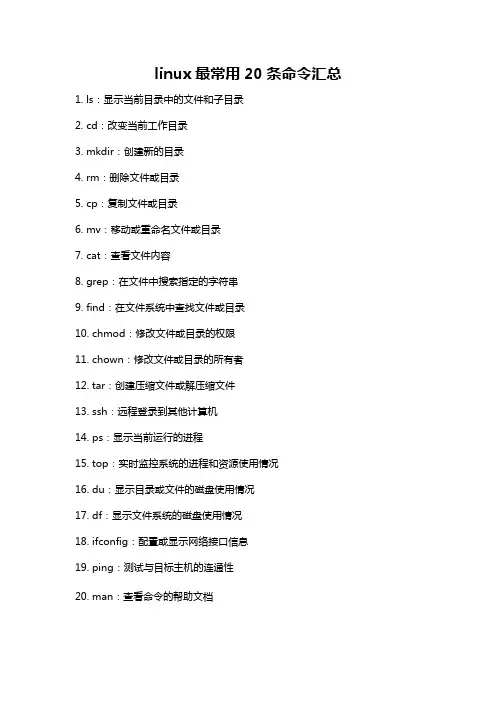
linux最常用20条命令汇总
linux最常用20条命令汇总
1. ls:显示当前目录中的文件和子目录
2. cd:改变当前工作目录
3. mkdir:创建新的目录
4. rm:删除文件或目录
5. cp:复制文件或目录
6. mv:移动或重命名文件或目录
7. cat:查看文件内容
8. grep:在文件中搜索指定的字符串
9. find:在文件系统中查找文件或目录
10. chmod:修改文件或目录的权限
11. chown:修改文件或目录的所有者
12. tar:创建压缩文件或解压缩文件
13. ssh:远程登录到其他计算机
14. ps:显示当前运行的进程
15. top:实时监控系统的进程和资源使用情况
16. du:显示目录或文件的磁盘使用情况
17. df:显示文件系统的磁盘使用情况
18. ifconfig:配置或显示网络接口信息
19. ping:测试与目标主机的连通性
20. man:查看命令的帮助文档
linux中gtar参数

linux中gtar参数
在Linux中,gtar是GNU版本的tar命令,用于创建、查看、提取和管理归档文件。下面是gtar命令的一些常用参数:
1. -c, --create,创建新的归档文件。
2. -x, --extract, --get,从归档文件中提取文件。
3. -t, --list,列出归档文件中的内容。
4. -f, --file=ARCHIVE,指定归档文件的名称。
5. -v, --verbose,显示详细的操作信息。
6. -z, --gzip,使用gzip进行压缩或解压缩。
7. -j, --bzip2,使用bzip2进行压缩或解压缩。
8. -r, --append,向归档文件中追加文件。
9. -u, --update,仅向归档文件中添加比归档文件中已有文件更新的文件。
10. -d, --diff, --compare,比较归档文件中的文件与磁盘上的文件差异。
11. -C, --directory=DIR,在指定的目录中执行操作。
12. --wildcards,使用通配符匹配文件。
13. --exclude=PATTERN,排除符合指定模式的文件。
14. --anchored,模式匹配时从开头进行匹配。
15. --strip-components=NUMBER,忽略文件名中的前几个组件。
这些参数使得gtar命令非常灵活,可以满足各种不同的归档文件操作需求。希望这些信息对你有所帮助。
openeuler基础命令之压缩命令

一、介绍
openeuler是一个基于Linux内核的开源操作系统,它是在开放原子开源社区下的开放原子项目组织开发的,目的是为了提供一个开放、可定制、安全、可靠的基础操作系统评台。openeuler基础命令之压缩命令是在openeuler操作系统中常用的命令之一,可以用来对文件或目录进行压缩和解压操作,方便文件的存储和传输。
二、常用压缩命令
1. 压缩命令的格式
在openeuler操作系统中,常用的压缩命令有“tar”、“zip”和“gzip”等,其格式一般为:
tar [选项] [文件/目录]
zip [选项] [文件/目录]
gzip [选项] [文件]
2. tar命令
tar命令是在Linux系统中广泛使用的文件压缩和打包工具,可以将多个文件或目录打包成一个文件,并对其进行压缩。常用的tar命令包括:
- 创建压缩文件:tar -czvf filename.tar.gz dirname
- 解压文件:tar -xzvf filename.tar.gz
3. zip命令
zip命令是在Linux系统中用于压缩文件或目录的工具,使用zip命令可以将文件或目录打包成一个zip格式的压缩文件。常用的zip命令包括:
- 创建压缩文件:zip -r filename.zip dirname
- 解压文件:unzip filename.zip
4. gzip命令
gzip命令是用于对文件进行压缩和解压缩的工具,使用gzip命令可以将文件进行压缩,生成以.gz结尾的压缩文件。常用的gzip命令包括:
- 创建压缩文件:gzip filename
- 解压文件:gzip -d filename.gz
三、常用压缩命令的使用
1. 使用tar命令
对于使用tar命令进行压缩和解压操作,可以按照以下步骤进行:
(1) 创建压缩文件:tar -czvf filename.tar.gz dirname
(2) 解压文件:tar -xzvf filename.tar.gz
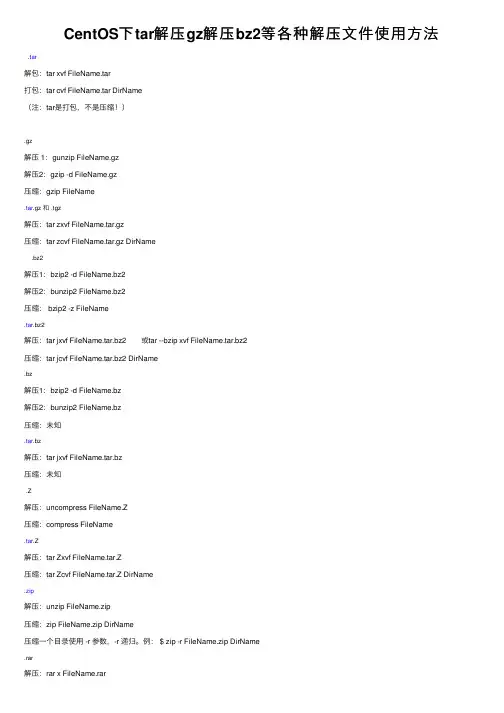
CentOS下tar解压gz解压bz2等各种解压文件使用方法
CentOS下tar解压gz解压bz2等各种解压⽂件使⽤⽅法
.tar解包:tar xvf FileName.tar
打包:tar cvf FileName.tar DirName
(注:tar是打包,不是压缩!)
.gz解压 1:gunzip FileName.gz
解压2:gzip -d FileName.gz
压缩:gzip FileName.tar.gz 和 .tgz解压:tar zxvf FileName.tar.gz
压缩:tar zcvf FileName.tar.gz DirName .bz2解压1:bzip2 -d FileName.bz2
解压2:bunzip2 FileName.bz2
压缩: bzip2 -z FileName.tar.bz2解压:tar jxvf FileName.tar.bz2 或tar --bzip xvf FileName.tar.bz2
压缩:tar jcvf FileName.tar.bz2 DirName.bz解压1:bzip2 -d FileName.bz
解压2:bunzip2 FileName.bz
压缩:未知.tar.bz解压:tar jxvf FileName.tar.bz
压缩:未知 .Z解压:uncompress FileName.Z
压缩:compress FileName.tar.Z解压:tar Zxvf FileName.tar.Z
压缩:tar Zcvf FileName.tar.Z DirName.zip解压:unzip FileName.zip
压缩:zip FileName.zip DirName
压缩⼀个⽬录使⽤ -r 参数,-r 递归。例: $ zip -r FileName.zip DirName.rar解压:rar x FileName.rar压缩:rar a FileName.rar DirName
zip压缩命令详解
zip压缩命令详解.txt31岩石下的小草教我们坚强,峭壁上的野百合教我们执著,山顶上的松树教我们拼搏风雨,严寒中的腊梅教我们笑迎冰雪。语法:unzip 〔选项〕 压缩文件名.zip
各选项的含义分别为:
-x 文件列表 解压缩文件,但不包括指定的file文件。
-v 查看压缩文件目录,但不解压。
-t 测试文件有无损坏,但不解压。
-d 目录 把压缩文件解到指定目录下。
-z 只显示压缩文件的注解。
-n 不覆盖已经存在的文件。
-o 覆盖已存在的文件且不要求用户确认。
-j 不重建文档的目录结构,把所有文件解压到同一目录下。
例1:将压缩文件text.zip在当前目录下解压缩。
$ unzip text.zip
例2:将压缩文件text.zip在指定目录/tmp下解压缩,如果已有相同的文件存在,要求unzip命令不覆盖原先的文件。
$ unzip -n text.zip -d /tmp
例3:查看压缩文件目录,但不解压。
$ unzip -v text.zip
zgrep命令
这个命令的功能是在压缩文件中寻找匹配的正则表达式,用法和grep命令一样,只不过操作的对象是压缩文件。如果用户想看看在某个压缩文件中有没有某一句话,便可用zgrep命令。
linux zip命令 zip -r myfile.zip ./*
\将当前目录下的所有文件和文件夹全部压缩成myfile.zip文件,-r表示递归压缩子目录下所有文件.
2.unzip
unzip -o -d /home/sunny myfile.zip
把myfile.zip文件解压到 /home/sunny/
-o:不提示的情况下覆盖文件;
-d:-d /home/sunny 指明将文件解压缩到/home/sunny目录下;
bz2 解压指令
第 1 页 共 1 页 bz2 解压指令
(最新版)
目录
1.介绍 bz2 解压指令
2.bz2 解压指令的使用方法
3.bz2 解压指令的优点和缺点
正文
bz2 解压指令是一种用于解压缩 bz2 格式文件的指令,bz2 格式是一种高效的无损压缩格式,被广泛应用于各种场景,如数据备份、文件传输等。
要使用 bz2 解压指令,首先需要安装相应的解压工具,例如在 Linux
系统中,可以使用终端输入“sudo apt-get install bzip2”命令来安装
bzip2 工具。安装完成后,在终端中输入“bzip2 -d 压缩文件名”即可解压 bz2 格式的文件。其中,“-d”选项表示解压,“压缩文件名”则是需要解压的 bz2 文件的名称。
bz2 解压指令的优点在于其解压速度快,效率高,而且解压过程中不会丢失任何数据。然而,它也存在一些缺点,例如无法解压被加密的 bz2
文件,以及在一些特定的软件或系统中可能无法正常使用。
tar 解压缩 压缩级别
tar 解压缩 压缩级别
tar是一种常用的文件压缩和解压缩工具,它可以在Linux和Unix系统中使用。在使用tar进行解压缩时,可以指定不同的压缩级别来控制压缩的效果和速度。
压缩级别是指压缩算法对文件进行压缩的程度。一般来说,压缩级别越高,压缩效果越好,但同时也会消耗更多的时间和计算资源。以下是几个常用的压缩级别:
1. 无压缩(-z或--gzip):这是最基本的压缩级别,它使用gzip算法对文件进行压缩。这种压缩级别速度较快,但压缩效果较差。
2. 快速压缩(-j或--bzip2):这种压缩级别使用bzip2算法对文件进行压缩。相对于gzip,bzip2算法可以获得更高的压缩比,但压缩速度较慢。
3. 标准压缩(-J或--xz):这种压缩级别使用xz算法对文件进行压缩。相比gzip和bzip2,xz算法可以获得更高的压缩比和更好的压缩速度,是一种较为理想的压缩级别。
4. 最大压缩(-zj或--gzip --bzip2):这是一种混合压缩级别,先使用gzip算法进行压缩,再使用bzip2算法进行压缩。这种压缩级别可以获得更高的压缩比,但压缩速度较慢。
根据不同的需求,我们可以选择不同的压缩级别进行解压缩。如果我们对解压缩速度要求比较高,可以选择无压缩或快速压缩级别;如果我们对压缩比较注重,可以选择标准压缩级别;如果我们希望获得更高的压缩比,可以选择最大压缩级别。
使用tar进行解压缩的命令格式为:tar -xvf 压缩文件名.tar。其中,x表示解压缩操作,v表示显示详细信息,f表示指定解压缩的文件名。根据不同的压缩级别,我们可以在命令中加上相应的选项。
例如,我们要解压缩一个使用gzip算法压缩的文件,可以使用如下命令:tar -xzvf 压缩文件名.tar.gz。这样,tar会自动识别压缩算法,并进行解压缩操作。
除了解压缩操作外,tar还可以进行文件的压缩和打包操作。我们可以使用不同的选项来指定压缩级别和压缩后的文件名。
unzip解压命令参数
unzip解压命令参数
Unzip是一种常用的解压缩命令,用于将压缩文件解压缩到指定目录中。在使用Unzip命令时,我们可以使用不同的参数来控制解压缩的行为。下面是一些常用的Unzip解压命令参数:
1. -l:列出压缩文件中的文件列表,而不解压缩文件。
2. -t:测试压缩文件的完整性,而不解压缩文件。
3. -v:显示解压缩过程中的详细信息。
4. -x:解压缩时排除指定的文件或目录。
5. -d:指定解压缩后的目录。
6. -o:覆盖已存在的文件。
7. -q:安静模式,不显示解压缩过程中的信息。
8. -f:指定要解压缩的压缩文件。
例如,要将名为example.zip的压缩文件解压缩到当前目录中,可以使用以下命令:
unzip example.zip
如果要将压缩文件解压缩到指定目录中,可以使用-d参数:
unzip example.zip -d /path/to/directory
如果要解压缩时覆盖已存在的文件,可以使用-o参数:
unzip -o example.zip
如果要解压缩时排除指定的文件或目录,可以使用-x参数:
unzip example.zip -x file1 file2 directory1
总之,Unzip命令是一种非常有用的工具,可以帮助我们快速解压缩压缩文件。通过使用不同的参数,我们可以控制解压缩的行为,从而更好地满足我们的需求。