
Word文档打不开解决方法
Word文档打不开解决方法
操作一:在弹出的“是否以安全模式启动Word”时,选择“是”;
操作二:进入后,选择“菜单栏”的“文件”-->新建;
操作三:然后在右边的“新建文档”处点击“本机上的模板”
操作四:删除“空白模板”,确定。
重新运行Word,就可以恢复正常了。
Word中2010版出现无法打开文件,因为内容有错误的解决技巧
Word中2010版出现无法打开文件,因为内容有错误的解决技巧
有时候在打开word2010时会出现问题,显示“无法打开文件,因为内容有错误”,进一步打开详细信息,显示“元素结束标记中的名称必须与开始标记中的元素类型相匹配”。今天,店铺就教大家在Word中2010版出现无法打开文件,因为内容有错误的解决技巧。
Word中2010版出现无法打开文件,因为内容有错误的解决步骤
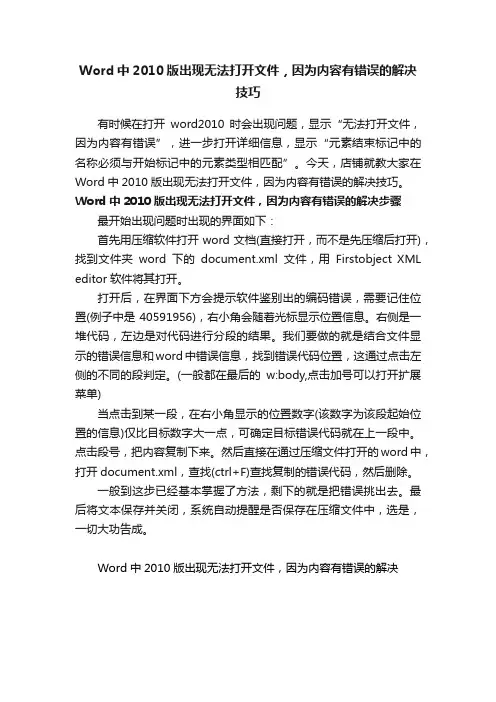
最开始出现问题时出现的界面如下:
首先用压缩软件打开word文档(直接打开,而不是先压缩后打开),找到文件夹word下的document.xml文件,用Firstobject XML
editor软件将其打开。
打开后,在界面下方会提示软件鉴别出的编码错误,需要记住位置(例子中是40591956),右小角会随着光标显示位置信息。右侧是一堆代码,左边是对代码进行分段的结果。我们要做的就是结合文件显示的错误信息和word中错误信息,找到错误代码位置,这通过点击左侧的不同的段判定。(一般都在最后的w:body,点击加号可以打开扩展菜单)
当点击到某一段,在右小角显示的位置数字(该数字为该段起始位置的信息)仅比目标数字大一点,可确定目标错误代码就在上一段中。点击段号,把内容复制下来。然后直接在通过压缩文件打开的word中,打开document.xml,查找(ctrl+F)查找复制的错误代码,然后删除。
一般到这步已经基本掌握了方法,剩下的就是把错误挑出去。最后将文本保存并关闭,系统自动提醒是否保存在压缩文件中,选是,一切大功告成。
Word中2010版出现无法打开文件,因为内容有错误的解决
[Word文档损坏打不开的解决方法]sketch已损坏打不开
![[Word文档损坏打不开的解决方法]sketch已损坏打不开](https://360docs-1393072327.cos.ap-beijing.myqcloud.com/dc5af03eb80d6c85ec3a87c24028915f804d840a.webp)
[Word文档损坏打不开的解决方法]sketch已损坏打不开
有时候我们在办公使用word的时候,经常会碰到word文件损坏打不开的情况,接下来word损坏打不开的解决方法,希望看完本教程的朋友都能学会Word文档技巧并运用起来。
word损坏打不开的解决方法一
打开“运行”对话框,输入命令“%appdata%\microoft\template”。
在随后打开的窗口中,找到并删除“Normal.dotm”文件。然后试着重新打开一下Word程序或文档。
如果以上的方法不能解决问题,则可以对Office程序进行诊断操作。
具体方法:点击“开始”→“程序”→“MicrooftOffice”→“MicrooftOffice工具”→“MicrooftOffice诊断”来进行Offce错误的修复工作。
尝试以安全模式启动Word。打开运行对话框,输入命令“winword/a”来启动到Word的安全模式下。然后再以正常模式启动Word试试。
还有一种方法,对于无法打开的Word文档,可尝试将其后辍名改为“.rtf”来尝试打开文档。
word损坏打不开的解决方法二
1、先将系统桌面上打开的所有Word文档全部关闭,打开运行对话框(快捷键Win键+R)然后复制下列命令:%appdata%\microoft\template;
2、接着在开始菜单上,打开运行对话框,然后将%appdata%\microoft\template命令粘贴进去,再点击确定按钮即可; 3、在打开的Word路径文件夹中,找到并删除Normal.dot模板文件,再重新打开Word文档即可。
word2003文档打不开的解决方法
word2003文档打不开,强行进入安全模式的解决方法
1.word强行关闭,提示发送错误报告,然后要求重启word。
2.重启word后说遇到严重错误,需要进入安全模式。选“否”后又重新会回到这个状态,所以只有选“是”这一个选择。
3.进入word的安全模式,提示说有功能被禁用。
4.无论重启多少次,无法正常启动,只能进入安全模式。
5.重装、修复office2003都无济于事,除非重装系统。卸载office2003后再装office2000、office XP(office 2002),提示有严重错误,word无法启动。
原因:
Normal.dot这个模板文件被损坏。可能原因有:非正常结束word程序,其时有文档正在编辑或打开;编写了宏并保存到Normal.dot中;其他未知原因。
解决方法一:
1.进入C:\Documents and Settings\User\Application Data\Microsoft\Templates。其中“User”是当前windows登录的用户名。注意这需要从Explorer(即“我的电脑”或“资源管理器”)的菜单栏中找工具→文件夹选项→查看,选中“显示所有文件和文件夹”以查看隐藏文件和隐藏文件夹(Application Data是隐藏文件夹)。
2.找到Normal.dot,将其使用Shift+Delete进行彻底删除。
3.启动word,一切恢复正常。
说明:
Normal.dot是word的模板文件,word在启动过程中会检查这个文件的状态是否正常,如果不正常,启动会失败。如果其他文件正常,这个文件被删除,word会自动重新建立这个文件,恢复到初始安装状态,所以可以放心删除。
解决方法二:
你直接在电脑里查找“Templates"文件就好了,然后找到后就进入这个文件夹 然后会出现几个名为“Normal” 还有一个“~Normal”文件,我都把它们删
word无法打开文档用户没有访问权解决办法

"WORD无法打开文档 用户没有访问权"解决办法——挽救经NTFS加密无法访问的文件
当打开word文档时出现:“WORD无法打开文档:用户没有访问权”的错误提示,问题的出现通常是由NTFS加密造成的,解决方法为: 1、打开我的电脑——工具——文件夹选项——查看,去掉“使用简单文件夹共享(推荐)”选项。
2、右击欲打开的word文档,点击“属性”——安全——高级——权限,单击“添加”,添加当前的管理员帐户,再勾选“完全控制”、“写入”、
“读取”等权限,完成后“确定”。
完成上述两个步骤,文件应能打开。
挽救经NTFS加密无法访问的文件
为了防止个人信息未经授权被其他用户访问,有些朋友会采取NTFS分区访问权限加密的方式给自己的文件加把“锁”。随着时间的推移,用户可
能会由于某些原因增加/删除用户账号、重装系统„„经过这些操作以后,将出现经NTFS加密的文件无法访问的情况。由此给用户造成了很大的
损失。
有没有办法在这种情况下最大程度的挽救用户的重要数据呢?下面我就自己平时积累的一些心得体会与大家分享,用实例来演示如何利用NTFS
分区访问权限加密的漏洞,采用特定的的方式挽救NTFS格式分区内经过用户访问权限加密的文件。
问题的分析: NTFS分区访问权限加密,从原理上说是通过文件格式(NTFS)的支持,采用某种既定的算法,对用户帐号捆绑式的加密。在win2000/xp/2003中,
新建一个用户帐号,会随机生成一个ID号(ID号这个说法不够标准,正确的叫法是什么请大家自行到网上搜索查阅相关文章,这里我就权且叫它
为ID号)与账号对应。NTFS分区访问权限加密就是与对应的ID号一一对应的加密。换句话说,重装系统以后就算使用相同的用户账号名称,但是
由于对应的ID号是随机生成的,两次的ID号不相同(当然可以通过预先备份ID号的方法使其相同),这就是造成重装系统以后导致经过NTFS分
怎么解决word文档损坏打不开
怎么解决word文档损坏打不开
大家在日常办公时,我们有时会遇到Word无法打开的现象,我们为大
家收集整理了关于word文档损坏打不开,以方便大家参考。
(一)2003word文档损坏打不开
假如你可以打开文件,但是其内容却混乱不堪,你不妨用Show/Hide按钮
显示格式化。然后从文档的开头选中所有的文本(除了文档底部的段落标
记)。把文本拷贝、粘贴到一个新文档里。假如没起作用,你可能需要拷贝和
粘贴其中部分段落来重建文档
1、自动恢复:以Wrod2000为例,如果出现非法操作”提示框。首
先,按下Ctrl+Shift+Del打开Windows任务管理器,在进程选项中查看是否
有Windows进程,如果有,结束该进程,接着你可以打开Word,这时会显
示自动恢复的文档,你可以选取最近的保存记录。
2、手工恢复:进入自动恢复文件的文件夹,Windows2000/XP操作系统是
在C:/Documents and Settings/;/Application Data/Microsrft/Word;如果是Win98
通常是在:C:/windows Application Data/ Microsrft/Word;在这里可以找到文件
夹名包含自动恢复保存”字符的*.asd文件,双击既可在Word中打开。
在这里还可以发现一个名为WRD0004.tmp的临时文件,将扩展名改为*.doc,然后双击打开。这是发生灾难前的未保存的文件。
怎么解决电脑word文档无法打开

怎么解决电脑word文档无法打开
众所周知word文档是电脑用户们上班时常常会用到的一款软件,但是当word文档无法打开的时候,用户们总是喜欢直接卸载再次进行重装,那么怎么解决电脑word文档无法打开呢?就让店铺来告诉大家解决电脑word文档无法打开的方法吧,希望对大家有所帮助。
解决电脑word文档无法打开方法一
适用于动手能力不强的新手,如果你对下面密密麻麻的解决方法望而生畏的话,就采用这个最简单的方法吧,下载这个批处理命令文件到本地任意目录下,然后双击执行它,根据提示开始修复,就能彻底删除受损的模板文件从而解决Word打不开的问题。
word打不开的普通解决方法:(适用于动手能力强的电脑玩家)
1、在资源管理器中进入“C:\DocumentsandSettings\Administrator\ApplicationData\Microsoft\Templates”目录,删除其中的“Normal.dot”公用模板文件(可能还有个隐藏的编辑中的文件,一并删除),再重新启动Word即可。
2、上述方法1如不行,可先完全卸载OFFICE2003,并删除安装文件夹及相关注册表文件,重新安装OFFCIE2003.
3、上述两种方法如都不行,那就要重新安装操作系统了
word打不开,总提示进入安全模式的解决方法
word打不开,显示上面的对话框,在点击了“不发送”按钮后将关闭。再次运行Word,将询问是否以安全模式启动Word。在此如果选择“是”,Word将进入“安全模式”。在这种模式下,Word将仅显示空白窗口,需要再手动打开文档方可显示。如果选择“否”,则Word又将弹出错对话框,陷入死循环。
但是,除Word外其他Office组件均可正常运行。
首先找到下面这个文件夹:
C:\DocumentsandSettings\Administrator\ApplicationData\Microsoft\Templates
pd微软officeword打不开的解决方法um
微软office word打不开,总提示进入安全模式的解决办法
不知您是否经常碰到过这样的烦恼:刚刚用电脑还好好的,可是不知什么时候微软office
word打不开了,而且会显示出这么一个讨厌的对话框,在点击了“不发送”按钮后将关闭。再次运行 Word,将询问是否以安全模式启动 Word。在此如果选择“是”,Word 将进入“安
全模式”。在这种模式下,Word将仅显示空白窗口,需要再手动打开文档方可显示。如果选
择“否”,则Word又将弹出错对话框,陷入死循环。 但是,除 Word 外其他 Office 组件均可正常运行。
如果是这样的话,估计是微软office word的公用模板文件损坏了,接下来,必须把它给揪出来,并且毫不吝惜地把它删除后,故障也就排除啦。
所以,依照以下方法操作,问题就可以解决啦。
首先,在电脑桌面右键点击“我的电脑”,选择“资源管理器”,在最上面一行的工具栏里,点“工具”选项,点击它最下面一栏的“文件夹选项”,选择“查看”选项,在“高级设置”处下拉选
择“隐藏文件和文件夹”,这里有两个选项:(1)不显示隐藏的文件和文件夹;(2)显示隐藏的文件和文件夹。这时,需要在第2项“显示隐藏的文件和文件夹”前面的圆圈内,用鼠标的
光标点一下,就点击“确定”就可以按以下步骤操作了。接着,在C盘找到下面这个文件夹:
C:\Documents and Settings\Administrator\Application Data\Microsoft\Templates。 如果找不到这个文件夹,最直接的办法是将C:\Documents and
Settings\Administrator\Application Data\Microsoft\Templates复制粘贴到“我的电脑”的“资源管理器”页面的地址栏即可找到 normal.dot这个文件。
如果您想练手,详细方法是:点南C盘前面的“+”号,再点C盘下“Documents and
word打不开总是提示安全模式怎么办
word打不开总是提示安全模式怎么办
打开word总是提示错误,运行 Word,将询问是否以安全模式启动 Word。在此如果选择是,Word 将进入安全模式。Word打不开总是提示进入“安全模式” 应该怎样处理呢?,下面店铺就为大家介绍一下具体的问题现象及解决方法,欢迎大家参考和学习。
word打不开,显示上面的对话框,在点击了“不发送”按钮后将关闭。再次运行 Word,将询问是否以安全模式启动 Word。在此如果选择“是”,Word 将进入“安全模式”。在这种模式下,Word将仅显示空白窗口,需要再手动打开文档方可显示。如果选择“否”,则Word又将弹出错对话框,陷入死循环。
但是,除 Word 外其他 Office 组件均可正常运行。
依此操作,问题解决
首先找到下面这个文件夹:
C:\Documents and Settings\Administrator\Application
Data\Microsoft\Templates
会看到“Normal.dot” 这个文件,这是公用模板文件,应该是损坏了,直接将其删除,排除故障。
如果找不到这个文件夹,可将C:\Documents and
Settings\Administrator\Application Data\Microsoft\Templates复制粘贴到地址栏即可找到 normal.dot这个文件。
解除word安全模式的第一种方法:
模板文件一般存在下面的路径,看图
注意:文件夹是隐藏着的,所以文件夹选项要选择显示隐藏的文件和文件夹,进入下图,把这两个模板删除,重新启动word,即可正常打开。
路径:C:\\Documents and
Settings\\Administrator\\Application Data\\Microsoft\\Templates
解除word安全模式的第二种方法:
用安全模式打开word以后,新建一个文档如下图
【精品文档】word打不开运行-范文模板 (10页)
【精品文档】word打不开运行-范文模板
本文部分内容来自网络整理,本司不为其真实性负责,如有异议或侵权请及时联系,本司将立即删除!
== 本文为word格式,下载后可方便编辑和修改! ==
word打不开运行
篇一:为什么word打不开
相信很多朋友跟我一样都遇见过这个问题,wold文档一双击打不开却弹出对话框提示word遇到问题需要关闭 然后会提示用安全模式打开就只有一个空的word文档然后再从这个空的word文档里将需要的word文档打开又行了 东西没有少 但是这样很麻烦啊!
那好,卸载了word再重新装了一次,还是出现同样的问题,其实这个情况是因为word文档模板损坏,删掉坏的模板就可以了。
第一种方法
模板文件一般存在下面的路径,看图
C:\\Documents and Settings\\Administrator\\Application
Data\\Microsoft\\Templates”目录,删除其中的“Normal.dot”公用模板文件。
注意:文件夹是隐藏着的,所以文件夹选项要选择显示隐藏的文件和文件夹,进入下图,把这两个模板删除,重新启动word,即可正常打开。
第二种方法比较简单了
用安全模式打开word以后,新建一个文档如下图
在word后边就会出现下图,然后点击“本机上的模板”
在弹出的模板框,右键删除掉命名为“空白模板”的模板,点击确定,重启word即可正常打开参考资料:人生若只如初见的新浪博客
这种情况通常是由于Normal模板异常损坏引起的,修复方法如下:
1、关闭所有打开的Word文档;
2、复制这条命令: 【精品文档】word打不开运行-范文模板
%appdata%\microsoft\templates
3、开始 → 运行 → 粘贴上面复制的命令 → 确定
4、在打开的目录下,找到Normal.dot并将其删除,然后重新运行Word即可
word打不开,总提示进入安全模式——解决方法
笔记本电脑所有Word文档都打不开怎么处理
笔记本电脑所有Word文档都打不开怎么处理
推荐文章
笔记本电脑word文档中顽固线条怎么处理 热度: 我们相爱吧3第三季插曲背景音乐BGM所有歌曲_2017我们相爱吧插曲歌曲大全
热度: 笔记本电脑推荐大全 热度: 2017最好看的笔记本电脑是什么
热度: dell电脑市场调研报告 热度:
Word不能打不开是常见的问题,基本表现为打开Word文档时弹出错误提示“Microsoft Office Word遇到问题需要关闭。”如果遇到这个提示框可以直接关闭,下面店铺就以笔记本电脑为例子,跟大家分享具体的处理方法吧,希望对大家有所帮助~
笔记本电脑所有Word文档都打不开的两个处理方法
笔记本电脑所有Word文档都打不开的处理方法一:
用户们可以尝试登录安全模式,然后打开word文档,点击“文件
— 新建 — 本机上的模板 — 删除空白模板”这样就可以解决问题了。
笔记本电脑所有Word文档都打不开的处理方法二:
打开计算机 - 工具 - 文件夹选项(0) - 查看。如下图所示
接着将电脑上的“隐藏受保护的操作系统文件( 推荐 )”前面的勾取消,然后再将”显示隐藏的文件、文件夹和驱动器“勾上即可。如下图所示
打开运行窗口输入%appdata%\microsoft\templates回车确认,
把看到的文件全部删除即可。如下图所示
以上就是如何快速解决笔记本电脑word文档无法打开问题,有遇到此类情况或者是正在被此类问题困扰的用户可以尝试以上的方法操作看看,希望以上的方法可以给大家带来更多的帮助。