
ArcMap实验三
实验报告
一 、屏幕跟踪数字化过程的基本步骤:
屏幕跟踪数字化过程是目前应用最广泛的一种地图数字化方式,是通过记 录数字化板上点的平面坐标来获取矢量数据的。
第一步.加载栅格数据
1.打开ArcMap,添加“Georeferencing”工具栏。
2.把需要进行配准的影像增加到ArcMap中。
第二步 输入控制点
1. 在“Georeferencing”工具栏上,点击“Add control points”按钮。
2. 使用该工具在扫描图上精确到找一个控制点点击,然后鼠标右击输入该点实际的坐标位置
3.用相同的方法,在影像上增加多个控制点 ,输入它们的实际坐标,使这些点均匀分布在影像上
4.检查控制点的残差和RMS,删除残差特别大的控制点并重新选取控制点,直到残差和RMS较小.
第三步 设定数据框属性
1.增加所有控制点,并检查均方差(RMS)
2.设定坐标系统,常规选项
第四步 矫正并重采样栅格生成新的栅格文件
1.对配准的影像根据设定的变换公式重新采样,另存为一个新的影像文件。
2.加载重新采样后得到的栅格文件。
第五步 分层矢量化-在ArcCatalog中创建一个线要素图层
1.在ArcCatalog的指定目录下创建一个Geodatabase数据库
2.为该数据库创建新要素类
3.设定该要素的数据定义坐标系统,空间范围,存储要素类型。
第六步 从已配准的地图上提取等高线并保存到上面创建的要素类
1.将新建的线要素图层,加载到包含已配准地形图的数据框中
2.对该要素图层进行编辑
3.按照上述步骤对其他要素进行编辑
二、 数字化过程中误差的来源及减小误差的相关方法
误差产生的原因:
1、原始地图数据信息载体介质不同产生的源误差
2、 地图扫描矢量化产生的误差
3、子图库、线型库定位点(定位线)不精确形成的误差
4、误差校正控制点分布不合理形成的误差
消除误差的方法:
1、对矢量化底图因折叠或其它原因导致的褶皱问题,用电熨斗熨平
2、扫描底图扫描仪的分辨率一般不应小于每厘米157点 ,控制点数量根据图幅和比例尺的大小进行合理的选取,并均匀分布,矢量化时,选择合理的放大倍数. 3、检查子图库、线型库(定位点、定位线)的精确性
4 、根据图幅的大小、图面各要素分布特征及比例尺设置控制点的分布位
三、为什么要对配准后的数据进行重采样?
由于配准是对待配准图像进行变换,将其变换到参考图像坐标参考系中,而一个图像的显示存储是以栅格形式存储,待配准图像变换到参考系中不一定在栅格点上,因此要进行重采样将其变换到栅格点上
GIS实验报告(正式版)
实验报告
2016 至
2017
学年第
1
学期
课程名称: 地理信息系统
院(系): 地理与城乡规划学院
专 业: 地理科学
班 级: 地理141
学 号: 20140203050126
学生姓名: 王兴永
2016年 12 月 12日
.
. 兰州城市学院实验报告
院 系:地理与城乡规划学院
姓名 王兴永 学号 20140203050126 专业、班级 地理141
课程名称 地理信息系统 实验室名称 地理信息系统
实验室
实验名称 实验一 ArcGIS软件认识
日期、时间 2016年11月7日 .
.
一、实验目的和要求
ArcGIS软件的认识及简单的运用;
二、实验内容
对甘肃地图栅格数据进行转换,并对图层进行要素创建;
三、实验数据及环境
甘肃省行政区纸质扫描图、ArcMap软件
四、操作方法与实验步骤
1、新建数据 打开ArcCatalog,新建“个人地理数据库.mdb”,在该数据库下新建“要素类”,包括点要素县和市、线要素道路以及多边形要素行政区。
2、添加甘肃省行政区纸质扫描图,打开“编辑器”,点击“创建要素”对话框,对行政区进行要素创建,点击编辑器工具条中的“裁剪面工具”按钮,围绕甘肃省省界线进行裁剪,双击完成裁剪操作,如图1.
3、打开行政区的属性对话框,在“显示”选项卡中将透明度调整为50%,按上一步的操作,将甘肃省的市级甚至县级行政区裁剪出来,双击完成操作。
4、打开图层县的属性表,新建字段“县”;对图层县进行创建要素,参照纸质扫描图层,每编辑一个点就在属性表的新字段中做出标记,直至编辑完所有的县。
5、仿照上一步,对市进行相同的编辑操作。
6、对图层县、图层市的样式以及系统符号进行适当的调整;打开图层行政区的属性对话框,在“符号系统”中选择“唯一值”,选择任意字段,调整色带,添加所有值,应用关闭。
农业信息技术中ArcGis的应用

四川农业大学农学院
实 验 报 告
生态农业与区域发展系
Department of Eco-agriculture & Rural Development
第 1 页 共 42 页 实验时间:2018年11月6日
姓名:任志强
学号:201607309
班级:农区1601
指导教师:李守成教授
试验工具:(1)ARCgis系列软件;(2)硬件支持系统;(3)配准的四川省地图。
实验成果:
(一)实验数据准备
1、建立实验三文件夹。在ArcCatalog10的目录窗口下适当位置建立实验三文件夹,供拷贝配准地图文件和建立数据图层文件备用。
2、同样与目录窗口,在实验三文件夹下,把配准好的IMG_330.JPG文件复制并粘贴到实验三文件夹中。
3、在实验三目录下,建立scmap_points_rzq.shp,scmap_lines_rzq.shp和scmap_polygons_rzq.shp三个图层。注意命名、类型选择和坐标系添加的正确性。
4、加载配准地图和建立的3个图层文件。 四川农业大学农学院
实 验 报 告
生态农业与区域发展系
Department of Eco-agriculture & Rural Development
第 2 页 共 42 页
四川农业大学农学院
实 验 报 告
生态农业与区域发展系
Department of Eco-agriculture & Rural Development
第 3 页 共 42 页
(二)几何形状的修改 四川农业大学农学院
实 验 报 告
生态农业与区域发展系
Department of Eco-agriculture & Rural Development
第 4 页 共 42 页 (1)添加与删除折点:选择要编辑的要素,在“编辑器”工具条上单击“编辑折点”按钮,弹出“编辑折点”工具条;
四川农业大学农学院
arcgis实验报告

arcgis实验报告
ArcGIS是一款强大的地理信息系统软件,广泛应用于测绘、地质、城市规划、环境保护等领域。本文以一次ArcGIS实验为例,介绍这款软件的基本功能和应用。
一、实验目的
本次实验旨在了解ArcGIS软件的常用功能,包括地图制作、数据分析、空间查询等。
二、实验步骤
1、新建地图
打开ArcMap软件,选择Blank Map,新建一个空白地图。
2、添加数据
在左侧的Catalog中选择要添加的数据,包括地图、图层、要素等。将数据拖动到地图上方的Data Frame中即可添加到地图中。
3、设置底图
在左侧的Contents中右键选择底图(Base map),选择合适的底图,例如Shaded Relief、Satellite等。
4、设置符号样式
选择需要设置符号样式的图层,在Properties中设置符号样式、颜色、大小等。
5、空间查询
选择Geoprocessing → Buffer,设置缓冲区距离、单位等,进行空间查询。结果显示在地图上方的Results中。
6、统计分析
选择Analysis → Summary Statistics,设置统计字段和方法,进行数据统计分析。结果显示在地图上方的Results中。
三、实验结果
本次实验通过调试ArcGIS软件的各项功能,完成了一张包括底图、矢量数据、符号样式、查询结果和统计分析的地图。在过程中,还学习了GIS数据格式、坐标系统、数据属性设置等相关知识。
四、实验感悟
通过这次实验,我深刻体会到GIS在地理信息处理中的重要作用。ArcGIS作为一款常用的GIS软件,不仅有强大的数据处理能力,还提供了丰富的数据可视化方法,为科研和实践提供了有力支撑。同时,也发现ArcGIS的操作需要长时间的练习和熟悉,还需要不断学习新的技术、方法和应用。
未来,我将继续学习GIS相关知识,不断提升自己的应用能力和创新能力,将GIS技术更好地服务于地理信息处理、城市规划、环境保护等领域。
ArcGIS入门实验报告
实验一、ArcGIS入门
实验目的:首先了解ArcMap的概念,对本课的学习有基础的了解及认知,为之后的学习奠定基础,掌握基础ArcGIS的入门要领。
实验内容:ArcMap窗口组成、功能扩展模块、环境编辑及工具;ArcGIS10的简介及安装和它的新功能、数据格式、窗口组成、功能扩展模块;ArcCatalog应用基础;数据的矢量化;栅格数据;数据的创建与编辑;空间数据处理;专题图的编制。
实验过程:
1.ArcMap窗口组成
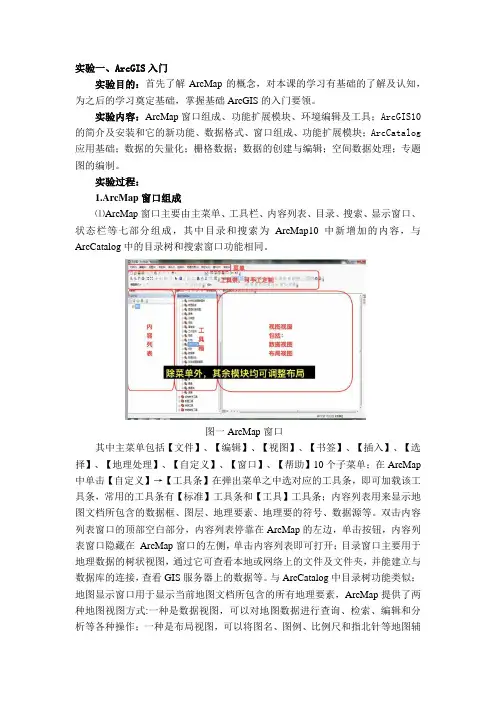
⑴ArcMap窗口主要由主菜单、工具栏、内容列表、目录、搜索、显示窗口、状态栏等七部分组成,其中目录和搜索为ArcMap10中新增加的内容,与ArcCatalog中的目录树和搜索窗口功能相同。
图一ArcMap窗口
其中主菜单包括【文件】、【编辑】、【视图】、【书签】、【插入】、【选择】、【地理处理】、【自定义】、【窗口】、【帮助】10个子菜单;在ArcMap中单击【自定义】→【工具条】在弹出菜单之中选对应的工具条,即可加载该工具条,常用的工具条有【标准】工具条和【工具】工具条;内容列表用来显示地图文档所包含的数据框、图层、地理要素、地理要的符号、数据源等。双击内容列表窗口的顶部空白部分,内容列表停靠在ArcMap的左边,单击按钮,内容列表窗口隐藏在 ArcMap窗口的左侧,单击内容列表即可打开;目录窗口主要用于地理数据的树状视图,通过它可查看本地或网络上的文件及文件夹,并能建立与数据库的连接,查看GIS服务器上的数据等。与ArcCatalog中目录树功能类似;地图显示窗口用于显示当前地图文档所包含的所有地理要素,ArcMap提供了两种地图视图方式:一种是数据视图,可以对地图数据进行查询、检索、编辑和分析等各种操作;一种是布局视图,可以将图名、图例、比例尺和指北针等地图辅助要素加载到地图上。两种地图显示方式可以通过地图显示窗口左下角的数据视图和布局视图按钮和进行切换。也可以通过单击【视图】菜单下的【数据视图】和【布局视图】子菜单进行切换。在布局视图下,加载【布局】工具条。
土地利用矩阵的转移与分析

宿 迁 学 院
2011 学年— 2012 学年第 1 学期
土地利用矩阵的转移与分析 实验作业报告书
专 业: 资源环境 班 级:
姓 名: 学 号:
实验地点: 实验室D203 任课教师:
实验题目: 土地利用矩阵的转移与分析
实验环境: ArcMap
实验目的、实验内容、实验方法和步骤、实验结果及结论分析等:
一、实验目的:
通过对宿迁1980到2000土地利用转移矩阵计算,分析宿迁这20年来土地利用的变化
二、实验内容:
利用Arcmap软件,计算宿迁1980年到2000年,土地利用转移的面积,以此分析宿迁土地利用。
三、实验方法和步骤:
1、双击打开ArcMap,选择“一个新的空地图”,单击“确定”。
2、加载实验文件所在文件夹下“lu19802000_Unew.shp”文件。
3、选中文件,如图所示:
4、右击选择“打开属性表”选项,打开如图所示表:
5、在右下脚“选项”中选择“通过属性选择”跳出如图所示表:
6、在左边“字段”与右边“唯一值”以及中间运算式中依次选中如下字段,形成代码:"useid3" = 11 AND "id_new2000" =21
7、选择“应用”后,单击“选中的”,得出如下图所示表:
8、右击选中“newarea”,在下拉菜单中选择“统计”,得出如下图所示:
9、在表格中记录“总计”一栏数据(四舍五入)。
四、实验结果及结论分析
2000
1980 11 12 21 24 31 41 42 43 51 52
11 781101483 110224 8 2 0 37 5 93298 6522867 12619066
(整理)ArcMap浏览数据指导1.

精品文档
精品文档
GIS 软件应用课间实习1
实验一、使用ArcMap浏览地理数据
一、实验目的
1. 了解地理数据是如何进行组织及基于“图层”进行显示的。
2. 认识 ArcMap 图形用户界面。
3. 通过浏览与地理要素关联的数据表,你可以了解地理数据是如何与其属性信息进行
连接的。
4. 掌握 GIS 两中基本查询操作,加深对其实现原理的理解。
5. 初步了解设置图层显示方式-图例的使用。
二、实验准备
软件准备:确保你的计算机中已经正确安装了 ArcGIS Desktop 9.x 软件(ArcView ,
ArcEditor , 或 ArcInfo )。
实 验 数 据 ― ― Redlands 市 土 地 利 用 及 街 区 矢 量 数 据(Ex1.rar)
预备知识:
理解 GIS 的三种角度
1.GIS 就是空间数据库:GIS是一个包含了用于表达通用GIS数据模型(要素、栅格、拓扑、网络等等)的数据集的空间数据库。
2.GIS 就是地图:从空间可视化的角度看:GIS 是一套智能地图,同时也是用于显示地
表上的要素和 要素间关系的视图。底层的地理信息可以用各种地图的方式进行表达,而这些
表现方式可以 被构建成“数据库的窗口”,来支持查询、分析和信息编辑。
3.GIS 是空间数据处理分析工具集: 从空间处理的角度看,GIS 是一套用来从现有
的数据集获取新数据集的信息转换工 具。这些空间处理功能从已有数据集提取信息,然后进
行分析,最终将结果导入到数据集中。
这三种观点在 ESRI ArcGIS Desktop 中分别用ArcCatalog(GIS 是一套地理数据集的观点)、
ArcMap(GIS是一幅智能的地图)和 ArcToolbox(GIS是一套空间处理工具)来表达。这三
部分是组成一个完整 GIS的关键内容,并被用于所有GIS应用中的各个层面。
ArcMap是ArcGIS Desktop中一个主要的应用程序,具有基于地图的所有功能,包括制图、地图
实验三上海市行政区划图制作
.. . .. .
.
S. . . . . .. 试验三 市行政区划图制作
一 实验目的
让读者了解符号化、注记标注、格网绘制以及地图整饰的意义,掌握基本的符号化方法、自动标注操作以及相关地图的整饰和输出的操作。对数字地图制图有初步的认识。
二 实验数据
市部分地区图层,其中包含:
点图层:区县政府 (QXZF.shp),市政府 (SZF.shp)
线图层:地铁线 (DTX.shp),区县界线 (QXJX.shp),道路 (DL.shp)
面图层:区县界面 (QXJM.shp),双线河(SXH.shp)
三 实验要求
(1) 数据的符号化显示:
1) 地图中共有6个区,将这6个区按照ID字段来用分类色彩表示;
2) 将道路按Class字段分类:分为一级道路,二级道路,三级道路和四级道路,分别使用不同的颜色来表示;
3) 地铁线符号Color:深蓝色,Width:1.0;
4) 区县界线Color:橘黄色,Width:1,样式:Dashed:6:1;
5) 区县政府Color:红色,Size:10.00,样式:Star 3;
6) 市政府符号在区县政府基础上大小改为18。
(2) 注记标注
1) 对地图中6个区的Name字段使用自动标注,标注统一使用Country 2样式,大小16; .. . .. .
.
S. . . . . .. 2) 手动标注黄浦江(双线河),使用宋体、斜体、16号字,字体方向为纵向,使用曲线注记放置;
《ARCGIS软件基础》课程上机实验报告
《ARCGIS软件基础》课程上机实验报告
专 业 测绘工程
班级学号
姓 名
指导教师
学 期
目 录 2
上机守则„„„„„„„„„„„„„„„„„„„„„„3
上机实验注意事项„„„„„„„„„„„„„„„„„„4
实验一:熟悉ArcMap„„„„„„„„„„„„„„„„„5
实验二:地图符号化„„„„„„„„„„„„„„„„„7
实验三:制图输出„„„„„„„„„„„„„„„„„„15
实验四:空间分析„„„„„„„„„„„„„„„„„„22
实验五:数据编辑„„„„„„„„„„„„„„„„„„31
实验六:网络分析„„„„„„„„„„„„„„„„„„36
实验七:Geodatabase、Shapefile、Coverage操作„„„„40
3 上机守则
1. 学生必须按指导教师安排的上机实验时间进入机房上机,未经许可,不得带外人进入机房。
2. 进入机房时必须穿上鞋套,否则不得进入机房。
3. 认真填写上机情况登记表,若遇计算机有异常情况,应先向老师汇报,不得擅自处理。
4. 遵守计算机操作规程,即开机时先开显示器再开主机;结束时须关闭计算机,关机时先通过Windows功能关闭系统,主机电源指示灯灭了以后再关闭显示器。
5. 禁止上机时玩游戏或从事与上机实验无关的内容。
6. 保持机房安静和整洁,不得携带食品、饮料进入机房,严禁随地吐痰、乱扔垃圾或杂物,禁止吸烟、大声喧哗或闲聊。
7. 爱护机房设施,严禁更改设置参数、添加口令或删除非本人文件。对于导致计算机不能正常工作、影响他人上机者,将取消其上机资格。
8. 严禁私自拆卸配件或将室内物品带出室外。一经发现,除要求按价赔偿外,将通报批评和取消其上机资格,情节严重者交有关行政部门和司法部门处理。 4 上机实验注意事项
arcgis实验报告 2
arcgis实验报告
ArcGIS实验报告。
一、引言。
ArcGIS是一款由美国Esri公司开发的地理信息系统软件,广泛应用于地理空间数据管理、空间分析、地图制作等领域。本实验旨在通过实际操作,掌握ArcGIS软件的基本功能和操作方法,以及地理信息系统的应用技能。
二、实验目的。
1. 熟悉ArcGIS软件的界面和基本操作;
2. 掌握地图制作、空间分析和数据管理的基本方法;
3. 进行实地数据采集和处理,实现地理信息系统的应用。
三、实验内容。
1. ArcMap基本操作。
在实验开始前,首先需要了解ArcGIS软件的基本界面和操作方法。通过打开ArcMap软件,学习如何创建新地图、添加图层、设置地图属性等基本操作,熟悉软件的功能布局和操作流程。
2. 地图制作。
在掌握了ArcMap的基本操作后,我们将进行地图制作的实际操作。通过添加地图数据、设置符号样式、编辑图层属性等步骤,制作出符合实际需求的地图产品,并进行相关的地图输出和打印。
3. 空间分析。 ArcGIS软件不仅可以制作地图,还可以进行空间分析。在本实验中,我们将学习如何进行空间数据的查询、空间关系分析、缓冲区分析等操作,以实现对地理空间数据的深入分析和应用。
4. 数据管理。
地理信息系统需要对大量的地理空间数据进行管理和处理。在本实验中,我们将学习如何导入外部数据、创建新的地理数据库、进行数据编辑和更新等操作,以实现对地理信息数据的有效管理和利用。
5. 实地数据采集和处理。
最后,我们将进行实地数据采集和处理的实际操作。通过GPS定位、数据采集仪器等设备,获取现场地理信息数据,并将其导入ArcGIS软件进行处理和分析,实现地理信息系统在实际场景中的应用。
四、实验步骤。
1. 打开ArcMap软件,创建新地图文档;
2. 添加地图数据,设置地图符号样式;
3. 进行空间数据查询和空间关系分析;
4. 导入外部数据,创建新的地理数据库;
arcgis实验实验报告
GIS软件熟悉
代课老师:赵萍
班级:地信一班
学号:20094539
姓名:张瑞峰 一、实验目的
(1)熟悉ArcGis Desktop的基本组成,认识其图形用户界面,理解GIS的基本功能 。
(2)理解地理数据是如何进行组织及基于“图层”进行显示的,以及地理数据是如何与其属性信息进行连接的。
(3)掌握ArcMap的基本操作。
二、实验内容和步骤
1.启动ArcMap:执行菜单命令:依次点击:开始,所有程序,
ArcGIS, ArcMap。
2,启动ArcCatalog:点击ArcMap标准工具栏上。
3,点击ArcMap或ArcCatalog标准工具栏上
4,检查要素图层
执行菜单命令,依次点击 File,Open ,Redlands.mxd.然后点击打开按钮便可得到如下截图:
5,查询地理要素
首先,放大地图。执行菜单命令,依次点击view,书签,esri。然后再工具栏上点击查询按钮。在表示纽约街道的线要素上点击。
结果窗口的左边,点击 New York ,这时,可以观察到这个要素在地图中闪现。 从图层下拉列表框中选择所有图层,然后在在图上再次点击代表“New York”街道。查询结果窗口现在包含了Land use图层中与选中的街道相交的地块。在查询结果窗口的左边区域,点Land use左边的加号 (+),然后点击第一个要素。这样,选定地块的所有属性都会显示出来。截图如下:
6,检查其它属性信息
执行菜单命令,依次点击视图,书签,Original。在图层列表中,选中Railroads然后点击右键执行打开属性表命令。 打开图层-Land Use 的属性表,可得如下截图:
7,设置并显示地图提示信息
在图层列表中,右键点击图层Donut Shops的名字,然后点击属性命令。在出现的属性对话框中,点击“字段”选项页。点击“OK”按钮关闭属性对话框。将鼠标保持在图层-Donut Shops 中的任意一个要素之上。这个要素的“Address”就为作为地图提示信息显示出来。截图如下: