
CAD练习题(附带详细绘图步骤)汇总
AutoCAD练习题10.1 习题1:定数等分画圆弧◆练习说明:1、此图中间为6等分,可使用定数等分命令分段;2、连续曲线可采用多段线的圆弧命令快速绘制。
◆操作提示:⑴先画一条长为70的直线,然后在这条直线上6等分(如图所示)⑵使用“多段线”命令,在“指定起点: 指定下一个点或[圆弧(A)/半宽(H)/长度(L)/放弃(U)/宽度(W)]:”提示下输入a;在“指定圆弧的端点或[角度(A)/圆心(CE)/方向(D)/半宽(H)/直线(L)/半径(R)/第二个点(S)/放弃(U)/宽度(W)]:”提示下输入d,开始绘制圆弧的方向(如图所示)⑶重复以上的操作,完成圆弧的绘制(如图所示)⑷选择“圆”命令,捕捉圆的中点,在“指定圆的半径或[直径(D)]”提示下输入35,回车⑸删除辅助线,添加尺寸标注(如图所示)10.2 习题2:环形阵列画圆弧◆练习说明:1、此图外面由8段相同的圆弧构成;2、使用环形阵列命令快速绘制。
◆操作提示:⑴先画一个直径为35的圆,然后向上复制(如图所示)⑵使用“环形阵列”命令,阵列出8个圆(如图所示)⑶使用“修剪”命令,修剪出一段圆弧后,并删除多余的圆(如图所示)⑷再次使用“环形阵列”命令,阵列出8个圆弧,添加尺寸标注(如图所示)10.3 习题3:使用极轴追踪绘制图形◆练习说明:1、此图主要练习多边形的绘制;2、在绘制中间的矩形时将会用到45°极轴追踪。
◆操作提示:⑴先对“极轴追踪”进行设置,鼠标右击状态栏上的“极轴”,点击“设置”按钮(如图所示)⑵在“极轴追踪”对话框中勾选“启用极轴追踪(F10)”选项,在“增量角”改为45°(改成45°的意思是:凡是45°的倍数都能追踪得到)(如图所示)⑶先画一个直径为70的圆,再画一个内接于圆的正6边形(如图所示)⑷使用“对象捕捉”命令,绘制里面的直线,并用“极轴追踪”方式绘制一条连接于线上的直线(如图所示)⑸使用“直线”命令连接其余直线(如图所示)⑹捕捉大圆的圆心,在矩形里面绘制一个小圆,并添加尺寸标注(如图所示)10.4 习题4:使用镜像、修剪命令绘制图形◆练习说明:1、此图多为对称图形,可使用镜像命令生成;2、图形中三角形里面的几条线段用边界修剪命令完成。
◆操作提示:⑴先画一个直径为70的圆,然后使用“多边形”命令,画一个内接于圆的正三角形(如图所示)⑵使用“镜像”命令,沿AB方向镜像一个倒三角形(如图所示)⑶使用“圆弧”命令,捕捉圆心,画出一段圆弧(如图所示)⑷再次使用“镜像”命令,镜像出其它5段圆弧(如图所示)⑸使用“修剪”命令修剪多余线段,添加尺寸标注(如图所示)10.5 习题5:使用偏移、阵列命令绘制图形◆练习说明:1、此图由4个相同的图形组成,可使用环形阵列命令完成;2、图形中等距曲线可用偏移命令绘制。
◆操作提示:⑴使用“多段线”命令,画一条长为20的直线,直径为10的圆弧(如图所示)⑵使用“偏移”命令,偏移出其它线条,偏移距离为5(如图所示)⑶使用“环形阵列”命令,阵列出图形,并添加尺寸标注(如图所示)10.6 习题6:使用阵列、缩放命令绘制图形◆练习说明:1、此图与练习5相同,也是用环形阵列绘制;2、使用缩放命令缩放相对应距离。
◆操作提示:⑴使用“直线”命令,连续画一个长为30的矩形(如图所示)(提示:此图总大小为70,如果要计算每个矩形的长度很麻烦,所以输入一个便于3等分偏移距离的数值,等绘制完成后再使用缩放命令整体缩放)⑵使用“偏移”命令,偏移出2条直线,偏移距离为10(如图所示)⑶使用“环形阵列”命令,捕捉A点为圆心,环形阵列出4个矩形(如图所示)⑷再次使用“环形阵列”命令,捕捉B点为圆心,再阵列出4个矩形(如图所示)⑸图形外观已经绘制完成,但尺寸与要求不符,需要进行修改,使用“缩放”命令(如图所示)⑹添加尺寸标注(如图所示)10.7 习题7:使用辅助线绘制已知图形Ⅰ◆练习说明:1、此图三角形上的一点需要借助辅助线绘制;2、已知一个点和方向的线条可以用射线来绘制。
◆操作提示:⑴使用“直线”命令,画一条长为80的直线,再使用“构造线”命令画一条垂直于直线的射线(如图所示)⑵使用“圆”命令,捕捉圆心A点,画半径为95的圆,使圆和射线相交于B点,连接线段AB(如图所示)⑶使用“修剪”命令,修剪和删除多余线条,并添加尺寸标注(如图所示)10.8 习题8:使用辅助线绘制已知图形Ⅱ◆练习说明:1、此图和“习题7”一样,也是需要借助辅助线来完成绘制。
◆操作提示:⑴使用“直线”命令,画一条长为100的直线,再使用“偏移”命令,偏移出一条辅助线,偏移距离为45(如图所示)⑵使用“圆”命令,捕捉A点为圆心,画半径为85的圆,使圆和直线相交于B点,连接线段AB、BC、AC(如图所示)⑶使用“删除”命令,删除多余线条,并添加尺寸标注(如图所示)10.9 习题9:使用辅助线绘制已知图形Ⅲ◆练习说明:1、已知圆的直径,绘制一个2:1内接于圆的矩形;2、此图将介绍2种解法。
解法一:◆操作提示:⑴使用“矩形”命令,绘制一个2:1的矩形,尺寸自定义(如图所示)⑵打开“对象追踪”(F11)命令,追踪矩形中点到圆心O点,使用“圆”命令,捕捉圆心和矩形上的一点,完成圆的绘制(如图所示)⑶现在图形外观已绘制完毕,但是直径不是75的,需要使用“缩放”命令进行缩放。
“缩放”命令在习题6已经说过了,这里就不再进行详细说明(如图所示)解法二:◆操作提示:⑴使用“圆”命令,直接绘制直径为75的圆。
然后使用“构造线”命令,通过圆心画一条2:1的射线(如图所示)命令: _xline 指定点或[水平(H)/垂直(V)/角度(A)/二等分(B)/偏移(O)]:指定通过点: @2,1⑵使用“矩形”命令,打开“对象捕捉(F3)”命令,直接连接A、B两点(如图所示)10.10 习题10:绘制内切于圆◆练习说明:1、此图也是一个练习缩放命令的图形;2、由于外面圆的半径未知,不能直接绘制,需要使用“多边形”命令辅助绘制。
◆操作提示:⑴使用“多边形”命令,绘制一个外切于圆的八边形,半径尺寸自定义(如图所示)命令: _polygon 输入边的数目<8>:指定正多边形的中心点或[边(E)]:输入选项[内接于圆(I)/外切于圆(C)] <I>: c指定圆的半径:⑵使用“圆”命令,捕捉圆心A点和中点B点,绘制一个圆(如图所示)⑶使用“镜像”命令,镜像出其它圆(如图所示)⑷单击“绘图”→“圆”→“相切、相切、相切”命令,捕捉A 点、B点、C点3个切点,绘制一个内切圆(如图所示)⑸使用“缩放”命令,将圆的直径缩放为40,并添加尺寸标注(如图所示)10.11 习题11:使用优弧命令画圆弧◆练习说明:1、此图是一个未完全连接的圆弧图形;2、利用CAD中优弧的半径为负值的方法绘制。
◆操作提示:⑴使用“直线”命令,根据尺寸绘制线段(如图所示)⑵使用“圆弧”命令,捕捉起点A,,捕捉端点B(输入e),绘制一个圆弧,半径为-40(半径为负表示圆弧是优弧)(如图所示)命令: _arc 指定圆弧的起点或[圆心(C)]:指定圆弧的第二个点或[圆心(C)/端点(E)]: e指定圆弧的端点:指定圆弧的圆心或[角度(A)/方向(D)/半径(R)]: r指定圆弧的半径: -40⑶添加尺寸标注(如图所示)10.12 习题12:使用环形阵列命令画齿轮◆练习说明:1、此图是一个环形阵列图形;2、6个部分呈均匀的环形摆放,可拾取圆心做阵列。
◆操作提示:⑴先画一个直径为60的圆,再通过圆心画一条35(70÷2=35)的直线(如图所示)⑵使用“偏移”命令,偏移两边的直线,距离为6.5(13÷2=6.5)(如图所示)⑶使用“修剪”命令,修剪线条(如图所示)⑷使用“环形阵列”命令,阵列出6个环形图形(如图所示)⑸使用“修剪”命令,修剪多余线段,并添加尺寸标注(如图所示)10.13 习题13:使用旋转复制命令绘图◆练习说明:1、此图是一个练习旋转命令的图形;2、在复制的同时旋转,注意角度正负值的区分。
◆操作提示:⑴先画一条80的直线,然后点击直线,使其处于蓝色被编辑状态,选择A点,作为旋转复制的基点(如图所示)⑵连续回车2次,切换到“旋转”模式,输入“C”,回车,旋转角度为-39(角度为负表示顺时针旋转)(如图所示)指定移动点或[基点(B)/复制(C)/放弃(U)/退出(X)]:** 旋转**指定旋转角度或[基点(B)/复制(C)/放弃(U)/参照(R)/退出(X)]: c** 旋转(多重) **指定旋转角度或[基点(B)/复制(C)/放弃(U)/参照(R)/退出(X)]: -39⑶从B点画一条直线下来,作为旋转复制的直线(如图所示)⑷操作方法与⑵相同,以B点为基点旋转复制出另一条直线,旋转角度为-36(如图所示)⑸使用“延伸”命令,延伸直线,然后修剪、删除多余线段(如图所示)⑹添加尺寸标注命令完成绘图(如图所示)10.14 习题14:使用多边形内、外接圆的命令绘图◆练习说明:1、此图是由3个多边形和两个圆构成的图形;2、使用多边形绘制,采用绘制后再缩放图形的方法。
◆操作提示:⑴使用“多边形”命令绘制一个内接于圆的三角形,半径自定义(如图所示)⑵使用三点画圆,连接A、B、C三点(如图所示)命令: _circle 指定圆的圆心或[三点(3P)/两点(2P)/相切、相切、半径(T)]: 3p⑶,捕捉圆心,使用外切于圆绘制四边形(如图所示)⑷再次使用“圆”命令,捕捉四边形的四个角点绘制大圆(如图所示)⑸继续使用“多边形”命令,捕捉圆心,绘制一个外切于圆的5边形(如图所示)⑹使用“缩放”命令,缩放尺寸,缩放新长度为75(如图所示)命令: _scale选择对象: 指定对角点: 找到 5 个选择对象:指定基点:指定比例因子或[参照(R)]: r指定参照长度<1>: 指定第二点:指定新长度: 75⑺添加尺寸标注,完成绘制(如图所示)10.15 习题15:绘制圆弧图形◆练习说明:1、此图是练习绘制圆弧的图形;2、下面两段圆弧可使用“起点、圆心、角度”和“优弧”方法绘制。
◆操作提示:⑴使用“圆弧”命令绘制一个圆弧(如图所示)命令: _arc 指定圆弧的起点或[圆心(C)]: c指定圆弧的圆心:指定圆弧的起点: @-60,0指定圆弧的端点或[角度(A)/弦长(L)]: a指定包含角: -40⑵使用“偏移”命令偏移圆弧,偏移距离为30,然后连接直线(如图所示)⑶使用“圆弧”命令,拾取起点A,端点B,绘制半径为-35的优弧(如图所示)命令: _arc 指定圆弧的起点或[圆心(C)]:指定圆弧的第二个点或[圆心(C)/端点(E)]: e指定圆弧的端点:指定圆弧的圆心或[角度(A)/方向(D)/半径(R)]: r指定圆弧的半径: -35⑷添加尺寸标注,完成绘制(如图所示)10.16 习题16:使用对齐命令绘制图形◆练习说明:1、此图下面部分采用定数等分绘制;2、上面的75°可以使用对齐命令绘制(对齐命令为ALIGN)。
cad练习图(全套)
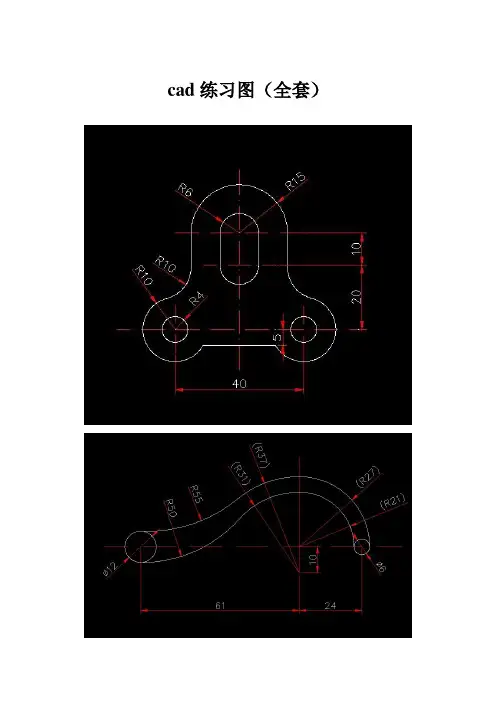
涉及的知识点:两圆公切线画法、斜线角度精确画法、过一点的切线画法、列阵、镜像、圆角、修剪等。
下图涉及的知识点:两圆公切线画法、斜线角度精确画法、列阵、镜像、圆角、修剪、椭圆等。并且图中参数少,但数据反映的定位尺寸和形状尺寸都是齐全的,需要琢磨画图的先后顺序方可真确画出。考察读图与设计等能力。
并且部分在后面的一些图中尺寸参数少,但数据反映的定位尺寸和形状尺寸都是齐全的,需要琢磨画图的先后顺序方可真确画出。考察读图与设计等能力。
图一:
涉及的知识点:两圆公切线画法、斜线角度精确画法、过一点的切线画法、列阵等。
图二:
涉及的知识点:两圆公切线画法、斜线角度精确画法、过一点的切线画法、列阵、镜像、圆角、修剪等。
cad
CAD课程用图
CAD机械练习图
1.2.1实习练习图:
(1)
(2)(3)ຫໍສະໝຸດ (4)(5)(6)
(7)(8)
(9)
(11)
(12)
(14)
(26)
1.2.2在完成上面所有小练习题的基础上完成以下两个大图
图1.2.2—1
CAD练习图(复杂篇)
下面的图涉及的主要难点有列阵、镜像、圆角、修剪、椭圆、两圆公切线画法、斜线角度精确画法等。
cad练习图(全套)
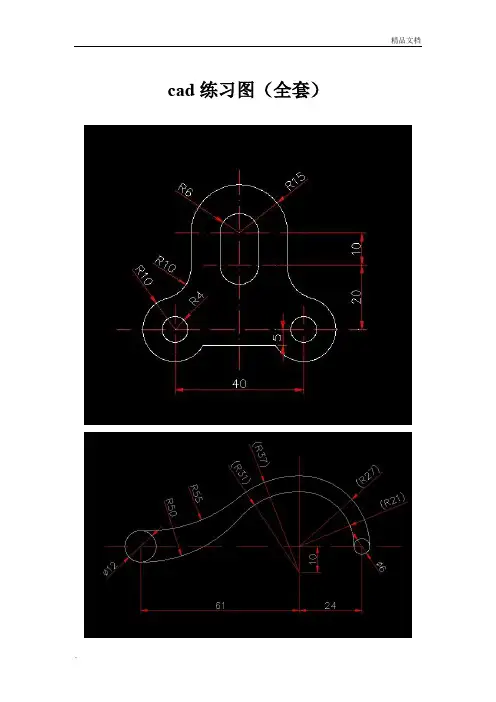
精品文档 .
精品文档 .
精品文档 .
精品文档 .
精品文档 .
精品文档 .
精品文档 .
精品文档 .
精品文档 .
1.2.1 实习练习图:
精品文档
(1)
(2)
.
(3)
精品文档
(4)
(5) (6)
.
精品文档
(7)
(8)
(9)
(11)
.
精品文档
(12)
.
精品文档
(14)
.
精品文档 .
编辑版12编辑版14编辑版26编辑版122在完成上面所有小练习题的基础上完成以下两个大图编辑版图1221编辑版cad练习图复杂篇下面的图涉及的主要难点有列阵镜像圆角修剪椭圆两圆公切线画法斜线角度精确画法等
精品文档
cad 练习图(全套)
.
精品文档 .
精品文档 .
精品文档 .
精品文档 .
精品文档 .
精品文档 .
精品文档 .
精品文档 .
精品文档
(26)
.
精品文档
1.2.2 在完成上面所有小练习题的基础上完成以下两个大图
图 1.2.2—1
.
精品文档 .
精品文档
CAD 练习图(复杂篇)
下面的图涉及的主要难点有列阵、镜像、圆角、修剪、椭圆、两圆公切线画 法、斜线角度精确画法等。
并且部分在后面的一些图中尺寸参数少,但数据反映的定位尺寸和形状尺寸 都是齐全的,需要琢磨画图的先后顺序方可真确画出。考察读图与设计等能力。 图一:
精品文档
下图涉及的知识点:两圆公切线画法、斜线角度精确画法、列阵、镜像、圆 角、修剪、椭圆等。并且图中参数少,但数据反映的定位尺寸和形状尺寸都是齐 全的,需要琢磨画图的先后顺序方可真确画出。考察读图与设计等能力。
cad练习图(全套)
精品文档 .
精品文档 .
精品文档 .
精品文档 .
精品文档 .
精品文档 .
精品文档 .
精品文档 .
精品文档 .
精品文档 .
精品文档 .
精品文档 .
精品文档 .
精品文档 .
精品文档 .
精品文档 .
精品文档
CAD 课程用图
.
精品文档 .
精品文档 .
精品文档 .
精品文档 .
并且部分在后面的一些图中尺寸参数少,但数据反映的定位尺寸和形状尺寸 都是齐全的,需要琢磨画图的先后顺序方可真确画出。考察读图与设计等能力。 图一:
涉及的知识点:两圆公切线画法、斜线角度精确画法、过一点的切线画法、 列阵等。
.
精品文档
图二: 涉及的知识点:两圆公切线画法、斜线角度精确画法、过一点的切线画法、
精品文档 .
精品文档 .
精品文档 .
精品文档 .
CAD 机械练习图
精品文档
.
精品文档 .
精品文档 .
精品文档 .
精品文档 .
精品文档 .
精品文档 .
精品文档 .
精品文档 .
精品文档 .
精品文档 .
1.2.1 实习练习图:
精品文档
(1)
(2)
.
(3)
精品文档
(4)
(5) (6)
列阵、镜像、圆角、修剪等。
图三: 涉及的知识点:两圆公切线画法、斜线角度精确画法、过一点的切线画法、
列阵、镜像、圆角、修剪等。
.
精品文档 .
精品文档
下图涉及的知识点:两圆公切线画法、斜线角度精确画法、列阵、镜像、圆 角、修剪、椭圆等。并且图中参数少,但数据反映的定位尺寸和形状尺寸都是齐 全的,需要琢磨画图的先后顺序方可真确画出。考察读图与设计等能力。
cad练习题及图解.doc

cad练习题及图解1、辅助绘图工具练习图1-01输入点的相对直角坐标、相对极坐标绘制图形图1-02打开正交模式绘制图形利用各种目标捕捉方式将图1-3a修改为图l-3bo图1-03利用目标捕捉功能绘制图形打开极轴追踪模式,通过输入直线的长度绘制图1-4 所示的图形。
图1-4利用极轴追踪功能绘制图形利用极轴追踪、自动捕捉及目标捕捉追踪功能将图1-5a修改为图l-5bo图1-5综合练习1利用极轴追踪、自动捕捉及目标捕捉追踪功能绘制图1-6所示的图形。
图1-6综合练习22、实体绘图命令练习利用Circle和Ellipse等命令绘制图1-7所示的图形。
图1-7绘制圆和椭圆利用Polygon和Circle等命令绘制图1-8所示的图形。
图IT绘制圆和正多边形用Polygon 和Circle等命令绘制图1-9所示的图形。
用Pline和Line 命令绘制图1T0所示的图形。
图1-9绘制圆和正多边形图1-10绘制组合线3、编辑命令练习用Offset、Trim和Line命令绘制图1T1所示的图形。
图1-11用Offset和Trim等命令绘制图形图1T2 绘制等距线用Offset和Extend命令将图lT3a修改为图1-13b。
图1-13用Offset和Extend命令绘制图形用Array等命令绘制图1-14所示的图形。
图1-14用Array命令创建环形阵列用Array和Rotate等命令绘制图1-15所示的图形。
图1T5用Array和Rotate命令绘制图形用Fillet和Chamfer命令将图lT6a修改为图l-16bo图1-16用Fillet和Chamfer命令绘制图形用Move等命令绘制图1-17所示的图形。
图1-17用Move等命令绘制图形资料来源:。
整理:/p/7我不知道明天画法:1、做R=30的圆2、作圆的水平直径线3、将水平直径线往上、下各偏移174、画“构造线”,通过A、C点5、偏移构造斜线,通过点D画法:6、旋转上面一根构造线,基点为D,旋转角度为157、修剪多余的构造线8、从A点往上,经过上斜线中点画一直线2资料来源:。
cad练习图(全套)13499

涉及的知识点:两圆公切线画法、斜线角度精确画法、过一点的切线画法、列阵、镜像、圆角、修剪等。
下图涉及的知识点:两圆公切线画法、斜线角度精确画法、列阵、镜像、圆角、修剪、椭圆等。并且图中参数少,但数据反映的定位尺寸和形状尺寸都是齐全的,需要琢磨画图的先后顺序方可真确画出。考察读图与设计等能力。
cad
了
CAD课程用图
CAD机械练习图
1.2.1实习练习图:
(1)
(2)(3)
(4)
(5)
(6)
(7)(8)
(9)
(11)
(12)
(14)
(26)
1.2.2在完成上面所有小练习题的基础上完成以下两个大图
图1.2.2—1
CAD练习图(复杂篇)
下面的图涉及的主要难点有列阵、镜像、圆角、修剪、椭圆、两圆公切线画法、斜线角度精确画法等。
并且部分在后面的一些图中尺寸参数少,但数据反映的定位尺寸和形状尺寸都是齐全的,需要琢磨画图的先后顺序方可真确画出。考察读图与设计等能力。
图一:
涉及的知识点:两圆公切线画法、斜线角度精确画法、过一点的切线画法、列阵等。
图二:ห้องสมุดไป่ตู้
涉及的知识点:两圆公切线画法、斜线角度精确画法、过一点的切线画法、列阵、镜像、圆角、修剪等。
cad考试题库绘图题及答案
cad考试题库绘图题及答案1. 绘制一个半径为100mm的圆,并在圆心处标注直径符号。
答案:使用CAD软件中的“圆”命令,输入半径值100mm,绘制圆。
完成后,使用“标注”功能中的“直径”选项,在圆心处添加直径标注。
2. 创建一个长300mm、宽200mm的矩形,并在矩形的每个角添加半径为10mm的圆角。
答案:首先使用“矩形”命令,输入长度300mm和宽度200mm绘制矩形。
然后,使用“圆角”命令,选择矩形的四个角,输入半径值10mm,添加圆角。
3. 绘制一条长度为400mm的水平直线,并在直线的两端添加箭头。
答案:使用“直线”命令,输入长度400mm绘制水平直线。
接着,使用“箭头”命令,在直线的两端分别添加箭头。
4. 绘制一个正五边形,边长为50mm,并标注其内角和外角。
答案:使用“多边形”命令,选择边数为5,输入边长50mm绘制正五边形。
然后,使用“角度”标注命令,在五边形的每个顶点标注内角和外角。
5. 创建一个长200mm、宽150mm、高100mm的长方体,并在长方体的每个面上标注尺寸。
答案:使用“长方体”命令,输入长200mm、宽150mm、高100mm创建长方体。
接着,使用“尺寸”标注命令,在长方体的每个面上添加相应的尺寸标注。
6. 绘制一个内切于半径为200mm圆的正六边形,并计算其边长。
答案:使用“圆”命令绘制半径为200mm的圆。
然后,使用“多边形”命令,选择边数为6,输入边长为圆半径的值(200mm),绘制内切正六边形。
正六边形的边长等于圆的半径,即200mm。
7. 绘制一个长100mm、宽50mm的矩形,并在矩形中心绘制一条垂直于矩形长的中心线。
答案:使用“矩形”命令,输入长度100mm和宽度50mm绘制矩形。
接着,使用“中心线”命令,在矩形中心绘制一条垂直于矩形长的中心线。
8. 绘制一个直径为80mm的圆,并在圆周上等分8个点。
答案:使用“圆”命令,输入直径80mm绘制圆。
cad练习题及绘制方法
cad练习题及绘制方法CAD(Computer Aided Design,计算机辅助设计)是一种广泛应用于工程和设计领域的技术。
它能够通过计算机软件实现图形的绘制、编辑和分析,大大提高了工作效率和精确度。
本文将介绍一些CAD练习题及相应的绘制方法,以帮助读者熟练掌握CAD软件的使用。
一、直线绘制直线是CAD绘图中最基本的元素之一,也是绘制其他图形的基础。
下面是一些直线绘制的练习题及相应的绘制方法。
练习题1:绘制一条水平直线,长度为100个单位。
绘制方法:1. 打开CAD软件,选择“直线”工具(通常可以通过工具栏或菜单栏找到)。
2. 在绘图区域内点击鼠标左键,确定起始点。
3. 使用方向键或输入具体数值来指定直线的长度。
4. 再次点击鼠标左键,确定终点。
练习题2:绘制一条垂直直线,长度为150个单位。
绘制方法:1. 执行绘制方法1中的步骤1。
2. 在绘图区域内点击鼠标左键,确定起始点。
3. 使用方向键或输入具体数值来指定直线的长度。
4. 在键盘上输入“90”或按下“垂直”按钮,使直线垂直于水平轴。
5. 再次点击鼠标左键,确定终点。
二、圆绘制圆是CAD绘图中常用的图形,用于表示圆形零件、孔洞等。
下面是一些圆绘制的练习题及相应的绘制方法。
练习题3:绘制一个半径为50个单位的圆。
绘制方法:1. 打开CAD软件,选择“圆”工具。
2. 在绘图区域内点击鼠标左键,确定圆心。
3. 使用方向键或输入具体数值来指定圆的半径。
4. 再次点击鼠标左键,确定圆上的一个点。
练习题4:绘制一个直径为80个单位的圆。
绘制方法:1. 执行绘制方法3中的步骤1。
2. 在绘图区域内点击鼠标左键,确定圆心。
3. 使用方向键或输入具体数值来指定圆的直径。
4. 再次点击鼠标左键,确定圆上的一个点。
三、多段线绘制多段线是由多个连接的线段组成的曲线,可以用于绘制不规则形状或曲线。
下面是一些多段线绘制的练习题及相应的绘制方法。
练习题5:绘制一个三角形,边长分别为100、150和120个单位。
cad练习题及解析
cad练习题及解析CAD(计算机辅助设计)是一种广泛应用于工程设计、建筑设计、产品设计等领域的技术工具。
通过CAD软件,设计师可以在计算机上进行绘图和设计,提高工作效率并减少错误。
为了帮助大家更好地掌握CAD技能,下面将为大家提供一些CAD练习题及解析。
练习题1:绘制一个简单的矩形解析:在CAD软件中,选择“绘图”工具栏上的“矩形”工具,在绘图区域点击鼠标左键选择矩形的第一个角点,然后拖动鼠标绘制矩形的对角线,最后释放鼠标左键完成矩形的绘制。
练习题2:绘制一个正方形解析:在CAD软件中,选择“绘图”工具栏上的“矩形”工具,在绘图区域点击鼠标左键选择正方形的第一个角点,然后拖动鼠标绘制正方形的对角线,最后释放鼠标左键完成正方形的绘制。
练习题3:绘制一个圆解析:在CAD软件中,选择“绘图”工具栏上的“圆”工具,在绘图区域点击鼠标左键选择圆心位置,然后拖动鼠标绘制圆的半径,最后释放鼠标左键完成圆的绘制。
练习题4:绘制一条直线解析:在CAD软件中,选择“绘图”工具栏上的“直线”工具,在绘图区域点击鼠标左键选择直线的起点,然后拖动鼠标绘制直线的方向和长度,最后释放鼠标左键完成直线的绘制。
练习题5:绘制一个多边形解析:在CAD软件中,选择“绘图”工具栏上的“多边形”工具,在绘图区域点击鼠标左键选择多边形的第一个顶点,然后用鼠标依次点击其他顶点的位置,最后双击鼠标左键或者按下回车键完成多边形的绘制。
通过以上练习题的实践,我们可以熟悉CAD软件的基本操作,了解各种图形的绘制方法。
当然,CAD技术的应用远不止于此,还包括图层管理、尺寸标注、三维建模等更复杂的功能。
希望大家能够在实践中不断提升自己的CAD技能,为工程设计和创作提供更好的支持。
本文所提到的练习题仅为入门级别,希望读者能够进一步深入学习和实践,掌握更多CAD技术,并在实际工作中熟练运用。
通过不断地练习和积累,相信每个人都能成为一名优秀的CAD设计师。
加油!。
cad练习题及绘制方法
cad练习题及绘制方法CAD练习题及绘制方法CAD(计算机辅助设计)是一种广泛应用于工程设计、建筑设计、制造业等领域的技术工具。
通过CAD软件,设计师可以更加高效地完成设计任务,并且能够提供精确的图纸和模型。
为了提高自己的CAD技能,练习题是非常重要的。
本文将介绍一些常见的CAD练习题及其绘制方法,希望能够对读者有所帮助。
1. 二维图形绘制绘制二维图形是CAD的基础技能。
可以从简单的直线、圆形开始,逐渐提高难度。
例如,可以练习绘制一个具有不同长度和角度的直线组成的图形,或者绘制一个由多个圆形组成的复杂图案。
通过这些练习,可以熟悉CAD软件的基本绘图功能,并提高自己的准确性和速度。
2. 三维模型绘制三维模型绘制是CAD中的高级技能。
通过绘制三维模型,可以更加直观地展示设计的效果,并且可以进行更加复杂的设计任务。
练习题可以包括绘制一个简单的三维立方体或球体,然后逐渐增加难度,绘制更加复杂的三维模型,如建筑物、机械零件等。
在进行三维模型绘制时,需要熟悉CAD软件中的三维绘图工具和命令,例如绘制线段、旋转体、拉伸体等。
3. CAD绘图技巧除了基本的绘图功能外,还有一些CAD绘图技巧可以帮助提高绘图效率和质量。
例如,使用图层管理功能可以将不同图形分组并进行管理,方便后续的编辑和修改。
另外,通过使用CAD软件提供的对称、镜像、阵列等功能,可以更加快速地复制和变换图形,减少重复工作。
此外,了解CAD软件的快捷键和常用命令,可以进一步提高绘图速度。
4. CAD绘图规范在进行CAD绘图时,遵循一定的绘图规范是非常重要的。
绘图规范可以提高图纸的可读性和一致性,并且有助于与他人进行协作。
例如,需要统一使用特定的图层和线型,规定图纸的比例尺和标注格式,确保图纸的布局整洁和清晰。
练习时,可以尝试按照一定的绘图规范进行绘图,培养良好的绘图习惯。
总结起来,CAD练习题及绘制方法是提高CAD技能的有效途径。
通过绘制不同难度的二维图形和三维模型,熟悉CAD软件的各种绘图工具和命令,掌握CAD绘图技巧和规范,可以提高绘图的效率和质量。
cad练习题及答案
cad练习题及答案CAD(计算机辅助设计)是现代工程设计中至关重要的技术手段之一。
通过CAD软件,设计师可以创建、修改和分析各种设计方案,大大提高了设计效率和准确性。
为了帮助初学者掌握CAD技能,以下是一些CAD练习题及答案,供读者参考和练习。
第一题:2D CAD绘图就像学习任何新的技能一样,我们从基础开始。
首先,我们将练习CAD中的二维绘图技巧。
请根据下面的要求进行绘图:要求:绘制一个简单的几何图形,包括一个正方形和一个等边三角形。
答案:以下是绘制正方形和等边三角形的CAD代码:```1. 绘制正方形:a. 输入“RECTANG”命令,然后按Enter键。
b. 指定一个角点,再指定另一个角点。
c. 输入正方形的边长。
2. 绘制等边三角形:a. 输入“POLYGON”命令,然后按Enter键。
b. 指定一个角点。
c. 输入边数,此处为3。
d. 输入等边三角形的边长。
```第二题:三维CAD建模了解了二维绘图之后,我们可以开始进行三维CAD建模的练习。
请根据下面的要求进行建模:要求:使用CAD软件创建一个简单的三维模型,如一个立方体。
答案:以下是在CAD软件中创建立方体的步骤:```1. 输入“BOX”命令,然后按Enter键。
2. 指定一个角点。
3. 输入立方体的长度、宽度和高度。
```第三题:CAD图形编辑除了创建基本的几何图形和模型外,CAD还可以用于编辑和修改现有图形。
请根据下面的要求进行编辑:要求:将一个矩形裁剪成两个三角形。
答案:以下是将矩形裁剪成两个三角形的步骤:```1. 输入“TRIM”命令,然后按Enter键。
2. 选择需要裁剪的图形(矩形)。
3. 指定控制点用于裁剪,此处为矩形的对角线交点。
4. 选择需要留下的区域,此处是两个三角形的区域。
5. 按Enter键确认裁剪操作。
```第四题:CAD尺寸标注CAD中的尺寸标注是非常重要的,它们用于指示设计图纸上的物理尺寸和距离。
请根据下面的要求进行尺寸标注:要求:给前面绘制的等边三角形加上尺寸标注。