
华为路由器设置图解
华为路由器设置图解教程如下《1》确认DNS,model网络都正常的情况下,打开局域网中任选一台电脑,设置Internet 协议(TCP/IP)属性为自动获取打开IE浏览器,在地址栏中输入192.168.1.1,按回车键。
提示要输入用户名和密码。
默认的用户名和密码均为admin。
华为路由器设置图解教程如下
《1》确认DNS,model网络都正常的情况下,打开局域网中任选一台电脑,设置Internet 协议(TCP/IP)属性为自动获取
打开IE浏览器,在地址栏中输入192.168.1.1,按回车键。
提示要输入用户名和密码。
默认的用户名和密码均为admin。
确认输入用户名和密码后将打开设置页面,如图3所示:
<3>展开“基本配置”,点击“ADSL模式”,设置如下图4:
(图 4)
<4>点击“WAN配置”,右边显示如下图5: 点击“操作”下方的第一支“铅笔”(只需要设置第一项,其他保留默认设置):
(图 5)
点击第一支“铅笔”后转到新的页面,如图6:
设置如下:(设置完后点击“提交”)
(图 6)
——————————————————————————————
运作模式:允许
VPI/VCI: 0/35(这里要注意,全国各主要省市的vpi/vci地址有所不同。
点这里查看)
模式: PPPOE
连接方式:一般选“LLC”
默认路径:允许
IGMP:允许
Traffic Index:0
服务名:不用填,留空
用户名:宽带上网卡的用户名
密码:宽带上网卡的密码
IP Unnumber:禁止
DNS:允许
配置 MTU: 1432
运作 MTU: 1432 ———————————————————————————————
<5>点击“基本配置”的“LAN配置”,设置如图7:
(图 7)
<6>点击“基本配置”的“DNS”,填上本地区的DNS,如图8:
(图 8)
<7>最后一步点击点击左边窗口的“保存配置”,提示是否保存配置,点击确定。
到这里设置就完成了,关闭浏览器,重新启动一下猫就可以上网了。
以后再也不必拨号了,只要猫开着,电脑开着就可以上网,而且在局域网里哪一台电脑关了,也不会影响到别的电脑。
华为A1无线路由器图文设置教程
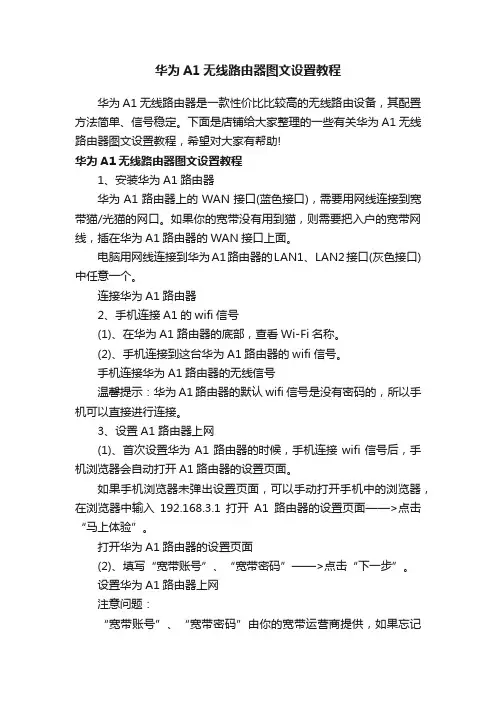
华为A1无线路由器图文设置教程华为A1无线路由器是一款性价比比较高的无线路由设备,其配置方法简单、信号稳定。
下面是店铺给大家整理的一些有关华为A1无线路由器图文设置教程,希望对大家有帮助!华为A1无线路由器图文设置教程1、安装华为A1路由器华为A1路由器上的WAN接口(蓝色接口),需要用网线连接到宽带猫/光猫的网口。
如果你的宽带没有用到猫,则需要把入户的宽带网线,插在华为A1路由器的WAN接口上面。
电脑用网线连接到华为A1路由器的LAN1、LAN2接口(灰色接口)中任意一个。
连接华为A1路由器2、手机连接A1的wifi信号(1)、在华为A1路由器的底部,查看Wi-Fi名称。
(2)、手机连接到这台华为A1路由器的wifi信号。
手机连接华为A1路由器的无线信号温馨提示:华为A1路由器的默认wifi信号是没有密码的,所以手机可以直接进行连接。
3、设置A1路由器上网(1)、首次设置华为A1路由器的时候,手机连接wifi信号后,手机浏览器会自动打开A1路由器的设置页面。
如果手机浏览器未弹出设置页面,可以手动打开手机中的浏览器,在浏览器中输入192.168.3.1 打开A1路由器的设置页面——>点击“马上体验”。
打开华为A1路由器的设置页面(2)、填写“宽带账号”、“宽带密码”——>点击“下一步”。
设置华为A1路由器上网注意问题:“宽带账号”、“宽带密码”由你的宽带运营商提供,如果忘记了,可以点击下面的“从就路由器获取”选项,然后根据页面提示操作。
(3)、设置“Wi-Fi名称”、“Wi-Fi密码”——>点击“下一步”。
设置华为A1路由器的无线名称和无线密码(4)、设置“登录密码”,可以自行设置一个密码,也可以勾选“与Wi-Fi密码相同”选项——>点击“完成”。
设置华为A1路由器的登录密码温馨提示:“登录密码”是用来登录到A1路由器设置页面时用的。
以后再次打开192.168.3.1时,必须要输入刚才设置的“登录密码”,才能进入到华为A1路由器的设置页面。
华为路由器设置图解
华为路由器设置图解华为路由器设置图解章节一、准备工作1.1 准备所需材料和设备1.2 检查网络连接1.3 安装华为路由器章节二、连接路由器和电脑2.1 使用网线连接2.2 使用Wi-Fi连接章节三、路由器登录与设置3.1 打开浏览器3.2 输入路由器IP地质3.3 输入登录凭证3.4 配置基本设置3.4.1 WLAN设置3.4.2 密码设置3.4.3 网络设置3.4.4 DHCP设置3.4.5 防火墙设置3.4.6 其他高级设置章节四、无线网络设置4.1 设置Wi-Fi名称(SSID)4.2 设置Wi-Fi密码4.3 设置加密方式4.4 设置频段和信道4.5 设置无线信号强度4.6 设置MAC地质过滤章节五、网络连接设置5.1 静态IP设置5.2 动态IP设置5.3 PPPoE设置章节六、家庭网络管理6.1 网络设备管理6.1.1 设备连接管理 6.1.2 MAC地质绑定 6.1.3 IP地质过滤6.2 家长控制6.2.1 设备限时6.2.2 网站过滤6.2.3 特定应用限制 6.2.4 制定上网计划 6.2.5 儿童模式6.3 安全防护6.3.1 防火墙设置 6.3.2 抗攻击防护 6.3.3 地质过滤6.3.4 查杀章节七、高级设置7.1 DHCP服务器设置7.2 NAT设置7.3 VPN设置7.4 DDNS设置7.5 QoS设置附件:附件1:华为路由器产品说明书附件2:华为路由器常见问题解答法律名词及注释:1、IP地质:指用于识别网络中主机位置的数字标识。
2、DHCP:动态主机配置协议,用于动态分配IP地质和其他网络配置信息。
3、SSID:无线网络的名称,用于识别不同的无线网络。
4、WPA/WPA2:Wi-Fi保护接入协议,是一种Wi-Fi网络安全认证协议。
5、PPPoE:点对点协议通过以太网,用于在宽带网络上建立和管理连接。
本文档涉及附件。
本文所涉及的法律名词及注释。
华为HUAWEI路由器设置技巧

精品文档你我共享华为 HUAWEI 路由器设置技巧华为作为国内顶尖的企业之一,在众多领域都有涉足,IT、电信、手机无处不有华为的 印记。
华为 HUAWEI 路由器在用户中也使用广泛,那么怎么设置华为路由器上网呢?首先是电脑的配置,设置为自动获取 IP 地址,方法在本套专题中有介绍,大家可 以点击上方的专题页面进行查看。
打开 IE 浏览器,在地址栏输入 192.168.1.1,弹出界面,输入账号密码 admin,然 后可以进入路由器主界面。
展开“基本配置”,点击“ADSL 模式”,按照下图进行设置。
腹有诗书气自华精品文档你我共享单击 WAN 设置,点击 pppoe 模式下的铅笔图标,跳转到下一步骤。
输入上网的账号以及密码,提交保存。
点击基本配置中的 LAN 设置,如下图。
腹有诗书气自华精品文档你我共享点击“基本配置”的“DNS”,填上本地区的 DNS,电信的一般都是 202.103.24.68.最后保存设置,就 OK 了,关闭浏览器,重启即可上网了。
出师表两汉:诸葛亮先帝创业未半而中道崩殂,今天下三分,益州疲弊,此诚危急存亡之秋也。
然侍卫之臣 不懈于内,忠志之士忘身于外者,盖追先帝之殊遇,欲报之于陛下也。
诚宜开张圣听,以光 先帝遗德,恢弘志士之气,不宜妄自菲薄,引喻失义,以塞忠谏之路也。
宫中府中,俱为一体;陟罚臧否,不宜异同。
若有作奸犯科及为忠善者,宜付有司论其 刑赏,以昭陛下平明之理;不宜偏私,使内外异法也。
侍中、侍郎郭攸之、费祎、董允等,此皆良实,志虑忠纯,是以先帝简拔以遗陛下:愚 以为宫中之事,事无大小,悉以咨之,然后施行,必能裨补阙漏,有所广益。
将军向宠,性行淑均,晓畅军事,试用于昔日,先帝称之曰“能”,是以众议举宠为督: 愚以为营中之事,悉以咨之,必能使行阵和睦,优劣得所。
腹有诗书气自华精品文档你我共享亲贤臣,远小人,此先汉所以兴隆也;亲小人,远贤臣,此后汉所以倾颓也。
先帝在时, 每与臣论此事,未尝不叹息痛恨于桓、灵也。
华为路由器基本配置命令
华为路由器基本配置命令华为路由器基本配置命令I. 登录华为路由器1. 打开浏览器,输入华为路由器的管理地址:,并按下Enter 键。
2. 在登录页面中,输入用户名和密码,登录按钮。
II. 网络设置1. 在菜单栏中选择“网络设置”选项。
2. 在网络设置页面中,配置路由器的IP地址、子网掩码、网关、DHCP等信息。
III. WLAN设置1. 在菜单栏中选择“WLAN设置”选项。
2. 在WLAN设置页面中,配置无线网络的SSID、加密方式、密码等参数。
IV. DHCP设置1. 在菜单栏中选择“DHCP设置”选项。
2. 在DHCP设置页面中,配置DHCP服务器的起始IP地址、终止IP地址、租期等参数。
V. 防火墙设置1. 在菜单栏中选择“防火墙设置”选项。
2. 在防火墙设置页面中,配置入站规则、出站规则、端口转发等防火墙规则。
VI. 路由设置1. 在菜单栏中选择“路由设置”选项。
2. 在路由设置页面中,配置静态路由、动态路由等路由表信息。
VII. 安全设置1. 在菜单栏中选择“安全设置”选项。
2. 在安全设置页面中,配置访问控制、端口映射、VPN等安全策略。
附件:本文档无附件。
法律名词及注释:1. IP地址:Internet Protocol Address,互联网协议地址的简称,是用于识别和定位计算机设备的数字标识。
2. 子网掩码:Subnet Mask,用于划分IP地址中网络地址和主机地址的一个掩码。
3. 网关:Gateway,是一个网络通信设备,用于连接不同网络之间的数据通信。
4. DHCP:Dynamic Host Configuration Protocol,动态主机配置协议,用于自动分配IP地址和其他网络配置参数。
5. WLAN:Wireless Local Area Network,无线局域网,用于在局域网范围内实现无线数据通信。
6. SSID:Service Set Identifier,服务集标识,是无线网络的名称。
华为路由器按键操作方法

华为路由器按键操作方法
华为路由器按键操作方法如下:
1. 重启/开机:按住电源键3-5秒钟,等待指示灯点亮即可。
2. 复位:长按RESET键大约10秒钟,待指示灯快速闪烁后松开。
3. 还原出厂设置:长按RESET键10秒钟以上,待指示灯快闪3次以上松开,等待路由器自动重启即可。
4. WiFi开/关:按下WiFi键开启无线网络,再按一次可关闭。
5. 打印机WPS键:按下WPS键3秒钟,然后再按打印机上的WPS键即可快速连接打印机。
6. 通过华为手机的一键上网功能可以快速连上路由器。
以上是华为路由器常见的按键操作方法,如果您对以上内容还有疑问,可以咨询华为官方客服进行更详细的解答。
华为无线路由器设置指南

华为无线路由器设置指南
华为无线路由器设置指南如下:
1.使用手机/平板连接到路由器的 Wi-Fi。
2.打开智慧生活 App,登录与路由器绑定的华为帐号。
3.在首页点击您需要设置的路由器卡片,进入路由器管理界面。
4.点击查看更多 > Wi-Fi 管理 > Wi-Fi 设置(或网络> Wi-Fi 管理 > Wi-Fi 设置)。
5.点击对应的 Wi-Fi 开关进行开启或关闭,关闭 5G 优选(或三频优选)开关
后,您可以分别关闭 2.4GHz 和 5GHz Wi-Fi。
6.设置后,点击右上角的保存。
7.关闭后,您可以重启路由器,Wi-Fi 将自动开启,或者通过智慧生活 App 远
程开启。
8.若想切换设备的Wi-Fi 频段,确保该频段的开关已打开,再用设备连接
2.4GHz Wi-Fi 或 5GHz Wi-Fi。
以上步骤适用于华为无线路由器,具体设置方法可能因产品型号和操作系统版本而异。
如果遇到问题,建议参考产品说明书或寻求技术支持。
华为路由器配置实例
华为路由器配置实例华为路由器配置实例1.硬件连接配置1.1 连接路由器①将电缆连接到路由器的WAN口②将另一端的电缆连接到互联网服务提供商(ISP)的调制解调器1.2 连接计算机①将计算机连接到路由器的LAN口②确保计算机网络设置为自动获得IP地质2.登录路由器管理界面2.1 打开网页浏览器2.2 在浏览器地质栏输入默认的路由器管理界面IP地质(例如.192.16①)2.3 输入用户名和密码登录路由器管理界面3.基本网络设置3.1 修改管理密码①在路由器管理界面中找到“系统管理”或类似选项②设置新的管理密码并确认保存3.2 更新路由器固件①在路由器管理界面中找到“系统升级”或类似选项②相应的固件文件并进行升级3.3 配置网络名称(SSID)①在路由器管理界面中找到“无线设置”或类似选项②输入新的网络名称(SSID)并确认保存3.4 配置密码①在路由器管理界面中找到“无线设置”或类似选项②设置新的无线密码并确认保存3.5 配置IP地质分配①在路由器管理界面中找到“局域网设置”或类似选项②设置IP地质分配方式为DHCP(自动获取)4.高级网络设置4.1 配置端口转发①在路由器管理界面中找到“虚拟服务器”或类似选项②添加需要转发的端口号和对应的内部IP地质4.2 配置端口触发①在路由器管理界面中找到“端口触发”或类似选项②添加需要触发的端口范围和对应的触发条件4.3 配置静态路由①在路由器管理界面中找到“静态路由”或类似选项②添加需要配置的网络地质和对应的出口或下一跳选项5.安全设置5.1 配置防火墙①在路由器管理界面中找到“防火墙”或类似选项②配置需要开放或关闭的端口5.2 启用MAC地质过滤①在路由器管理界面中找到“无线设置”或类似选项②添加允许或禁止连接的MAC地质5.3 启用网络地质转换(NAT)①在路由器管理界面中找到“NAT”或类似选项②启用NAT并确认保存6.附件本文档涉及附件:●路由器配置截图●路由器固件升级文件●其他相关配置文件7.法律名词及注释●IP地质:Internet Protocol Address,互联网协议地质,用于标识网络设备的唯一地质。
华为路由器配置说明
路由器的简单配置路由器的启动第一次安装使用Quidway R2600/3600系列模块化路由器时,只能通过配置口(Console)进行配置。
搭建配置环境配置口(Console)1. 图5-1 通过Console口建立本地配置环境示意图配置电缆连接第一步:将配置电缆的DB9(或DB25)孔式插头接到要对路由器进行配置的微机或终端的串口上。
第二步:将配置电缆的RJ45一端连到路由器的配置口(Console)上。
1设置微机或终端的参数第一步:打开微机或终端。
如果使用微机进行配置,需要在微机上运行终端仿真程序,如Windows 3.1的Terminal、Windows95/Windows98/Windows NT的超级终端。
第二步:设置终端参数。
参数要求:设置波特率为9600,数据位为8,奇偶校验为无,停止位为1,流量控制为无,选择终端仿真为VT100。
Windows98超级终端参数设置方法如下:2. (1)在图5-2所示的超级终端窗口中,单击其[属性]按钮,出现图5-3所示的超级终端属性对话框。
3. (2)在超级终端属性对话框中[连接时使用]一栏选择连接的串口。
选择的串口应该与配置电缆接的串口一致。
单击[配置]按钮,进入图5-4所示的串口的属性配置窗口。
4. (3)在串口的属性对话框中设置波特率为9600,数据位为8,奇偶校验为无,停止位为1,流量控制为无。
单击[确定]按钮,返回图5-3所示的超级终端属性对话框。
5. (4)在超级终端属性对话框中选择[设置]一项,进入图5-5所示的属性设置窗口。
选择终端仿真为VT100,单击[确定]按钮。
6. 图5-2 超级终端窗口7. 图5-3 超级终端属性对话框8. 图5-4 串口参数设置9. 图5-5 终端类型设置路由器上电确认路由器与配置终端的连接正确,确认已经完成配置终端参数的设置后,即可对路由器上电。
路由器上电上电前的检查在上电之前要对路由器进行如下检查:●电源线和地线连接是否正确。
华为wifi路由器设置
华为wifi路由器设置第一步、获取无线wifi设置网址查看华为路由器WiFi设置网址第二步、登录到设置页面1、请在浏览器中输入:192.168.3.1并按下回车按键(如果输入192.168.3.1后,打不开设置页面,请阅读教程:192.168.3.1登录页面打不开解决办法)在浏览器中输入:192.168.3.12、在弹出的登录窗口中输入默认的用户名:admin,默认密码:admin,登录。
重要说明:(1)、华为路由器的默认登录用户名、登录密码,也可以在铭牌中查看的,如第一步中的图片所示。
(2)、如果用默认的密码无法登录,说明你的这台华为路由器,之前已经修改了登录密码;此时,你需要输入修改之后的密码,才能够登录到设置页面。
(3)、如果你忘记了修改后的登录密码,或者不是你自己修改的。
那么此时的解决办法是,把这台华为路由器恢复出厂设置,然后用默认密码登录到设置页面,再重新设置路由器联网,重新设置无线wifi。
(4)、如果你不知道如何把华为路由器恢复出厂设置,可以参考教程:华为路由器恢复出厂设置的方法第三步、设置无线wifi名称和密码登录到华为路由器的设置界面后,请依次点击“家庭网络”——>“无线网络设置”——>“无线加密设置”——>然后设置“WiFi名称”、“WiFi密码”——>点击“保存”。
注意问题:(1)、WiFi名称,不要用中文设置,有些手机、笔记本电脑是不支持中文名称WiFi的,即搜索不到中文名称的WiFi信号。
(2)、WiFi密码,建议用大写字母+小写字母+数字+符号的组合来设置,且密码的长度不得小于8位。
(3)、安全模式,一定要选择:WPA-PSK/WPA2-PSK这一个选项。
(4)、不同型号的华为路由器设置页面可能会不一样,但是设置步骤都是一样的,先获取WiFi设置网址——>登录到设置界面——>在设置界面找到无线设置选项,设置WiFi名称和WiFi密码。
华为路由 AX3 Pro
12345二. 连线三. 设置上网下图为华为路由器常见的形态,仅供参考,请匹配您购买的实际机型进行连线。
本资料仅供参考,不构成任何形式的承诺。
快速入门手机连接路由器 Wi-Fi,Wi-Fi 名称请查看路由器底部铭牌,无密码。
下载智慧生活 App连接电源,网线接入路由器任意一个网口。
打开智慧生活 App,界面将自动弹出提示框,请按提示操作。
若未出现提示框,请点击界面中的“+”添加设备。
23根据界面向导完成配置。
路由器指示灯绿色常亮(部分型号为蓝色常亮)表示配网成功。
图示仅供参考,具体界面请以实际产品为准。
若您记得宽带帐号和密码:请直接输入。
情景一:自动获取 IP(您的网络配置无需输入宽带帐号和密码)。
情景二:宽带帐号上网(您的网络配置需要输入宽带帐号和密码)。
若您忘记了宽带帐号和密码:另取一根网线连接旧路由 WAN/LAN 自适应网口 或 WAN 口和新路由WAN/LAN 自适应网口 或 LAN 口,选择从旧路由获取。
联系宽带运营商获取宽带帐号和密码。
以外置天线路由器为例:常见问题2. 如何将路由器恢复出厂设置?将路由器接通电源,稍等片刻(待路由器完成启动),使用针状物按下路由器的 RESET 复位孔,并保持 2秒以上(部分型号请按下路由器的 RESET 键,并保持8 秒以上),指示灯熄灭后松开。
等待路由器重启亮红灯后,即已完成恢复出厂设置。
答:恢复出厂设置后,需要重新对路由器进行配置。
请确保智慧生活 App 版本为最新。
请确保路由器已连接电源,稍等片刻(待路由器完成启动)后重新扫描。
请确保手机连接上路由器的 Wi-Fi。
请确保路由器为全新或已恢复出厂状态。
建议配置路由器的手机与路由器之间不超过两堵墙。
1. 智慧生活 App 无法识别到路由器,怎么办?答:答:3. 如何与其他华为路由器级联组网?网线直连:使用网线将路由器的 WAN/LAN 自适应网口或 LAN口连接其他华为路由器(全新或已恢复出厂设置)的WAN/LAN 自适应网口或 WAN 口,无需其他操作,即可完成组网。