
EXCEL公式和函数教程
Excel函数公式:排名统计公式大全!!!

Excel函数公式:排名统计公式大全
一、单列排名统计
方法:
1、选定目标单元格。
2、在目标单元格中输入公式:=RANK(C3,$C$3:$C$11)。
3、Ctrl Enter填充。
二、逆序排名
方法:
1、选定目标单元格。
2、在目标单元格中输入公式:=RANK(C3,$C$3:$C$11,1)。
3、Ctrl Enter填充。
三、多列统一排名
方法:
1、选定目标单元格,多个不连续的单元格可以借助Ctrl进行选取。
2、在目标单元格中输入公式:=RANK(C3,($C$3:$C$11,$F$3:$F$11,$I$3:$I$11))。
3、Ctrl Enter填充。
四、多工作表统一排名。
方法:
1、选定目标单元格,多个不连续的单元格可以借助Ctrl进行选取。
2、在目标单元格中输入公式:=RANK(C3,'1:3'!C$3:C$11)。
3、Ctrl Enter填充。
五、忽略缺考下的排名
方法:
1、选定目标单元格。
2、在目标单元格中输入公式:=IF(C3='缺考','',RANK(C3,$C$3:$C$11))
3、Ctrl Enter填充。
六、考虑缺考成绩下的排名
方法:
1、选定目标单元格。
2、在目标单元格中输入公式:=IF(C3='缺考',COUNT($C$3:$C$11) 1,RANK(C3,$C$3:$C$11))
3、Ctrl Enter填充。
七、中国式排名
首先解释一下“中国式排名”:并列排名不占名次。
方法:
1、选定目标单元格。
2、在目标单元格中输入公式:=SUMPRODUCT((C$3:C$11>=C3)*(1/COUNTIF(C$3:C$11,C$3:C$11)))。
3、Ctrl Enter填充。
八、分组排名
方法:
1、选定目标单元格。
2、在目标单元格中输入公式:=SUMPRODUCT((C$3:C$11=C3)*(D$3:D$11>=D3))。
生管、PMC、生产计划EXCEL函数培训教程
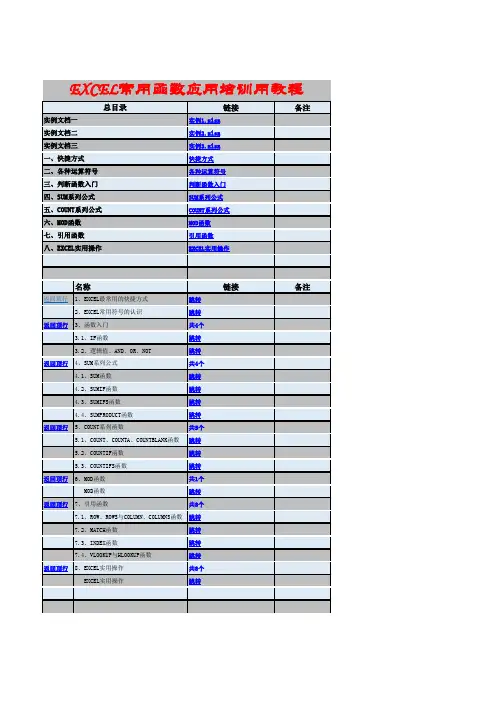
链接备注
实例1.xlsx实例2.xlsx实例3.xlsx快捷方式各种运算符号判断函数入门SUM系列公式COUNT系列公式MOD函数引用函数EXCEL实用操作
名称链接备注
返回顶行1、EXCEL最常用的快捷方式跳转2、EXCEL常用符号的认识跳转返回顶行3、函数入门共4个3.1、IF函数跳转3.2、逻辑值、AND、OR、NOT跳转返回顶行4、SUM系列公式共4个4.1、SUM函数跳转4.2、SUMIF函数跳转4.3、SUMIFS函数跳转4.4、SUMPRODUCT函数跳转返回顶行5、COUNT系列函数共5个5.1、COUNT、COUNTA、COUNTBLANK函数跳转5.2、COUNTIF函数跳转5.3、COUNTIFS函数跳转返回顶行6、MOD函数共1个 MOD函数跳转返回顶行7、引用函数共8个7.1、ROW、ROWS与COLUMN、COLUMNS函数跳转7.2、MATCH函数跳转7.3、INDEX函数跳转7.4、VLOOKUP与HLOOKUP函数跳转返回顶行8、EXCEL实用操作共8个 EXCEL实用操作跳转实例文档一实例文档二实例文档三一、快捷方式二、各种运算符号EXCEL常用函数应用培训用教程
三、判断函数入门四、SUM系列公式五、COUNT系列公式六、MOD函数七、引用函数八、EXCEL实用操作总目录
Excel电子表格计算公式使用方法
Excel电子表格计算公式使用方法
Excel电子表格计算公式使用方法
《Excel电子表格计算公式使用方法、公式技巧》
一、 利用函数COUNTA统计本班的应考人数(总人数)
因为函数COUNTA可以计算出非空单元格的个数,所以我们在利用此函数时,选取本班学生名字所在单元格区域(B3~B12)作为统计对象,就可计算出本班的应考人数(总人数)。
二、利用COUNT、COUNTBLANK和COUNTIF函数分别统计各科参加考试的人数、统计各科缺考人数、统计各科各分数段的人数
我们在输入成绩时,一般情况下,缺考的人相应的科目的单元格为空就可以了,是0分的都输入0。
1、 查找重复内容公式:=IF(COUNTIF(A:A,A2)>1,"重复","")。
2、用出生年月来计算年龄公式:=TRUNC((DAYS360(H6,"2009/8/30",FALSE))/360,0)。
3、从输入的18位身份证号的出生年月计算公式:
格式为2012/4/21的=CONCATENATE(MID(E2,7,4),"/",MID(E2,11,2),"/",MID(E2,13,2))。
格式为20120421的=CONCATENATE(MID(E4,7,4),MID(E4,11,2),MID(E4,13,2))
4、 从输入的身份证号码内让系统自动提取性别,可以输入以下公式:
=IF(LEN(C2)=15,IF(MOD(MID(C2,15,1),2)=1,"男","女"),IF(MOD(MID(C2,17,1),2)=1,"男","女"))公式内的“C2”代表的是输入身份证号码的单元格。
三、常用公式
1、求和: =SUM(K2:K56) ——对K2到K56这一区域进行求和;
2、平均数: =AVERAGE(K2:K56) ——对K2 K56这一区域求平均数;
3、排名: =RANK(K2,K$2:K$56) ——对55名学生的成绩进行排名;或=RANK(E2,$E$2:$E$5),但遇到同分数时排名不连续。
excel表格加减乘除函数公式

excel表格加减乘除函数公式
Excel是一款广泛应用于企业、科研、教育等领域的电子表格软件,在日常工作和学习中经常会用到Excel的加减乘除等基本运算函数公式。本文将为大家介绍Excel表格的加减乘除函数公式的用法及其相关参考内容。
一、加法函数
Excel中的加法函数公式为SUM,可用于计算一列或一行中的数值之和。具体使用方法如下:
1、选择需要求和的数值区域。
2、在需要显示结果的单元格内输入“=SUM(待求和区域)”,如“=SUM(A1:A5)”。
3、按下回车键即可显示出结果。
提示:也可以通过“自动求和”功能自动计算待求和一列或一行中的数值,只需选中该列或该行,点击Excel界面上的“自动求和”按钮即可。
二、减法函数
Excel中的减法函数公式为SUBTRACT或“-”号,可用于计算两个数值之差。具体使用方法如下:
1、在需要显示结果的单元格内输入“=(被减数单元格号-减数单元格号)”,如“=A1-B1”。
2、按下回车键即可显示出结果。
提示:如果被减数和减数是常数,也可以直接在公式中输入数值进行计算,如“=10-5”。
三、乘法函数
Excel中的乘法函数公式为MULTIPLY或“*”号,可用于计算两个数值的乘积。具体使用方法如下:
1、在需要显示结果的单元格内输入“=(乘数单元格号*被乘数单元格号)”,如“=A1*B1”。
2、按下回车键即可显示出结果。
提示:如果乘数或被乘数是常数,也可以直接在公式中输入数值进行计算,如“=10*5”。
四、除法函数
Excel中的除法函数公式为DIVIDE或“/”号,可用于计算两个数值的商。具体使用方法如下:
1、在需要显示结果的单元格内输入“=(被除数单元格号/除数单元格号)”,如“=A1/B1”。
2、按下回车键即可显示出结果。
提示:如果被除数或除数是常数,也可以直接在公式中输入数值进行计算,如“=10/5”。
五、参考内容
excel函数公式大全及使用方法

excel函数公式大全及使用方法
Excel是一款广泛使用的电子表格软件,它拥有各种各样的函数公式,可用于进行数据分析、数据处理、报表生成等工作。下面是Excel函数公式大全及使用方法:
一、数值函数:
1. ABS函数:返回数值的绝对值。
2. SUM函数:求一组数的和。
3. AVERAGE函数:求一组数的平均值。
4. MAX函数:求一组数的最大值。
5. MIN函数:求一组数的最小值。
6. COUNT函数:统计一组数据的数量。
7. ROUND函数:四舍五入。
8. TRUNC函数:去掉数值的小数部分。
二、日期和时间函数
1. TODAY函数:返回当前日期。
2. NOW函数:返回当前日期和时间。
3. YEAR函数:返回指定日期的年份。
4. MONTH函数:返回指定日期的月份。
5. DAY函数:返回指定日期的日期。
6. HOUR函数:返回指定时间的小时数。
7. MINUTE函数:返回指定时间的分钟数。
8. SECOND函数:返回指定时间的秒数。
三、逻辑函数
1. IF函数:根据指定的条件判断真假,并返回相应的值。
2. AND函数:判断多个条件是否都成立,并返回相应的值。
3. OR函数:判断多个条件是否至少有一个成立,并返回相应的值。
4. NOT函数:反转一个逻辑值。
四、文本函数
1. CONCATENATE函数:将多个文本字符串连接起来。
2. LEFT函数:返回指定文本字符串的左侧部分。
3. RIGHT函数:返回指定文本字符串的右侧部分。
4. MID函数:返回指定文本字符串的中间部分。
5. LEN函数:返回文本字符串的长度。
6. FIND函数:在一个文本字符串中查找指定的字符串,并返回其位置。
7. SUBSTITUTE函数:将一个文本字符串中的某个字符串替换成另一个字符串。
五、查找和参照函数
1. VLOOKUP函数:在一个指定区域中查找符合条件的行,并返回该行某列的值。
excel公式max用法
- 1 - excel公式max用法
Excel中的MAX函数是用于计算一组数值中的最大值。其语法为:MAX(数值1,数值2,……数值n)。可以使用MAX函数在Excel中查找一组数值中的最大值,而无需手动查找。在本教程中,我们将介绍如何使用MAX函数来计算最大值。
1. 先选择需要计算最大值的一列或一行。
2. 在选定的单元格中键入MAX函数的开始括号(“=MAX(”)。
3. 选定想要计算最大值的单元格范围。这可以通过拖动鼠标选择单元格范围实现。
4. 输入结束括号(“)”)。
5. 按下“Enter”键,计算结果将会显示在选定的单元格中。
6. 如果需要在多个单元格中计算最大值,可以使用复制和粘贴功能,将MAX函数应用于其他单元格。
7. 如果在MAX函数中使用的数字有变化,计算结果也会随之变化。因此,在使用MAX函数时,需要确保所有数字都已经输入或更新。
总之,MAX函数是Excel中一个非常有用的函数,可以帮助我们轻松地计算一组数值中的最大值。通过掌握MAX函数的使用方法,我们可以更快速地完成数据分析任务,提高工作效率。
常用EXCEL函数详解及应用实例——财务函数
常用EXCEL函数详解及应用实例——财务函数
财务函数是在Excel中常用的用于进行财务数据分析和计算的函数。本文将详细介绍几个常用的财务函数,并给出相应的应用实例。
1. PV函数(Present Value):计算一笔未来的预期现金流的现值。它通常用于计算贷款的现值或确定投资回报率。PV函数的语法为:=PV(rate, nper, pmt, [fv], [type])。
应用实例:假设您希望知道一笔未来到期的10年期储蓄债券(面值为1000美元,年利率为6%)的现值。使用PV函数可以计算出这笔现值。在单元格中输入以下公式:
=PV(6%,10,0,1000)
2. FV函数(Future Value):计算指定投资在给定利率下的未来价值。它可以用于计算未来的投资回报或计划未来的储蓄目标。FV函数的语法为:=FV(rate, nper, pmt, [pv], [type])。
应用实例:假设您每月存入100美元,希望知道在10年后通过每月复利的方式增长,您的储蓄账户将有多少钱。在单元格中输入以下公式:
=FV(0.5%,120,-100)
3. PMT函数(Payment):计算一个贷款或投资的每期支付金额。它通常用于计算贷款或租赁的月付款金额。PMT函数的语法为:=PMT(rate,
nper, pv, [fv], [type])。
4. RATE函数:计算一项投资的年利率。它可以用于计算投资的预期收益率或计算贷款的利率。RATE函数的语法为:=RATE(nper, pmt, pv,
[fv], [type], [guess])。 5. NPER函数(Number of Periods):计算一笔投资或贷款需要多少期(通常是月份)才能达到目标价值。它可以用于计算贷款的期限或投资的持续时间。NPER函数的语法为:=NPER(rate, pmt, pv, [fv],
[type])。
以上是几个常用的财务函数及其应用实例。通过这些函数,您可以更方便地进行财务数据分析和计算,帮助您做出更明智的财务决策。如果您在使用这些函数时遇到困难,请查阅Excel的帮助文档或在线教程,以获取更详细的指导。
Excel使用技巧如何利用函数和公式进行数据计算和自动化
Excel使用技巧如何利用函数和公式进行数据计算和自动化
Excel使用技巧:如何利用函数和公式进行数据计算和自动化
Excel是一款功能强大的电子表格软件,广泛应用于各行各业。在Excel中,函数和公式是实现数据计算和自动化的重要工具。掌握Excel使用技巧,特别是函数和公式的应用,能够提高工作效率和准确性。本文将介绍一些常用的Excel函数和公式,以及它们在数据计算和自动化方面的应用。
一、函数的应用
1. SUM函数
SUM函数是Excel中最常用的函数之一,用于求和计算。通过将需要求和的单元格作为参数,可以很方便地对数据进行求和。例如,输入“=SUM(A1:A10)”即可将A1到A10单元格的值相加。
2. AVERAGE函数
AVERAGE函数用于计算一组数的平均值。通过将需要计算平均值的单元格作为参数,可以得到数据的平均数。例如,输入“=AVERAGE(A1:A10)”即可求得A1到A10单元格的平均值。
3. MAX和MIN函数
MAX函数用于计算一组数的最大值,而MIN函数用于计算一组数的最小值。通过输入需要计算的单元格范围作为参数,可以得到数据的最大值和最小值。例如,“=MAX(A1:A10)”得到A1到A10单元格的最大值,“=MIN(A1:A10)”得到A1到A10单元格的最小值。
4. COUNT函数
COUNT函数用于统计一组数中的非空单元格数量。它可以用于快速计算单元格中的数据个数。例如,输入“=COUNT(A1:A10)”即可统计A1到A10单元格中非空单元格的数量。
5. IF函数
IF函数是一种条件函数,用于根据条件的成立与否返回不同的结果。通过设置条件表达式和对应的返回值,可以灵活地进行逻辑判断和数据处理。例如,输入“=IF(A1>0, '正数', '负数')”即可根据A1单元格的值判断其正负性。
二、公式的应用
1. 除法计算
在Excel中,除法计算可以使用除号“/”或者函数“=A1/A2”来实现。例如,输入“=A1/A2”,即可得到A1除以A2的结果。如果需要显示小数点后的位数,可以使用Excel内置的格式控制,例如选择“0.00”格式,保留两位小数。
EXCEL的公式与函数教案
EXCEL的公式与函数教案
一、教学目标
掌握Excel中常用的公式与函数的使用方法,能够通过公式和函数进行常见的数学运算、逻辑运算和文本处理,提高数据处理和分析的效率。
二、教学内容
1. Excel中公式的基本使用方法
2.常见的数学运算公式
3.常见的逻辑运算公式
4.常见的文本处理公式
5.常用函数的使用方法
三、教学步骤
1. Excel中公式的基本使用方法
1.1讲解公式的基本语法,包括等号(=)的使用
1.2演示如何输入公式,包括函数、运算符和单元格引用
1.3练习让学生自己输入公式并验证运算结果
2.常见的数学运算公式
2.1讲解基本的数学运算符,如加减乘除和求幂
2.2演示如何使用数学运算公式进行基本的数值计算
2.3练习让学生自己编写数学运算公式并计算结果 3.常见的逻辑运算公式
3.1讲解逻辑运算符,包括等于、大于、小于、与、或等
3.2演示如何使用逻辑运算公式进行条件判断和筛选数据
3.3练习让学生自己编写逻辑运算公式并进行条件判断
4.常见的文本处理公式
4.1讲解常见的文本处理函数,如CONCATENATE、LEFT、RIGHT等
4.2演示如何使用文本处理公式进行字符串拼接和提取子串
4.3练习让学生自己编写文本处理公式并处理文本数据
5.常用函数的使用方法
5.1 介绍Excel中常用的函数类别,如数学函数、统计函数、逻辑函数等
5.2演示常用函数的使用方法,如SUM、AVERAGE、IF等
5.3练习让学生自己使用常用函数解决实际问题
四、教学评价
1.随堂考核
在课堂上布置一些小练习,让学生实际使用公式和函数进行计算和处理,检查他们的掌握情况。
2.课后作业
布置一些Excel练习题,要求学生应用公式和函数解决实际问题,检验他们对所学知识的掌握和应用能力。 3.学习反思
在本节课结束时,鼓励学生进行学习反思,总结所学的公式和函数知识,为以后的学习和应用打下基础。
EXCEL函数公式使用教程大全
EXCEL 函数公式使用教程大全
excel 函数公式使用教程大全
EXCEL公式是EXCEL工作表中进行数值计算的等式。公式输入是以“=”开始的。简单的公式有加、减、乘、除等计算。Excel函数就是一些定义的公式。Excel函数有11类,分别是数据库函数、日期与时间函数、工程函数、财务函数、信息函数、逻辑函数、查询和引用函数、数学和三角函数、统计函数、文本函数以及用户自定义函数。下面以实际操作来讲解下主要函数公式的使用方法和步骤(EXCEL2007为例)
工具/原料
, EXCEL 2003
, EXCEL 2007
方法/步骤
1. 1
公式一:AVERAGE 求平均值函数 计算一组数据的平均值数据
选择一个单元,用来显示平均值数据
在fx公式输入栏里边输入:=AVERAGE(D2:D4)
其中D2 D4 为要计算平均的数据范围。如下图所示,回车显示平均值数
据
2. 2
公式二:MAX 求最大值函数 计算一组数据的最大值 选择一个单元,用来显示最大值数据
在fx公式输入栏里边输入:=MAX(D2:D4)
其中D2 D4 为要计算平均的数据范围。如下图所示,回车显示最大值数据
3. 3
公式三:MIN 求最小值 计算一组数据的最小值
选择一个单元,用来计算最小值
在fx公式输入栏里边输入:=MIN(D2:D4)
其中D2 D4 为要计算平均的数据范围。如下图所示,回车显示平均值数据
4 4.
公式四:IF IF比较函数 对数据进行比较分组
下面我们来根据每小时的pm25数据,计算pm25等级,就要用到IF函数 在K列中选中K2单元格 点击公式栏目中的Fx 字样,打开公式选择器 选中列表中的IF函数,点击确定
5. 5
公式四:IF IF比较函数
在logical_test 中输入比较条件 F2>200 value_if_ture 输入当f2>200时候显示的结果