
将EXCEL中的断面坐标导入CAD中批量成图的方法
将EXCEL中的断面坐标导入CAD中批量成图的方法
我是还是个新手,只能做到批量成图这简单的一步,还不知道怎么批量标注桩号,桩号还需要一个一个标注。
下面介绍批量成图的具体步骤:
首先,将EXCEL中的数据用命令“=A1&”,”&B1”处理一下(假设坐标X、Y分别在A、B两列),如图所示
将C列数据复制到记事本上,如图所示
然后在空行之间插入要执行的CAD命令:
UCS是自定义坐标,在记事本的第一行就要输入该命令,数值可以选择100,100或是其它数值,确定第一个断面的坐标原点,之后的UCS命令,数值可以为0,100或100,0之类的形式,以使坐标平移,绘制下一个断面图。
把设置好的记事本内容复制到CAD的命令行中即可执行,也可把记事本的内容保存为后缀名为SCR的CAD脚本文件,在CAD的“工具”——“运行脚本”中执行。最后的效果如图
我设置的UCS除第一个是100,100外,其余的都是0,100,因此,断面图是往上走的,第一个断面图是在最下面。
将excel表格插入cad中的方法
将excel表格插入cad中的方法
推荐文章
excel表格中的实验数据如何进行曲线拟合 热度: 在excle表格中如何插入时间? 热度: Excle表格中如何插入打勾号? 热度: 介绍Excle表格中的常用术语 热度: EXCEL表格中的人口数据如何转换成饼形图 热度:
在办公中,不仅会用到Excel,还会用到CAD,有些时候需要进行一些数据互换,把Excel的表格插入到CAD中,如果能直接插入CAD中,那工作效率也会大大的提高。接下来是店铺为大家带来的将excel表格插入cad中的方法,希望对你有用。
将excel表格插入cad中的方法:
插入CAD步骤1:首先,打开Excel表格,把你所需要移到CAD的部分选中,然后复制
插入CAD步骤2:打开CAD相应图纸,点击菜单栏上面的“编辑”,点击“选择性粘贴”
插入CAD步骤3:此时刚刚复制的内容已经出现在上面的,选择“粘贴”点击对话框中“AutoCAD 图元”,点击确定
插入CAD步骤4:最后,系统提示你选择一个基点,鼠标左击一下就好了,好了,看看我们插入的Excel图表吧
插入CAD步骤5:最后一步,输入快捷键“x”,空格。把所插入的表格炸开,然后输入“re”快捷键刷新一下就好了。好了到这时候你就可以随心所欲编辑你所插入的Excel表格了。
CAD-Excel批量划线画点
CAD-Excel批量划线画点
在此处Excel导入cad的方法主要是利用将你要完成的工作通过Excel转换成N条命令,然后交给cad来执行,以达到目的。
以下是举例:根据已知的点、文字的excel表格信息导入到cad中。
假设表A.B列为坐标,根据坐标画点,并在坐标右上角写序号文字
1.在C2中输入公式:="L "&B2&","&C2
L是画点命令,B2.A2就是坐标
2.按住C2右下角出现十字叉时往下拖拽
3.复制C列的 选择性粘贴在TEXT中
文本格式
4.复制txt以上的命令。粘贴在CAD命令栏中即自动批量划线了
各点相连成线
适合曲线直线缓和曲线一次性完成勾勒出来5.画点同理
在C2中输入公式:="Point "&B2&","&C2 Point 点命令
Excel表格粘贴到CAD中的技巧
Excel表格粘贴到CAD中的技巧
CAD本身不具有表格功能,如果要在CAD里绘制表格,填写、修改文字等,都将是一件很麻烦的事情,且文字对齐也很难处理。 CAD不支持将Excel表格直接粘贴过来的功能,粘贴过来的是一个白底黑字的光栅图像,且不能编辑。本次主要探讨如何将Excel表格粘贴到CAD中的技巧,使粘贴过来的表格也是矢量格式,可编辑,且解决文字对齐的问题。 好,废话少说,转入正题。 步骤: 1、在Excel中填写好表格,然后给表格添加边框线; 2、选中表格区域,单击“复制”按钮或按“Ctrl+C”组合键,将表格复制到粘贴板上。
3、转到CAD,执行“编辑(E)→ 选择性粘贴(S)”,打开选择性粘贴窗口,找到“AutoCAD 图元”并选中它,单击“确定”按钮退出,然后再在合适位置单击左键,即可将Excel表格以矢量格式粘贴过来。至此,基本大功告成。 4、把粘贴过来的Excel表格放大后会发现,表格外边框线参差不齐,影响美观。处理方法:用从右下角到左上角的选择方法选中表格所有的横线(不要选中文字),然后用“移动”命令,即可一次性把表格外边框线对齐好。 5、如果要修改表格中的文字,你就会发现:原来排得好好的文字现在弄得面目全非,怎么办呢?有办法:在没有修改文字之前,选中表格(包括所有的文字和边框线),在命令行输入“justifytext”或执行“修改 → 对象 → 文字 → 对正”,然后根据提示选择你所需的文字对齐方式。这样,表格中的文字就能像Word、Excel一个具有强大的文字对齐功能了。 以上所述就是本人在实践中摸索出来的将Excel表格粘贴到CAD中的技巧,CAD版本号为:CAD2004
复制EXCEL,然后在CAD中点编辑(EDIT)——选择性粘贴(PASTE SPECIAL)——AuotCAD图元——确定——选择插入点,插入后炸开即可。
cad按坐标批量导入块的具体方法

cad按坐标批量导入块的具体方法
以CAD按坐标批量导入块的具体方法
在CAD软件中,块(Block)是由一组对象组成的单个实体,可以重复使用。当我们在绘图中需要多次使用相同的图形元素时,可以将这些元素制作成块,并在需要的地方进行插入。如果需要批量导入块,可以通过按坐标的方式来实现。下面将介绍具体的方法。
1. 创建块定义
我们需要先创建块定义。在CAD软件中,可以通过以下步骤来创建块定义:
- 选择需要制作成块的图形元素。
- 在“插入”选项卡的“块”面板中,点击“创建块”命令。
- 在弹出的对话框中,输入块的名称,并选择其他相关选项,如基点和旋转角度等。
- 最后,点击“确定”按钮,块定义就创建完成了。
2. 导出块定义
创建好块定义后,我们需要将其导出为一个文件,以便后续的批量导入。可以通过以下步骤来导出块定义:
- 在“插入”选项卡的“块”面板中,点击“导出”命令。
- 在弹出的对话框中,选择要导出的块,并指定导出的文件路径和名称。 - 最后,点击“保存”按钮,块定义就导出完成了。
3. 准备坐标文件
要按坐标批量导入块,我们需要准备一个坐标文件,其中包含了每个块的插入位置信息。可以通过以下方式来准备坐标文件:
- 使用文本编辑器打开一个新的文本文件。
- 在文本文件中,按照一定的格式输入坐标信息,每行表示一个块的插入位置,格式可以为“X坐标,Y坐标,Z坐标”或“X坐标 Y坐标 Z坐标”。
- 保存文本文件,并将其命名为合适的名称,如“坐标.txt”。
4. 批量导入块
准备好坐标文件后,可以通过以下步骤来批量导入块:
- 在CAD软件中,打开需要导入块的绘图文件。
- 在“插入”选项卡的“块”面板中,点击“导入”命令。
- 在弹出的对话框中,选择之前导出的块定义文件。
- 点击“打开”按钮,块定义文件就导入完成了。
- 在CAD软件中,打开坐标文件(即之前准备的文本文件)。
- 在“插入”选项卡的“块”面板中,点击“按坐标导入块”命令。
CAD坐标提取和批量导入坐标操作技巧
CAD坐标提取和批量导⼊坐标操作技巧
⼀、 CAD点位坐标提取的⽅法前⾔:室内静态定位精度验证需要位置已知的⼀些测试点,⽤于与位置解算结果进⾏⽐对,以验证定位精度。这些测试点可以从CAD图纸上提出,当测试点数⽬⾮常少时,可以标记后查看并记录,但是当数⽬⽐较⼤时,就会费时费⼒。下⾯将使⽤CAD提取测试点坐标的⽅法进⾏总结。⽅法⼀:多段线顺序连接并提取;⽅法⼆:查询点坐标并导出; ⼀、多段线顺序连接并提取1、在CAD中打开图纸.dwg;2、多段线连接要提取的点
在命令⾏窗⼝输⼊“pl”,利⽤多段线将要提取的点进⾏连接
3、提取坐标
选中多段线,输⼊“list”命令,得到各店的详细信息
4、编辑
将点位信息复制粘贴到excel中,选中【数据】-【分列】直⾄完成,然后替换成想要的格式;
注:对于有顺序要求的建议,采⽤该⽅式,能保证点号跟点位坐标对应。⼆、查询点坐标并导出1、数据提取
从CAD中提取点位坐标,操作步骤为:【⼯具】——【数据提取】——【新建/选择现有的提取⽂件】
2、定义数据源
从图中选取数据,即点位;
3、选择对象
选择数据源可以选取⼤⽚区域,选中区域会包含点、线、⽂字等,我们只关⼼点对象,这⾥进⾏选择;
4、选择特性
这⾥选取【⼏何图形】,这样就能输出坐标;
5、优化数据
这⾥可以⾃定义排序规则
6、输出
7、坐标查看然后,再根据实际情况,修改点号,使点号与点位坐标对应。注:该种情况要求点位⾮常准确,不然排序会⾮常⿇烦;尽管提供了排序规则,但是也会出现排序错误,要对数据进⾏复查。 结论CAD尽管为⼤家提供了提取坐标的⽅法,但是⽆法对应的点号,还是有些⼯作量。听说南⽅CASS可以将点号与坐标⼀起导出,以后再测试。
⽂章转载于CSDN 作者:萧逸凡
⼆、 CAD如何批量导⼊坐标?
excel坐标批量导⼊cad的⽅法如下:
步骤⼀、cad如何批量导⼊坐标?⾸先,将要批量导⼊CAD的⾼程坐标导⼊到excel中。
步骤⼆、在excel中新建E列为展点划线,新建F列为注释。
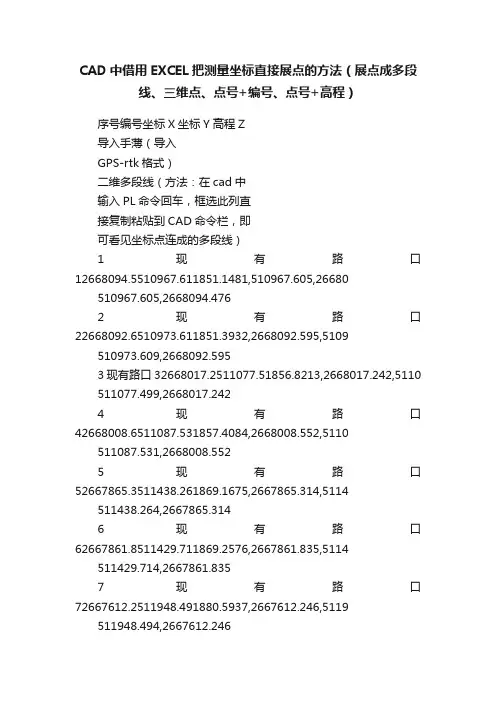
CAD中借用EXCEL把测量坐标直接展点的方法(展点成多段线、三维点、点号+编号、点号+高程)
CAD中借用EXCEL把测量坐标直接展点的方法(展点成多段线、三维点、点号+编号、点号+高程)
序号编号坐标X坐标Y高程Z
导入手薄(导入
GPS-rtk格式)
二维多段线(方法:在cad中
输入PL命令回车,框选此列直
接复制粘贴到CAD命令栏,即
可看见坐标点连成的多段线)
1现有路口12668094.5510967.611851.1481,510967.605,26680
510967.605,2668094.476
2现有路口22668092.6510973.611851.3932,2668092.595,5109
510973.609,2668092.595
3现有路口32668017.2511077.51856.8213,2668017.242,5110
511077.499,2668017.242
4现有路口42668008.6511087.531857.4084,2668008.552,5110
511087.531,2668008.552
5现有路口52667865.3511438.261869.1675,2667865.314,5114
511438.264,2667865.314
6现有路口62667861.8511429.711869.2576,2667861.835,5114
511429.714,2667861.835
7现有路口72667612.2511948.491880.5937,2667612.246,5119
511948.494,2667612.246 8现有路口82667617.5511946.31880.4478,2667617.537,5119
511946.298,2667617.537
9现有路口92667823.6511860.811875.059,2667823.638,5118
511860.814,2667823.638
10现有路口102667827.4511859.261874.96310,2667827.436,511
Excel与Autocad结合绘图应用
Excel与Autocad结合自动绘图应用
1、前言
Autocad绘图已经广泛应用在各种设计和施工领域,主要用于图
形绘制。Autocad图形绘制虽然功能很强大,但是无法自身实现自动
绘图的,即便能够也需要二次开发编写附加程序指令。在工程和实际
应用中我们通常有一些参数型的图形,如果每次都是手工在Autocad
界面上进行绘制,可能需要很多的时间,而且精度也难以保证。这里
我们来分享一下excel和Autocad相结合进行参数绘图的实际应用。2、应用实例
现在我们以绘制参数边长的三角形,已知三角形的边长分别为
a,b,c,在Autocad中绘制三角形。我们不能直接绘制出三角形,需要
一些辅助的办法才可以画出三角形来,也就是应用尺规的方法做出三
角形来,而且每次画图,我们都需要这样,没有任何的便利性,效率
相当低。这里我们来介绍excel和Autocad结合的方法来绘制图形,
特别是应用于绘制参数性的图形。
2.1excel中的命令语句
在excel中我们可以建立绝对坐标和直线的相对坐标,如:(1000,
1000)和@1000,1000以及@1000<45。这些坐标格式和命令语句与
Autocad中的命令行中的应答内容相对应。现在以画一组已知边长的
三角形来讲叙一下这种应用。
以上是在excel中建立的工具表格,其中绿色的单元格是参数的
值,红色边框围合的单元格是Autocad中应用的命令语句。我们可以
应用三角形的几何关系求得第三点的坐标函数。然后应用Autocad中
的命令将三角形画出来。
2.2Autocad中绘图
将excel中红色单元格中的内容复制下来“ctrl+c”,
打开Autocad绘图界面,在Autocad的命令行的提示处粘贴上
复制来的内容,这样三角形就自动绘制完成。而且我们
还可以为图形添加上自动绘制的标注长度值,标注的
格式我们需要在Autocad的界面文件中设置。制动绘制
的三角形如下图所示:
2.3excel中数据求解
在excel中我们可以根据图形的几何特征和几何关系,建立一定的函数关系,另外我们可以将单元格定义为参数的名称,这样在后
CAD大批量输入坐标点的方法
以下是引用 pengyou 在 2004-3-25 19:56:00 的发言:
以下是引用 lgh4073 在 2004-3-23 10:05:00 的发言:
利用excel
1.把文本文件导入excel,比如a列为x坐标、b列为y坐标,在c列中输入格式如下
a b c
1 15.8 20.9 =A1 & "," & B1
2 25.8 32.5 =A2 & "," & B2
3 31.0 10.9 =A3 & "," & B3
4 25.2 20.9 =A4 & "," & B4
5 16.8 40.9 =A5 & "," & B5
6 29.4 60.9 =A6 & "," & B6
选择c列的数据范围,复制!,在cad的命令栏中输入line回车,点击鼠标右键,选择“粘贴”
请教:我试了,右键后无任何反应,没有对话框。若直接按“粘贴”也没自动成图,望回帖赐教!
鼠标指针指在命令行中“指定第一点:”后,再点击鼠标右键,此时会出现快捷菜单,其中就有“粘贴”,点击该命令即可!
;;;---------------------------------
;;; 粘贴Excel数据画曲线
;;; 作者: zz 2003.12.24
;;;---------------------------------
;;main
(defun c:xl( / xlread mmm n nolist m_hs m_ls )
(defun xlread()
(setq xls (getstring 1 ) )
(setq xls (strcat "(" xls ")" ) )
CAD软件中怎么批量导入导出坐标数据?
CAD软件中怎么批量导⼊导出坐标数据?
在软件中,每⼀个点,都有独⼀⽆⼆的坐标值。⽽成千上万的点,组成了更为具象化的CAD图形。尽管⼤部分的设计师了解如何使⽤CAD软件来绘制图形并保存为图纸,但对于如何将众多的个性化、精确化的点批量导⼊、导出CAD软件,就很少有设计师精通此道。今天⼩编为⼤家详细讲解⼀下,如何使⽤浩⾠CAD来进⾏批量导⼊、导出CAD坐标数据。1、LINE法:利⽤直线批量导⼊
该⽅法利⽤直线来批量导⼊坐标,适⽤于由多个线段组成的图形。
步骤⼀:⾸先,将要CAD坐标及⾼程导⼊到Excel。
步骤⼆:新建E列为「展点划线」,新建F列为「注释」。
步骤三:在Excel表格的E列和F列中,分别输⼊如下公式,并选中E2和F2列,再利⽤⼗字光标的下拉填充功能,将E列和F列进⾏充填序列。
在E列中输⼊公式:
「="line"&B2&","&C2」;
在F列中输⼊公式:
「="-text j ml"&B2&","&C2&""&5&"0 A"&A2&D2」。
步骤四:浩⾠CAD中,将复制的E列数据粘贴⾄CAD命令⾏,即可看到⽣成的图形⽂件。若不显⽰⽂件,双击滚轮即可。
步骤五:浩⾠CAD中,将复制的F列数据粘贴⾄的CAD命令⾏,即可完成批量导⼊Excel坐标。
2、PLINE法:利⽤多段线批量导⼊
该⽅法利⽤多段线来批量导⼊CAD坐标,适⽤于由⼀条多段线组成的图形。
步骤⼀:⾸先在Excel中填写X轴、Y轴信息,并新建D列来填写第⼀列(X,Y)坐标信息。在D列中输⼊公式「=A2&","&B2」,并利⽤⼗字光标的下拉填充功能,进⾏下拉充填序列。
步骤⼆:在浩⾠CAD中,在CAD命令⾏输⼊「PL」命令并回车。当命令⾏显⽰「指定起点」时,将复制的D列数据粘贴⾄命令⾏,即可看到⽣成的图形⽂件。若不显⽰⽂件,双击滚轮即可。
注意:
(1)若将LINE法改为PLINE法时,最终绘制的CAD图形就是由⼀条多段线组成。
(2)两种⽅法所绘制的CAD图形⽅向是不同的。⽅法⼀是以Y轴为主绘制,⽅法⼆则是以X轴为主绘制,故两个图形绘制⽅向是不同的。
CAD2008-CAD2013批量导入坐标教程
网上其实也有很多教程的,试过很多,失败也很多,不是人家说错,而是教程说不全,或者一些细节没注意,自己的CAD没设置好,下面我为大家再讲讲:
GPS采集器收到的信息,输出为excel文件,注意很多仪器输出的都是CSV文件,数据比较混乱的,而且还有一些隐藏的符号,直接影响后期CAD数据的生成。建议大家新开一个excel文档,将XY和高程输进去,如果后期输出出错,那么一定是你的数据有问题,试试手动输入excel的表格看看!这个很重要!我就因为这个浪费了一整天的时间。
举例:
序号 北Y(m) 东X(m) 高程 画点 标注文字
112 37525319.524 2589858.399 23.000 point 37525319524,2589858399 -text j ml 37525320024,2589858399 300 0 A112h=23
111 37525315.239 2589856.519 23.754 point 37525315239,2589856519
-text j ml 37525315739,2589856519 300 0 A111h=23.754
110 37525323.536 2589855.359 24.120 point 37525323536,2589855359 -text j ml 37525324036,2589855359 300 0 A110h=24.12
E、F列是生成CAD命令的,一定确保XY的数据是数值,不能带有其他隐藏符号。(测量经常得到的是以m为单位的数据,然而CAD默认都是以mm为单位,我这里以mm为单位举例)
E2:="point "&B2*1000&","&C2*1000(point是CAD画点命令,B2*1000是将m换成mm,C2同理)
EXCLE函数中:"text "输出text,或者"point空格"输出point空格,&是前后合并。