
route-print和route命令详解
Windows下的route print和route命令
在dos下面输入
route print 就可以查看路由表
如何读懂路由表
如何读懂路由表
源码:--------------------------------------------------------------------------------
Active Routes:
Network Destination Netmask Gateway Interface Metric
0.0.0.0 0.0.0.0 192.168.123.254 192.168.123.88 1
0.0.0.0 0.0.0.0 192.168.123.254 192.168.123.68 1
127.0.0.0 255.0.0.0 127.0.0.1 127.0.0.1 1
192.168.123.0 255.255.255.0 192.168.123.68 192.168.123.68 1
192.168.123.0 255.255.255.0 192.168.123.88 192.168.123.88 1
192.168.123.68 255.255.255.255 127.0.0.1 127.0.0.1 1
192.168.123.88 255.255.255.255 127.0.0.1 127.0.0.1 1
192.168.123.255 255.255.255.255 192.168.123.68 192.168.123.68 1
192.168.123.255 255.255.255.255 192.168.123.88 192.168.123.88 1
224.0.0.0 224.0.0.0 192.168.123.68 192.168.123.68 1
224.0.0.0 224.0.0.0 192.168.123.88 192.168.123.88 1
255.255.255.255 255.255.255.255 192.168.123.68 192.168.123.68 1
Default Gateway: 192.168.123.254
--------------------------------------------------------------------------------
======================================================================
当前的路由:
destination 目的网段
mask 子网掩码
interface 到达该目的地的本路由器的出口ip
gateway 下一跳路由器入口的ip,路由器通过interface和gateway定义一调到下一个路由器的链路,通常情况下,interface和gateway是同一网段的 metric 跳数,该条路由记录的质量,一般情况下,如果有多条到达相同目的地的路由记录,路由器会采用metric值小的那条路由
第一条
缺省路由:意思就是说,当一个数据包的目的网段不在你的路由记录中,那么,你的路由器该把那个数据包发送到哪里!缺省路由的网关是由你的连接上的default gateway决定的
该路由记录的意思是:当我接收到一个数据包的目的网段不在路由记录中,我会将该数据包通过192.168.123.88这个接口发送到192.168.123.254这个地址,这个地址是下一个路由器的一个接口,这样这个数据包就可以交付给下一个路由器处理,与我无关。该路由记录的线路质量 1
第二条
缺省路由:
该路由记录的意思是:当我接收到一个数据包的目的网段不在路由记录中,我会将该数据包通过192.168.123.68这个接口发送到192.168.123.254这个地址,这个地址是下一个路由器的一个接口,这样这个数据包就可以交付给下一个路由器处理,与我无关。该路由记录的线路质量 1
第三条
本地环路:127.0.0.0这个网段内所有地址都指向自己机器,如果收到这样一个数据,应该发向哪里 该路由记录的线路质量 1
第四条
直联网段的路由记录:当路由器收到发往直联网段的数据包时该如何处理,这种情况,路由记录的interface和gateway是同一个。
当我接收到一个数据包的目的网段是192.168.123.0时,我会将该数据包通过192.168.123.68这个接口直接发送出去,因为这个端口直接连接着192.168.123.0这个网段,该路由记录的线路质量 1
第五条
直联网段的路由记录
当我接收到一个数据包的目的网段是192.168.123.0时,我会将该数据包通过192.168.123.88这个接口直接发送出去,因为这个端口直接连接着192.168.123.0这个网段,该路由记录的线路质量 1
第六条
本地主机路由:当路由器收到发送给自己的数据包时将如何处理
当我接收到一个数据包的目的网段是192.168.123.68时,我会将该数据包收下,因为这个数据包时发送给我自己的,该路由记录的线路质量 1
第七条 本地主机路由:当路由器收到发送给自己的数据包时将如何处理
当我接收到一个数据包的目的网段是192.168.123.88时,我会将该数据包收下,因为这个数据包时发送给我自己的,该路由记录的线路质量 1
第八条
本地广播路由:当路由器收到发送给直联网段的本地广播时如何处理
当我接收到广播数据包的目的网段是192.168.123.255时,我会将该数据从192.168.123.68接口以广播的形势发送出去,该路由记录的线路质量 1
第九条
本地广播路由:当路由器收到发送给直联网段的本地广播时如何处理
当我接收到广播数据包的目的网段是192.168.123.255时,我会将该数据从192.168.123.88接口以广播的形势发送出去,该路由记录的线路质量 1
第十条
组播路由:当路由器收到一个组播数据包时该如何处理
当我接收到组播数据包时,我会将该数据从192.168.123.68接口以组播的形势发送出去,该路由记录的线路质量 1
第十一条
组播路由:当路由器收到一个组播数据包时该如何处理
当我接收到组播数据包时,我会将该数据从192.168.123.88接口以组播的形势发送出去,该路由记录的线路质量 1
第十二条
广播路由:当路由器收到一个绝对广播时该如何处理
当我接收到绝对广播数据包时,将该数据包丢弃掉
Route Print”命令之后屏幕显示的内容,你将发现路由表分为五列。第一列是网络目的地址。列出了路由器连接的所有的网段。网络掩码列提供这个网段本身的子网掩码,而不是连接到这个网段的网卡的子网掩码。这基本上能够让路由器确定目的网络的地址类。
第三列是网关。一旦路由器确定它要把这个数据包转发到哪一个目的网络,路由器就要查看网关列表。网关表告诉路由器这个数据包应该转发到哪一个IP地址才能达到目的网络。
接口列告诉路由器哪一个网卡连接到了合适的目的网络。从技术上说,接口列仅告诉路由器分配给网卡的IP地址。那个网卡把路由器连接到目的网络。然而,路由器很聪明,知道这个地址绑定到哪一个物理网卡。
最后一列是测量。测量本身是一种科学。但是,我将设法简单向你解释一下它们做什么。我听说过的一个最佳的解释测量的方法是用机场的词汇对此进行解释。设想一下,我需要从北卡罗来纳州的加洛特市飞往佛罗里达州的迈阿密。由于加洛特机场非常大,我要去迈阿密海滩可以有很多选择。我可以乘坐西北航空公司的班机。那个班机能把我带到密执安州的底特律,然后从底特律飞往迈阿密。我还可以乘坐大陆航空公司的班机飞往休斯顿,然后飞往迈阿密。另一个选择是乘坐美国航空公司的飞机直接飞往迈阿密。我应该选择哪一条线路呢?
Route”命令的参数如下:
ROUTE [-f] [-p] [command [destination] [ ]
-f开关是可以选择的。这个开关告诉Windows清除路由表中所有的网关输入记录。如果这个-f开关与其它命令一起使用,那么,在执行这个命令中的其它指令之前,所有的网关输入记录都将被清除。
-p开关使指定的路由保持不变。一般来说,当服务器重新启动的时候,你通过“ROUTE”命令指定的任何路由都会被删除。-p开关告诉Windows保留这个路由,即使系统重新启动也不改变。
“ROUTE”命令参数的命令部分相对简单一些。这个命令集包含PRINT、ADD、DELETE和CHANGE四个选项。我曾向你们介绍过“ROUTE PRINT”命令。即使这个命令也包含其它的选项。例如,你可以使用通配符与这个命令一起使用。例如,如果你只要输出与192.x.x.x子网有关的路由,你可以使用这个命令:“ ROUTE PRINT 192*”。
“ROUTE DELETE”命令的工作方式与“ROUTE PRINT”非常相似。简单地输入“ROUTE
DELETE”命令,然后输入你要从路由表中删除的目的地址和网关就可以了。例如,如果你要删除192.0.0.0网关,你可以输入这个命令:“ROUTE DELETE 192.0.0.0”。
“ROUTE CHANGE”和“ROUTE ADD”命令的基本参数都相同。当你输入这个命令的时候,你必须指定目的地、子网掩码和网关。你还可以指定一个测量和接口,不过,这是可以选择的。例如,如果你要使用最低参数增加一个目的地,你可以输入如下命令:ROUTE ADD
147.0.0.0 255.0.0.0 148.100.100.100
在这个命令中,147.0.0.0是你新增加的目的地址。255.0.0.0是这个目的地址的子网掩码,148.100.100.100是网关。你可以使用METRIC和IF这两个参数扩大这个命令的功能。例如:ROUTE ADD 147.0.0.0 255.0.0.0 148.100.100.100 METRIC 1 IF 1
iproute命令的作用详解
ip route 命令的作用详解 2009-11-27 18:49:19| 分类: 学习资料|举报|字号 订阅 内外网同时上网的解决办法
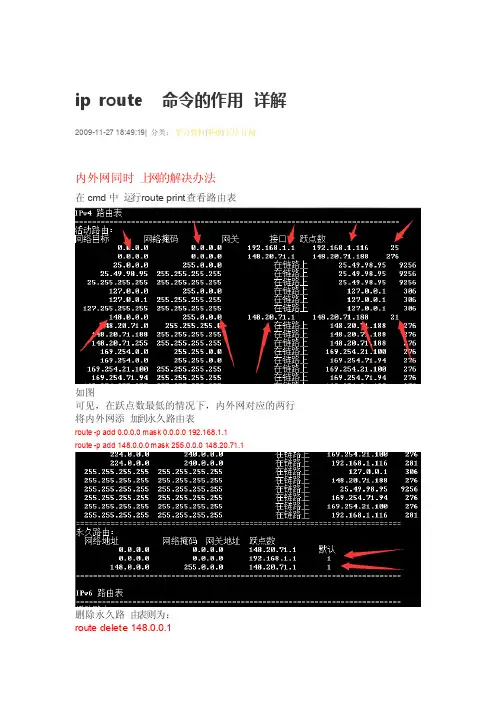
在cmd中运行route print查看路由表
如图 可见,在跃点数最低的情况下,内外网对应的两行 将内外网添加到永久路由表 route -p add 0.0.0.0 mask 0.0.0.0 192.168.1.1 route -p add 148.0.0.0 mask 255.0.0.0 148.20.71.1
删除永久路由表则为: route delete 148.0.0.1
屏蔽访问IP和域名
http://mrcyf.space/blog/cns!7BCDF75F323412FB!133.entry
命令行下运行 route -p(-P表示重启后生效) add destip MASK 255.255.255.255
127.0.0.1 (用你要屏蔽的IP地址替换destip)
可能会报错,但是可以用 route print(知识若不分享实在没有意义
http://www.yidab) 看到它确实加进去了
比如
route -p add 220.189.126.2 MASK 255.255.255.255 127.0.0.1
route -p add 220.189.126.2 MASK 255.255.255.255 127.0.0.1 恢复屏蔽IP
route delete 59.42.248.210 mask 255.255.255.255
屏蔽域名
windows/system32/drivers/etc/hosts
怎样屏蔽IP地址
通常情况下,使用防火墙来阻断因特网交通是最好的办法。但是,低端防火墙,
route命令
route命令
route命令详解
route命令⽤于显⽰和操作IP静态路由表。
路由表,指的是路由器或者其他互联⽹⽹络设备上存储的表,该表中存有到达特定⽹络终端的路径,在某些情况下,还有⼀些与
这些路径相关的度量。路由器的主要⼯作就是为经过路由器的每个数据包寻找⼀条最佳的传输路径,并将该数据有效地传送到⽬
的站点。由此可见,选择最佳路径的策略即路由算法是路由器的关键所在。为了完成这项⼯作,在路由器中保存着各种传输路径
的相关数据——路由表(Routing Table),供路由选择时使⽤,表中包含的信息决定了数据转发的策略。route命令从/proc/net/route⽂件中取数据,设备名不变、⽬的地址从右到左每两位⼗六进制显⽰,标志位有1、3两种,分别是U和
UG,掩码和⽬的地命令格式:route [-CFvnee]
route [-v] [-A family] add [-net|-host] target [netmask Nm] [gw Gw] [metric N] [mss M] [window W] [irtt I][reject] [mod] [dyn] [reinstate][[dev] If]route [-v] [-A family] del [-net|-host] target [gw Gw][netmask Nm] [metric N] [[dev] If]
route [-V] [--version] [-h] [--help]
option:
-v:显⽰详细的处理信息
-A family:⽤指定的地址族(如inet,inet6)
-n:以数字形式代替解释主机名形式来显⽰地址
-e:⽤netstat(8)的格式来显⽰选路表
-ee:使⽤更详细的资讯来显⽰
-net:到⼀个⽹络的路由表
-host:到⼀个主机的路由表
-F:显⽰内核的FIB选路表。其格式可以⽤-e 和 -ee选项改变
-C:显⽰内核的路由缓存
tcproute命令用法
tcproute命令用法
`tcproute`不是一个常用的命令,通常用于管理和查看本机的路由表。下面是它的一些常见用法:
- `route print`:显示IP路由表的完整内容。
- `route print 192*`:显示以192开头的IP路由表。
- `route add`:添加一条路由记录。
- `route add 网络目的地址 mask 子网掩码网关 metric (测量值)`:重启后会丢失。
- `route -p add 网络目的地址 mask 子网掩码网关 metric (测量值)`:永久的添加一条路由记录,重启后不会丢失。
- `route delete`:删除路由。
- `route delete 网络目的地址 mask (子网掩码)`:举例如下,删除网络目的地址为192.168.2.0,子网掩码为255.255.255.0的路由,可用`route delete 192.168.2.0
mask 255.255.255.0`。
- `route delete 通配符`:例如要删除以192开头的IP路由表中的所有路由时,可用`route delete 192*`。
- `route change`:修改现有路由。
- `route change 网络目的地址 mask 子网掩码 新网关`:例如要将目标为10.41.0.0,子网掩码为255.255.0.0 的路由的下一个跃点地址由10.27.0.1 更改为10.27.0.25,可用`route change 10.41.0.0 mask 255.255.0.0 10.27.0.25`。
- `route -f`:清除路由表。
希望这些信息对你有所帮助,如果你还有其他问题,请随时向我提问。
通过route命令配置和查看网络路由
通过route命令配置和查看网络路由
网络路由是计算机网络中用于指导数据包转发的重要机制。配置和查看网络路由可以通过route命令来完成。本文将介绍如何使用route命令来配置和查看网络路由。
一、配置网络路由
要配置网络路由,可以使用route命令加上特定的参数。下面是通过route命令配置网络路由的方法:
1. 首先,打开终端或命令行窗口。
2. 输入以下命令来添加一条网络路由:
```
route add -net 目标网络地址 掩码 网关
```
其中,目标网络地址指的是要访问的目标网络的IP地址;掩码指的是子网掩码,用于确定该网络的范围;网关指的是该目标网络的下一跳IP地址。
例如,如果要添加一条路由将数据包转发到目标网络地址为192.168.1.0,子网掩码为255.255.255.0,网关为192.168.0.1的网络路由,可以使用以下命令:
``` route add -net 192.168.1.0 netmask 255.255.255.0 gw 192.168.0.1
```
3. 执行以上命令后,会添加一条网络路由配置。可以使用以下命令来验证是否配置成功:
```
route -n
```
该命令会显示当前系统的网络路由表。可以查找添加的路由是否存在于列表中。
4. 如果需要删除一条网络路由,可以使用以下命令:
```
route del -net 目标网络地址 掩码 网关
```
例如,要删除之前添加的路由配置,可以使用以下命令:
```
route del -net 192.168.1.0 netmask 255.255.255.0 gw 192.168.0.1
```
二、查看网络路由 使用route命令可以查看当前系统的网络路由表。以下是查看网络路由的方法:
1. 打开终端或命令行窗口。
2. 输入以下命令来显示网络路由表:
```
route -n
```
该命令会列出当前系统的网络路由表,包括目标网络地址、掩码、网关等信息。
route命令的作用
route命令的作用
语法
route [-f] [-p] [command [destination] [mask netmask] [gateway] [metric
metric]] [ifinterface]]
参数
-f
去除所有不是主路由(网掩码为 ... 的路由)、环路回去网络路由(目标为 .0.0.0,网掩码为 ...0 的路由)或多播路由(目标为 .0.0.0,网掩码为 .0.0.0 的路由)的条目的路由表。如果它与命令之一(比如 add、change 或 delete)融合采用,MB525在运转命令之前去除。
-p
与 add 命令共同采用时,选定路由被嵌入至注册表并在启动 tcp/ip 协议的时候初始化 ip 路由表。预设情况下,启动 tcp/ip 协议时不能留存嵌入的路由。与 print 命令一起采用时,则表明永久路由列表。所有其他的命令都忽略此参数。永久路由存储在注册表中的边线就是hkey_local_machine\system\currentcontrolset\services\tcpip\parameters\persistentroutes。
command
destination
mask netmask
gateway
metric metric
if interface
/?
在命令提示符下表明协助。
注释
如果就是 print 或 delete 命令,可以忽略 gateway 参数,采用通配符去则表示目标和网关。destination 的值可以就是由星号 (*) 选定的通配符。如果选定目标所含一个星号 (*) 或问号 (?),它被看做就是通配符,只列印或删掉相匹配的目标路由。星号代表任一一字符序列,问号代表任一字符。比如, 10.*.1, ..*、 .* 和 ** 都就是星号通配符的有效率采用。
route指令用法
route指令用法
route指令是一个在大多数Unix-like操作系统上可用的网络工具,它用于查看和操作操作系统的路由表。路由表是用于存储和管理网络地址之间关系的数据结构,它指示数据包应如何从一个网络传输到另一个网络。
一、查看路由表
要查看当前系统的路由表,可以使用route指令的不同选项。
1. route -n
这个命令会显示系统的路由表,并以数字方式显示IP地址,而不是将其转换为名称。这对于快速查看路由表而言很有用。
2. route -e
这个命令会以详细信息的形式显示路由表,包括目标IP地址、网关IP地址、子网掩码、界面等。
3. route -v
此命令用于显示详细信息,并包括额外的描述信息。
二、添加和删除路由
1. route add
通过route add命令,可以添加一个新的路由条目到系统的路由表中。其基本语法如下:
其中,-net表示添加一个网络路由,-host表示添加一个主机路由。目标网址/掩码指定了要添加的路由的目标地址和子网掩码。gw后的网关IP地址指定了下一跳的IP地址,dev后的网络接口名称指定了数据包应从哪个网络接口发送。
2. route del
通过route del命令,可以从系统的路由表中删除一个路由条目。其基本语法如下:
其中,-net表示删除一个网络路由,-host表示删除一个主机路由。目标网址/掩码指定了要删除的路由的目标地址和子网掩码。
三、修改默认网关
默认网关是系统发送数据包到其他网络时的默认路由。通过route指令,可以添加、删除或修改默认网关。
1. route add default gw 网关IP地址
这个命令将指定的网关IP地址添加为默认网关。
2. route del default
这个命令将删除当前的默认网关。
四、其他常用操作
1. route flush
这个命令会清空系统的路由表。
2. route -A
这个命令用于显示所有协议的路由表。
主机中Route命令的用法要点
主机中Route命令的用法:
在本地 IP 路由表中显示和修改条目。使用不带参数的 route 可以显示帮助。
语法
route [-f] [-p] [Command [Destination] [mask Netmask] [Gateway] [metric Metric]] [if Interface]]
参数
-f
清除所有不是主路由(网掩码为 255.255.255.255 的路由)、环回网络路由(目标为
127.0.0.0,网掩码为 255.255.255.0 的路由)或多址广播路由(目标为 224.0.0.0,网掩码为
240.0.0.0 的路由)的条目的路由表。如果它与括号中的命令之一(例如 add、change 或
delete)结合使用,表会在运行命令之前清除。
-p
与 add 命令配合使用时,指定的路由将被添加到注册表并在启动 TCP/IP 协议的时候初始化 IP
路由表。默认情况下,启动 TCP/IP 协议时不会保存添加的路由。与 print 命令配合使用时,则显示持久路由列表。所有其他的命令都忽略此参数。持久路由在注册表中的存储位置是
HKEY_LOCAL_MACHINE\SYSTEM\CurrentControlSet\Services\Tcpip\Parameters\PersistentRoutes。
Command
指定要运行的命令。下表列出了有效的命令。
命令 意图
add
添加路由。
change
更改现有路由。
delete
删除路由。
打印路由。
Destination
指定路由的网络目标地址。目标地址可以是一个 IP 网络地址(其中网络地址的主机地址位设置为 0),对于主机路由是 IP 地址,对于默认路由是 0.0.0.0。
mask Netmask
指定与网络目标地址相关联的网掩码(又称之为子网掩码)。子网掩码对于 IP 网络地址可以是一适当的子网掩码,对于主机路由是 255.255.255.255,对于默认路由是 0.0.0.0。如果忽略,则使用子网掩码 255.255.255.255。定义路由时由于目标地址和子网掩码之间的关系,目标地址不能比它对应的子网掩码更为详细。换句话说,如果子网掩码的一位是 0,则目标地址中的对应位就不能设置为 1。
route cmd命令详解
1
route cmd命令详解
在本地 IP 路由表中显示和修改条目。使用不带参数的
route 可以显示帮助。接下来是小编为大家收集的route cmd命令详解,希望能帮到大家。
route cmd命令详解
语法
route [-f] [-p] [Command [Destination] [mask
Netmask] [Gateway] [metric Metric]] [ifInterface]]
参数
-f
清除所有不是主路由(网掩码为 255.255.255.255 的路由)、环回网络路由(目标为 127.0.0.0,网掩码为 255.255.255.0 的路由)或多播路由(目标为 224.0.0.0,网掩码为 240.0.0.0 的路由)的条目的路由表。如果它与命令之一(例如 add、change 或 delete)2
结合使用,表会在运行命令之前清除。
-p
与 add 命令共同使用时,指定路由被添加到注册表并在启动 TCP/IP 协议的时候初始化 IP 路由表。默认情况下,启动
TCP/IP 协议时不会保存添加的路由。与 print 命令一起使用时,则显示永久路由列表。所有其他的命令都忽略此参数。永久路由存储在注册表中的位置是HKEY_LOCAL_MACHINE\SYSTEM\CurrentControlSet\Services\Tcpip\Parameters\PersistentRoutes。
Command
指定要运行的命令。下表列出了有效的命令。
命令
意图
3
add
添加路由。
change
更改现存路由。
delete
删除路由。
4
打印路由。
Destination
指定路由的网络目标地址。目标地址可以是一个 IP 网络地址(其中网络地址的主机地址位设置为 0),对于主机路由是 IP 地址,对于默认路由是 0.0.0.0。
解读route命令
00
解读route命令000
本机地址:202.256.257.258
掩码:255.255.255.0
操作系统:w2k server
T:\>route print
======================================================================
=====
Interface List 0x1 ........................... MS TCP Loopback interface
0x1000003 ...44 e0 4c 10 43 1d ...... Realtek RTL8139/810x Family Fast Ethernet NIC
======================================================================
=====
==========================================================================
Active Routes:
Network Destination Netmask Gateway Interface Metric
0.0.0.0 0.0.0.0 202.256.257.1 202.256.257.258 1
127.0.0.0 255.0.0.0 127.0.0.1 127.0.0.1 1 202.256.257.0 255.255.255.0 202.256.257.258 202.256.257.258 1
202.256.257.258 255.255.255.255 127.0.0.1 127.0.0.1 1
202.256.257.255 255.255.255.255 202.256.257.258 202.256.257.258 1
详解思科routeprint
详解思科route print
思科cisco公司已成为公认的全球网络互联解决方案的领先厂商,其公司出产的路由器更是引领全球,那么你知道思科route print的意思吗?下面是店铺整理的一些关于详解思科route print的相关资料,供你参考。
详解思科route print:
-------------------------------------------------------------源码:----------------------------------------------------------
Active Routes:
Network Destination Netmask Gateway Interface Metric
0.0.0.0 0.0.0.0 192.168.123.254 192.168.123.88 1
0.0.0.0 0.0.0.0 192.168.123.254 192.168.123.68 1
127.0.0.0 255.0.0.0 127.0.0.1 127.0.0.1 1
192.168.123.0 255.255.255.0 192.168.123.68 192.168.123.68 1
192.168.123.0 255.255.255.0 192.168.123.88 192.168.123.88 1
192.168.123.68 255.255.255.255 127.0.0.1 127.0.0.1 1
192.168.123.88 255.255.255.255 127.0.0.1 127.0.0.1 1
192.168.123.255 255.255.255.255 192.168.123.68 192.168.123.68 1
192.168.123.255 255.255.255.255 192.168.123.88 192.168.123.88 1