
U盘安装Windows 10 系统教程
U盘安装Windows 10 系统教程
Win10下载
[名称]:Windows10
[大小]:4.34 GB
[语言]:简体中文
[安装环境]:PE系统
温馨提示
1、此系统为官网原版系统(三合一)即包含教育版、企业版和专业版。
2、安装系统仅C盘(包含了电脑桌面)数据会全部清空,安装系统前请自行备份。
3、我们还提供了迅雷下载链接(迅雷下载链接里只包含系统镜像,不含激活、压缩、驱动等工具,这些工具请到以上百度云链接里下载),你可以通过以上百度云链接进去后下载里面的“迅雷下载地址”文本,把链接复制到迅雷下载系统镜像。
安装步骤
1.打开下载的文件夹,复制以下内容到制作好的【PE系统】U盘里。
附:点击查看:如何制作PE系统? 2.设置电脑从U盘启动(常见的方法有两种):
第一种:开机画面出现立刻按“快捷键”然后选择U盘启动(以下表格可供参考,适用绝大部分机型)。
第二种:进入电脑Bios设置U盘为第一启动项(当第一种方法使用快捷键启动无法选择U盘时用此方法设置)。由于不同电脑进入Bios设置U盘启动各有差异,以下仅供参考(建议用户根据自己的电脑品牌自行搜索设置方法)。开机出现Press“ F2” to enter SETUP 时,按F2键(具体以自己的电脑开机显示为准)。按键盘上的方向键切换到“BOOT”项,点击“Hard Disk Drives”,将“1ST BOOT” 修改为“USB HDD”按F10保存更改,重启时就会自动进入PE系统。
3.重启电脑,在开机画面出来的时候按【快捷键】选择U盘启动(以组装台式机微星主板为例,开机按F11)。
4.在键盘上按上下方向键"↑↓"选择到U盘启动(选项有显示USB或你U盘品牌英文名称),我这里选择【UEFI】:Teclast CoolFlash USB3.0",按【Enter】键后电脑进入PE。
5.进入PE系统后,格式化系统盘。 1)点击桌面【此电脑】。
2)鼠标右击【C】盘,选择【格式化(A)……】。
3)点击【开始】。
4)点击【确定】。
5)格式化完成,点击【确定】。
6.双击打开桌面的【Windows安装器】。
7.选择【包含Windows安装文件夹】。
1)点击【选择】。
2)打开U盘所在位置,选择【windows_10.......iso】系统映像,点击【打开】。 8.【选择引导驱动器】。
1)若图中绿灯处显示为“MBR”:点击【选择】,选择【C】盘,再点击【选择文件夹】。
2)若图中绿灯处显示为“GPT”:点击【选择】,选择“一个300MB左右的盘,一般情况下为最后一个盘”,我这里为【Z】盘,点击【选择文件夹】。
3)当图中的三个灯不出现红灯(绿灯和黄灯均为正常)说明驱动器磁盘选择正确;若亮红灯说明选择引导驱动器磁盘选择错误。请重新选择引导驱动器磁盘,直到选择磁盘后不出现红灯。 9.【安装磁盘的位置】选择【C】盘:点击【选择】,选择【C】盘,再点击【选择文件夹】。 10.选择自己所需要安装的版本(我这里选择Windows 10 企业版),点击【开始安装】。
附:Windows10各版本介绍,供你参考。
11.点击【确定】。
12.正在应用Windows映像文件(大约需要5分钟)。
13.提示“已完成”,此时拔掉U盘,点击【重启】。 若点击“重启”后电脑未能重新启动,点击左下角图标,点击【重启】即可。
14.系统正在安装,期间电脑会重启数次。 15.区域设置:我这里选择【中国】,点击【是】。
16.选择输入法:我这里选择【微软拼音】,点击【是】。
17.点击【跳过】。
18.点击【改为域加入】。 19.设置账户名称,点击【下一步】。 20.设置账户密码(电脑开机时需要此密码),直接点击【下一步】可设置开机无需密码。
21.自行选择是否需要Cortana个人助理(我这里选择否)。
22.保持默认,点击【接受】。
23.系统配置中。 24.安装完成,如下图所示。 25.安装解压软件(解压软件在下载的文件夹里有附带,你也可以根据自己的使用习惯自行下载安装)。
1)打开U盘所在路径,双击【解压软件】。
2)若你安装的是64位操作系统,右击【winrar-x64】打开运行;若你安装的是32位操作系统,右击【winrar-x32】打开运行,具体安装方法如下所示。
26.激活系统。
方法一: 1)打开U盘所在位置,鼠标右击【Win10激活工具】压缩包,选择【解压到Win10激活工具】。
2)打开解压后的文件夹,鼠标右击【License1】,选择【以管理员身份运行】。
3)点击【激活】。
4)当显示【成功地激活了产品】证明激活成功,点击【退出】。若激活失败,尝试方法二。 方法二:
1)打开解压后的【Win10激活工具】文件夹,鼠标右击【License2】,选择【以管理员身份运行】。
2)点击【激活 Windows 10 /8/7 ALL】,激活成功,点击【退出程序】。若激活失败,尝试方法三。
方法三: 1)打开解压后的【Win10激活工具】文件夹,鼠标右击【License3】,选择【以管理员身份运行】。
2)点击【PATCH】。
3)提示【Successfully……】证明激活成功,点击【确定】。
27.我们来验证一下系统是否激活成功。
1)在桌面空白处点击鼠标“右键”,点击【个性化】。 2)选择【主题】,点击【桌面图标设置】。
3)勾选【计算机】,点击【确定】。 4)在电脑鼠标右击【此电脑】,点击【属性】。 27.激活成功,如下图所示。
U盘安装ISO原版Win10系统方法
如何用U盘安装ISO原版Win10系统
工具/原料
windows 10 1607(或者1511TH2)ISO安装镜像
前期准备:下载windows10 专业版ISO
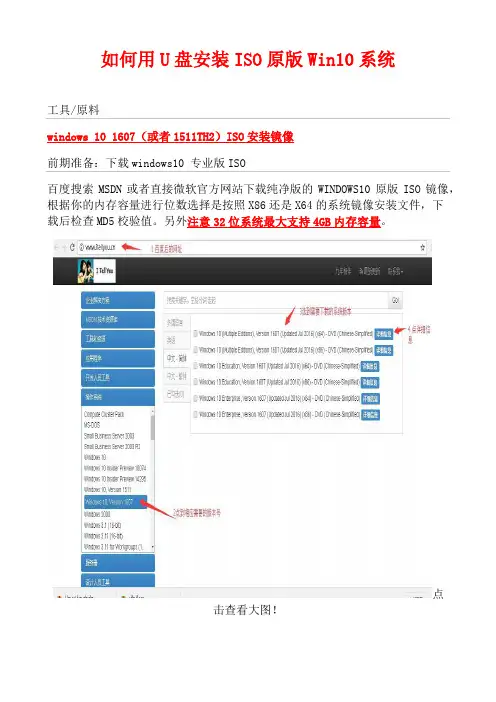
百度搜索MSDN或者直接微软官方网站下载纯净版的WINDOWS10原版ISO镜像,根据你的内存容量进行位数选择是按照X86还是X64的系统镜像安装文件,下载后检查MD5校验值。另外注意32位系统最大支持4GB内存容量。
点击查看大图! 版本比较多,可以根据图中介绍进行下载,U大师本人比较喜欢安装专业版的,多版本系统Windows 10 1607 64位简体中文版:(含家庭版和专业版)
点击查看大图!
第一步、制作U大师U盘启动盘前的软、硬件的准备
U大师制作后的启动U盘一个(尽量使用大小4G(含4G)以上的U盘)
相关链接
下载U大师U盘启动盘制作工具4.4.1.4
U盘启动盘制作教程
第二步、在BIOS里设置U盘为第一启动
然后点击查看U大师官网提供的“BIOS设置图文解说”对不同品牌主板,笔记本,台式机进行设置U盘为第一启动的详细步骤。遇到原装品牌笔记本的话要注意下,最好选择快捷选择键,选择弹出来的带有UEFI USB字样的设备进行回车,这样可以避免很多复杂的操作。
相关链接
BOIS设置教程 第三步、用U盘启动快速安装系统
1、通常一般电脑经过将U盘设置为第一启动后,就会出现如下图所示的U大师选择界面,因为我们是u盘安装原版WINDOWS 10,所以小编推荐选择【01】运行U大师Win8pe精简版(适用新机)。
点击查看大图!
2、如果是快捷选择键,那么会在选择UEFI USB后进入第三步骤的画面
3、加载Win8pe,这里小编提醒一下网友,U大师在启动win8pe时,需要加载到虚拟磁盘,4GB内存双核CPU的新电脑加载一般比较快,大概40秒左右,老式电脑或者一体机1-2GB内存大概2分钟左右,加载完成后,自动进入到WIN8PE系统界面。(千万不要等不及,然后就乱按电脑键盘,这样容易出故障) 点击查看大图!
winNTsetup怎么安装win10系统

winNTsetup怎么安装win10系统
安装Win10可以使用WinNTSetup来安装, 那怎么安装呢?下面是店铺为大家介绍winNTsetup安装win10系统的方法,欢迎大家阅读。
winNTsetup安装win10系统的方法
一、WinPE下运行WinNTSetup
如果你要在还没有系统的裸机上安装Win10系统,那么可以首先启动到WinPE系统,然后运行WinNTSetup即可安装系统。
WinPE系统有很多种,选择带有PE功能的U盘就行了,再制作U盘启动盘(《Windows10系统U盘启动盘制作教程》)。
制作好U盘启动盘之后,把带PE功能的U盘插入到电脑中,然后再进入BOIS设置U盘启动,随即进入WinPE系统,在桌面上即可看到显示为“Windows安装”图标的WinNTSetup程序,双击即可打开WinNTSetup程序窗口。如图:
二、32位Win7/Win8.1下运行WinNTSetup
如果电脑上已经安装的有Win7或Win8.1系统,当然WinXP系统也可以,那就更方便了,直接运行WinNTSetup即可。
三、WinNTSetup安装Win10系统的方法步骤
首先下载最新的Win10系统ISO镜像,然后在Win8.1系统中可以直接在下载的ISO镜像文件上点击右键,选择“装载”;如果是在WinPE或者WinXP、Win7系统下,则需要使用虚拟光驱工具加载ISO镜像;或者你也可以不使用虚拟光驱,直接把ISO镜像文件解压即可。
然后运行WinNTSetup,软件界面如图:
首先定位install.wim文件的位置,在虚拟光驱加载或者解压的Win10 ISO镜像的sources目录下即可找到install.wim文件;
然后设置引导磁盘和安装磁盘的位置,一般你准备把Windows10安装到哪个磁盘,就设置为哪个盘就可以了。
ps:如果你对某个设置项不懂的话,可以把鼠标移动到上面,会弹出提示信息的(如上图中对引导驱动器的提示) 然后注意右下角的两个选项,一个是“挂载安装驱动器为”,默认已经勾选,选择你准备安装Windows10的盘符;另一个是“预分配驱动器盘符”,这个一定要勾选,否则安装系统后会出现盘符错乱的问题。
手把手教你Windows10安装教程
手把手教你Windows10安装教程
导读: 最近小编发现有朋友想知道Windows系统的安装方法,所以小编就花了些时间来了解这里,现在就来给大家讲讲Windows10操作系统的安装方法,大家有兴趣的话不妨来看看啊~
Windows10在经过不断的更新及升级现在已经后,现在逐渐被用户所接受,但是很多朋友不知道怎么安装win10系统,其实按照win10系统的方法有很多种,接下来,小编就给大家分享一种安装win10的简单方法。
一、需准备工具:
U盘启动制作软件:小白U盘启动盘制作工具
系统镜像文件:windows10iso镜像下载
1、插入U盘打开制作工具的“U盘启动-ISO模式”,首先点击“生成ISO启动盘”生成完成后点击“制作ISO启动U盘”耐心等待制作完成即可。
win10安装电脑图解1
2、制作完成后将系统镜像文件复制到U盘里面。
3、重启电脑按U盘启动快捷键打开启动选择界面后一般带usb字样或U盘品牌的选项就是U盘了,用方向键“↑↓”选择,回车键确认即可进入PE选择界面。
电脑电脑图解2
4、 上面的步骤后进入到PE选择界面,这里一般选择“02 WindowsPE/RamOS(新机型)”回车键确定即可。
win10安装电脑图解3
5、 进入PE桌面后会自动弹出PE装机工具,这里首选勾选需要安装的系统镜像,然后左下角选择“目标分区”,一般默认即可,为避免意外最好确定一下选择的是不是系统盘(C盘),之后点击“安装系统”。
win10电脑图解4
6、 装机执行系统安装过程中一般4-5分钟就可以完成。
电脑电脑图解5
7、 完成后重启电脑完成最后的安装,直到进入全新的系统
win10电脑图解6
u盘电脑图解7
好了~以上就是win10系统的安装方法啦~
安装Windows+10系统步骤详解

安装Windows 10系统步骤详解
注意:安装Windows 10系统需要先确保你的华为平板电脑是否支持Windows 10操作系统。此外,安装Windows 10操作系统需要一定的电脑技能和知识,因此建议有经验的人进行操作。
以下是安装Windows 10系统的详细步骤:
1. 准备工作:
在开始之前,需要准备以下物品:
- 华为平板电脑
- Windows 10操作系统安装盘
- 一个至少8GB的U盘或者存储卡
- 一个能够读取U盘或者存储卡的电脑
2. 制作Windows 10安装盘:
将U盘或者存储卡插入能够读取的电脑,然后下载Windows 10的安装程序,解压缩后将安装程序复制到U盘或者存储卡中。
3. 进入BIOS设置:
将华为平板电脑关机,然后按下电脑侧边的电源键同时按下“Alt+F4”组合键,进入系统高级选项菜单。
4. 选择U盘启动:
在高级选项菜单中选择“Enter Setup”进入BIOS设置界面,然后选择“Boot”,将“Boot Mode”设置为“Legacy Support”,“Boot Priority”设置为“Legacy First”。
5. 安装Windows 10: 将制作好的Windows 10安装盘插入华为平板电脑,然后重启电脑。在开机时按下“F12”键,选择启动顺序为U盘或者存储卡。在BIOS设置中设置启动顺序的方法因电脑而异,建议查看华为平板电脑的说明书。
6. 运行Windows 10安装程序:
在进入Windows 10安装程序后,按照提示进行操作,选择语言、时间、货币、键盘输入方法等,然后创建用户和密码。
7. 安装驱动程序:
安装完Windows 10后,需要安装驱动程序。可以通过华为官网下载对应的驱动程序进行安装。
以上就是安装Windows 10系统的详细步骤。需要注意的是,安装Windows 10系统需要一定的电脑技能和知识,建议有经验的人进行操作。如果不会操作,建议寻求专业人员的帮助。
Ghost版win10的安装方法

Ghost版win10的安装方法
电脑能进入系统的安装方法,特别简单
一、打开本店U盘,找到“GHO”文件夹并打开
二、双击打开“安装系统”图标
三、勾选“还原系统(R)”选项,并选择“C”这一项,然后确定。
四、单击“是”
五、等待拷备完成,选择“马上重启”即可自动完成安装。如果没有自动安装,请按第六步做即可。
六、注:如果没有自动安装,当电脑重启时用方向键选择带有“Ghost“的这个选项,然后按回车,即可自动完成安装 电脑不能正常启动进入系统的安装方法
一、将本店的系统U盘插到计算机上,然后开机按F12键进入启动选项(注,电脑品牌不一样,对应的启动选项也不一样)如果找不到可以到该网站进行查询/usdPE/,打开如果所示,
用方向键选择“USB:Teclast CoolFlash USB3.0.”这个选项(这个就是U盘的标识选项)然后按回车
二、看到如下的画面
三、进入winpe系统,用方向键选择“U深度win8 PE 高级版”按回车。
四、出现如下画面,选择如下图,一定要选择“还原分区这一项和C这一项,C就是系统所要安装的位置,单击“确定”。(如果C盘有重要的资料,可以打开计算机,将重要的内容移到其它盘,不要将这个窗口关闭)
五、单击确定
六、自动安装系统,如下图,等待安装完成。
七、安装完成出现如下画面。
八、系统安装完成,自动重启,到这一步,大家就可拔掉U盘,电脑重启数次自动完全安装
微软官方安装介质Windows10系统安装教程

微软官⽅安装介质Windows10系统安装教程
微软官⽅安装介质Windows10系统安装教程
Jasper游戏发布时间:04-2204:23⼩贴⼠:事前准备★ 拥有 Internet 连接★ 在计算机、USB 或外部驱动器上拥有⾜够的可⽤数据存储空间以⽤于下载★ 拥有⾄少 8GB 空间的空⽩ U 盘或空⽩ DVD(以及 DVD 刻录机)★ 当从 ISO ⽂件刻录 DVD 时,如果系统提醒您光盘镜像⽂件太⼤, 需要使⽤双层 (DL) DVD 介质★ 制作启动盘会删除U盘所有信息,请备份好U盘信息步骤Services Catelog⼀、制作U盘启动盘①电脑插好U盘,然后打开"微软官⽹"下载Windows10系统,点击"⽴即下载⼯具"进⾏下载。
官⽅⽹址:或者在百度搜索引擎中搜索:微软官⽅下载Windows10,点击进⼊也可 ②下载完成之后,双击启动MediaCreationTool1909.exe③启动之后点击“接受”
④选择“为另⼀台电脑创建安装介质”并点击“下⼀步”
⑤选择⾃⼰电脑对应的“语⾔、体系结构和版本”,之后点击“下⼀步”(也可勾选“对这台电脑使⽤推荐的选项”,再点击“下⼀步”)⑥选择"U盘"作为要使⽤的介质,点击“下⼀步”
⑦选择“可移动驱动器”并点击“下⼀步”(如果没有显⽰“可移动驱动器”即U盘,点击“刷新驱动器列表”)
⑧此时正在下载Windows10,耗时较长耐⼼等待即可
⑨下载完成之后点击“下⼀步”,此时会⾃动创建Windows10介质
⑩U盘启动盘制作成功之后,U盘名称为:ESD-USB,如图:
⼆、使⽤U盘启动盘安装系统①将制作好的"U盘启动盘"插⼊电脑后重启电脑,重启电脑时不停按F12、F11、Esc或F8快捷键,不同品牌电脑启动热键如图所⽰:
②选择带有“USB开头字样或者U盘名称例如:UEFI:hp v221w PMAP,Partition 1“,点击回车即可(或⿏标双击)③选择需要安装的语⾔、时间和货币格式、输⼊法,再点击“下⼀步”
制作Win10系统安装U盘教程
制作Win10系统安装U盘
电脑卡顿,重装系统,经常蓝屏,重装系统,无故死机,重装系统,就没有重装系统解决不了的事儿,重装Windows 10系统的操作步骤,不管你是电脑小白,还是柔弱妹子都能轻松搞定,再也不用跪求IT大神了。
重要提示
1、提前备份好电脑中的所有数据至U盘或移动硬盘,避免产生任何损失。
2、准备8G或8G以上的U盘。制作U盘会格式化U盘,此U盘内的数据需要提前备份至其它U盘或移动硬盘。
3、安装的Window 10系统是纯净版的,一般会自驱网卡,这样安装系统之后再去联网,点开系统的自动更新会自动更新系统需要的所有驱动。
操作前的再次提示:
以下为操作或安装前的必读提示。
1、准备8G或8G以上U盘(32G以内)。制作U盘会格式化U盘,此U盘内的数据需要提前备份至其它U盘或移动硬盘。
2、在格式化、删除分区和重新安装操作系统之前,请提前备份好电脑中的所有数据至U盘或移动硬盘,避免产生任何损失。
3、预装Office的情况,请提前记录自己激活的Office账户和密码,避免重装系统后忘记账户和密码。
4、因为安装的Win10是纯净版本的,一般会自驱网卡,这样安装系统之后再去联网,点开系统的自动更新会自动更新系统需要的所有驱动。
5、如果无法自驱网卡,请至电脑官网下载对应网卡驱动,拷贝过来安装。
6、因为教程中只说到新建一个系统盘,请安装完系统后,自行到磁盘管理新建分区。
7、建议优先安装和出厂系统相同的版本。如,预装系统为Win10家庭中文版,请安装家庭版。一般会自动联网激活,如果安装其他版本请自行联系微软购买相应的激活密钥。
8、方案为使用微软官方软件制作纯净U盘安装,但是如果涉及激活之类的版权,需要使用者自行解决。 一、打开微软官方网站,下载Win10
打开浏览器,百度搜索:“下载windows 10光盘映像”
如图,选择有“百度快照”或“官网”字样的,注意分清第三方广告网站。进去是下面这个微软官网界面就对了。
Win10系统下载和创建U盘介质的详细教程
制作之前
①、确定你具有以下条件:
②、保持你的电脑已经联网,而且能正常下载
③、在计算机、USB 或外部驱动器上有足够的数据存储可供下载。
④、具有至少 4 GB 空间的空白 USB 或 DVD(和 DVD 刻录机)(如果你想创建介质)。我们建议使用空白 USB 或空白DVD,因为其中如有任何内容都将被删除。
⑤、阅读系统要求。
⑥、使用介质创建工具 下载 Windows。此工具为运行
Windows 7、8.1 和 10 的客户提供最佳下载体验。
⑦、工具包含:
针对下载速度进行了优化的文件格式。
用于 USB 和 DVD 的内置介质创建选项。
可以选择转换到 ISO 文件格式。
第一、登录微软官网 /zh-cn/software-download/windows10
注意选择对应的系统版本,点击保存;
第二、下载完毕后点击运行;
第三、看到用户账户控制,选择“是”即可。
第四、打开程序后提示:你想执行什么操作
1、立即升级这台电脑;
2、点击下一步,提示“正在下载Windows 10”,等待即可,下载时长更加所处网络环境不同存在差异;
3、也可以点击右上方“X”退出程序; 六、为另一台电脑创建安装介质
1、选择语言、体系结构和版本;
2、选择要使用的介质,可以选择创建U盘(至少3GB),或直接下载ISO,稍后刻录到DVD。
等待下载完成,下载过程的快慢决定于你的网速,然后写入U盘完成后,你就可以用U盘来给你的电脑安装windows10系统。win10安装教程你可以参考本站系统之家教程。
Win10 系统安装及精简优化详细步骤
一、 安装win10系统
1. 制作U盘系统并安装win10系统
用U盘制作工具-“UltraISO”将win10系统刻录至U盘,将制作好的系统U盘插入电脑,重启电脑,按F12选择U盘启动(不同电脑按键不同),依次按步骤将win10装完。
2. 装驱动
必装驱动:“主板及芯片组”、“显卡(inter集显和Nvidia独显)”、“声卡”、“网卡”、“无限网卡”、
可选驱动:“触控板”、“电源管理”、“摄像头”、“蓝牙”等...
注意:在这里要着重说明“蓝牙”驱动,用inter官网蓝牙驱动很可能连接蓝牙耳机无声音,能连接但无法控制,这里推荐已测试的一个可连接耳机的蓝牙驱动-“qualcomm_atheross_bluetoothdiver”。
3. 激活系统(需要先装压缩包工具)
利用win10激活工具进行系统激活。
4. 设置账户
将微软云账户切换为本地账户,并将其余权限账户禁用。
第一次备份纯净系统
二、 优化win10系统(系统自带磁盘清理)
5. 系统更新(可选)
打开系统“windows更新”进行更新,更新完毕后设置禁止更新。
6. 关闭所有盘符的系统还原(准备系统备份的可选择该选项)
右键“计算机”→“高级系统设置”→“系统保护”→“配置”→“禁用系统保护”并“删除”所有系统还原点。
7. 关闭系统睡眠功能(平时用完电脑有关电脑习惯的可选择该项)
hiberfil.sys-系统休眠文件,位于C盘根目录下的隐藏文件,大小约为电脑的物理内存大小;
在桌面空白处单击右键→“个性化”→“显示”→“调整亮度”→“更改计算机睡眠时间”→“更改高级电源设置”→“睡眠”→“在此事件后睡眠”→“从不”;
用管理员身份运行cmd.exe(C盘/windows/system32/cmd.exe),打开命令行窗口,然后输入:powercfg–hoff,回车运行(关闭是off,打开是on);
此时C盘的hiberfil.sys文件应该自动删除,如果未删除可手动选择删除。
Windows 10系统安装(UltraISO软碟通)
2020-6-13
安装Windows10 企业版系统
UltraISO软碟通制作U盘启动
蝌蚪成长记 Windows10系统安装 UltraISO制作U盘启动 蝌蚪成长记
第 1 页 ,总共 29 页
目录
一、准备所需工具 ........................................................................................................... 2
二、UltraISO软碟通软件安装 ..................................................................................... 3
制作U盘启动盘并写入Win10系统
................................................................... 6
三、安装Windows 10 系统 ...................................................................................... 14
Windows10系统安装 UltraISO制作U盘启动 蝌蚪成长记
第 2 页 ,总共 29 页
一、准备所需工具
U盘8G(或者更大);
UltraISO软碟通软件;
cn_windows_10_enterprise_x64_dvd_6846957.iso;
(WIN10企业版纯净版系统)
下载链接:
链接:https:///s/1D_W3vT5mejdRLeBo02Y9mw
提取码:lczy
Windows10系统安装 UltraISO制作U盘启动 蝌蚪成长记
第 3 页 ,总共 29 页
二、UltraISO软碟通软件安装