
修改文件或文件夹的隐藏属性和系统属性
系统中毒或不当操作后,一些文件和文件夹变成了隐藏属性,甚至还变成了系统属性(隐藏属性灰色无法修改),有时在工具→文件夹选项→查看里面选择显示所有文件和文件夹也无效,致使无法查看文件及文件夹。
这时可以按下面方法进行修改:
1:解决在查看里无法设置“显示所有文件和文件夹”及“隐藏受保护的操作系统文件”的问题
开始→运行→REGEDIT打开注册表,打开
HKEY_LOCAL_MACHINE\SOFTWARE\Microsoft\Windows\CurrentVersion\Explorer \Advanced\Folder,在Hidden\SHOWALL下将CheckedValue键值改为1(十六进制),将DefaultValue键值改为2(十六进制);在SuperHidden下将Checkedvalue 的键值改为“0”(十六进值),将DefaultValue的键值改为“0”(十六进值);将UncheckedValue的键值改为“1”(十六进值)。
再重新到“查看”中设置显示隐藏文件和文件夹及隐藏受保护的系统文件。
2:修改文件或文件夹的隐藏属性和系统属性
开始→运行→cmd打开命令提示符,键入:attrib [你要改的文件夹或文件名] -s -h,回车即可(-s 表示去掉系统属性,-h表示去掉隐藏属性)。
例:文件aaa.txt在e:盘里,是隐藏属性。
打开命令提示符界面后,键入命令attrib e:\aaa.txt -s -h就可以修改成功了。
注意哟:如果你所修改的文件或文件夹名中有空格的话,就要把文件或文件夹的名上加上双引号""哦。
例:文件夹Program Files在c:盘里,要修改的话要这样键入命令attrib c:\"Program Files" -s -h(或attrib "c:\Program Files" -s -h)才可以修改成功哦。
如何修改电脑上的文件和文件夹属性
如何修改电脑上的文件和文件夹属性在电脑使用过程中,我们经常需要对文件和文件夹的属性进行修改,以满足我们的个性化需求或者提高工作效率。
本文将介绍如何在Windows操作系统中修改文件和文件夹的属性,让我们一起来学习吧!一、修改文件属性1. 打开文件资源管理器首先,我们需要打开文件资源管理器来进行文件属性的修改。
你可以通过快捷键Win + E来打开资源管理器,或者在开始菜单中找到“文件资源管理器”,点击打开。
2. 选择要修改属性的文件在文件资源管理器中,浏览到你需要修改属性的文件所在的位置,然后选中该文件,右键点击选中的文件。
在弹出的菜单中,选择“属性”。
3. 修改文件属性在“属性”对话框中,你将看到文件的一些基本属性,如文件名、文件类型、位置等。
要修改文件的属性,点击对话框中的相应选项卡。
例如,如果你想要修改文件的名称,可以点击“常规”选项卡,在“文件名称”一栏中输入新的名称。
要保存修改后的属性,点击“确定”按钮即可。
二、修改文件夹属性1. 打开文件资源管理器同样地,我们需要先打开文件资源管理器来对文件夹的属性进行修改。
使用和第一部分相同的方法打开文件资源管理器。
2. 选择要修改属性的文件夹在文件资源管理器中,定位到你需要修改属性的文件夹所在的位置。
选中该文件夹,右键点击选中的文件夹,并选择“属性”。
3. 修改文件夹属性在“属性”对话框中,你将看到文件夹的一些基本属性,如名称、位置、大小等。
要修改文件夹的属性,点击对话框中的相应选项卡。
例如,如果你想要修改文件夹的共享选项,可以点击“共享”选项卡,在该选项卡中你可以选择是否共享该文件夹,并设置共享权限。
要保存修改后的属性,点击“确定”按钮即可。
4. 修改文件夹内文件的属性若你需要修改文件夹内的文件属性,可以选择“高级”选项卡。
在该选项卡中,你可以设置文件的属性,如只读属性、隐藏属性等。
总结:通过以上步骤,我们可以轻松地修改电脑上文件和文件夹的属性。
如何在Windows上设置文件的隐藏属性

如何在Windows上设置文件的隐藏属性在Windows操作系统中,设置文件的隐藏属性是一种常见而且十分便捷的方式,它可以帮助我们保护隐私,管理文件,或者仅仅是为了简化文件夹的内容。
本文将介绍如何在Windows上设置文件的隐藏属性,以便您能够更好地使用和保护您的文件。
一、使用文件属性设置隐藏属性Windows操作系统提供了一种简单直观的方法来设置文件的隐藏属性。
在Windows资源管理器中,您可以轻松地更改文件属性,将其设置为隐藏。
下面是具体步骤:1. 找到您要隐藏的文件或者文件夹。
可以通过在资源管理器中导航到相应的位置来找到它们。
2. 选中您要隐藏的文件或者文件夹。
可以使用鼠标单击来选择单个文件,或者按住Ctrl键并单击来选择多个文件。
3. 右键单击选定的文件或者文件夹,然后在弹出菜单中选择“属性”。
4. 在文件属性窗口中,勾选“隐藏”选项并点击“应用”或“确定”按钮。
5. 您的文件或者文件夹将立即变为隐藏状态,不再显示在默认的文件夹视图中。
需要注意的是,隐藏属性只是将文件或者文件夹从默认视图中隐藏,并不提供完全的安全保护。
隐藏的文件仍然可以通过其他方式被发现,因此如果您需要更高级的保护措施,可以考虑使用其他文件加密或者压缩的方法。
二、通过命令行设置隐藏属性除了使用图形界面的方法,您还可以通过命令行来设置文件的隐藏属性。
这种方法适用于那些更喜欢使用命令行工具的用户。
下面是具体步骤:1. 打开命令提示符。
可以在开始菜单中搜索“命令提示符”并点击打开。
2. 导航到您要隐藏的文件或者文件夹所在的位置。
可以使用“cd”命令来切换路径,比如“cd D:\Documents”将切换到Documents文件夹下。
3. 输入以下命令来设置隐藏属性:attrib +h 文件名/文件夹名其中,“+h”表示添加隐藏属性,“文件名/文件夹名”是您要隐藏的文件或者文件夹的名称。
4. 按下回车键执行命令后,您的文件或者文件夹将立即变为隐藏状态。
attrib命令文件属性更改

下一命令使用通配符,故只对文件有效,对目录不起作用。
attrib c:\*.*
文档的存档属性
文档初建或修改后均由系统赋予存档属性,文件BAKUP时,其存档属性取肖,如再修改,又赋予存档属性。所以存档属性主要用于标记那些自上一次备份以来作过修改的文件MSBACKP,RESTORE,T XCOPY命令的使用关系到这一属性。有关文件存档属性的说明,参阅MSBACKUP,RESTORE和XCOPY命令。
****
以下假设我的U盘驱动器的盘符是L:."/*"与"*/"之间的内容为注释.
在捷键为"WIN"+"R".
C:\Documents and Settings\Administrator>L: /*进入L盘目录*/
L:\>dir/a /*这个指令是查看当前目录全部的文件.包括有隐藏属性的.可以用来查看是否有autorun.inf等文件.*/
L:\>attrib autorun.inf -a -s -r -h /*去掉autorun.inf的四种属性*/
L:\>del autorun.inf /*删除autorun.inf*/
应用举例
显示当前目录下CNIT128的属性输入如下命令
attrib cnit128
赋予文件cnit128.txt只读属性,输入如下命令
attirb cnit128.txt +r
清除b:盘\sunenze\cnit128目录下所有文件及\sunenze\cnit128所有子目录下的文件的只读属性,输入如下命令:
Attrib命令和隐藏文件病毒1
Attrib命令和隐藏文件病毒基本信息attrib指令用于修改文件的属性.文件的常见属性有:只读.存档.隐藏和系统.只读属性是指文件只可以做读的操作.不能对文件进行写的操作.就是文件的写保护.存档属性是用来标记文件改动的.即在上一次备份后文件有所改动.一些备份软件在备份的时候会只去备份带有存档属性的文件.隐藏属性顾名思义即为隐藏文件.在通常情况下.在资源管理器中不显示带有隐藏属性的文件.系统属性是指标注文件为系统文件.是系统需要调用的文件.系统属性包括隐藏和只读属性,且在WINDOWS GUI模式下不能更改。
外部命令:Attrib.exeattrib指令的格式和常用参数为A TTRIB [+R | -R] [+A | -A ] [+S | -S] [+H | -H] [[drive:] [path] ] [/S [/D]]+ 设置属性。
- 清除属性。
R 只读文件属性。
A 存档文件属性。
S 系统文件属性。
H 隐藏文件属性。
[drive:][path][]指定要处理的文件属性。
/S 处理当前文件夹及其子文件夹中的匹配文件。
/D 也处理文件夹。
/L 处理符号链接和符号链接目标的属性。
编辑本段详细释义attrib的用途不是很广泛.不过有的时候可以利用它来做一些方便的文件处理.比如U盘中感染了病毒.会在U盘的驱动器里建立多个隐藏的文件.其中会有一个名为autorun.inf的文件.这个文件会为U盘添加一个自动运行的菜单.如果把默认打开操作改成关联病毒程序.那么在你双击U盘的时候.就会感染U盘所带的病毒.通常情况下无法看到这些文件就没办法删除.可以用下面的步骤来清除.以下假设我的U盘驱动器的盘符是L:."/*"与"*/"之间的内容为注释.在运行中敲入CMD 确定便可以快速打开系统的命令提示符.运行的快捷键为"WIN"+"R".C:\Documents and Settings\Administrator>L: /*进入L盘目录*/L:\>dir/a /*这个指令是查看当前目录全部的文件.包括有隐藏属性的.可以用来查看是否有autorun.inf等文件.*/L:\>attrib autorun.inf -a -s -r -h /*去掉autorun.inf的四种属性*/L:\>del autorun.inf /*删除autorun.inf*/然后拔掉U盘.再一次连接的时候U盘的自动运行菜单就没有了.当然.其他的病毒程序也可以如此操作.如果把autorun.inf换成*.*就可以一次对当前目录下全部文件进行操作了.如:L:\>attrib *.* -a -s -r -h进入E盘然后输入命令还恢复显示文件attrib /d /s -s -h -a -r 这条命令可以恢复U盘所有文件夹病毒的原理把所有文件夹设置为隐藏的系统文件然后复制出病毒样本他们都是文件夹图标名字都是被隐藏的正常文件夹这样就造成一种假象当你运行正常的文件夹时就会无法打开因为他就是一个设计好的病毒正常文件夹都无法显示一旦中了U盘病毒就没办法在恢复了实例演示:attrib /? 查看帮助attrib a +a +s +r +h 为文件夹a添加四种文件属性attrib a.txt +r 为文件a.txt添加只读文件属性,则该文件无法修改attrib d:/* -h /s /d 去除D盘所有文件夹隐藏属性attrib -r -h -s * /S /D 去除当前路径下全部文件/文件夹及其子文件夹中的文件隐藏属性attrib是DOS命令,可以用attrib /? 查看命令的用法-r 是attrib的选项,表示去除只读属性(readonly)-h是attrib的选项,表示去除隐藏属性(hide)-s是attrib的选项,表示去除系统属性(system)*是通配符,通配所有文件/S 表示处理当前文件夹及子文件夹中的文件/D表示处理文件夹的属性attrib " i:\ Music and Movie " –s –h 路径中包含空格时须添加引号病毒实例:1、将某目录下全部文件(夹)添加系统属性和隐藏属性的语句写入可执行文件中,例如.bat attrib +a +r +s +h /s /d * 将当前目录下所有文件(夹)添加四个属性警告:病毒仅做研究和娱乐之用,禁止恶意传播,@echo offattrib attrib +a +r +s +h /s /d *exit2、3、自动运行文件autorun.inf创建后与属性修改文件结合制作成病毒成品。
修改文件属性

实现文件的快速搜索和整理
文件分类:将文件按照类型、日期、主题等进行分类,便于查找和管理 文件命名:为文件添加有意义的名称,便于快速识别和查找 文件标签:为文件添加标签,便于快速搜索和整理 文件属性修改:修改文件的创建时间、修改时间、作者等信息,便于快速搜索和整理
04
如何修改文件夹属 性
修改文件夹的只读属性
注意文件权限的设置,避免 文件被误操作或泄露
了解文件属性含义
文件属性是指文件 的基本信息,如文 件类型、大小、创 建时间、修改时间 等。
了解文件属性可以 帮助我们更好地管 理文件,提高工作 效率。
文件属性可以通过 文件资源管理器、 命令行工具等方式 查看。
修改文件属性时, 需要注意不要修改 文件的基本信息, 以免影响文件的正 常使用。
03
修改文件属性的常 见场景
隐藏文件和文件夹
保护隐私:防止 他人查看个人文 件
安全考虑:防止 病毒或恶意软件 攻击
组织管理:整理 文件,提高工作 效率
系统优化:减少 系统资源占用, 提高运行速度
恢复误删除的文件
场景描述:用户不小心删除了重 要文件,需要恢复
恢复方法:使用数据恢复软件, 如 Rec uva 、Ea syRecover y 等 , 扫描并恢复误删除的文件
在"常规"选项卡中,取消勾选"隐藏 已知文件类型的扩展名"
点击"应用"并"确定"
关闭文件资源管理器,查看文件扩 展名是否已隐藏
感谢观看
汇报人:
影响文件打开方式: 修改文件扩展名可 能会影响文件的打 开方式,导致文件 无法正常打开。
影响文件内容:修 改文件扩展名可能 会导致文件内容无 法正常显示或丢失 。
文件夹属性修改(隐藏只读系统)
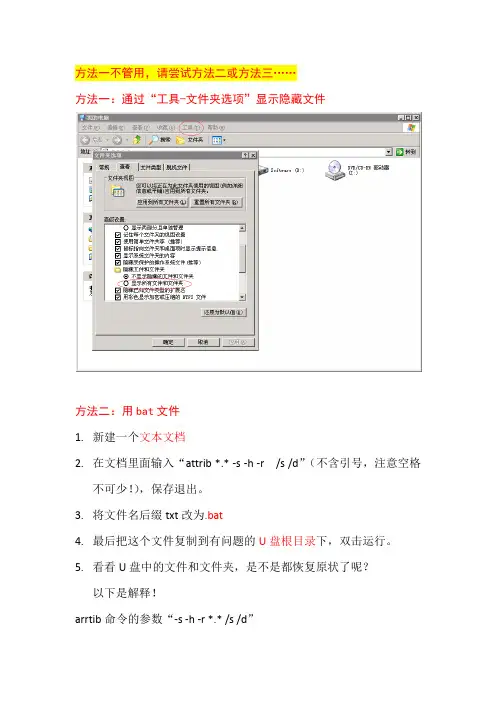
方法一不管用,请尝试方法二或方法三……方法一:通过“工具-文件夹选项”显示隐藏文件方法二:用bat文件1.新建一个文本文档2.在文档里面输入“attrib *.* -s -h -r /s /d”(不含引号,注意空格不可少!),保存退出。
3.将文件名后缀txt改为.bat4.最后把这个文件复制到有问题的U盘根目录下,双击运行。
5.看看U盘中的文件和文件夹,是不是都恢复原状了呢?以下是解释!arrtib命令的参数“-s -h -r *.* /s /d”●文件夹属性有三个:只读、隐藏、系统文件(前面连个比较常见)。
●-号,就是减号,意思是去掉;减号改成加号的话,就表示加上属性,有兴趣可以试一下。
(请不要在C盘系统安装的目录中运行该命令)●s表示系统文件(system),h表示隐藏文件(hide),r表示只读文件(read only)。
-s -h -r表示去除系统、隐藏和只读属性;●*.*的意思是对目录下所有的文件进行操作,这里也可以写文件或文件夹名字。
●/s /d就是表示也处理文件和子文件夹里的文件。
●整句话的意思就是把当前目录下的所有文件和文件夹的系统、隐藏和只读属性去掉方法三:用命令提示符窗口1.在“开始——运行”在里面输入cmd,打开系统的命令提示符,在里面输入盘符,进入需要修改的优盘,相关设置如下:2.C:\Documents and Settings\Administrator>J://进入J盘目录(假设J为优盘)3.j:\>dir/a//这个指令是查看当前目录全部的文件,包括有隐藏属性的。
查看后记住该文件夹的名字,下面的操作可直接针对此文件夹进行(如果不想查看可不执行此命令)4.J:\>attrib 文件夹的名字-r -h –s /s /d 就可以显示了,“文件夹的名字”就是当前优盘下的隐藏的文件夹的名字或者一次恢复所有文件j:\>attrib *.* -r -h -s /s /d (*.* 是全部的文件)方法四:用reg文件打开记事本文件,复制以下内容Windows Registry Editor Version 5.00[HKEY_LOCAL_MACHINE\SOFTWARE\Microsoft\Windows\CurrentVe rsion\Explorer\Advanced\Folder\Hidden\SHOWALL]"CheckedValue"=dw ord:00000001保存文件名:“显示被隐藏的文件.REG”(注意后缀名的修改)双击运行此文件,再重新到“文件夹选项”中设置显示隐藏文件。
如何在Mac中设置文件和文件夹的隐藏属性
如何在Mac中设置文件和文件夹的隐藏属性在Mac中,设置文件和文件夹的隐藏属性是一个非常常见的需求。
通过隐藏文件和文件夹,我们可以在系统资源管理器中清晰地展示我们所需的文件和文件夹,同时保护一些敏感或者重要的数据不被随意删除或更改。
本文将介绍如何在Mac中设置文件和文件夹的隐藏属性,以方便你管理和保护你的数据。
一、使用终端命令设置隐藏属性首先,打开终端应用程序。
你可以在“应用程序”文件夹下的“实用工具”目录中找到终端。
接下来,我们需要使用终端的命令来设置文件和文件夹的隐藏属性。
首先,我们要隐藏一个文件,只需输入如下命令:```chflags hidden /path/to/file```其中,/path/to/file表示你要隐藏的文件的路径。
你可以将其替换为你自己文件的路径,确保路径是正确的。
如果你想隐藏一个文件夹,你可以输入如下命令:```chflags hidden /path/to/folder```同样,/path/to/folder表示你要隐藏的文件夹的路径。
要让隐藏的文件和文件夹再次显示出来,只需将以上命令中的hidden替换为nohidden即可。
二、使用图形界面设置隐藏属性除了使用终端命令,你还可以通过图形界面来设置文件和文件夹的隐藏属性。
以下是操作步骤:1. 打开“应用程序”文件夹,然后进入“实用工具”目录,找到“终端”应用程序。
2. 在终端中,输入以下命令,以启用Finder中的显示隐藏文件和文件夹选项:```defaults write com.apple.finder AppleShowAllFiles -bool true```请注意,在执行上述命令后,你需要重启“Finder”才能生效。
你可以通过退出并重新启动Finder来完成此操作。
3. 重启Finder后,你将能够在资源管理器中看到所有的文件和文件夹,包括隐藏的文件和文件夹。
4. 要隐藏一个文件或文件夹,只需在资源管理器中选中该文件或文件夹,然后按下“Command + Shift + .”键。
修改文件属性、查看或隐藏U盘文件的attrib命令
attribattrib指令用于修改文件的属性.文件的常见属性有:只读.存档.隐藏和系统.只读属性是指文件只可以做读的操作.不能对文件进行写的操作.就是文件的写保护.存档属性是用来标记文件改动的.即在上一次备份后文件有所改动.一些备份软件在备份的时候会只去备份带有存档属性的文件.隐藏属性顾名思义即为隐藏文件.在通常情况下.在资源管理器中不显示带有隐藏属性的文件.系统属性是指标注文件为系统文件.是系统需要调用的文件.attrib指令的格式和常用参数为ATTRIB [+R | -R] [+A | -A ] [+S | -S] [+H | -H] [[drive:] [path] filename] [/S [/D]]+ 设置属性。
- 清除属性。
R 只读文件属性。
A 存档文件属性。
S 系统文件属性。
H 隐藏文件属性。
[drive:][path][filename]指定要处理的文件属性。
/S 处理当前文件夹及其子文件夹中的匹配文件。
/D 也处理文件夹。
attrib的用途不是很广泛.不过有的时候可以利用它来做一些方便的文件处理.比如U盘中感染了病毒.会在U盘的驱动器里建立多个隐藏的文件.其中会有一个名为autorun.inf的文件.这个文件会为U盘添加一个自动运行的菜单.如果把默认打开操作改成关联病毒程序.那么在你双击U盘的时候.就会感染U盘所带的病毒.通常情况下无法看到这些文件就没办法删除.可以用下面的步骤来清除.以下假设我的U盘驱动器的盘符是L:."/*"与"*/"之间的内容为注释.在运行中敲入CMD确定便可以快速打开系统的命令提示符.运行的快捷键为"WIN"+"R".C:\Documents and Settings\Administrator>L: /*进入L盘目录*/L:\>dir/a /*这个指令是查看当前目录全部的文件.包括有隐藏属性的.可以用来查看是否有autorun.inf等文件.*/L:\>attrib autorun.inf -a -s -r -h /*去掉autorun.inf的四种属性*/L:\>del autorun.inf /*删除autorun.inf*/然后拔掉U盘.再一次连接的时候U盘的自动运行菜单就没有了.当然.其他的病毒程序也可以如此操作.如果把autorun.inf换成*.*就可以一次对当前目录下全部文件进行操作了.如:L:\>attrib *.* -a -s -r -hATTRIB─注解隐藏属性和系统属性组合某文件如果既具有隐藏属性又具有系统属性,可用一条ATTRIB命令同时删去这两个属性。
attrib命令的详细用法
attrib命令的详细用法attrib命令是Windows操作系统中的一个实用工具,用于更改文件或文件夹的属性。
它可以用于修改文件或文件夹的隐藏、只读、系统和存档属性。
本文将详细介绍attrib命令的用法和参数。
要使用attrib命令,首先需要打开命令提示符。
在开始菜单中搜索"命令提示符"并点击打开。
接下来,输入"attrib"命令,后面跟着需要修改属性的文件或文件夹的路径。
如果只想查看文件或文件夹的属性,可以输入以下命令:attrib 文件或文件夹路径如果想修改文件或文件夹的属性,可以使用以下参数:- H:用于设置或取消设置文件或文件夹的隐藏属性。
例如,要将文件设置为隐藏,在命令提示符中输入"attrib +h 文件路径",要取消隐藏属性,输入"attrib -h 文件路径"。
- R:用于设置或取消设置文件或文件夹的只读属性。
例如,要将文件设置为只读,在命令提示符中输入"attrib +r 文件路径",要取消只读属性,输入"attrib -r文件路径"。
- S:用于设置或取消设置文件或文件夹的系统属性。
例如,要将文件设置为系统文件,在命令提示符中输入"attrib +s 文件路径",要取消系统属性,输入"attrib -s 文件路径"。
- A:用于设置或取消设置文件或文件夹的存档属性。
例如,要将文件设置为存档文件,在命令提示符中输入"attrib +a 文件路径",要取消存档属性,输入"attrib -a 文件路径"。
除了单个文件或文件夹外,attrib命令还支持使用通配符来处理多个文件或文件夹。
例如,要同时对所有.txt文件设置只读属性,可以输入"attrib +r *.txt"。
如何使用Windows CMD命令进行文件属性管理
如何使用Windows CMD命令进行文件属性管理在Windows操作系统中,CMD命令是一个强大而实用的工具,可以帮助我们进行各种文件和文件夹的管理操作。
其中,文件属性管理是CMD命令的一个重要功能。
本文将介绍如何使用Windows CMD命令进行文件属性管理,并提供一些实用的技巧和示例。
一、查看文件属性首先,我们需要了解如何查看文件的属性。
在CMD命令行中,使用"dir"命令可以列出当前目录下的所有文件和文件夹。
通过添加不同的参数,我们可以查看文件的详细属性信息。
例如,输入"dir /a"命令可以显示所有文件和文件夹的属性,包括隐藏文件和系统文件。
而输入"dir /ah"命令则只显示隐藏文件的属性。
此外,还可以使用"dir /s"命令来查看当前目录及其子目录下的所有文件属性。
这对于查找特定文件的属性信息非常有用。
二、修改文件属性CMD命令还可以帮助我们修改文件的属性。
下面是一些常用的命令示例:1. 修改文件的只读属性:使用"attrib"命令可以修改文件的只读属性。
例如,输入"attrib +r filename.txt"命令可以将"filename.txt"文件设置为只读属性。
同样,使用"attrib -r filename.txt"命令可以取消文件的只读属性。
2. 修改文件的隐藏属性:使用"attrib"命令也可以修改文件的隐藏属性。
例如,输入"attrib +h filename.txt"命令可以将"filename.txt"文件设置为隐藏属性。
同样,使用"attrib -h filename.txt"命令可以取消文件的隐藏属性。
3. 修改文件的系统属性:使用"attrib"命令还可以修改文件的系统属性。