
微课视频制作软件camtasia使用方法
巧用Camtasia Studio9.0的命令制作微课片头与片尾

作者: 夏金迪
作者机构: 渤海船舶职业学院
出版物刊名: 科学中国人
页码: 324-325页
年卷期: 2017年 第8Z期
主题词: 巧用;Camtasia Studio9.0;微课制作;片头;片尾
摘要:微课是互联网技术与教育教学改革融合的重要成果,由片头、知识点教学和片尾三部分组成。
片头、片尾制作技术难度大,大多教师做法都是简单地一带而过,最终影响整个微课的质量。
其实,片头、片尾制作既有规律可循,也有捷径可走,巧用Camtasia Studio9.0的命令就可以快速制作动态、美感的微课片头和片尾。
本文从讲解Camtasia Studio9.0实用命令技巧入手,结合实际应用案例,阐述绚丽多彩的片头和片尾的制作技术,使制作片头片尾不再艰难。
利用Camtasia Studio 9软件制作微课

利用Camtasia Studio 9软件制作微课王伟成【摘要】随着网络与多媒体技术的发展,微课作为一种新型教学资源被广泛应用,制作微课是教师必须掌握的一项新技能.本文分析常用录屏和视频编辑软件Camtasia Studio 9的功能与特点,介绍利用Camtasia Studio 9制作微课的流程、方法、技巧与体会.【期刊名称】《卫生职业教育》【年(卷),期】2018(036)005【总页数】3页(P31-33)【关键词】微课;视频编辑软件;多媒体【作者】王伟成【作者单位】桂林市卫生学校,广西桂林 541002【正文语种】中文【中图分类】G436微课是以阐释某一知识点为目标,以短小精悍的在线视频为表现形式,以学习或教学应用为目的的在线教学视频[1]。
随着移动互联网的兴起,教学模式及学习方式发生了重大变革,在线学习越来越普及。
微课以其短小精悍、形式新颖、生动有趣、方便快捷的特点深受学生喜爱。
在教育信息化背景下,微课已成为教师辅助教学、学生自主学习的重要手段,在教学中使用微课,能有效激发学生学习兴趣与学习动机,培养学生自主学习意识及能力,提高教学效果。
制作微课是信息化时代教师必须掌握的技能,微课的设计及制作质量在一定程度上影响着学生学习效果。
常用录屏软件Camtasia Studio 9功能强大、学习门槛低,深受广大教师喜爱。
笔者针对最新版本Camtasia Studio 9的优势与特点,就微课制作流程、方法与技巧进行介绍。
1 Camtasia Studio 9的优势与特点Camtasia Studio是美国TechSmith公司出品的录屏和视频编辑软件。
利用Camtasia Studio 9软件用户可以方便地进行屏幕录制、视频剪辑、编辑过场动画、配音、添加说明字幕和水印、制作视频封面、转码、添加特殊效果等操作,目前已成为国内教师制作微课的首选工具。
Camtasia Studio 9与会声会影等多媒体编辑软件相比,具有以下优势。
微视频案例—《人眼视觉特性》_微课实战:Camtasia Studio入门精要_[共3页]
![微视频案例—《人眼视觉特性》_微课实战:Camtasia Studio入门精要_[共3页]](https://360docs-1393072327.cos.ap-beijing.myqcloud.com/8fabb18dbe23482fb5da4c4f.webp)
第2章 录制视频运用PS软件的矢量蒙版来合成图像的操作步骤如下。
步骤1 启动PS后,打开(..\2.5.2\1.png)图片,将图片所在图层设置为普通图层并选择该图层。
步骤2 在PS工具箱中,设置前景颜色为白色,背景颜色为黑色。
步骤3 在PS工具箱中选择【自定义形状工具】,在【工具选项栏】中选择【路径】菜单,从【自定义形状】中选择一种形状。
步骤4 按下鼠标左键在图形上拖动,创建一个自定义形状的路径。
步骤5 执行PS菜单中【图层】>【矢量蒙版】>【当前路径】命令,此时路径外的图像被遮蔽。
步骤6 从PS工具箱中选择【路径选择工具】,然后将鼠标移动到画布的该路径上,按下鼠标左键拖动,可改变路径在画布上的位置,从而改变被遮蔽区域。
步骤7 选择该路径,执行PS菜单的【编辑】>【变换路径】或【自由变换路径】命令,通
过路径变形,从而改变被遮蔽区域。
CS录制屏幕
运用CS软件录制使用PS制作矢量蒙版操作全过程的视频的步骤如下。
步骤1 启动CS软件,单击工具栏中【录制屏幕】按钮,打开CS软件的录像机。
步骤2 设置录像机的【选择区域】为【自定义】,取消【尺寸】的纵横比锁定,用鼠标单击【自定义】右侧的下拉箭头,在打开的菜单中勾选【锁定到应用程序】选项。
这样在CS录制屏幕时,就会只录制当前激活的窗口,同时随着激活窗口的放大、缩小、移动等改变录制的区域。
步骤3 设置录像机的【录制输入】中【音频开】的状态并调整音量,单击红色【rec】录制按钮,
开始录制。
当开始录制后,即按前述的脚本内容在PS软件中进行操作。
步骤4 全部操作录制完成,单击录像机工具栏中的【停止】按钮或按F10键结束录制,弹出预览窗口中选择【保存并编辑】选项,打开【保存文件】对话框。
步骤5 在【文件保存】对话框,设置保存文件名,单击【保存】按钮,默认情况下CS会保存为*.trec文件于磁盘上,同时视频加载到CS剪辑箱中,供用户进一步编辑。
2.5.3 微视频案例—《人眼视觉特性》【案例描述】 知识点内容简述
Camtasia功能介绍

六、视频编辑
• 时间轴操作 • 视频剪切与分割 • 声音编辑 • 添加标注简单动画 • 转场的妙用 • 剪辑速度 • 抠图抠像 • 组合的妙用 • 替换与复制
Camtasia Studio 具有强大的视频播放和视 频编辑功能,可以说有强大的后期处理能
力,可在录制屏幕后,基于时间轴对视频
片段进行各类剪辑操作、如添加各类标注、 媒体库、Zoom-n-Pan、画中画、字幕特效、 转场效果、旁白、标题剪辑等,当然也可 以导入现有视频进行编辑操作,包括 AVI、 MP4、MPG、MPEG、WMV、MOV、SWF 等文件格式。
3-1、音量调节
Camtasia的声音处理非常实用灵活,几乎可以实现你能想到的所有 功能效果,如将高低不同的音调调整到一致的高度。
3-2、声音降噪
4-1、带文本标注
带文本标注即为对象添加文本,(1)知道添加标注的方法;(2) 设置标注的样式风格;(3)学会更改标注
4-2、动态标注
动态标注,1、它会有一个进入的自身动画;2、我们可以给它添 加我们需要的动画
8、抠图抠像
CS抠图即扣掉图片的背景反色,抠像即扣掉视频的背景颜色,背景 颜色尽量是单色。
9、组合的妙用
组合,可以使用鼠标右键,也可以使用快捷键Ctrl+G(取消Ctrl+U). 保存自己制作好的片段可以使用自合,制作复杂形状可以使用组合,制 作多图同时动作可以使用组合,为了避免重复劳动可以使用组合。修改 主题可以使用取消组合等等。组合不是功能,是技巧。组合,减少轨道 的使用,如果这个组合你喜欢多次使用即可添加资源到库。
4-5、高亮标注
在录制视频微课的时候,我们常常会想要突出显示某一块的内容, 这种情况可能需要使用高粱显示。Camtasia的高亮显示有两种:一种, 荧光高亮显示;一种,聚光高亮显示。荧光高亮标注模块,可以改变 它的背景颜色,还可以再高亮显示区域添加文字。荧光高亮标注,常 常用于需要重点强调和突出显示灯内容,往往添加荧光标注后,会保 持一段时间,甚至是保持在屏幕上。聚光高亮标准模块,在突出高亮 显示要强调的区域外,其余区域变暗,明暗区域可以调节对比强度, 主要用于演示操作过程中,跟踪动态重点内容。聚光高亮标注,也可 用来做视频特效,比如漆黑的夜晚的窗户。
微课程制作步骤图文教程
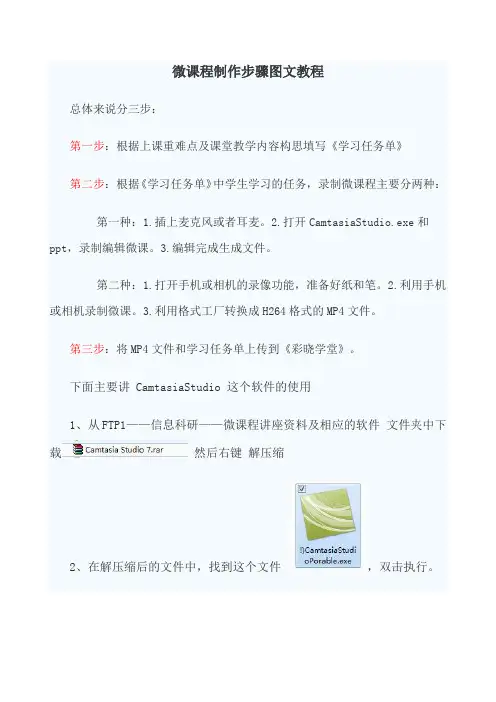
微课程制作步骤图文教程总体来说分三步:第一步:根据上课重难点及课堂教学内容构思填写《学习任务单》第二步:根据《学习任务单》中学生学习的任务,录制微课程主要分两种:第一种:1.插上麦克风或者耳麦。
2.打开CamtasiaStudio.exe和ppt,录制编辑微课。
3.编辑完成生成文件。
第二种:1.打开手机或相机的录像功能,准备好纸和笔。
2.利用手机或相机录制微课。
3.利用格式工厂转换成H264格式的MP4文件。
第三步:将MP4文件和学习任务单上传到《彩晓学堂》。
下面主要讲 CamtasiaStudio 这个软件的使用1、从FTP1——信息科研——微课程讲座资料及相应的软件文件夹中下载然后右键解压缩2、在解压缩后的文件中,找到这个文件,双击执行。
3、弹出的对话框,点击安装,后选择“是”,稍等5秒,最后点击完成。
4、第一次执行会自动打开软件,以后可以点击这个图标,注意文件名称的不同。
5、打开软件会弹出对话框这是点击录制屏幕即可,或者点击关闭点击这里,先打开讲课用的ppt。
点击后,软件会隐藏,弹出这个对话框点击全屏幕录制,选择麦克风,请在录制屏幕前将麦克风或者耳麦插到微机的红色孔处。
麦克风录制正常为这个状态滑块控制录制声音的大小的。
点击,3秒后开始录制屏幕,这时会将屏幕上的所有活动录制下来。
按键盘F10停止录制。
结束录制后弹出这个窗口保存下下面开始编辑所录制的视频:如果在录制的过程中出现错误了,不要停止录制,再重新讲一遍即可,后期可以编辑。
找到要删除的地方右键选择分割或者按 s 键(英文输入法),将要删除的区域分割两次,选中要删除的区域,按删除键。
把卡标移到视频的开始出点击选择标题(这里也有其他的选项大家可以自己试试),所有的视频播放看一下没有问题后,点击,准备生成视频文件。
弹出对话框,选择如下:至此微课录制结束下一讲讲解如何上传视频到彩晓学堂。
CamtasiaStudio使用教程

Camtasia Studio使用教程一、.启动界面二、录屏前的一些参数设置1.单击,打开“录屏操作面板”2.对录屏区域、摄像头、麦克风等进行设置设置录制区域全屏自定范围程序窗口鼠标指向智能判选音频不使用录音使用录音鼠标单击声(建议把使用录音机软件把鼠标释放的声音降低音量)光标效果单击“效果-光标”菜单,设置鼠标及单击的效果。
热键开始/暂停停止屏幕绘图标记F9F10Ctrl+Shift+D M三、开始录制经过上面的设置之后,只要按下“F9”即可开始录制。
如果前面设置了录制声音选项,你就可以通过话筒一边操作一边讲解。
需要暂停当前的录制时,只要按“F9”即可。
再按F9可继续录制。
录制过程中可按Ctrl+Shift+D可调出绘图工具。
单击“倒三角”可选择图形的类型、颜色、线宽。
录制结束时按“F10”。
尽量使用简洁的画面或者颜色比较少的画面,如采用单色的桌面背景,这样能使减少视频文件的大小;又如,当画面静止时,尽量不要让鼠标动来动去,这样软件会只设一个关键帧,大大减少文件容量;鼠标移动时,动作尽量放慢,避免“快而大幅度”地四、录像预览结束录制后,出现一个预览窗口,可自动播放。
在此可查看、保存、删除录像。
单击“保存”,会打开保存文件对话框,此时请勿做“切换输入法”的操作。
(做了会导致软件锁死)五、录制PPT1.打开PowerPoint演示文稿文件。
2.单击PowerPoint菜单栏“加载项”调出PowerPoint加载项工具栏,其中一项为安装软件时添加的Camtasia Studio工具栏。
①启动演示文稿并开始录制②录制音频:录制语音旁白③录制摄像头:记录摄像头视频;④显示摄像头预览:预览摄像机录制;⑤Camtasia录制选项:查看PowerPoint中添加选项。
3.单击“录制”按钮,启动将要录制的演示文稿。
此时,Camtasia studio对话框出现在屏幕的右下角。
4.点击“单击开始录制”按钮进行录制。
基于Camtasia Studio的交互式微课制作方法
基于Camtasia Studio的交互式微课制作方法作者:黄欣媛范红波来源:《中国信息技术教育》2020年第22期摘要:在当前信息化教學全面展开的大环境下,以讲授单个知识点或技能为目标的微课短视频因其短小精悍、主题突出、编排灵活的特点,被广泛应用于课堂教学和在线学习中。
为了帮助学生更好地掌握分子生物学实验操作技能,满足学生使用智能手机、平板电脑随时点播学习的需求,作者所在课题组利用录屏和视频编辑软件Camtasia studio将“分子生物学实验”的主要知识点制作成简短的微课视频,其制作方法主要涉及PPT课件的设计与制作、实验操作视频的拍摄、PPT讲解的录屏、视频后期编辑等操作。
关键词:Camtasia Studio;微课;PPT;视频编辑中图分类号:G434 文献标识码:A 论文编号:1674-2117(2020)22-0000-04● Camtasia StudioCamtasia Studio是美国TechSmith公司出品的一套能进行屏幕录制、声音和视频录制、视频和音频剪辑、美化、播放等功能的软件套装,因其界面友好、操作简单、功能强大而在微课制作中深受欢迎。
Camtasia Studio主要的功能模块是录制、编辑和播放,三者环环相扣,用户能够方便地进行授课PPT画面和讲解视频的同步录制,在编辑时任意裁剪、拼接各种音频、视频、图片和动画等教学素材,并可添加多种转场动画和注释效果,从而制作出具有精美视觉效果的微课视频。
更为重要的是,能够添加字幕和交互式测试题,打破学生单纯观看视频的被动局面,边学习边测试,从而激发学习兴趣。
测试结果还能反馈到教师的邮箱,让教师更好地掌握学情。
● 交互式微课的制作方法分子生物学实验是生命科学类本科生的必修专业基础实验课,其中聚合酶链式反应(PCR)技术是进行基因操作最基础也最常用的技术,在生命科学研究中有着举足轻重的地位。
现以分子生物学实验中的“基因扩增神器——PCR技术”为例,介绍运用Camtasia Studio 2019软件制作交互式微课的方法步骤。
微课的制作步骤与方法
微课的制作步骤与方法(一)录制前的准备1、选择素材:因为微课的作用就是启惑、解惑。
所以我们要先分析教学中的难点和易错点,确定内容,选择和搜集相关素材。
2、梳理提升:写出相对应的微教学设计和录制时的讲解提纲。
(三)实行录制根据微课类型,选择适宜的录制场地和录制方法。
录制微课视频的方法和软件有很多,如:Camtasia Studio(屏幕录制软件):Camtasia Studio是一款视频编辑软件,它能够把我们在电脑屏幕上的操作都录制下来。
录制时,只要我们事先打开这个软件,我们在电脑上的操作和讲解都能完美地被录制下来,录制时,假如打开摄像头,还能制作出画中画的效果呢!这个软件它还能够将多种格式的图像、视频剪辑连接成电影,输出格式不过是GIF 动画、AVI、RM、QuickTime等,并可将电影文件打包成EXE 文件,在没有播放器的机器上也能够实行播放,同时还附带一个功能强大的屏幕动画抓取工具,内置一个简单的媒体播放器。
手机(DV)+纸笔+支架:手机或DV机在我们生活中已使用得非常普遍,简单易学,人人都能操作,我们利用手机(DV)制作一个“微课”也是非常的方便,在拍摄时,先用支架固定好,防止拍摄时抖动。
我们再借助纸笔和我们的讲解也能制作一个精美的“微课”。
电子白板:利用电子白板的录屏功能,把之前的第一肯操作能录制下来,这个在我们的教学当中也非常的实用。
如有些教师他同时上好几个平行班的课,假如他在教学中,利用电子白板的录屏功能把课堂上的每一步操作都录制下来,就行成了一个“微课”,这个“微课”能够在另外的平行班的教学中使用,也能够留给学生课后观看复习使用。
(三)后期制作在视频录制好以后,我们还需要做一些后期制作:如,视频剪辑、字幕添加、音乐添加等。
在微课制作中,我们还注意的几点事项:●微课的用户是学生;●只说一个知识点;●时间要短,符合学生生理,心理特点;●不轻易跳过步骤,哪怕是简单的,保证完整性;●提供提示,如:标线、标符号、文字提示等;●要有学习单,调度学生学习。
基于Camtasia Studio的交互式微课视频设计及实现
基于Camtasia Studio的交互式微课视频设计及实现罗藤【摘要】Camtasia Studio是专业的屏幕录像软件,具有强大的视频和音频录制与编辑功能。
该文结合微课制作过程,归纳了利用Camtasia studio中的测试功能制作交互式微课视频的的基本策略、实现方法与技巧,以期为教师制作交互式微课提供参考。
%Camtasia Studio is professional screen recording software with functions of powerful video, audio recording and editing. Based on making procedure of micro lesson, the basic strategy, implementation methods and skills were concluded in this paper. Camtasia studio testing could provide reference for teachers to make interactive micro lesson video.【期刊名称】《岳阳职业技术学院学报》【年(卷),期】2016(031)004【总页数】3页(P95-97)【关键词】交互式;微课;Camtasia Studio【作者】罗藤【作者单位】岳阳职业技术学院国际信息工程学院,湖南岳阳 414000【正文语种】中文【中图分类】G434在“互联网+”影响下,以视频为信息传输媒体的微课已经在各类院校全面普及。
微课是教师基于一个知识点或技能经验教学设计,制作出的一个5-10分钟“微视频”,主要以”微视频”为核心内容,并形成与教学相配套的“微教案”“微练习”“微课件”、“微反思”及“微点评”等支持性和扩展性资源,从而形成一个半结构化、网页化、开放性、情景化的资源动态生成与交互教学应用环境[1]。
基于Camtasia Studio软件和微信平台的录屏式微课制作及运用
基于Camtasia Studio软件和微信平台的录屏式微课制作及
运用
杨建强;肖贵灯
【期刊名称】《中国现代教育装备》
【年(卷),期】2016(000)015
【摘要】“互联网+”时代的在线学习模式中出现的微课以其短小精悍已成为极其重要的学习资源。
然而很多教师在准备开发和共享微课资源时却遇到不少技术上的困惑和疑难问题。
微信平台和Camtasia Studio软件开发录屏式微课资源,探讨微课开发和共享的方法。
【总页数】3页(P73-75)
【作者】杨建强;肖贵灯
【作者单位】广东工程职业技术学院广东广州 510520;广东工程职业技术学院广东广州 510520
【正文语种】中文
【相关文献】
1.基于录屏软件Camtasia Studio的PPT式微课制作 [J], 邱丹虹
2.利用PPT与Camtasia Studio软件制作中药学录屏式微课的体会 [J], 郑红梅
3.利用录屏软件Camtasia Studio制作微课的技巧 [J], 顾笑;范元伟
4.利用录屏软件Camtasia Studio制作微课的技巧 [J], 顾笑;范元伟
5.使用Camtasia Studio录屏软件制作微课视频 [J], 贾巴尔·赛力克巴依
因版权原因,仅展示原文概要,查看原文内容请购买。