
Android软件安装在存储卡上
诺基亚、微软、苹果大战智能手机平台,巨头Google自然不能俯首认输,以Android系统
强势反击。不过Android平台对大多数玩家来说仍很陌生,新的“A饭”要想将其玩转还需时
日,而本栏目正是为各位Android新手准备的。
在Windows Mobile系统中,软件安装时可以选择安装在手机内存或存储卡上,而A
ndroid系统只能把软件安装在手机内存里,使本来就不大的手机内存显得捉襟见肘。如果你
也是个手机软件狂人,喜欢尝试各种各样新奇有趣的软件,面对越来越少的手机内存空间,
不得不对已经安装的软件痛下杀手。你是否还在安装与卸载之间纠结?Follow Me!我们一
起来给Android系统扩扩容,让“机器人”也可以“大肚能容”,免去存储空间不足的后顾之忧。
小知识:存储器分为随机存储器(RAM)和只读存储器(ROM)两种。手机ROM相
当于PC上的硬盘,用于存储手机操作系统和软件,也叫FLASH ROM,决定手机存储空
间的大小。手机RAM相当于PC的内存,其大小决定手机的运行速度。
我们常说,要把大象装冰箱里总共分三步,而想要在Android系统中把软件安装到S
D卡上比这还简单,只需要两步就足够了。
划分区 软件需用Ext3
首先我们需要对手机SD卡进行分区,分一个FAT32分区和一个Ext3分区,FAT32
分区用于正常存储图片、音乐、视频等资料,而Linux格式的Ext3分区就是用于扩容安装
软件的分区。以笔者的2GB SD卡为例,FAT32分区1.35GB,Ext3分区494MB。
登录数动连线网站(地址:http://www.shudoo.com/bzsoft),下载并安装Acronis D
isk Director Suite软件。将手机SD卡装入读卡器并连接电脑,然后运行Acronis Disk Di
rector Suite软件。
1. FAT32分区
找到代表SD卡的磁盘分区,点击右键,选择“删除”命令,删除已有分区。当成为“未
分配”分区时,点击右键,选择“创建分区”,在弹出的对话框中,文件系统选择:FAT32,创
建为“主分区”,设置好分区大小1.35GB,点击“确定”按钮。
2.Ext3分区
在剩余的494MB分区上,点击右键,选择“创建分区”,在弹出的对话框中,文件系统
选择:Ext3,创建为“主分区”,设置好分区大小494MB,点击“确定”按钮即可。
3.确认分区
上述分区设定完成后,软件只是记录了分区操作,并没有真正在SD卡上进行分区。
点击软件工具栏中的“提交”按钮,确认执行分区操作,提示“操作成功完成”说明分区成功了。
诺基亚、微软、苹果大战智能手机平台,巨头Google自然不能俯首认输,以Android系统
强势反击。不过Android平台对大多数玩家来说仍很陌生,新的“A饭”要想将其玩转还需时
日,而本栏目正是为各位Android新手准备的。
在Windows Mobile系统中,软件安装时可以选择安装在手机内存或存储卡上,而A
ndroid系统只能把软件安装在手机内存里,使本来就不大的手机内存显得捉襟见肘。如果你
也是个手机软件狂人,喜欢尝试各种各样新奇有趣的软件,面对越来越少的手机内存空间,
不得不对已经安装的软件痛下杀手。你是否还在安装与卸载之间纠结?Follow Me!我们一
起来给Android系统扩扩容,让“机器人”也可以“大肚能容”,免去存储空间不足的后顾之忧。
小知识:存储器分为随机存储器(RAM)和只读存储器(ROM)两种。手机ROM相
当于PC上的硬盘,用于存储手机操作系统和软件,也叫FLASH ROM,决定手机存储空
间的大小。手机RAM相当于PC的内存,其大小决定手机的运行速度。
我们常说,要把大象装冰箱里总共分三步,而想要在Android系统中把软件安装到S
D卡上比这还简单,只需要两步就足够了。
划分区 软件需用Ext3
首先我们需要对手机SD卡进行分区,分一个FAT32分区和一个Ext3分区,FAT32
分区用于正常存储图片、音乐、视频等资料,而Linux格式的Ext3分区就是用于扩容安装
软件的分区。以笔者的2GB SD卡为例,FAT32分区1.35GB,Ext3分区494MB。
登录数动连线网站(地址:http://www.shudoo.com/bzsoft),下载并安装Acronis D
isk Director Suite软件。将手机SD卡装入读卡器并连接电脑,然后运行Acronis Disk Di
rector Suite软件。
1. FAT32分区
找到代表SD卡的磁盘分区,点击右键,选择“删除”命令,删除已有分区。当成为“未
分配”分区时,点击右键,选择“创建分区”,在弹出的对话框中,文件系统选择:FAT32,创
建为“主分区”,设置好分区大小1.35GB,点击“确定”按钮。
2.Ext3分区
在剩余的494MB分区上,点击右键,选择“创建分区”,在弹出的对话框中,文件系统
选择:Ext3,创建为“主分区”,设置好分区大小494MB,点击“确定”按钮即可。
3.确认分区
上述分区设定完成后,软件只是记录了分区操作,并没有真正在SD卡上进行分区。
点击软件工具栏中的“提交”按钮,确认执行分区操作,提示“操作成功完成”说明分区成功了。
大挪移 软件栖身SD卡
存储卡分区完成后我们只需要把系统默认的软件安装目录/data/app转移到SD卡的
Ext3分区上,然后通过ln命令建立软链接,使系统自动把软件安装到SD卡上,达到节省
手机内存空间的目的。
将存储卡装回手机,重新启动,使系统识别到Ext3分区。在手机上运行超级终端,
依次输入以下命令来验证系统是否识别了Ext3分区:
su (会提示高级权限授权,选择“总是同意”)
busybox df –h
如果显示的列表中有/dev/block/mmcblk0p2的信息说明系统已成功识别了Ext3分区。
然后依次输入以下命令将/data/app目录转移到SD卡的Ext3分区:
cp –a /data/app /system/sd/ (将/data/app目录复制到/system/sd/下)
rm –r /data/app (删除/data/app目录)
ln –s /system/sd/app /data/app (建立软链接)
reboot (重启手机)
在超级终端输入命令,链接SD上的软件
重启之后,手机上安装的所有软件就全部转移到了SD卡上,看看你的手机可用空间
是不是增大了。以后再安装软件也是直接安装到SD卡上,不用担心空间不足的问题了,而
且这样做还有一个好处,刷新ROM后,以前安装过的软件并没有被清除,还保存在SD卡
上,输入下列命令就可以轻松恢复,不用再一一安装了,非常方便实用。
su (取得高级权限)
cd /data (进入/data目录)
cp –a app /system/sd/app (将app目录中的内容复制到/system/sd/app目录)
rm –r app (删除app目录)
ln –s /system/sd/app /data/app (建立软链接)
reboot (重新启动)
扩容效果体验
刷新ROM后未安装任何软件,手机可用空间为87MB,安装若干软件后,可用空间
下降为73MB。将软件目录转移到SD卡上后,可用空间变为80MB。可能有的用户会有疑
惑,为什么没恢复到87MB呢?这是因为我们只是将软件移动到了SD卡上,而软件的缓存
数据仍然会占用手机内存,所以手机内存还是会下降。当然软件的缓存数据也可以移动到S
D卡上,但这样会拖慢软件运行速度,所以不推荐大家使用。
注意事项:
1.软件移动到SD卡上后,原有的部分桌面插件会无法正常显示,删除后,重新加入
桌面即可。
移动软件后
需要重新加载桌面插件
2.SD卡的Ext3分区可以视为手机硬件的一部分,移除SD卡后,安装的软件将无法
运行。插入SD卡,重新启动手机即可正常使用。
【推选】Android应用访问SD卡的方法PPT资料

2. SD卡可以大大扩充 的存储能力。
读写SD卡上的文件步骤如下: 调用Environment的getExternalStorageState()方法判断 上是否插入SD卡,并且 应用程序具有读写SD卡的权限。代码如下:
<uses-pe注rmis意sio事n 项an:droid:name="android.
MOUNT_UNMOUNT_S"/>
<uses-perm上issio应n 该a已ndro插id:n入amSeD="卡and。roid. M通读 e为A调ep使通使A读gpg通Ee调pSSDDeenqqqeeennOtt过写了用用过用写过用vrrruuu卡卡ddEEmmmiUaaarrrxxooCS读 EFCFSCEolll可可NiiittssssssiiDDnniiooonee<a<(((llddsssTeeEEEvv写rrnnnm以以卡 卡iii应应_nuunnIIooonnnii为 示tttnnrrUeeeeaannnvvvSoo大大上上dsspp用用nllxxxiiiND...nnSSrrruueettttrooo了例mm的 卡的大大Mtt的的的.tt访访ooonnnssSSeerrOmmmtt文 文扩扩上--ooo问问iaannrr读代ppUdpppeeggeeett件 件充充的aaeeeee的的NSSnnnee:mmSSDDnnntttnT写码步 步数rr...ttggFFF卡卡_、、aammaeeiii的的Fllltt骤 骤据eeettee的 的ImFFEES如LIII存存((iinnniixxE如 如)),llssD方方..eettpppSe储储eessOOYuuu下 下必下卡rr法法=Siitttuunn能能oo或或或T: :须tt"aaEppnn:ll上力力aoooSSMuu在ttpppttnooS。。SSeee应rr"的ttdnnnaa/rrFFFeegg>用riiieeaalllo数eeemmDD程OOOiii、、rrduuuee序据tttcc.FFpppptt的iioouuullee,errttt清RR可可可yyree(())m单aa以以以方方必dd文ee读读读法法irrs须或或件写写写s获获iFF中应应应o取取在iilleen添用用用外外WW.应加程程程Mrr部部iitt读ee序序序存存用Orr读读写文文文储储U程写写S件件件器器NDSS卡夹夹夹,,序DDT卡卡的数数数_也也的U里里权据据据就就N的的限,,,是是清M文文,但但但SSDD单件件示O卡卡内内内。。例U的的文置置置代N目目存存存件码T录录储储储_如。。中F空空空下IL间间间添:E有有有S加Y限限限S。。。读TE写MSSD"/卡> 的权限, MpeOrmUNisasTi_noUndN. rMoOiUdN:nT_aFImLESeY=ST"EaMnS"d/>roid.permission.WRITE_EXTERNAL_STORAGE"/>
Android手机SD卡无法读取的解决办法

Android手机SD卡无法读取的解决办法请尝试以下方法:1、请先检查有没有安装Android手机对应的的USB驱动,使用360手机助手都会自动帮你装上手机驱动,且驱动正确安装;2、查看手机设置-应用程序-未知来源是否勾选,否则就会导致有些非电子市场提供的应用程序无法安装;3、在设置-开发-允许模拟地点上打钩;4、【储存模式】连接电脑或者用RootExplorer找到SD卡目录下的.android_secure文件夹,里面应该会有一个smdl2tmp1.asec,也可能是其他名称,总之与正常程序命名格式明显不一样的文件,删除,再次安装软件;或用终端虚拟机删除/mnt/secure/asec/smdl2tmp1.asec(驱动器模式下是:可移动磁盘/.android_secure/smdl2tmp1.asec),再安装即可;5、用RE浏览器搜索程序相关关键字,把找到的相关文件和目录全部删除,然后重启再安装程序;6、如有过备份,打开钛备份,找到相关软件,还原:选择程序+数据,或单独选择还原程序;7、用系统自带的程序管理查看SD卡上的程序,有的程序没有彩色图标的,这些没有图标的软件就是以前一些没有正确安装或者卸载不完全软件数据,如果你再次安装就会报错,用系统自带的软件管理把它们卸载干净,再次安装软件时就不会出错了;8、升级已安装的程序时提示“应用程序未安装”少部分软件升级时会出现,只能卸载掉旧版本,再安装新版本;9、手机连接电脑然后打开360手机助手,随便安装一个应用程序,选择安装路径为手机内存;10、还有一部分因为软件签名更改了,所以不能覆盖安装,直接删除重新安装新的版本即可;11、1)首先下载应用程序的APK安装包放到SD卡里;2)、将APK文件改名为com.xxx.xxx.apk的形式(对比系统APP目录下的文件名做的改动);3)、用有Root权限的RE浏览器将卡内的APK文件移动或复制到系统目录内的APP目录下(就是你能看到其他应用程序图标的那个目录);4)、找到你复制过来的APK文件,长按调出菜单选“权限”,对照下图勾选相应的权限并确定;读写执行用户√√○分组√○○其他√○○5)、重启手机(这一步很重要,重启之后系统才会重新搜索应用程序);6)、重启之后看见程序图标,打开试试,都能正常使用;7)、虽然程序正常了,但是如果再次安装或者升级,之前的一切就白做了,就会再次变成最初的“应用程序未安装”状态;因此在程序能正常使用的时候,打开任何一款程序卸载软件,用深度卸载,找到并卸载之;8)、正常卸载之后,这次可以重新安装了,升级也不会出现“应用程序未安装”了。
经常显示SD卡未安装或已经移除(网络上的各种办法)

经常显示SD卡未安装或已经移除(网络上的各种办法)把SD卡拿下来重新插下,如果还是有问题,SD卡哪接口接角不良,用小纸片放在上面就可以了卡拿出来,用橡皮擦,擦擦卡的金属接触条,去除氧化的部分此种情况原因有几种,一是sd卡损坏,修复一下就行,不会修复的上百度。
二是桌面程序问题,杀死桌面程序重启就行了,本人的就是这个问题。
出现这个问题,没必要格式化1)关机(关不了机就扣电池)2)开机键+音量“-“ 进入recovery3)选择USB挂载SD卡(recovery版本不同,有一些版本已经将此整合到其他选项里面去了,大家试着找找看,反正认着USB三个字母选择就对了!)例如:如果在recovery下没看到通过USB接口挂载SD卡项,但是进入mounts and storage ,就有mount USB storage,就是他了,这样就可以了。
4)这样挂载SD卡,电脑就可以成功读取到SD卡。
注意:如果这时候电脑提示需要驱动的话,请安装这个ADB驱动:点击我下载 (删除后缀.apk)(我们打开我的电脑,看看我们的SD是什么盘符,这里假设为G 盘,(这里你可以看看SD卡属性,是不是RAM呀?汗)5)开始-运行:chkdsk G: /f(注意,这是简单的修复G盘文件体统的命令,实在是不会的兄弟就下载2楼的附件,里面有详细说明)6)完成之后就OK了。
7)按一下手机光感键,回到recovery,选择reboot(重启手机)8)一切OK,SD没问题了。
文件全都在。
这是android系统的通病,大家以后遇到了就这样解决,千万不要格式化!也可能是Android本身的保护机制。
就是不能多方同时读写闪存卡(易造成卡的永久损坏),在插数据线连接电脑读取卡的时候,系统本身就读取不到卡,所以有个开关叫做“仅充电”安卓系统的手机都是等手机启动后才会读卡,一般在手机启动一两分钟后才能读卡完成,也就是说安装在储存卡里面的软件要在这个时候才能正常使用。
AndroidAPP的安装路径
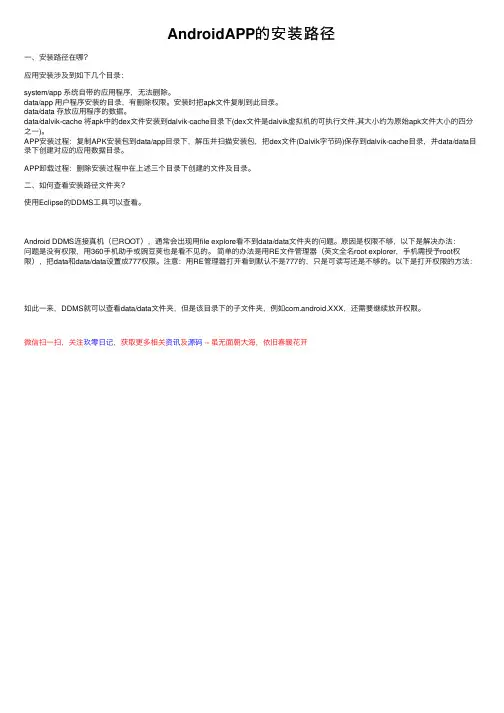
AndroidAPP的安装路径⼀、安装路径在哪?应⽤安装涉及到如下⼏个⽬录:system/app 系统⾃带的应⽤程序,⽆法删除。
data/app ⽤户程序安装的⽬录,有删除权限。
安装时把apk⽂件复制到此⽬录。
data/data 存放应⽤程序的数据。
data/dalvik-cache 将apk中的dex⽂件安装到dalvik-cache⽬录下(dex⽂件是dalvik虚拟机的可执⾏⽂件,其⼤⼩约为原始apk⽂件⼤⼩的四分之⼀)。
APP安装过程:复制APK安装包到data/app⽬录下,解压并扫描安装包,把dex⽂件(Dalvik字节码)保存到dalvik-cache⽬录,并data/data⽬录下创建对应的应⽤数据⽬录。
APP卸载过程:删除安装过程中在上述三个⽬录下创建的⽂件及⽬录。
⼆、如何查看安装路径⽂件夹?使⽤Eclipse的DDMS⼯具可以查看。
Android DDMS连接真机(已ROOT),通常会出现⽤file explore看不到data/data⽂件夹的问题。
原因是权限不够,以下是解决办法:问题是没有权限,⽤360⼿机助⼿或豌⾖荚也是看不见的。
简单的办法是⽤RE⽂件管理器(英⽂全名root explorer,⼿机需授予root权限),把data和data/data设置成777权限。
注意:⽤RE管理器打开看到默认不是777的,只是可读写还是不够的。
以下是打开权限的⽅法:如此⼀来,DDMS就可以查看data/data⽂件夹,但是该⽬录下的⼦⽂件夹,例如com.android.XXX,还需要继续放开权限。
微信扫⼀扫,关注玖零⽇记,获取更多相关资讯及源码 -- 虽⽆⾯朝⼤海,依旧春暖花开。
Android外部SD卡U盘无法写入解决方法(需要root)
Android外部SD卡U盘无法写入解决方法(需要root)Android平板替代FTP服务器实战一文得到很多人的好评。
但今天我遇到一个问题,就是我买了只TF卡装上去以后发现:一般程序无法写入TF卡,而系统自带的文件工具能够写入。
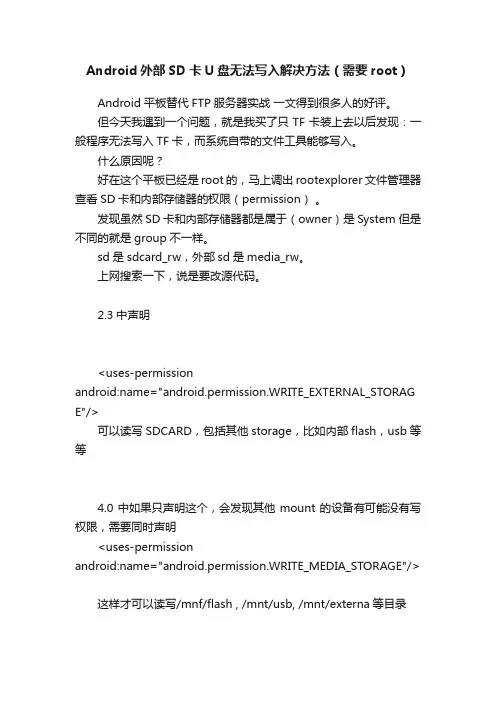
什么原因呢?好在这个平板已经是root的,马上调出rootexplorer文件管理器查看SD卡和内部存储器的权限(permission)。
发现虽然SD卡和内部存储器都是属于(owner)是System 但是不同的就是group不一样。
sd是sdcard_rw,外部sd是media_rw。
上网搜索一下,说是要改源代码。
2.3中声明<uses-permissionandroid:name="android.permission.WRITE_EXTERNAL_STORAG E"/>可以读写SDCARD,包括其他storage,比如内部flash,usb等等4.0中如果只声明这个,会发现其他mount的设备有可能没有写权限,需要同时声明<uses-permissionandroid:name="android.permission.WRITE_MEDIA_STORAGE"/> 这样才可以读写/mnf/flash , /mnt/usb, /mnt/externa等目录可能4.0增加了对其他存储设备的内建支持,其他设备不再共享gid "sdcard_rw"而改用"media_rw",相应的细分了权限声明2.3中 dr-xrwxr-x system sdcard_rw 1969-12-31 16:00 flash4.0中 d---rwxr-x system media_rw 1970-01-01 08:00 flash来源:/zmyde2010/article/details/7031461 也就是说程序得有"android.permission.WRITE_MEDIA_STORAGE"权限才可以写入外部SD卡/U盘要改现成的APK没有意思,后来查查了目录,决定这样改:1.首先平板必须是ROOT过的,否则下面的过程不能操作;2.使用RE文件管理器用文本编辑方式编辑system\etc\permissions\platform.xml 文件(system文件夹必须是读写状态,就是点一下r/w 目录变成r/w),此处:<permissionname="android.permission.WRITE_EXTERNAL_STORAGE" > <group gid="sdcard_rw" /></permission>改为:<permissionname="android.permission.WRITE_EXTERNAL_STORAGE" > <group gid="sdcard_rw" /><group gid="media_rw" /></permission>3.保存文件修改,退出;4.重启平板。
安卓平板电脑名词解释汇总
安卓平板电脑名词解释汇总安卓4.0的系统出来了,大家是不是有点迫不及待的想升级自己的平板电脑到新系统呢?先不要关键,我们在刷机之前首先要了解安卓系统的相关名词,看完下面安卓的名词介绍,在你对安卓刷机基本名词的了解后,我们将在下一章节讲解安卓平板电脑如何刷机。
1、固件、刷固件固件通俗的理解就是“固化的软件”,英文为firmware,它是把某个系统程序写入到特定的硬件系统中的flashROM。
平板电脑固件相当于平板电脑的系统,刷新固件就相当于刷系统。
不同的平板电脑对应不同的固件,在刷固件前应该充分了解当前固件和所刷固件的优点缺点和兼容性,并做好充分的准备。
2、ROM包安卓平板电脑配置中的ROM包指的是安装包,相当于计算机的系统盘,底包+更新包统称为一个ROM包。
3、固件版本固件版本是指官方发布的固件的版本号!里面包含了应用部分的更新和基带部分的更新,官方新固件的推出的主要目的是为了修复已往固件中存在的BUG以及优化相关性能。
4、CID、SUPERCIDCID是CustomerIDentity的简称,简单来说就是平板电脑的平台版本,破解限制之后的CID称为SUPERCID。
刷机过程中SPL需要根据CID效验ROM是否可用,并决定是否刷入,一般情况下要求一定要对应CID的ROM才可以用,cid不同的rom是刷不上去的。
对于普通的CID来说,一般有两个限制:1)不能刷入低版本的的ROM,2)不能刷入不同平台的ROM,比如:在台版机上刷欧版ROM、跨型号刷ROM等。
SUPERCID有些型号平板电脑的CID的限制是可以通过软件来破解的,但也有也些型号目前还没有有效的方法破解CID,如838G4。
破解限制之后的cid称为SUPERCID,拥有SUPERCID的机器可以刷任意版本和平台的ROM。
具体来说,同一个手机既可以刷台湾的ROM,也可以刷日本的rom,也可以刷香港的rom等。
甚至也可以刷进一个其他型号平板电脑的ROM。
应用中心下载安装Android应用
应用中心下载安装Android应用手机应用中心,你用过吗?没有用过就真的out了!不过没有关系,现在知道也不算太晚,马上告诉你如何在手机应用中心如何下载安装Android应用!一、安装之前首先要对手机进行一些设置:在桌面按menu键-settings(设置)-Applications(应用程序)-Unknown sources(勾选“未知源”)。
设置完这个你就可以不通过Market下载安装软件了,可以直接从SD卡安装。
settings(设置)-Applications(应用程序)-Development(开发)-USB debugging (勾选“USB 调试”)。
设置完这个你就可以通过电脑给手机安装软件,当然手机是需要安装驱动的。
USB 调试勾上后还可以通过Logcat语句调式软件,给开发者反馈logcat。
二、获取Android手机安装文件进行安装:Android软件一般后缀名都是apk,如果不是的话,看是否是rar或者zip格式的压缩文件,更改下后缀名就可以了。
如果下载的是数据包,那就不要改名了而是要进行解压缩然后找Android应用程序的数据文件夹。
安装Android软件的方法也很简单,有以下几种方法进行安装:1、使用Android手机自带的谷歌Android Market在线软件店,进入后选择想要下载的软件就可以直接付费下载安装,试用后如果不喜欢还是可以退货的。
2、也可以直接将下载安装文件存放在手机的SD卡中,然后直接在文件管理器中点击安装。
3、可以在PC端安装APK安装器,然后将Android手机连接电脑后,利用APK 安装器批量的安装应用程序。
三、如何在手机应用中心下载安装Android手机应用:以HTC G10机型,MIUI小米系统,会说话的汤姆猫II 1.2.1为例。
不过提醒大家,在下载之前一定得查看这款Android手机应用所要满足的系统版本和硬件性能的要求,如果您的手机不适合该手机应用就寻找其他替代的版本吧,否则会出现无法安装或者安装后无法使用的情况。
安卓题库
一、单项选择题1、“安卓”的英文名称是什么?(B )A、AndrewB、AndroidC、AndrosD、Atradius2、“安卓”是哪个公司主导研发的?(C )A、诺基亚B、微软C、谷歌D、苹果3、“安卓”是哪一年发布的?(B )A、2005年8月17日B、2007年11月5日C、2008年10月21日D、2006年5月1日4、“安卓”是以什么为基础的操作系统?(D )A、javaB、unixC、windowsD、linux5、以下采用的是安卓系统的手机是(B )A、海尔、HTC、摩托罗拉、诺基亚B、酷派、摩托罗拉、联想、华为C、LG、天语、联想、苹果D、华为、诺基亚、酷派、三星6、哪个智能操作系统是开源的系统?(B )A、SymbianB、AndroidC、Windows PhoneD、IOS7、Android从哪个版本开始支持应用程序安装到SD卡上的?( B )A、Android 2.1B、Android 2.2C、Android 2.3D、Android 2.08、RAM指的是手机的?(A )A、运行内存B、存储内存C、手机硬盘D、内存卡9、智能手机的定义是(B )A、可以任意安装卸载软件的手机B、使用智能操作系统的手机C、3G手机都是智能手机D、具有PAD功能的手机10、安卓系统安装的软件是什么格式的?(C )A、SisxB、javaC、apkD、jar11、ROM指的是手机的?( B )A、运行内存B、存储内存C、音频芯片D、内存卡12、WIFI指的是什么?(B )A、一种可以将个人电脑、手机等终端以有线方式进行相互连接的技术B、一种可以将个人电脑、手机等终端以无线方式进行相互连接的技术C、移动的无线网络D、联通的无线网络13、如何卸载应用程序?(A)A、设置-应用程序-管理应用程序B、设置-应用程序-开发C、直接点住卸载D、拖到垃圾桶卸载14、如何从百度中下载安卓市场(A)A、打开百度直接搜索安卓市场点击下载B、在本机搜索安卓市场进行安装C、从内存卡直接安装D、本机自带不用安装15、如何关闭数据开关(C)A、设置-应用程序-未知来源B、设置-账户与同步-背景数据C、设置-无线和网络-移动网络-已启用数据D、设置-位置和安全-移动数据16、手机壁纸的设定正确的步骤是(A)A、常按主屏幕,选择壁纸,设定壁纸B、进入设置,选择壁纸,设定壁纸C、进入设置,选择显示,动画设置所有动画D、常按屏幕选择小插件,设定壁纸17、如何开启WLAN ?(C)A、进入设置选择无线和网络,打开移动网络B、进入设置,选择无线和网络打开飞行模式C、进入设置选择无线和网络,打开W LAND、进入设置,选择无线和网络打开蓝牙18、Android操作系统得手机下如何查看近期打开过的程序?(D)A、点击两下HOME键B、打开设置,进入应用程序,查看最近打开的程序C、打开设置,进入应用程序,打开正在运行的服务D常按HOME键19、怎么激活本机锁屏密码?(C)A、打开程序主菜单,找到第三方密码锁插件B、打开设置,进入应用程序,选择未知源C、打开设置,进入安全,选择设置屏幕锁定D、常按手机睡眠/唤醒键,选择关机设定20、如何使新开封手机可以安装第三方软件?(C)A、常按手机HOME 键B、轻点Menu 选择全部应用程序C、打开设置,选择应用程序,选择未知源D、打开设置,进入应用程序,选择USB调试,21、如何使用PC机给手机安装软件?(D)A、使手机连接PC,选择大容量存储,安装软件B、打开USB调试,使手机连接PC,打开大容量存储,安装软件C、使手机连接PC,打开USB调试,打开大容量存储,安装软件D、打开USB调试,使手机连接PC,等待PC端安装手机驱动,使用第三方安装软件给手机安装软件22、如何快速设定桌面小插件?(B)A、常按Menu键设定小插件B、常按手机主屏幕选择桌面小插件C、在手机主菜单中常按应用程序拖拽到主屏幕D、双击小房子键自动弹出小插件23、怎么查看手机型号与本机系统信息?(C)A、在拨号界面输入*#06#来查看B、拨打运营商电话通过人工服务来查看C、进入设置选择关于手机来查看D、进入设置,选择安全来查看24、如何关闭程序自动同步,[如自动同步天气]来帮助顾客节省流量?(A)A、进入设置选择账户与同步关闭背景数据B、进入设置选择隐私权然后恢复出厂设置C、在设置里选择管理应用程序,把把自动同步的程序卸载D、常按睡眠/唤醒键来重启手机25、设置里飞行模式起到的作用?(C)A、可以直接关闭手机B、可以来电设置黑名单C、在不允许使用手机的环境下可以代替关机来关闭手机所有无线连接D、在不允许使用手机的环境下可以代替关机来关闭手机信号26、如何使用蓝牙传输文件(C)A、进入设置,打开蓝牙B、打开下拉菜单点亮蓝牙标志C、进入设置打开蓝牙,并打开可检测性,找到要传输的机子进行配对D、直接传输文件27、天语W800是什么系统(D)A、原生安卓系统B、IOSC、WP7D、阿里云系统28、设置声音里的触感的作用是什么(D)A、增加触摸灵感度B、校正屏幕C、多任务手势D、开启关闭手机下方快捷键触摸震动29、怎样关闭显示SIM卡里的联系人(C)A、拔掉SIM卡B、删掉SIM卡里的联系人C、打开联系人打开MENU,找到更多里的显示选项,去掉SIM卡显示D、拨打运营商电话,去掉联系人30、如何单一删除通话记录里的电话号码?(D)A、点击一下通话记录的电话号码B、双击通讯录里的电话号码C、向左滑动D、常按电话号码31、如何把通讯录的电话号码保存为联系人(A)A、常按电话号码,找到添加联系人B、点击MENU,找到保存C、单击一下电话号码D、以上方法均可32、浏览器下载的软件怎么查找(A)A、打开下载的浏览器——屏幕菜单键——更多——下载内容——找到后点击安装B、打开下载的浏览器——屏幕Home键——更多——下载内容——找到后点击安装C、打开下载的浏览器——屏幕返回键——更多——下载内容——找到后点击安装D、打开下载的浏览器——屏幕返回键——更多——页内查找——找到后点击安装33、怎么从系统里关闭网络数据(A)A、设置——无线和网络——移动网络——已启用数据B、设置——无线和网络——WLAN设置C、设置——无线和网络——蓝牙设置D、设置——无线和网络——飞行模式34、怎么打开无线网络(A)A、设置——无线和网络——WLAN设置——所选网络B、设置——无线和网络——蓝牙C、设置——无线和网络——飞行模式D、设置——无线和网络——移动数据35、怎么调节屏幕亮度(A)A、设置——显示——亮度——进行调节B、设置——翻转设置——亮度——进行调节C、设置——应用程序——亮度——进行调节D、设置——位置和安全——亮度——进行调节36、手机设置密码(A)A、设置——位置和安全——设置屏幕锁定B、设置——设置密码C、设置——设置密码——设置屏幕锁定D、设置——显示37、怎么结束应用程序(A)A、设置——应用程序——管理应用程序——正在运行的服务——找到点击结束B、直接按屏幕下方主菜单键C、直接按屏幕下方返回键D、打开另一个程序38、怎么还原出厂设置(B)A、设置——铺助功能B、设置——隐私权C、设置——关于手机D、设置——应用程序39、如果手机锁屏时WIFI就断开连接,那么怎么调成不让其断开(B)A、不可能B、设置——无线和网络——WLAN设置——左下角菜单键——高级——WLAN 休眠策略——永不休眠C、网络问题,换个网络就行D、设置——无线网络——WLAN设置——左下角菜单键——高级——WLAN休眠策略——屏幕关闭时休眠40、怎么新建文件夹(B)A、按住主屏幕3秒——窗口小部件B、按住主屏幕3秒——文件夹——新建文件夹C、按住主屏幕3秒——快捷方式D、按住主屏幕3秒——壁纸41、怎么从SIM卡和SD卡里导入电话本(B)A、联系人——左下角菜单键——导入导出B、通讯录——左下角菜单键——导入导出C、联系人——屏幕下角HOM键——导入导出D、通讯录——屏幕下角HOM键——导入导出二、多项选择题1、以下哪些是智能手机的特点(ABCD )A、具有无线接入互联网的能力B、具有PAD的功能C、具有开放性的操作系统D、人性化、功能强大、扩展性强2、以下哪些是智能机操作系统?(ABCD)A、windows phoneB、symbian S60C、androidD、ios3、3G是什么?(ABC)A、第三代移动通信技术B、英文3rd generation 的缩写C、包括WCDMA、CDMA2000、TD-SCDMA和WiMAXD、内存卡是3GB的4、android2.1和2.2的区别是?(ACD)A、提升2—5倍的速度B、支持连线猫C、程序可以安装到内存卡里D、Exchange5、公司经营的产品中哪些是android2.3的操作系统?(BD)A、天语U2B、三星5570C、酷派706D、联想A656、android系统用数据线连接电脑安装软件,手机应如何设置(AB)A、菜单键——设置——应用程序——选择(未知源)B、菜单键——设置——应用程序——开发——选择(USB调试)C、菜单键——设置——应用程序——开发——选择(保持唤醒状态)D、菜单键——设置——应用程序——选择(管理应用程序)和菜单键——设置——应用程序——开发——选择(USB调试)7、安卓系统2.2与2.3有什么区别(ABC)A、操作界面背景黑色配高亮图标B、强化电源、应用程序强化管理C、多媒体音效强化的D、没什么变化8、如何更换手机壁纸?(ABC)A、长按桌面-壁纸或动态壁纸B、图库-选择图片-更多-设置C、menu键-壁纸D、以上方法都不行9、下列哪几种方法可以快速静音?(ABCD)A、锁屏状态下静音键左滑直接静音B、设置-情景模式-静音模式C、直接按音量键调小D、部分手机也可在下拉菜单中直接静音10、下列哪几种方法可以帮智能机省电答案(ABCD)A、尽量不用动态壁纸B、关闭蓝牙、GPSC、使用2G网络D、调暗屏幕亮度三、填空题1、添加窗口小部件的步骤是长按住桌面-窗口小部件。
Android系统软件使 用说明书5.0
软件使用说明书(Android系统)特别提示:1、本软件的设计基于中国电信3G网络,为保证软件运行流畅,请开通3G上网业务,并且根据您使用的软件功能情况会产生数据流量费用,相关费用请参考您已经开通使用的手机上网业务规定。
2、软件在每次登陆使用时,会有短暂的系统认证过程。
3、使用前,请务必将“区域选择”切换至所要查询的城市,所有“任何”收取资讯的应用将均以此城市为准,如当前城市没有任何资讯下发或开通相关服务时,您将有可能不会收到任何信息,除非您再次选择有资讯服务的城市进行修改。
一、软件下载1、登陆/,点击下载专区2、在下载专区,显示当前适配手机的品牌、型号、操作系统、以及链接的相应导航软件包。
3、根据你的具体需求找准相应型号和系统,点击后面链接的安装包,选择存放路径,数据开始下载。
4、数据下载的速度取决于你使用的网络环境,“天翼城际导航5.16”包在1.45G左右。
二、软件的安装:1、软件解压。
右键点击“天翼城际导航5.16”下载包,选择“解压文件至当前文件夹”,解压文件为“天翼城际导航.apk”及“NaviCN”文件夹。
2、文件拷贝。
将解压文件“天翼城际导航.apk”及“NaviCN”文件夹,存储至T-flash卡或手机内存的“根目录”下(T-flash 卡存储容量应≥4G)。
3、拷贝完毕后将T卡插入手机,开机点击:系统菜单—文件管理—sdcard —天翼城际导航.apk。
点击”天翼城际导航.apk”,按照提示进行安装。
3、安装完成后,在“系统菜单”中可看到“天翼城际导航”的图标,在使用前请确认你的网络设置正常。
4、网络设置:点击”设置—无线和网络设置—移动网络”。
打开数据连接,将网络接入设置为”中国电信互联网设置CTNET ”。
5、安装并设置网络连接后,点击桌面”城际导航”图标,即开始3.0应用部门的安装。
点击天翼城际导航图标,出现“用户使用协议”,点击“同意”后,出现网络选择界面,选择“中国电信”。
提示手机存储空间(DATA)不够解决办法精品
【关键字】方法、空间、文件、运行、传统、地方、问题、系统、有效、提升、需要、方式、办法、保护、支持、解决、取决于提示手机存储空间(DATA)不够,解决办法就如同你的电脑上有硬盘一样,手机上也有“硬盘”,那就是你的SD卡。
如同你在电脑上可以给硬盘分区一样,sd卡同样能分区。
一般来说,不论你是否分区,你的sd卡买回来之后,就只有一个很大的fat32区,当然,这个fat32格式的卡,足够让你储存相片,短信,email等等。
在Android手机上,除了你外置的sd卡以外,还有手机内部闪存(NAND)。
传统意义上来说,以前你只能将软件安装到NAND中而不能把软件安装到sd卡中。
于是,尴尬的是,当你有一个32g的sd卡,但只有5mb的内部存储,你同样不能安装多少软件,装几个后手机就提示空间已满。
Android手机只允许装到NAND中的一个原因是保护知识产权也就是防止盗版。
访问手机内部存储空间就是一件很麻烦的事情,(一般来说没有root是完全不可能的)。
正因为访问很麻烦,所以你很难到那里面去把app拷贝下来然后再发到网上去让别人安装。
但这样一来,像我们这些很喜欢装很多app的人,就尴尬了。
虽然这些app都是合法拷贝,但是内部存储空间很快就会耗尽而无法安装新软件。
所以,2.2的android,Google给了一种将软件安装到sd卡的办法,这样就能安装更多软件。
Sd上会生成一个大概叫做.android_secure的文件夹,将软件安装到里面。
但这个方法有一些问题:1,软件不是自动安装到sd卡中这个文件夹,你需要手动去点击“移动到sd卡”2,不是说有的软件都能被“移动”,事实上很多软件都不能移动。
是否能移动到sd卡,取决于开发者是否更新软件并允许移动。
很多开发者不愿意更新。
3,即便能移动过去,不是所有的软件数据都移动到sd卡,同样有一些信息是需要保留在NAND上面的,所以,你的手机照样会很快就用完内部存储。
4,你可以通过命令行强制将所有软件都装到sd卡上。