
笔记本无线网络共享上网方法,让你的笔记本变成无线路由,带wifi的iphone、IPAD和其他手机用户有福啦
Windows7下笔记本无线网络共享方法,让你的笔记本变成无线路由,wifi版iphone、IPAD和带wifi手机用户有福啦!
1、请却仍您使用的操作系统是微软的Windows 7或者Windows server 2008 R2,正版盗版皆可。(此方法只在Windows 7和Windows server 2008 R2下验证通过,VISTA下未验证,请安装VISTA的朋友也验证一下)
2、以管理员身份运行命令提示符(用快捷键WIN+R调出运行然后输入CMD打开命令提示符的非是管理员权限),右击“命令提示符”,选择以“管理员身份运行”。
3、在命令提示符下输入命令:netsh wlan set hostednetwork mode=allow
4、继续在命令提示符中输入:netsh wlan set hostednetwork ssid=您想要的无线网络的名称 key=您想要设置的密码,这一步是设置无线网络名称和密码,密码必须8位以上
5、接下来打开网络共享中心--更改适配器设置,你会发现多了一个Microsoft
Virtual wlan Miniport Adapter,对了,这个就是我们刚才虚拟出来的无线网络适配器。
6、继续在命令提示符中输入:netsh wlan start hostednetwork,这一步是打开刚才虚拟的无线网络,这样你的小八和无线终端就能发现你刚才虚拟的网络了。
7、打开网络共享中心发现你现在连接了两个网络了,一个是你的有线网络,另外一个就是虚拟网络
8、打开网络共享中心--更改适配器设置,右击你的本地连接,也就是你炼乳网络的有线网卡,选择属性,点击共享,勾选“允许其他网络用户通过此计算机的Internet连接还连接”选项,在下拉菜单中选择刚才建立的虚拟网络,确定。
9、到此为止,您的小八和其他无线终端连接上这个虚拟网络后就能共享上网了!
电脑的蹭网软件推荐

电脑的蹭网软件推荐
1、火星wifi
火星wifi是一款很好用的免费wif共享软件,让你的电脑瞬间变身无线wifi热点,从此上网零流量,能和你的小伙伴开开心心的上网,它能够适配所有设备连接免费上网,提供了安全的网络环境,给你最安全的wifi上网环境。
2、猎豹免费WIFI
猎豹免费wifi校园神器是一款永久免费的无线路由器,是猎豹公司推出的一款专门针对校园网的网络共享软件。软件支持大部分的校园网络,能突破校园网共享限制,只要你的带无线网卡的电脑安装了猎豹免费wifi,那么你的手机、pad等都可以通过你的电脑连接网络,让你在校也有属于自己的网络。
3、WIFI共享精灵
WIFI共享精灵是一款基于PC无线网卡应用的无线共享的软件。通过一键设置,将笔记本变成无线路由器,让WIFI手机及PAD实现共享上网,不需要服务器支持,支持消息收发。只需所处的区域有wifi网络,就能通过无线网络跟他人共享数据。
WIFI共享精灵软件具有以下特色
⑴只需一步,让你的电脑“一秒种变热点”给你的手机、IPAD、touch等共享上网!XP也能用;
⑵ 共享上网
使用WIFI共享精灵 ,用户可以通过WIFI分享因特网连接3G无线、ADSL拨号等;
⑶使用方便
智能识别互联网网卡和无线网卡,无需手工选择。智能一键开启WIFI共享,简单方便,无压力;
⑷安全连接
可自定义无线共享帐号,密码,自主性极高,带防蹭网防火墙可以T人,有效控制别人蹭网;
⑸永久免费
软件永久免费、自动升级、专业客服实时在线提供服务。 4、新毒霸wifi共享
新毒霸wifi共享无论您在酒店、图书馆,或去亲朋好友家拜访时,只要有电脑可以上网,就可以使用毒霸WiFi共享,创建属于你自己的热点。同时还可以自己组建局域网进行文件传输或玩游戏,只要连接您共享的WiFi即可实现。
电脑建立wifi热点,手机连接电脑wifi上网

电脑建立wifi基站,手机连接wifi后上网
方法:
由于笔记本已经连接了互联网,现需笔记本建立一个wifi基站,以供手机连接该
wifi热点,即可实现手机共享电脑的流量。
步骤一:建立wifi基站
1首先,确定你的笔记本已经开启了无线。然后,运行:cmd。
2打开之后,输入命令:netsh wlan set hostednetwork mode=allow ssid=zhan
key=100100100 。
mode:是否启用虚拟WiFi网卡,改为disallow则为禁止。
ssid:无线网名称,推荐最好用英文。(此处以zhan为例,可自由设置)
key:无线网密码,限定八个以上字符。(此处以100100100为例,可自由设置)
3输入完命令后按回车键运行。
4运行成功后,打开网络和共享中心,点击左侧更改适配器设置。
5入适配器设置就会发现多出了一个网卡为“Microsoft Virtual WiFi Miniport
Adapter”的无线网络连接2。若没有,则尝试更新无线网卡驱动。
为方便起见,可将无线网络连接2重命名为虚拟WiFi。
如此便建立好了wifi基站。
步骤二:将笔记本的网络连接共享给wifi热点,启动wifi。
6在网络连接里, 右键单击已连接到Internet的网络连接,选择“属性”→“共享”,
勾上“允许其他网络用户通过此计算机的Internet连接来连接(N)”并选择“虚拟
WiFi”。 确定之后,提供共享的网卡图标旁会出现“共享的”字样,表示“宽带连接”已共享
至“虚拟WiFi”。
7然后,继续在命令提示符中输入:netsh wlan start hostednetwork,按回车键运行。
最后,虚拟WiFi的红叉消失,WiFi基站已组建好并启动,用支持WiFi的设备搜索到
自己建立的无线网络(如例中zhan),输入自己设置的密码(如例中100100100),即
可共享上网了。
怎样通过无线网卡共享宽带上网
怎样通过无线网卡共享宽带上网
如果只有一个宽带接口,需要好几台笔记本同时上网,采用什么样的解决方 案?添加无线路由器确实是个好办法, 但是需要投入资金。利用笔记本电脑自带 的无线网卡就可以组建局域网共享宽带上网了, 只需要简单的设置就可以共享上 网,还不用另外花钱,岂不是好事?
使用无线网卡组建临时网络,就是在不使用无线路由器的前提下,经过对无 线网卡的简单设置后,开启无线网卡的点对点连接功能,组成一个小型无线局域 网。这样只要有一台电脑能上网,其他电脑就能共享上网了,同时各个电脑间还 能互传文件,方便用户使用。组建无线对联网络的方法很多,最方便的的设置方 法是通过WindowsXP自带的无线设置向导实现无线互联, 设置方法也非常简单。
1. 主机电脑设置
设置时先将一台电脑作为主机,一定要确保这台电脑通过“本地连接”或“拨 号上网”的方式正常上网。随后我们在对该电脑进行相应的设置。
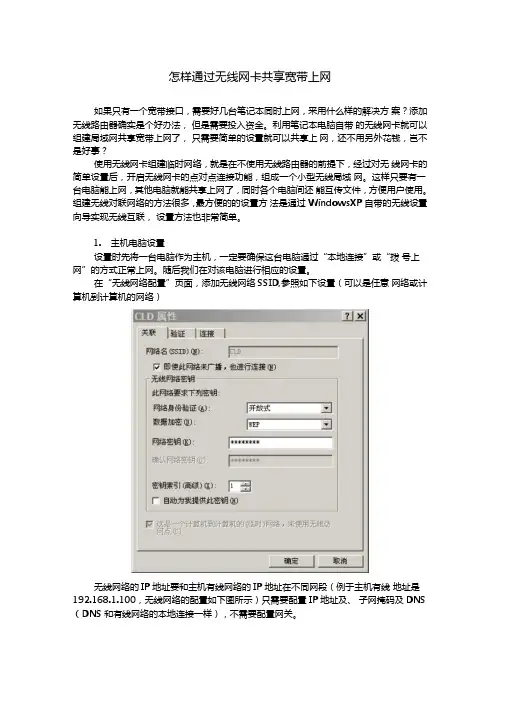
在“无线网络配置”页面,添加无线网络 SSID,参照如下设置(可以是任意 网络或计算机到计算机的网络)
无线网络的IP地址要和主机有线网络的IP地址在不同网段(例于主机有线 地址是192.168.1.100,无线网络的配置如下图所示)只需要配置 IP地址及、 子网掩码及DNS(DNS和有线网络的本地连接一样),不需要配置网关。
2. 共享上网设置
主机使用的是本地连接上网,我们需要对主机中的拨号连接或本地连接 进行共享设置后,另一台电脑才能通过无线网络上网。
设置共享连接时,在主机的“网络连接”中右击单击“本地连接”图标,选 择“属性”,在打开的属性对话框中切换到“高级”项下(如下图),在此勾选 “允许其他网络用户通过此电脑的In ternet连接进行连接”,设置完成后退出 即可,这样我们的主机就可以提供让客户端共享上网的功能了。 提示:如果主机使用的是拨号连接上网,我们需要对拨号连接进行共享。 好了,通过上面的设置后,我们就可以在宿舍内组成一个无线局域网了, 这
win7做wifi热点(超详细版本 适合新手学习)

利用win7系统做wifi(无线网)热点
随着生活水平质量的提高,我们基本上所有人手中都有一部智能手机!由于智能手机比较上手,无论是上网还是玩游戏都很过瘾,但是只能手机又很多弊端,最为明显的就是费流量!如果你不是3G卡!基本上流量是吃不消的!如果去买无线路由还需要串接,很麻烦!今天我就给大家介绍一种新方法!利用笔记本电脑+win7系统给手机或ipad等做wifi发射热点(无线网)。
必备检测
首先确认您的电脑是否为笔记本电脑,电脑本身能否搜索岛附近的wifi。
检测方法:win+R键(不知道哪个是win键?下图就是win键)
然后弹出cmd黑色界面,在cmd中输入netsh wlan show drivers然后回车。
运行完后会有一行显示“支持的承载网络:是或否(如果显示否,则略过以下全文)
其次检测您的电脑系统是否为win7系统!(XP也可以,但是方法麻烦,win7最实在了!)
以上两点确定后,我们就可以进行下一步操作了!
第一步:按win键,在“搜索程序和文件”中输入 cmd 然后以管理员身份运行。如下图:
然后有些win7系统可能出现一些提示,直接点“是”就可以,没有也无所谓,继续下一步!
第二步:在cmd的黑色框中输入netsh wlan set hostednetwork mode=allow
ssid= key=guowangzaixian
(注意:此命令有三个参数,mode:是否启用虚拟WiFi网卡,改为disallow则为禁用。
ssid:无线网名称,最好用英文(以为例)。
key:无线网密码,八个以上字符(以wuguowangzaixian为例)。
以上三个参数可以单独使用,例如只使用mode=disallow可以直接禁用虚拟Wifi网卡。
开启成功后,网络连接中会多出一个网卡为“Microsoft Virtual WiFi Miniport Adapter”的无线连接2,为方便起见,将其重命名为虚拟guowangwifi。若没有,只需更新无线网卡驱动就OK了。)
笔记本如何连接各种无线网络
笔记本如何连接无线网络
标签: 笔记本 连接
现在无线网络比较普及了,笔记本大多也带无线功能。一台笔记本,在配一个无线路由是一般家庭常用的配置。如何调试笔记本与路由器连连正常上网呢,希望这个教程可以帮到你。
工具/原料
一台配置无线网卡的笔记本,一个调试正常可上网的无线路由器。
步骤/方法
1.
首先要确认笔记本的硬件配置正常,如无线网卡驱动是否安装。
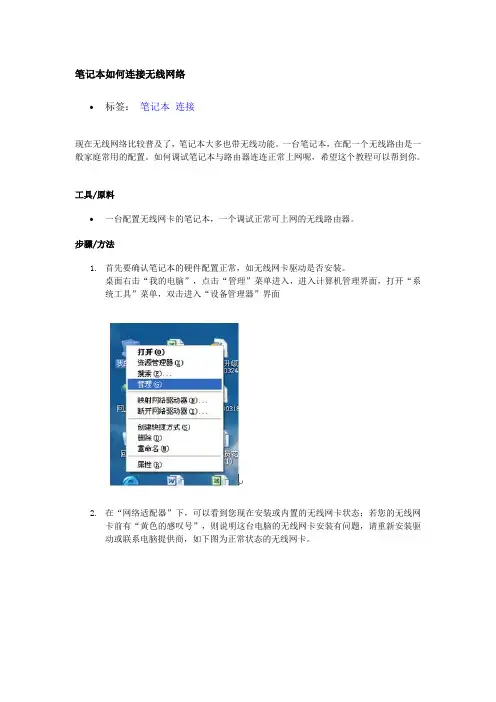
桌面右击“我的电脑”,点击“管理”菜单进入,进入计算机管理界面,打开“系统工具”菜单,双击进入“设备管理器”界面
2. 在“网络适配器”下,可以看到您现在安装或内置的无线网卡状态;若您的无线网卡前有“黄色的感叹号”,则说明这台电脑的无线网卡安装有问题,请重新安装驱动或联系电脑提供商,如下图为正常状态的无线网卡。
3.
然后是网络的配置。进入计算机管理界面后打开“服务和应用程序”菜单,双击进入“服务”界面。
在“服务”列表中找到“Wireless Zero Configeration”应用程序,查看是否处于“已启动”状态,如未启动请单击鼠标右键选择“启动”菜单。
4.
进入“控制面板”——>“网络连接”界面,右键点击“无线网络连接”——>“属性”,选择“无线网络配置”菜单,在无线网络配置中勾选“用windows配置我的无线网络设置”
5. 前面的步骤做好后,在是无线网络的连接。
进入“控制面板”——>“网络连接”界面,查看“无线网络连接”是否为“启用”状态,如为“禁用”状态,请右键点击“无线网络连接”,选择“启用”菜单即可。
处于禁用状态的“无线网络连接”
处于启用状态的“无线网络连接”(正确)
6. 上述设置均完成后,您可以进入“控制面板”——>“网络连接”界面,右键点击“无线网络连接”——>“查看可用的无线连接” ,您也可以直接双击电脑桌面右下角的“无线网络连接”,您就可以查看您的电脑搜索到的所有可用的各运营商的无线网络。
笔记本怎么连接手机热点共享网络给电脑

如何让笔记本连接手机热点共享网络给电脑
在现代科技日新月异的时代,移动互联网已经成为人们日常生活中不可或缺的一部分。许多时候,我们会面临着需要在没有Wi-Fi的环境下使用电脑上网的情况,这个时候,利用手机的热点功能就变得至关重要。本文将为您介绍如何将笔记本通过连接手机热点来实现网络共享的方法。
步骤一:启用手机热点
首先,您需要在手机上启用热点功能。打开手机的设置,找到“热点与网络共享”或者类似的选项,然后启用“移动热点”功能。您可以设置热点的名称和密码,确保记住这些信息,因为接下来您需要在笔记本上进行相应的设置。
步骤二:连接笔记本到手机热点
接下来,打开笔记本的Wi-Fi设置,您应该能在可用网络列表中看到您的手机热点名称。点击该热点并输入密码进行连接。一旦连接成功,您的笔记本就能够通过手机的热点上网了。
步骤三:配置网络连接(可选)
在某些情况下,您可能需要手动配置网络连接才能顺利上网。这通常在Windows系统下发生。您可以在控制面板中找到“网络和共享中心”,然后选择“设备上的更改适配器设置”。在这里,您可以找到手机共享的网络连接,右键点击它并选择“属性”。在属性窗口中,选择“共享”选项卡,并勾选“允许其他网络用户通过此计算机的Internet连接来连接”。这样就可以让电脑通过手机热点共享网络连接。
结语
通过以上简单的步骤,您可以轻松实现笔记本通过连接手机热点来共享网络连接。无论是在缺乏Wi-Fi的地方或者需要临时共享网络连接的情况下,都可以使用这种方法快速解决问题。希望这篇文章对您有所帮助!
笔记本电脑怎么连接手机热点共享网络
笔记本电脑如何连接手机热点共享网络
在现代社会中,笔记本电脑和手机已经成为人们生活和工作中不可或缺的工具。如果你身处没有Wi-Fi信号的地方或者需要紧急上网,那么利用手机的热点功能为笔记本电脑提供网络连接无疑是一个便捷且实用的方法。下面将介绍如何在不同操作系统下连接笔记本电脑到手机热点共享网络的具体步骤。
Windows系统连接手机热点
Windows操作系统提供了简单的方式来连接手机热点。以下是具体步骤:
1. 首先确保手机开启了热点功能,设置一个便于记忆的网络名称和密码。
2. 单击电脑右下角的网络图标,查看可用网络列表。
3. 在网络列表中选择你的手机热点名称,输入设置的密码。
4. 等待连接成功,电脑将显示成功连接的提示。
通过这样简单的步骤,你可以在Windows系统上使用手机热点实现网络共享。
macOS系统连接手机热点
在苹果的Mac系统上,连接手机热点同样非常容易。以下是具体步骤:
1. 打开Mac系统的“系统偏好设置”面板,选择“网络”。
2. 点击左下角的“+”按钮,选择“接口”中的“Wi-Fi”。
3. 在“Wi-Fi”设置中,选择你的手机热点名称,并输入密码。
4. 点击“连接”,等待连接成功。
通过以上步骤,你的Mac电脑就能成功连接到手机热点了。
总结
通过以上介绍,我们了解了在Windows和macOS系统上如何连接笔记本电脑到手机热点共享网络。这种方式可以在没有Wi-Fi信号的情况下便捷地让电脑上网,提高了工作和生活的便利性。希望这些简单的操作步骤能够帮助到有需要的用户。
以上就是答案,希望对您有所帮助。
笔记本电脑如何通过有线网络设置WLAN,使手机和其他笔记本电脑共享上网
通过宿舍的有线网络把3G手机连上网,当然也可以让其他笔记本上网上网!现在分享一下,希望对大家有所帮其实非常简单,大家一看就会!我的是win7系统的,vista应该一样!
主要条件:电脑有无线网卡,通过有线上网!
步骤:1.右击 任务栏 网络图标 点击 "打开网络和共享中心" 如图:
2点击 左边的 “更改适配器设置” 如图:
3.同时选择 “本地连接”和“无线网络连接”(必须两个都选)然后右击 如图:
点 “桥接” 如图:
4.接下来再回到 “网络和共享中心”如图:
5.点击中间的 “设置新的连接或网络”如图:
6选择 “设置无线临时(计算机到计算机)网络” 如图:
网络自己取,安全类型建议不要选“WPA2-个人”我的手机不支持
点击下一步,完成。
这样就差不多完成了,等着带WLAN上网的手机和其他笔记本上网就可以的。
大家自己试试看吧 vista的和win7没多大区别应该也可以
win7笔记本开启WiFi热点(非connectify,APwifi)
将win7电脑变身WiFi热点(非connectify,APwifi)一种稳定,便捷,
网速好的方法
原文地址:/read-htm-tid-2167498.html
简述版: 1、以管理员身份运行命令提示符: 快捷键win+R→输入cmd→回车 2、启用并设定虚拟WiFi网卡: 运行命令:netsh wlan set hostednetwork mode=allow ssid=mywifi key=12345678 此命令有三个参数,mode:是否启用虚拟WiFi网卡,改为disallow则为禁用。 ssid:无线网名称,最好用英文(以mywifi为例)。 key:无线网密码,八个以上字符(以12345678为例)。 以上三个参数可以单独使用,例如只使用mode=disallow可以直接禁用虚拟Wifi网卡。 2,开启成功后,网络连接中会多出一个网卡为“Microsoft Virtual WiFi Miniport Adapter”的无线连接。若没有,只需更新无线网卡驱动就OK了。 3、设置Internet连接共享: 在“网络连接”窗口中,右键单击已连接到Internet的网络连接,选择“属性”→“共享”,勾上“允许其他······连接(N)”并选择“虚拟WiFi”。 确定之后,提供共享的网卡图标旁会出现“共享的”字样,表示“宽带连接”已共享至“虚拟WiFi”。 4、开启无线网络: 继续在命令提示符中运行:netsh wlan start hostednetwork (将start改为stop即可关闭该无线网,以后开机后要启用该无线网只需再次运行此命令即可) 至此,虚拟WiFi的红叉叉消失,WiFi基站已组建好。笔记本、带WiFi模块的手机等子机搜索到无线网络mywifi,输入密码12345678,就能共享上网啦! 图文并茂版(复杂版):
开启windows 7的隐藏功能:虚拟WiFi和SoftAP(即虚拟无线AP),就可以让电脑变成无线路由器,实现共享上网,节省网费和路由器购买费。iphone4亲测通过,比conncetify方便,稳定,网速好! 以操作系统为win7的笔记本或装有无线网卡的台式机作为主机。 (开启虚拟无线网络后可以用这个程序省去一切麻烦: WlanRoute.rar (9 K) 下载次数:24518 )给力的就加分吧! 主机设置如下: 1、以管理员身份运行命令提示符: “开始”---在搜索栏输入“cmd”----右键以“管理员身份运行”
在笔记本上搭建无线热点,给手机分享网络
总结了一下分享给大家,如果有不对的地方欢迎指正,有更好的方法欢迎分享。
情形1: 样本可以在电脑上通过模拟器运行,通过电脑网络接入
通常这样的样本,如android或j2me样本运行在模拟器上,在电脑可以上网的前提下,模拟器透过电脑的网络访问,此时可直接用抓包工具在电脑的物理网卡上捕获数据包。
对于android模拟器,还可以在启动模拟器时加上“tcpdump” 参数或在adb shell下使用该命令,直接把模拟器访问网络的数据保存到本地然后可以用Wireshark等工具查看,十分方便.
adb shell下:tcpdump –i any –p –s 0 –w /sdcard/xxx.pacp
启动时用tcpdump的方法:emulator –avd myAVD4.0 –tcpdump /sdcard/xxx.pacp
情形2:样本运行在手机上,通过AP接入
通常对于没有相应的模拟器,如iOS应用,或者需要真实的手机端数据的(如手机号码,型号及IMEI号等),这种方式通常需要一台有wlan连接的手机,在手机上运行样本,通过AP或者虚拟AP访问网络。
如果条件允许,需要一台AP和交换机,AP连接到交换机端口A,在交换机设置端口B为A的镜像,电脑连接到端口B,这样在电脑上就可以通过混杂模式抓到通过端口A的数据包,由于手机是通过AP访问网络,那么电脑端捕获的包即为手机的网络数据;
如果没有交换机和AP,有些有wifi功能的笔记本也支持建立虚拟AP,这种方法网上有很多攻略,简单方便,详情可以参考如下链接:
参考链接1: /thread-12679-1-1.html 参考链接2:
/Yinkaisheng/archive/2011/11/12/2246379.html
情形3:样本运行在电脑的模拟器上,通过移动网络接入
这种抓包的方式需要有移动网络的上网卡,电脑通过上网卡接入移动互联网,如果仅是抓通过net方式接入的程序(如cmnet)的数据包可以参考情形1;