
第9章 尺寸标注
图9.38 从“标注”工具栏输入DIMORDINATE命令 标注”工具栏输入DIMORDINATE命令
从下拉菜单选取:“标注” 从下拉菜单选取:“标注” “坐标标注” 坐标标注” 在“命令”状态下从键盘键入: 命令” DIMORDINATE 2. 命令的操作
9.8.4 用DIMRADIUS命令标注半径尺寸 DIMRADIUS命令标注半径尺寸
9.6 尺寸标注样式的替代
在进行尺寸标注时,常常有个别尺寸与所设尺 寸标注样式相近但不相同,若修改相近的尺寸标注 样式,将使所有用该样式标注的尺寸都改变,若再 创建新的尺寸标注样式又显得很繁琐。AutoCAD 创建新的尺寸标注样式又显得很繁琐。AutoCAD 2004中尺寸标注样式代替功能,可设置一个临时的 2004中尺寸标注样式代替功能,可设置一个临时的 尺寸标注样式,方便地解决了这一问题。
图9.26 “直线”尺寸标注样式应用示例1 直线”尺寸标注样式应用示例1
图9.27 “直线”尺寸标注样式应用示例2
图9.28 “直线”尺寸标注样式应用示例3
【例9-2】创建“连续小尺寸”标注样式,其 创建“连续小尺寸” 应用示例如图9.29所示。 应用示例如图9.29所示。
图9.29 “小尺寸”标注样式示例 小尺寸”
从下拉菜单选取:“标注” 从下拉菜单选取:“标注” “直径标注” 直径标注” 在“命令”状态下从键盘键入:DIMDIAMETER 命令”状态下从键盘键入:DIMDIAMETER 2. 命令的操作
9.8.6 用DIMANGULAR命令标注角度尺寸 DIMANGULAR命令标注角度尺寸
图9.43 角度尺寸标注示例
图9.20 显示“主单位”标签的“新建标注样式”对话框 显示“主单位”标签的“新建标注样式”
5.“换算单位标”签 5.“换算单位标”
图9.21 显示“换算单位”标签的“新建标注样式”对话框 显示“换算单位”标签的“新建标注样式”
6. “公差”标签 公差”
图9.22 显示“公差”标签的“新建标注样式”对话框 显示“公差”标签的“新建标注样式”
9.8.5 用DIMDIAMETER命令标注直径尺寸 DIMDIAMETER命令标注直径尺寸
图9.41 直径尺寸标注示例
1. 输入命令 从“标注”工具栏单击:“直径标注”按钮,如图 标注”工具栏单击:“直径标注” 9.42所示。 9.42所示。
图9.42 从“标注”工具栏输入DIMDIAMETER命令 标注”工具栏输入DIMDIAMETER命令
图9.49 从“标注”工具栏输入TOLERANCE命令 标注”工具栏输入TOLERANCE命令
从下拉菜单选取:“标注” 从下拉菜单选取:“标注” “公差” 公差” 在“命令”状态下从键盘键入:TOLERANCE 命令”状态下从键盘键入:TOLERANCE
2. 命令的操作 【例9-6】注写图9.50所示形位公差的框格及 注写图9.50所示形位公差的框格及 内容。
图9.7 尺寸线超出的示例
图9.8 尺寸线间距控制示例
图9.9 消隐尺寸线与尺寸界限的示例
(2)“尺寸界线”区 尺寸界线”
图9.10 尺寸界线延长的示例
图9.11 尺寸界线起点偏移示例
(3)“箭头”(即尺寸起止符号)区 (4)“圆心标记”区
2. “文字”标签 文字”
图9.12 显示“文字”标签的“新建标注样式”对话框 显示“文字”标签的“新建标注样式”
9.8.7 用DIMBASELINE命令标注基线尺寸 DIMBASELINE命令标注基线尺寸
图9.45 “直线”尺寸标注样式所标注的基线尺寸示例 直线”
1. 输入命令 从“标注”工具栏单击:“基线标注”按钮,如图 标注”工具栏单击:“基线标注” 9.46所示。 9.46所示。
图9.46 从“标注”工具栏输入DIMBASELINE命令 标注”工具栏输入DIMBASELINE命令
1. 输入命令 从“标注”工具栏单击:“角度标注”按钮,如图 标注”工具栏单击:“角度标注” 9.44所示。 9.44所示。
图9.44 从“标注”工具栏输入DIMANGULAR命令 标注”工具栏输入DIMANGULAR命令
从下拉菜单选取:“标注” 从下拉菜单选取:“标注” “角度标注” 角度标注” 在“命令”状态下从键盘键入:DIMANGULAR 命令”状态下从键盘键入:DIMANGULAR 2. 命令的操作
图9.39 半径尺寸标注示例
1. 输入命令 从“标注”工具栏单击:“半径标注”按钮, 标注”工具栏单击:“半径标注” 如图9.40所示。 如图9.40所示。
图9.40 从“标注”工具栏输入DIMRADIUS命令 标注”工具栏输入DIMRADIUS命令
从下拉菜单选取:“标注” 从下拉菜单选取:“标注” “半径标注” 半径标注” 在“命令”状态下从键盘键入:DIMRADIUS 命令”状态下从键盘键入标注方式(DIMORDINATE命令) 坐标尺寸标注方式(DIMORDINATE命令)
图9.36 坐标尺寸直接给引线终点标注示例
图9.37 坐标尺寸标注改变坐标值示例
1. 输入命令 从“标注”工具栏单击:“坐标标注”按钮, 标注”工具栏单击:“坐标标注” 如图9.38所示。 如图9.38所示。
图9.3 “标注”工具栏
图9.4 “标注样式管理器”对话 框
9.3 创建新的尺寸标注样式
9.3.1 “新建标注样式”对话框 新建标注样式”
图9.5 “创建标注样式”对话框 创建标注样式”
图9.6 显示“直线与箭头”标签的“新建标注样式”对话框 显示“直线与箭头”标签的“新建标注样式”
1.“直线和箭头”标签 1.“直线和箭头” (1)“尺寸线”区 尺寸线”
(1)“文字外观”区 文字外观” (2)“文字位置”区 文字位置”
图9.13 文字垂直位置选项示例
(3)“文字对齐”区 文字对齐”
图9.14 “水平对齐”选项示例
3. 调整标签
图9.15 显示“调整”标签的“新建标注样式”对话框 显示“调整”标签的“新建标注样式”
(1)调整选项区
图9.16 “箭头”选项示例 箭头”
图9.34 “直线”尺寸标注样式标注的对齐尺寸示例 直线”
1. 输入命令 从“标注”工具栏单击:“对齐标注”按钮, 标注”工具栏单击:“对齐标注” 如图9.35所示。 如图9.35所示。
图9.35 从“标注”工具栏输入DIMALIGNED命令 标注”工具栏输入DIMALIGNED命令
从下拉菜单选取:“标注” 从下拉菜单选取:“标注” “对齐标注” 对齐标注” 在“命令”状态下从键盘键入:DIMALIGNED 命令”状态下从键盘键入:DIMALIGNED 2. 命令的操作
图9.33 从“标注”工具栏输入DIMLINEAR命令 标注”工具栏输入DIMLINEAR命令
从下拉菜单选取:“标注” 从下拉菜单选取:“标注” “线性” 线性” 在“命令:”状态下从键盘键入:DIMLINEAR 命令:”状态下从键盘键入:DIMLINEAR 2. 命令的操作
9.8.2 用DIMALIGNED命令标注对齐尺寸 DIMALIGNED命令标注对齐尺寸
【例9-3】创建“圆与圆弧引出”尺寸标注样式, 创建“圆与圆弧引出” 其应用如图9.30所示。 其应用如图9.30所示。
图9.30 “圆与圆弧引出”标注样式的应用示例 圆与圆弧引出”
9.4 设置当前尺寸标注样式
创建了一系列所需的尺寸标注样式后, 要应用那个尺寸标注样式就应把那个尺寸标 注样式设为当前尺寸标注样式。例如:要标 注直线尺寸,在标注直线尺寸之前就应首先 把“直线” 尺寸标注样式设为当前尺寸标注 直线” 样式。
图9.47 从“标注”工具栏输入DIMCONTINUE命令 标注”工具栏输入DIMCONTINUE命令
2. 命令的操作
图9.48 “直线”尺寸标注样式所标注的连续尺寸示例 直线”
9.8.9 用TOLERANCE命令注写形位公差 TOLERANCE命令注写形位公差 1. 输入命令 从“标注”工具栏单击:“公差标注”按钮,如 标注”工具栏单击:“公差标注” 图9.49所示。 9.49所示。
从下拉菜单选取:“标注” 从下拉菜单选取:“标注” “基线标注” 基线标注” 在“命令”状态下从键盘键入:DIMBASELINE 命令”状态下从键盘键入:DIMBASELINE 2. 命令的操作
9.8.8 用DIMCONTINUE命令标注连续尺寸方式 DIMCONTINUE命令标注连续尺寸方式 1. 输入命令 从“标注”工具栏单击:“连续标注”按钮,如 标注”工具栏单击:“连续标注” 图9.47所示。 9.47所示。 从下拉菜单选取:“标注” 从下拉菜单选取:“标注” “连续标注” 连续标注” 在“命令”状态下从键盘键入: 命令” DIMCONTINUE
9.5 修改尺寸标注样式
若要修改某一尺寸标注样式,可按以下步骤操作: ① 从“标注”工具栏单击“尺寸标注样式” 按钮, 标注”工具栏单击“尺寸标注样式” 弹出“标注样式管理器” 弹出“标注样式管理器”对话框。 ② 在“标注样式管理器”对话框中,从“样式”列表 标注样式管理器”对话框中,从“样式” 中选择所要修改的尺寸标注样式,然后单击“修改…”按 中选择所要修改的尺寸标注样式,然后单击“修改…”按 …” 钮,弹出“修改标注样式:” 钮,弹出“修改标注样式:”对话框。 ③ 在“修改标注样式”对话框中进行所需的修改(该 修改标注样式” 对话框与“创建新标注样式” 对话框与“创建新标注样式”对话框内容完全相同,操作 方法也一样)。 ④ 修改后单击“确定”按钮,AutoCAD按原有样式名 修改后单击“确定”按钮,AutoCAD按原有样式名 存储所作的修改,并返回“标注样式管理器” 存储所作的修改,并返回“标注样式管理器”对话框,完 成修改。 ⑤ 选择“关闭”按钮,结束命令。 选择“关闭”
图9.17 “文字”选项示例 文字”
(2)“文字位置”区 文字位置”
合集下载
尺寸标注

DIM: DIM:HOR
Dim: HOR ↙ First extension line origin or press ENTER to select: (1)选择第一条尺寸界线的起始点 Second extension line origin:(选取第二条尺寸界线的 起始 点) Dimension line location (Text/Angle) :(确定尺寸线所 通过 的点) (2)直接回车 Select object to dimension: Dimension line location (Text/Angle):
标注半径
11.5 标注半径
命令: 命令 DIMRAD或DIMRADIUS 下拉菜单: 下拉菜单:Dimension Radius 工具条: 工具条: Dimension Radius Dimension DIM:RAD : 操作格式: 操作格式:Command:DIMRAD↙ Select arc or circle:(选取要标注尺寸的圆弧或圆) Dimension line location (Mtext/Text/Angle):(确定尺寸线的 位置) 说明:尺寸文本的缺省值是系统测量该圆弧或圆的半径大小, 直接回车响应,系统自动注出前面带“R”的半径测量值。 用户键入的数据时,前面应加大写字母“R”。
11.7 引线标注
命令: 命令 LEADER 下拉菜单: 下拉菜单:Dimension Leader 工具条: 工具条: Dimension Leader DIM:LEA : 操作格式: 操作格式: Command:LEADER↙ From point:(输入旁注指引线的起始点) To point:(输入旁注指引线的另一点) To point (Format/Annotation/Undo)<Annotation>: 各选项的含义: 1.To Point:输入折线的另一端点. 2.Format:确定旁注指引线的形式. 3.Annotation:进行注释,为缺省项. 4.Undo:取消上一次操作.
Creo 7.0基础教程 第9章 装配图工程图

和序号的标注 尺寸和轴线的添加
配置文件夹:旋转阀
装配图工程图视图创建
装配图剖切时,部分轴类、螺母和螺栓等零件不剖
图 8-48剖视图创建
配置文件夹:旋转阀
明细栏的调整和序号的标注
图 8-50序号标注 图 8-50序号标注
配置文件夹:旋转阀
尺寸和轴线的添加
1)外形尺寸 2)配合尺寸 3)安装尺寸 4)其他尺寸
配置文件夹:旋转阀
装配图工程图-剖视
3、标注尺寸
1)外形尺寸 2)配合尺寸 3)安装尺寸 4)其他尺寸
4、插入序号
1)序号符号的定制 2)序号的排列
配置文件夹:旋转阀
宏命令的定制
为了加快画图的速度,制作宏命令快捷键
建立制作 1. 拉伸快捷键 2. 基准显示快捷键 3. 参照快捷键
谢谢观看
第9章 装配图工程图
Key Points
1 装配图的工程图和零件图的工程图有很大的
区别
1. 装配图模板的不同 2. 装配图剖切时,部分轴类、螺母和螺栓等零件不剖 3. 标注尺寸不同 4. 需要插入序号和添加明细栏
装配图工程图
下面以旋转阀装配工程图为例讲解装配工程图创建过程
装配工程图视图的创建 装配工程图明细栏的调整
配置文件夹:旋转阀
装配图工程图视图创建
装配图剖切时,部分轴类、螺母和螺栓等零件不剖
图 8-48剖视图创建
配置文件夹:旋转阀
明细栏的调整和序号的标注
图 8-50序号标注 图 8-50序号标注
配置文件夹:旋转阀
尺寸和轴线的添加
1)外形尺寸 2)配合尺寸 3)安装尺寸 4)其他尺寸
配置文件夹:旋转阀
装配图工程图-剖视
3、标注尺寸
1)外形尺寸 2)配合尺寸 3)安装尺寸 4)其他尺寸
4、插入序号
1)序号符号的定制 2)序号的排列
配置文件夹:旋转阀
宏命令的定制
为了加快画图的速度,制作宏命令快捷键
建立制作 1. 拉伸快捷键 2. 基准显示快捷键 3. 参照快捷键
谢谢观看
第9章 装配图工程图
Key Points
1 装配图的工程图和零件图的工程图有很大的
区别
1. 装配图模板的不同 2. 装配图剖切时,部分轴类、螺母和螺栓等零件不剖 3. 标注尺寸不同 4. 需要插入序号和添加明细栏
装配图工程图
下面以旋转阀装配工程图为例讲解装配工程图创建过程
装配工程图视图的创建 装配工程图明细栏的调整
机械制图9

上一页
返回
9.2 装配图的规定画法和特殊画法
9.2.1装配图的规定画法
(1)两相邻零件的接触面和配合面规定只画一条线。但当两 相邻零件的基本尺寸不相同时,即使间隙很小,也必须画出 两条线,如图9-2所示。 (2)两相邻金属零件的剖面线的倾斜方向应相反,或者方向 一致、间隔不等。在各视图上,同一零件的剖面线倾斜方向 和间隔应保持一致。 (3)对于紧固件以及实心的轴、手柄、连杆、球、键等零件, 若剖切平面通过其基本轴线时,则这些零件均按不剖绘制。
上一页
下一页 返回
9.6 读装配图及拆画零件图
9.6.2 拆画零件图
在设计过程中常常要根据装配图画出零件图。拆画零件图要 在全面看懂装配图的基础上进行。图9-18是从旋塞阀装配 图中拆画出的阀体零件图。关于零件图的内容和要求,已在 第8章中叙述,这里着重叙述由装配图画零件图时应注意的 几个问题。 1.零件形状的构思 装配图主要表示零件间的装配关系,至于每个零件的某些个 别部分的形状和详细结构,并不一定都已表达完全,这些结 构可以在拆零件图时根据零件的作用要求进行设计。
上一页
下一页 返回
9.2 装配图的规定画法和特殊画法
3.假想画法 (1)为了表示某些零件的运动范围和极限位置时,可画出该 零件的一个位置,再用双点画线画出其运动范围或极限位置, 如图9-3所示。 (2)为表示本部件与不属于它的其他零部件的装配、安装关 系,可以用双点画线将其他零部件的形状或部分形状假想画 出来。 4.夸大画法 在装配图中常有一些薄片零件、细丝弹簧、微小间隙、小锥 度等,如果按实际尺寸画出往往表达不清晰,或不易画出, 为此可以采用夸大画法。
上一页
第九章文本注释

单行文本注释命令?
9.7 习题九-1
9.7 习题九
6.在DTEXT命令中,Align和Fit选项有何异同点? 7.在执行DTEXT命令时,未出现字高输入提示,
为什么会出现这种现象? 8.在进行文本注释时,如何输入直径符号“φ“、
度符号“°”、公差符号“±”? 9.哪些字体有粗体和斜体特性? 10.如何将没有的字体添加到AutoCAD中? 11.如何在AutoCAD图形中注释艺术字体文本?
(拾取多行文本注释区第一顶点) Specify opposite corner or [Height/Justify/Line spacing/Rotation
/Style/Width]: (拖动鼠标到合适位置拾取多行文本注释 区第一顶点的对角顶点或输入H、J、L、R、 S、或W)
9.3 多行文本注释-提示
示例 作。
MTEXT命令
9.3 多行文本注释-任务
9.3 多行文本注释
任务 操作 提示 堆叠 示例
键盘命令:MTEXT↙
菜单选项:“绘图”→“文本”→“多行 文本”
工具按钮:绘图工具条→“多行文本”
9.3 多行文本注释-操作
9.3 多行文本注释
任务 操作 提示 堆叠 示例
C…text style:"Standard"T…height:0.2 Specify first corner:
%%C
“直径”符号“”
9.2 单行文本注释-控制码
9.2 单行文本注释
任务
操作
提示 控制码 示例
command:DTEXT↙
Current text style:"Standard" Text height: 0.2
9.7 习题九-1
9.7 习题九
6.在DTEXT命令中,Align和Fit选项有何异同点? 7.在执行DTEXT命令时,未出现字高输入提示,
为什么会出现这种现象? 8.在进行文本注释时,如何输入直径符号“φ“、
度符号“°”、公差符号“±”? 9.哪些字体有粗体和斜体特性? 10.如何将没有的字体添加到AutoCAD中? 11.如何在AutoCAD图形中注释艺术字体文本?
(拾取多行文本注释区第一顶点) Specify opposite corner or [Height/Justify/Line spacing/Rotation
/Style/Width]: (拖动鼠标到合适位置拾取多行文本注释 区第一顶点的对角顶点或输入H、J、L、R、 S、或W)
9.3 多行文本注释-提示
示例 作。
MTEXT命令
9.3 多行文本注释-任务
9.3 多行文本注释
任务 操作 提示 堆叠 示例
键盘命令:MTEXT↙
菜单选项:“绘图”→“文本”→“多行 文本”
工具按钮:绘图工具条→“多行文本”
9.3 多行文本注释-操作
9.3 多行文本注释
任务 操作 提示 堆叠 示例
C…text style:"Standard"T…height:0.2 Specify first corner:
%%C
“直径”符号“”
9.2 单行文本注释-控制码
9.2 单行文本注释
任务
操作
提示 控制码 示例
command:DTEXT↙
Current text style:"Standard" Text height: 0.2
第九章 装配图2
2.测量方法 测量两孔中心距:
两孔直径相同
两孔直径不同
第七节 机械零、部件测绘
一、测绘工具和测绘方法
2.测量方法
测量中心高
H=A+D/2 H=B+d/2 测量中心高,可以用直尺和卡钳(或游标卡尺)测出
第七节 机械零、部件测绘
一、测绘工具和测绘方法
2.测量方法 测量角度和圆角
用量角规测量角度
用圆角规测量圆角。测量时 选与被测圆角完全吻合的一 片,读取该片上的半径R
容,掌握零部件序号的标注方法,会使用明细栏。由于装配
图与零件图在设计、制造过程中所起的作用不同,因而决定 了它们具有不同的内容和各自的特点。
装配图与零件图的内容比较
项目内容 零件图 装配图
视图方案选择 表达单个零件的结构形状 视图表达方法 零件的普通表达方法和简 化画法
表达机器或部件的工作原理 和装配关系
第七节 机械零、部件测绘
二、零、部件测绘的方法步骤
标注出零件草图中的全部尺寸界限、尺寸线和箭头。等对零 件进行实际测量时,再一一注写尺寸数字。 一般是边测量、边注写,这样不但可以提高工作效率,还可 以避免错误和遗漏尺寸。
第七节 机械零、部件测绘
二、零、部件测绘的方法步骤
(五)零部件实际测量
按照已经画好的零件草图,用测量工具逐一测量出所需的 尺寸,并且边测量边填写尺寸数字。
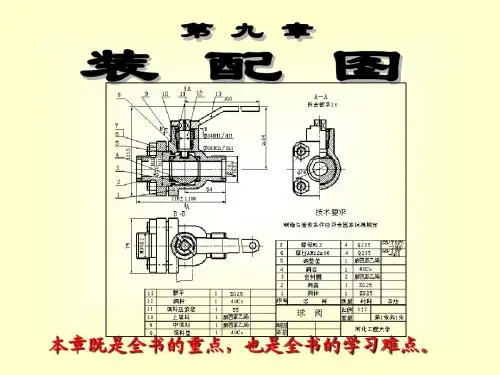
本章既是全书的重点,也是全书的学习难点。
第九章
1概述
装配图
2装配图的视图表达方法 3装配图的尺寸标注和技术要求 4装配结构的合理性
5读装配图及由装配图拆画零件图 6由零件图画装配图
7机械零、部件测绘
第六节 由零件图画装配图
球阀装配示意图
两孔直径相同
两孔直径不同
第七节 机械零、部件测绘
一、测绘工具和测绘方法
2.测量方法
测量中心高
H=A+D/2 H=B+d/2 测量中心高,可以用直尺和卡钳(或游标卡尺)测出
第七节 机械零、部件测绘
一、测绘工具和测绘方法
2.测量方法 测量角度和圆角
用量角规测量角度
用圆角规测量圆角。测量时 选与被测圆角完全吻合的一 片,读取该片上的半径R
容,掌握零部件序号的标注方法,会使用明细栏。由于装配
图与零件图在设计、制造过程中所起的作用不同,因而决定 了它们具有不同的内容和各自的特点。
装配图与零件图的内容比较
项目内容 零件图 装配图
视图方案选择 表达单个零件的结构形状 视图表达方法 零件的普通表达方法和简 化画法
表达机器或部件的工作原理 和装配关系
第七节 机械零、部件测绘
二、零、部件测绘的方法步骤
标注出零件草图中的全部尺寸界限、尺寸线和箭头。等对零 件进行实际测量时,再一一注写尺寸数字。 一般是边测量、边注写,这样不但可以提高工作效率,还可 以避免错误和遗漏尺寸。
第七节 机械零、部件测绘
二、零、部件测绘的方法步骤
(五)零部件实际测量
按照已经画好的零件草图,用测量工具逐一测量出所需的 尺寸,并且边测量边填写尺寸数字。
本章既是全书的重点,也是全书的学习难点。
第九章
1概述
装配图
2装配图的视图表达方法 3装配图的尺寸标注和技术要求 4装配结构的合理性
5读装配图及由装配图拆画零件图 6由零件图画装配图
7机械零、部件测绘
第六节 由零件图画装配图
球阀装配示意图
第9章 室内给排水施工图的绘制

AutoCAD建筑设计与范例应用
实例分析
设计思路分析
在进行给水系统的设计时,应重点考虑:高层、低层建筑的给水区是否 符合规范要求,最不利用水处的水压能否得到保证;给水管道的连接是 否存在回流污染问题;水池、水箱至生活饮用水点的供水管上是否按规 定采取了安全可靠的一次防污染措施;按规定需设中水的项日,是否设 置了中水处理与供水系统,中水水量是否平衡。 在进行排水系统的设计时,应重点考虑:排水系统是否采用了雨、污分 流;雨水斗及其布置是否符合要求;污水立管底部的排水横管的连接是 否满足规范要求,或采取单独出户的措施;水管是否按规范要求设置通 气管及检查口、清扫口。
整理课件11绘制某卫生间给排水平面图autocad建筑设计与范例应用设臵绘图环境设臵绘图环境绘制卫生间蹲便器绘制卫生间蹲便器绘制蹲便器之间的隔板绘制蹲便器之间的隔板绘制污水池和洗脸盆绘制污水池和洗脸盆绘制挂式小便斗绘制挂式小便斗绘制卫生间的排水系统绘制卫生间的排水系统绘制卫生间的给水系统绘制卫生间的给水系统标注管线的管径和编号标注管线的管径和编号整理课件12绘制某卫生间给排水平面图设臵绘图环境设臵绘图环境在使用autocad2007进行卫生间给排水平面图的绘制之前需要先设臵好相应的绘图环境
AutoCAD建筑设计与范例应用
图9-3 插入蹲便器后的效果
图9-2 【插入】对话框 图9-4 男卫生间蹲便器的布置效果
图9-5 女卫生间蹲便器布置效果
图9-6 左侧小卫生间蹲便器布置效果
AutoCAD建筑设计与范例应用
绘制某卫生间给排水平面图
绘制蹲便器之间的隔板
通常情况下,卫生间中各个蹲便器之间都是用隔板隔开的,这样就形成了一个个单独的“小房间”,因此 需要添加隔板以及相应的门。在计算好蹲式大便器之间的距离,并根据该距离制作好了“隔板”图块之后, 直接将其进行调用就可以了。 具体的操作步骤如下: 1.绘制男卫生间的隔板。单击“绘图”工具栏中的“创建块”按钮 ,即可打开【块定义】对话框。 在“名称”框中输入“图块/隔板1”之后,单击“选择对象”按钮 ,选择已绘制出来的隔板图形。2.单击 “拾取点”按钮 ,选择隔板的右下角端点作为插入点之后,单击【确定】按钮,即可将隔板示意图定义为 图块。 3. 单击“绘图”工具栏中的“插入块”按钮 ,即可打开【插入】对话框,在“名称”下拉列表中选择“图 块/隔板1”选项并插入参数(系统默认设置),单击【确定】按钮,根据已知尺寸将“图块/隔板1”图块 插入到指定位置,其中点1是要拾取的插入点,如图9-7所示。 4.绘制女卫生间的隔板。单击“绘图”工具栏中的“插入块”按钮 ,即可打开【插入】对话框,在“名称” 下拉列表中选择“图块/隔板2”选项并插入参数(系统默认设置),单击【确定】按钮,根据已知尺寸将 “图块/隔板2”图块插入到指定位置,其中点1是要拾取的插入点,如图9-8所示。 5.绘制小卫生间的隔板。单击“绘图”工具栏中的“插入块”按钮 ,即可打开【插入】对话框,在“名称” 下拉列表中选择“图块/隔板3”选项并插入参数(系统默认设置),单击【确定】按钮,根据已知尺寸将 “图块/隔板3”图块插入到指定位置,其中点3是要拾取的插入点,如图9-9所示。
工程制图 第八章8-9装配图的尺寸标注和技术要求
§8-9 装配图的尺寸标注和技术要求
一、尺寸标注
装配图的作用不同于零件图,它不是用来制造零件的依据,所以在装配图中不需注出每个零件的全部尺寸,而只需标注出一些必要的尺寸,这些尺寸按其作用不同,可分为以下几类:
1.性能尺寸
性能尺寸是表示产品或部件的性能、规格的重要尺寸,是设计机器、了解和使用机器的重要参数。
如图8-46中的轴承直径∅50H7。
2.装配尺寸
装配尺寸包括零件间有配合关系的配合尺寸,表示零件间相对位置关系的尺寸和装配需要加工的尺寸。
如图8-46中的装配尺寸为∅60、90等。
3.安装尺寸 将机器安装在基础上或将部件装配在机器上所使用的尺寸,如图8-46中滑轮座的安装尺寸为180。
4.外形尺寸 机器或部件的外形轮廓尺寸,即总长、总宽和总高。
它是机器在包装、运输、安装和厂房设计所需要的尺寸。
如图8-46中的240、164、80。
5.其它重要尺寸 在设计中经过计算而确定的尺寸,主要零件的主要尺寸,如图8-46所示的滑动轴承上的中心高70。
以上几类尺寸,并不是在每张装配图上都要全部注出。
有时一个尺寸可能有几种含义,故对装配图的尺寸要作具体分析后再进行标注。
二、装配图中的技术要求
由于机器或部件的性能、用途各不相同,其技术要求也不相同,在确定装配图的技术要求时,应从以下三个方面考虑:
1.装配要求 指装配时的调整要求,装配过程中的注意事项以及装配后要达到的技术要求。
2.检验要求 指对机器或部件基本性能的检验、试验、验收方法的说明。
3.使用要求 对机器或部件的性能、维护、保养、使用注意事项的说明。
CAD2010--尺寸标注和公差标注
尺寸标注的规则 尺寸标注的组成 尺寸标注的类型 创建尺寸标注的步骤
9.1.1 尺寸标注的规则
在AutoCAD 2010中,对绘制的图形进行尺寸标注时应遵循以下规则。 2010中 对绘制的图形进行尺寸标注时应遵循以下规则。 物体的真实大小应以图样上所标注的尺寸数值为依据, 物体的真实大小应以图样上所标注的尺寸数值为依据,与图形的大小及 绘图的准确度无关。 绘图的准确度无关。 图样中的尺寸以mm为单位时 不需要标注计量单位的代号或名称。 为单位时, 图样中的尺寸以mm为单位时,不需要标注计量单位的代号或名称。如 采用其他单位,则必须注明相应计量单位的代号或名称, cm等 采用其他单位,则必须注明相应计量单位的代号或名称,如°、m及cm等。 图样中所标注的尺寸为该图样所表示的物体的最后完工尺寸, 图样中所标注的尺寸为该图样所表示的物体的最后完工尺寸,否则应另加说 明。
9.3.4 基线标注
快速访问工具栏选择【显示菜单栏】命令,在弹出的菜单中选择【 快速访问工具栏选择【显示菜单栏】命令,在弹出的菜单中选择【标注 连续】命令(DIMCONTINUE),或在【功能区】选项板中选择【 】|【连续】命令(DIMCONTINUE),或在【功能区】选项板中选择【注释 选项卡, 标注】面板中单击【连续】按钮, 】选项卡,在【标注】面板中单击【连续】按钮,可以创建一系列端对端放 置的标注,每个连续标注都从前一个标注的第二个延伸线处开始。 置的标注,每个连续标注都从前一个标注的第二个延伸线处开始。
9.1.4 创建尺寸标注的 步骤
在AutoCAD中对图形进行尺寸标注的基本步骤如下: AutoCAD中对图形进行尺寸标注的基本步骤如下 中对图形进行尺寸标注的基本步骤如下: (1) 在快速访问工具栏选择【显示菜单栏】命令,在弹出的菜单中选择 在快速访问工具栏选择【显示菜单栏】命令, 格式】 图层】命令,在打开的【图层特性管理器】 【格式】|【图层】命令,在打开的【图层特性管理器】对话框中创建一个 独立的图层,用于尺寸标注。 独立的图层,用于尺寸标注。 (2) 在快速访问工具栏选择【显示菜单栏】命令,在弹出的菜单中选择 在快速访问工具栏选择【显示菜单栏】命令, 格式】 文字样式】命令,在打开的【文字样式】 【格式】|【文字样式】命令,在打开的【文字样式】对话框中创建一种文 字样式,用于尺寸标注。 字样式,用于尺寸标注。 (3) 在快速访问工具栏选择【显示菜单栏】命令,在弹出的菜单中选择 在快速访问工具栏选择【显示菜单栏】命令, 格式】 标注样式】命令,在打开的【标注样式管理器】 【格式】|【标注样式】命令,在打开的【标注样式管理器】对话框设置标 注样式。 注样式。 (4) 使用对象捕捉和标注等功能,对图形中的元素进行标注。 使用对象捕捉和标注等功能,对图形中的元素进行标注。
CAD软件工程制图课件教案教学设计AutoCAD建筑园林室内教程第9章住宅室内装潢立面、顶棚与构造详图
顶棚图用于表达室内顶棚造型、灯具及相关电器布置的顶棚水平镜像投影图。 在绘制顶棚图时,可以利用室内平面图墙线形成的空间分隔,而删除其门窗洞口图 线,在此基础上完成顶棚图内容。
9.2.1 修改室内平面图
1、打开前面绘制好的室内平面图,另存为“室内顶棚图”。 2、将“墙体”图层置为当前图层。单击“修改”工具栏中的“删除”按钮, 将其中的轴线、尺寸、门窗、绿化、文字、符号等内容删去。对于家具,保留客厅 的博古架、厨房的两个吊柜(因为它们被剖切到),其余删除。 3、将墙体的洞口处补全,结果如图所示。
9.1.4 D立面图的绘制
1、厨房剖面的绘制
2、案台立面 3、吊柜立面
4、冰箱立面及洗衣机立面
5、绘制墙面材料图案
6、尺寸、标高标注 7、文字说明及符号标注
9.1.5 E立面图的绘制
9.1.6 F立面图的绘制
F立面是浴室的墙面,在其中需要表现的内容有:洗脸盆及搁物架立面、梳妆镜 立面、浴缸的局部剖面、墙面做法等。由于浴室空间较小,所以需要特别注意人体 工程学的相关问题,仔细处理空间尺寸。
第9章 住宅室内装潢立面、顶棚与构造详图
本章重点
由于住宅室内装潢设计的内容比较多,设计到建筑设计的方方面面。 本章将在上一章的基础上进一步深入和完善,完整地介绍住宅室内装 潢设计的全过程。
学习要点
✓ 住宅室内立面图的绘制 ✓ 住宅室内构造详图绘制
9.1 住宅室内立面图的绘制
9.1.1 A立面图的绘制
A立面图是客厅里主要表现的墙面,在其中需要表现的内容有:空间高度上的 尺度及协调效果、客厅墙面做法、电视柜及配套设施立面、博古架立面、与墙面交 接处吊顶情况及立面装饰处理等。
注意:由于要借助室内平面图绘制立面图,而且后面还要利用平面图中的相关 设置,因此绘制立面图之前,请将室内平面图另存为“室内立面图”,不要将其中 的平面图删去。
9.2.1 修改室内平面图
1、打开前面绘制好的室内平面图,另存为“室内顶棚图”。 2、将“墙体”图层置为当前图层。单击“修改”工具栏中的“删除”按钮, 将其中的轴线、尺寸、门窗、绿化、文字、符号等内容删去。对于家具,保留客厅 的博古架、厨房的两个吊柜(因为它们被剖切到),其余删除。 3、将墙体的洞口处补全,结果如图所示。
9.1.4 D立面图的绘制
1、厨房剖面的绘制
2、案台立面 3、吊柜立面
4、冰箱立面及洗衣机立面
5、绘制墙面材料图案
6、尺寸、标高标注 7、文字说明及符号标注
9.1.5 E立面图的绘制
9.1.6 F立面图的绘制
F立面是浴室的墙面,在其中需要表现的内容有:洗脸盆及搁物架立面、梳妆镜 立面、浴缸的局部剖面、墙面做法等。由于浴室空间较小,所以需要特别注意人体 工程学的相关问题,仔细处理空间尺寸。
第9章 住宅室内装潢立面、顶棚与构造详图
本章重点
由于住宅室内装潢设计的内容比较多,设计到建筑设计的方方面面。 本章将在上一章的基础上进一步深入和完善,完整地介绍住宅室内装 潢设计的全过程。
学习要点
✓ 住宅室内立面图的绘制 ✓ 住宅室内构造详图绘制
9.1 住宅室内立面图的绘制
9.1.1 A立面图的绘制
A立面图是客厅里主要表现的墙面,在其中需要表现的内容有:空间高度上的 尺度及协调效果、客厅墙面做法、电视柜及配套设施立面、博古架立面、与墙面交 接处吊顶情况及立面装饰处理等。
注意:由于要借助室内平面图绘制立面图,而且后面还要利用平面图中的相关 设置,因此绘制立面图之前,请将室内平面图另存为“室内立面图”,不要将其中 的平面图删去。
机械制图 第9章 机件的常用表达方法-文档资料
⑷ 半剖视图和半视图的分界线是点画线,不能是其他任 何图线,若机件虽然对称,但对称面的外形上有轮廓线时不宜 作半剖。
不能作半剖的机件
3、局部剖视图
用剖切面局部地剖
开机件所得的剖视
图。
用
于表达局部内部结
构形状(内外兼
顾)。
优点:局部剖 视图不需满足任何 条件,可根据需要 任意剖切。
适用范围:
局部剖是一种较灵活的表示方法,适用范围较广。 ① 只有局部内形需要剖切表示,而又不宜采用全剖视时。
② 在剖切面后的其它结 构仍按原来位置投射。 ☆ 适用范围: 当机件的内部结构形状 用一个剖切平面剖切不 能表达完全,且机件又具 有回转轴时。
A-A
A A
A
3.几个平行的剖切平面
问题的提出
适应4结.几构个:平单行方Fra bibliotek向剖有切一平系面列(孔阶、梯槽剖等)结构时,可用 几个互相平行的剖切平面剖切机件。
展开图
转折处不应出 现不完整结构 (如半个孔)
转折处 不画线
(2) 投射方向用箭头 表
示,画在剖切符号的两外端, 并与剖切符号垂直。
(3) 在剖视图的上方用大写拉丁字母标出剖视图的名称“”,并在剖切符号附近注上相同的字母,字母必须水平书写 。
剖视图省略标注的情况:
(1) 当剖视图按基本 视图关系配置时,可省略 箭头。
(2) 当单一剖切平面通过物体的对称平面或基本 对称平面,且剖视图按基本视图关系配置时,可以不 加标注。
剖切平面通过筋、肋板、辐板等 结构的纵向对称面时,不画剖面 线,用粗实线与邻接部分分开。
旋转剖可用于表达轮、盘类物体上的孔、槽结构,及具有 公共轴线的非回转体物体。
旋转剖画法