
笔记本外接显示器教程
笔记本外接显示器教程
● 笔记本电脑外接显示器的准备工作
由于目前绝大多数笔记本电脑都只是配备了D-Sub但接口,配备DVI或HDMI接口的笔记本电脑相对较少,因此我们建议用户在选购D-Sub视频信号线时千万不要贪图便宜购买质量较差的产品,这样非常容易让屏幕产生水波纹或者画面闪烁等现象。
选购质量较好的信号线能够让画面显示更加稳定
很多人都习惯于在Windows自带的设置分辨率的对话框中来设置双屏工作的模式,但事实上,这个界面的选项过于简单,若没有安装显卡驱动,许多功能都是无法实现的。 很多人都习惯于在这个对话框中设置双屏模式
和N卡相同的是,我们建议用户通过Intel的显卡驱动,来设置外接显示器的模式。对于新购买的笔记本电脑而言(厂商预装了正版操作系统),厂商都会为消费者安装显卡驱动,对于这部分用户而言,可以直接省略下面安装驱动程序的操作。
而如果还没有安装Intel驱动,可以进入到下面这个页面来下载Intel最新的集成显卡驱动程序。
点击这里进入Intel GM965芯片组(集成X3100显卡)显卡驱动下载页面
点击这里进入Intel 945GM芯片组(集成GMA950显卡)显卡驱动下载页面
驱动程序的版本
您可以根据自己笔记本电脑主板芯片组的型号,并对应自己使用的操作系统,选择相应的驱动程序进行安装。打开“设备管理器”,进入到“显示卡”这一项后,我们就能够看到显卡驱动的版本。在本文中,我们采用的是6.14.10.4785的版本来进行操作演示。 ● Vista操作系统外接显示器
相对于XP操作系统,Windows Vista在外接显示器方面加入了许多新的功能,如增加了Windows移动中心等等,都会在一定程度上简化操作。在连接到显示器后,系统会弹出以下对话框。
检测到新的显示器
该对话框上有三个选项,分别对应三个不同的功能,它们分别是双屏复制,实现显示器扩展以及只在显示器上显示画面,只要用户根据自己的需求进行勾选,就能够实现双屏的效果。
Windows移动中心窗口
若连接显示器后未能弹出第一个窗口,我们可以按快捷键“Windows徽标键+X”来打开Windows移动中心,然后在右上角的选项中单击“连接显示器”,来让系统搜索连接的显示设备。
驱动程序的设置更加完整、方便
尽管Windows Vista自身拥有这些外接显示器的选项,但是其依然过于简单。在大多数的时候,如在扩展显示时调整两个屏幕的分辨率等复杂操作方面,Vista的设置就比较麻烦了,这时,我们建议您使用驱动程序中的设置。 ● XP操作系统外接显示器
相对于Vista操作系统,Windows XP并没有Windows移动中心等选项,因此若要实现外接显示器全部的功能,必须进入Intel驱动程序后来进行设置。在XP系统下,连接显示器后会自动进入双屏复制的模式,并不会像Vista那样弹出“检测到新显示器”的对话框。
仅仅使用“属性”界面来设置双屏,很多功能无法实现
不过,点击“识别”按钮,我们可以分辨出两个显示设备哪一个是主设备,哪一个是次显示设备。
识别显示设备的主次
在XP操作系统下,对Intel驱动程序进行设置的方法和Vista一模一样,没有任何区别,只是在下载驱动程序的时候,需要注意对应自己所使用的操作系统进行下载安装,否则容易出现一些未知的错误。
一般笔记本电脑都会有fn功能键
在第一遍设置正确后,我们也可以通过笔记本电脑的快捷键来进行显示模式间的快速切换。
不同品牌的笔记本的快捷键设置都不同 一般切换显示模式的快捷键是“fn”功能键加上一个拥有显示屏状的按钮,这个按钮会因为不同品牌的产品而有所不同。如惠普
6510b笔记本电脑的快捷键为“fn+f4"。
按下快捷切换组合键后出现的图标
在按下组合键后,屏幕的显示模式也会发生变化,并且会出现如上图的中的图标,上图中的含义为:从只在外接显示器上显示切换到只在笔记本电脑上显示。再按下组合键后,会自动切换到双屏复制的模式非常方便。
Intel显卡驱动程序设置方法
使用Intel显卡驱动程序设置时,不论在XP环境下还是在Vista环境下,设置的方法是完全相同的,只是在下载驱动的时候要注意两者的驱动程序不能混用。
在安装驱动程序后,我们可以看到在系统任务栏的提示区内有一个显示器状的图标,在单击它后,会弹出一个对话框,在选择第一项“图形属性”选项后,我们就能够看到主菜单。
弹出的菜单
事实上,Intel显卡驱动的设置界面要比Nvidia以及Ati都要简单许多,因此笔者认为对电脑使用不熟练的用户而言,Intel驱动的设置是最为容易的。
Intel显卡驱动的操作界面非常简洁
在“显示设备”这个选项卡上,我们可以选择自己要操作的模式。若只想在显示器上单独显示画面,就可以在“单屏显示”上选择“监视器”,单击“确定”按钮后就设置完毕了。同样,若要实现显示器和笔记本电脑屏幕画面一致,我们可以选择“多屏显示”中的“英特尔双显示复制”来实现这个功能。
实现扩展桌面的功能 若要实现桌面的扩展,我们可以选择“扩展的桌面”,然后确定那个屏幕是主显示设备,哪个是次显示设备,非常方便。
设置双屏的分辨率
在进入“显示设置”这一选项卡中,我们可以对显示器或者笔记本电脑的分辨率进行调整,对使用扩展桌面功能的用户而言,这个操作更为直观、方便。用户可以分别选择“笔记本电脑”或者“监视器”显示卡来调整它们的分辨率以及色彩等选项。
通过快捷菜单,我们同样能够实现上述功能 此外,通过快捷菜单,我们也能够实现上面的功能。这个界面是通过单击Intel驱动程序的图标来打开的,选择第二个选项“图形选项”中,我们会看到各种设置选项。不过,提醒用户的是,快捷菜单最好是在第一遍进行详细设置后再来使用,否则您还需要重新设置显示设备的分辨率。快捷菜单也没有主菜单那么直观。
电脑屏幕扩展使用技巧教程

电脑屏幕扩展使用技巧教程
电脑屏幕扩展,即通过连接外部显示器或投影仪,将电脑屏幕进行扩展,可以提供更大的工作区域,提高工作效率。以下是一些电脑屏幕扩展使用技巧的教程。
第一步:连接外部显示器
将外部显示器与电脑通过HDMI、VGA、DVI或DisplayPort等连接线连接好。确保连接线的两端都插紧,并确保外部显示器已经打开并处于正常工作状态。
第二步:设置屏幕扩展
在Windows系统中,点击桌面上的右键,选择“显示设置”进入显示设置窗口。在显示设置窗口中,可以看到“多显示器”选项。点击下拉菜单,选择“扩展这些显示器”,然后点击应用。
在苹果的Mac OS系统中,打开“系统偏好设置”并选择“显示”。在“显示”选项卡中,点击“排列”选项卡,并勾选“显示扩展的选项”。然后调整外部显示器的位置和分辨率,点击“应用”。
第三步:调整分辨率
在设置屏幕扩展后,可能需要调整外部显示器的分辨率,以确保图片和文字的清晰度。点击显示设置窗口中的下拉菜单,选择外部显示器的分辨率。通常选择与外部显示器的原生分辨率相同的选项以获得最佳效果。
第四步:调整位置和方向
在显示设置窗口中,可以看到两个屏幕的图标。拖拽这些图标可以调整外部显示器在工作区的位置。点击一个屏幕图标,勾选“使所有显示器的内容按照当前位置排列”可以调整外部显示器的方向(水平或垂直)。
第五步:扩展使用技巧
现在您已经成功设置了屏幕扩展,下面是一些使用技巧可以提高您的工作效率。
1.跨屏拖拽:将窗口从一个屏幕拖拽到另一个屏幕,轻松实现跨屏操作。
2.扩展工作区域:利用扩展屏幕,将编辑工具和素材库等工具移动到外部显示器上,保持主屏幕整洁,提高工作效率。
3.多任务处理:使用扩展屏幕进行多任务处理,可以同时浏览网页、编辑文档、查看邮件等,提高工作生产力。
4.展示演示:连接投影仪或大屏幕显示器,在会议室或教室中进行展示和演示。
5.游戏体验:对于喜欢玩游戏的用户,通过屏幕扩展可以享受更大的游戏画面,增强游戏体验。
台式机Y470怎么样连显示器

本文整理于网络,仅供阅读参考
台式机Y470怎么样连显示器
台式机y470连显示器方法一:
联想y470笔记本连接外接显示器方法:
准备好笔记本电脑和要外接的显示器。注意显示器要带hdmi或者vga接口;
准备好视频线,vga数据线;
在笔记本电脑的一侧找到vga的接口;
视频线插在笔记本上,另一端插好显示器,并拧紧螺丝;
连接好之后,同时按住windows键+字母p键即可。
台式机连y470显示器
台式机y470连显示器方法方法二:
显示器我推荐飞利和喝三星的,液晶方面做的不错。推荐三星s22b360hw。
笔记本外接显示器,要买根hdmi高清晰数字连接线,尽量买根好的100多。便宜的几十块。
现在一般的显示器和笔记本都有hdmi接口。
笔记本和显示器连接好以后就剩下显卡选项的设置了,比较麻烦
y470的显卡驱动中带有hdmi的音频驱动,但在安装过程中需要选择。如果曾选择安装的,只安装了显卡的驱动,那么需要重新安装一下显卡的hdmi的音频驱动,否则连接电视后会没有声音。 本文整理于网络,仅供阅读参考
安装完驱动后就可以按照下面的方法设置了。
1. 关闭笔记本与电视。用hdmi线连接笔记本与液晶电视。
2. 重启笔记本,开启液晶电视,把液晶电视的信息源调整到hdmi模式。
3. 在笔记本桌面点右键,进入nvdia控制面板。在右边选择显示菜单,选择“设置多个显示器”,打开新的设置对话框。
4. 系统会自动侦察到两个显示器。如果侦察不到,点“我的显示器示显示”,可以强制显示液晶电视。我们只需勾选液晶电视一项,系统就会自动把液晶电视设置为主显示器。
5. 进入控制面板,点“硬件和声音”。 6. 点声音设备。用鼠标选中“nvidia hdmi out”,并点最下面的“设为默认值”。
这样就完成了对笔记本的hdmi的设置了。注意,hdmi是可以同时输出音频和视频的。不需要单独再接音频线或音响。
笔记本外接显示器怎么设置双屏0001
i
笔记本外接显示器怎么设置双屏
显示器(display)通常也被称为监视器。显示器是属于电脑的
I/O设备,即输入输出设备。它是一种将一定的电子文件通过特定的
传输设备显示到屏幕上再反射到人眼的显示工具。下面是 小编带来
的关于笔记本外接显示器怎么设置双屏的内容,欢迎阅读 !
笔记本外接显示器怎么设置双屏?
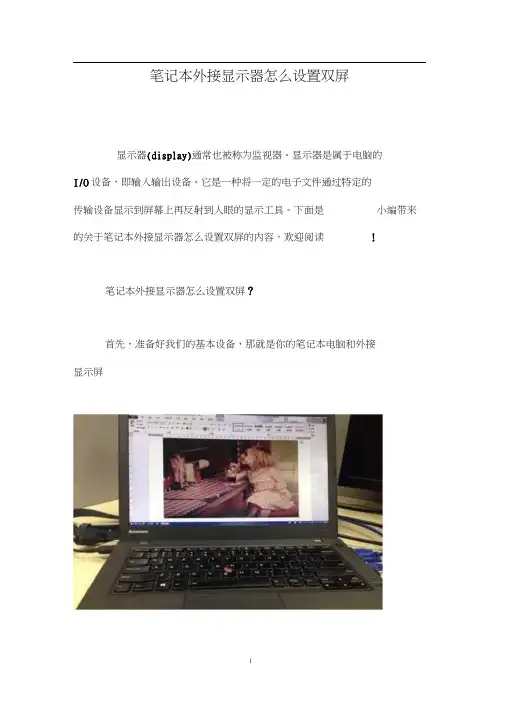
首先,准备好我们的基本设备,那就是你的笔记本电脑和外接
显示屏
2
然后,将外接显示器连接到笔记本电脑上,如图中蓝色的连接
处;连接上之后,一般默认的状态是两个屏幕显示一样的内容,也就
是“复制内容显示模式”
3
接着,我们将其调整成双屏显示模式 ;在笔记本电脑上点击右
键,选择“个性化”
进入“个性化”界面后,选择左下角的“显示”
f 1
叭}W0I t 1
CtH*f
1 S**T-
1
.1
W咏琢唏花记冷比曲
上Jfi击右竝』
© 片冠二1弓 遇HF ”令性
!■
ttr 1
Hr 坤恢冊 、 4
TWt
f • ■ MM,4VHMM ・
工毘忡
iinaisjewjGjs.
V^JUW^ 1JK- ^ftHNrl£jttU|: M.
•rtrtiO* ' RFi£fl:rj~
进入“显示”界面后,在左侧选择“更改显示器设置”
在后续界面中,在第四项“多显示器”中,有四个选项,选择 第一选项“复制这些显示”时,笔记本电脑和外接显示器显示的是同 样的内容;选择第二选项”扩展这些显示“时,相当于把笔记本电脑 的屏幕放大了一样,两个屏幕是补充的关系。在双屏幕显示下,可以 非常方便的在两个屏幕间进行对比,如果两个文档都在笔记本电脑中 打开了,只要把其中一个往外接显示屏方向拖一下就行, 把外接显示■■
iWP
* • ppriv .■ ■ ■帀
價■込亦責岀 忑1|匚丁“血吐严祁■刃”上 匚J!靑札
Vstfr* * n + *M:i EIM僅二
M»iU
惠普笔记本电脑,外接显示器投影仪怎么切换屏幕

惠普笔记本电脑,外接显示器/投影仪怎么切换屏幕
推荐文章
笔记本电脑屏幕一直闪烁要怎么办 热度: 电脑屏幕变小怎么还原回来 热度: Linux系统怎么更改屏幕分辨率 热度: 怎么取消切换大小写时候出现提示 热度: 怎么让笔记本电脑屏幕的文字更清晰 热度:
惠普笔记本电脑,外接显示器/投影仪不知道怎么切换屏幕该怎么办呢,下面是店铺收集整理的惠普笔记本电脑,外接显示器/投影仪怎么切换屏幕,希望对大家有帮助~~
惠普笔记本电脑,外接显示器/投影仪切换屏幕的方法
工具/原料
笔记本
显示器
投影仪
方法/步骤
Windows7系统下使用Win+P组合键打开切换页面
切换页面4个选项的含义如下:
仅计算机:仅仅会在笔记本屏幕上显示,外接显示器/投影仪不显示。
复制:笔记本屏幕和外接显示器/投影仪显示内容一样。
3扩展:一个屏幕是正常显示,另一个屏幕只显示桌面壁纸,如果需要显示什么内容,需要使用鼠标拖拽到接另一个屏幕上。
4仅投影仪:只有外接显示器/投影仪显示,笔记本屏幕不显示。
hp笔记本外接显示器怎么切换

本文整理于网络,仅供阅读参考
hp笔记本外接显示器怎么切换
hp笔记本外接显示器怎么切换?
hp笔记本外接显示器的方法:
1、把显示数据线(vga或hdmi)插到笔记本电脑的相应接口上。
2、台式电脑的显示器通电,并开机。
3、在笔记本上按fn+投影键f5(有的电脑为f4或f6)。
4、在弹出的对话框中选择投影或复制。(投影为只在显示器上显示画面,复制为台式显示器和笔记本显示器都显示)
5、台式显示器出现画面后,用鼠标装电脑的分辨率调为适合台式显示器的分辨率。
这样,笔记本电脑的画面就显示到显示器上了。
相关阅读推荐:
惠普发展历程
1970年-1979年
惠普坚持其锐意创新的传统,并推出第一台袖珍式科学计算器。至70年代末,公司的盈利状况及员工队伍均取得了大幅增长。比尔·休利特和戴维·帕卡德将公司的日常经营委托给约翰·扬(john young)管理。
1970年,营业纯收入:$3.65亿;员工人数:16000人。
1971年,利用激光技术生产出可测量百万分之一英寸长度的激光干扰仪。惠普激光干扰仪仍是微处理芯片制造中首选的仪器。 本文整理于网络,仅供阅读参考
1972年,惠普推出具有划时代意义的第一台个人计算工具:hp-35掌上科学计算器,并将工程计算尺淘汰。以 hp 3000微电脑进军计算机领域。
1973年,惠普小型通用计算机系统成为计算机界第一套数据分布式处理系统。
1974年,生产出第一台基于4k动态随机存取器(drams)的微电脑,从而取代了磁芯。
1975年,惠普通过制定标准接口,从而简化了仪器系统。电子业采用惠普接口总线 hp-ib作为国际接口标准,从而使多台仪器能够方便地与电脑连接。
1977年,约翰·扬出任惠普公司总裁(1978年任首席执行官)。
到80年代,惠普凭其系列的计算机产品而成为业界一家重要的厂商,其产品从桌面机到功能强劲的微电脑可谓门类齐全。这十年标志着惠普已成功步入打印机市场中,由于它成功地推出了可与个人电脑连接的喷墨打印机和激光打印机。
笔记本连接显示器不能全屏怎么办

笔记本连接显示器不能全屏怎么办
在有些时候我们的笔记本连接显示器不能全屏,这该怎么办呢?下面就由店铺来为你们简单的介绍笔记本连接显示器不能全屏的解决方法吧!
笔记本连接显示器不能全屏的解决方法:
笔记本连接显示器的方法
显示器首先将液晶显示器接上电源,然后将显示器数据线与笔记本电脑上的VGA接口相连接即可。这里需要注意的是有些液晶显示器有开关,需要将显示器打开,然后再进行操作。
使用组合快捷键Fn+F3键切换一下即可将液晶显示器点亮,不同笔记本显示器切换快捷键是不一样的,比如联想笔记本通常是Fn+F3切屏、惠普笔记本则是FN+F4、东芝笔记本则是FN+F5组合快捷键,总之一般的是Fn+F1-f4。
Fn就是笔记本键盘比普通键盘多出来的那个键,在键盘的左下角,一般是位于左侧的Ctrl键和Win键之间,Win键就是画了个Windows窗口标志的那个。
通常这个时候,液晶显示器和笔记本显示器两个都是亮着的,接下来就是将笔记本屏幕关闭,以便省电,当然你也可以不用进行这个操作。
在电脑桌面上点右键选择“属性”,在“设置”选项卡下面找到“显示”设置项。在下拉列表里选择第二项“即插即用显示器”,然后确保下面的两项全部勾选上。
然后点“应用”,之后再选择第一项“多个显示器”那项,这里显卡不同上面的描述信息会有所不同,确保“使用该设备作为主监视器”、“将Windows桌面扩展到该监视器上”这两项都已经取消。
之后点“确定”就可以了,这时候笔记本的屏幕应该已经点灭了。另外由于采用的是大屏显示器,分辨率建议调高一些,以免显示画面不够清晰。
笔记本连接显示器不能全屏 显示器在外接显示器时,即使正确安装了显卡驱动程序,人们在选择“只在显示器上显示”这一模式后,有时会发现无法找到最佳分辨率,如在分辨率调整的选项中,无法找到如1440×900、1680×1050等分辨率,只能将分辨率调整到如1024×768这样的非最佳分辨率。
笔记本怎么外接显示器hdmi
本文整理于网络,仅供阅读参考
笔记本怎么外接显示器hdmi
笔记本怎么外接显示器hdmi?
笔记本外接显示器如果显示器有hdmi就用hdmi接口,因为hdmi传送的是高清数字信号,同时还能传输音频。
高清晰度多媒体接口(英文:high definition multimedia
interface,hdmi)是一种数字化视频/音频接口技术,是适合影像传输的专用型数字化接口,其可同时传送音频和影像信号,最高数据传输速度为4.5gb/s,同时无需在信号传送前进行数/模或者模/数转换。
dvi接口是以silicon image公司的panallink接口技术为基础,基于tmds(transition minimized differential signaling,最小化传输差分信号)电子协议作为基本电气连接。tmds是一种差分信号机制,可以将象素数据编码,并通过串行连接传递。显卡产生的数字信号由发送器按照tmds协议编码后通过tmds通道发送给接收器,经过解码送给数字显示设备。
vga(video graphics array)是ibm在1987年随ps/2机一起推出的一种视频传输标准,具有分辨率高、显示速率快、颜色丰富等优点,在彩色显示器领域得到了广泛的应用。不支持热插拔,不支持音频传输。
vga线传输的是模拟信号,dvi传输的是数字信号,hdmi传输的是高清数字信号,hdmi同时还能传输音频信号。 本文整理于网络,仅供阅读参考
笔记本外接显示器设置步骤:
1、准备好笔记本电脑和要外接的显示器;
2、准备好视频线;
3、在笔记本电脑的一侧找到vga的接口;
4、将视频线插在笔记本上,另一端插好显示器,并拧紧螺丝;
5、同时按笔记本键盘上的功能键fn键+投影键或同时按住windows键+字母p键,进行屏幕转换设置,选择复制即可。
怎么把笔记本电脑连接电视
怎么把笔记本电脑连接电视
现在一般的LED电视机都有连接电脑的功能,可以通过把笔记本与电视连接起来,让电视的大屏幕成为笔记本的显示器,那么怎么把笔记本电脑连接电视呢?今天店铺与大家分享下把笔记本电脑连接电视的具体操作步骤,有兴趣的朋友不妨了解下。
把笔记本电脑连接电视方法
1、关闭笔记本与电视,用 HDMI线连接笔记本与液晶电视。
2、重启笔记本,开启液晶电视,把液晶电视的信息源调整到HDMI模式。
3、在笔记本桌面点右键,进入NVDIA控制面板。在右边选择显示菜单,选择“设置多个显示器”,打开新的设置对话框。
4、系统会自动侦察到两个显示器。如果侦察不到,点“我的显示器示显示”,可以强制显示液晶电视。我们只需勾选液晶电视一项,系统就会自动把液晶电视设置为主显示器。
5、经过以上设置,显示器已成功切换到液晶电视。如果没有声音,下一步就需要设置高清音频设备了。点开始,进入控制面板,再点“硬件和声音”。
6、继续点声音设备。默认的选项是“扬声器”,用鼠标选中最下面的“NVIDIA HDMI Out”,并点最下面的“设为默认值”。
笔记本电脑用VGA和电视机连接:
将VGA线一端连接在电脑的VGA口,另外一端连接在电视后部的VGA接口;
打开电脑和电视,并将电视的节目源切换到PC或者VGA通道;
同时按下笔记本键盘上的蓝色Fn键和F4键;
这时电视上应该能显示电脑上的图像了,如果还不行,继续同时按Fn+F4键切换;
如果还需要听声音的话,需要一根耳机口转RCA莲花头的音频转接线,然后耳机头端插电脑的耳机口,莲花头插电视的音频输出口L、R即可。
笔记本外接2-3个屏幕
笔记本外接2-3个屏幕
我有⼀台笔记本,已经可以笔记本外挂⼀台显⽰器了,那么我想要再外接2或者3个屏幕怎么办
我⽬前没有实现这个功能,据说2个显卡的电脑可以这么玩,我说下我折腾的过程,如果有哪位亲玩好了,可以来告诉我。
失败:
我先是在某东,买了⼀根vga分配器,⼀拖⼆的⼝,插到我的笔记本的vga⼝上,外拖了2个显⽰器,结果发现,笔记本是⼀个屏幕,2台外接显⽰器是⼀样的屏幕,⽆法实现3个
屏幕共存的情况,于是开始百度,有⼀个哥们说的特别好,我摘录如下。
失败原因:重点是你的 VGA分配器,VGA分配器只能分出相同的两个屏幕来,它只是复制信号,只能出相同的信号。不管VGA分配器连了⼏个显⽰器,电脑只认为⼀个VGA分
配器是⼀个显⽰器。
可以,主要安装了相应显卡的最新驱动,然后打开驱动⾼级设置界⾯,就可以实现你需要的功能了。现在的笔记本很多都⽀持HDMI+VGA,喜欢外接显⽰器的可以同时外接2个同样⼤的⼤显⽰器来显⽰,这样视野和效果就好多了。⽆论何种情况,最多
成功:
本本⼀拖三 实战笔记本三屏显⽰
相信笔记本⽤户都注意到,现在的主流传统本上⾄少有两个视频输出接⼝,D-Sub(VGA)⼝和HDMI⼝。以往,我们的常规应⽤都是外接⼀个显⽰设备——如投影仪或⼀块⼤屏(外接显⽰器)。那么,D-Sub和HDMI接⼝可以同时使⽤,实现三屏显
当显⽰器的价格越来越便宜,当⼤家的收⼊⽔平越来越⾼,⼀种在欧美办公领域很早就普及的应⽤:双屏(⼀拖⼆,⼀个主机拖两个屏幕),在国内慢慢普及开了。也有不少⽤户在办公室及家⾥使⽤笔记本外接显⽰器,实现笔记本⼀拖⼆(笔记本
⼀个有趣的问题随之⽽来是:现在的绝⼤部分主流传统本上,都有D-Sub和HDMI两个接⼝,那么,这两个接⼝可以同时使⽤,实现⼀拖三的三屏显⽰吗?
历史上的尴尬:笔记本只能输出⼀路视频
笔者在2010年和2011年初都做过笔记本三屏输出的尝试,不过得到的只是尴尬,在插⼊HDMI和VGA线后,屏幕上⼀句很⼤的提⽰:您的笔记本只能外接⼀块屏幕。虽然Win 7的“屏幕分辨率”选项中能够识别到包括笔记本屏幕在内的三块屏幕,但是
笔记本电脑能外接显示器吗笔记本电脑外接显示器图文教程
笔记本电脑能外接显⽰器吗笔记本电脑外接显⽰器图⽂教
程
笔记本最⼤的好处就是便于携带,不过缺点也很明显,除了散热,那就是屏幕尺⼨⼤⼩体验了。所以就会有⽤户想要将笔记本电脑外接到显⽰器上使⽤,不过笔记本电脑怎么外接显⽰器?很多⽤户还不太懂,下⾯⼩编就来教你。
笔记本电脑外接显⽰器图⽂教程:
⽅法⽀持Win10、Win7、Win8等Windows操作。
⾸先我们需要将显⽰器视频线连接笔记本电脑的显⽰接⼝上,先要看下您的笔记本是什么显⽰接⼝,例如HDMI、VGA、DP、DVI等,⼀般较⽼笔记本电脑基本都是VGA接⼝,举个例⼦,如果您的显⽰器是HDMI接⼝,那么就使⽤HDMI线将显⽰器与笔记本的显⽰接⼝连接即可,当然也有意外,接⼝不匹配的情况,⽐如显⽰器是VGA接⼝的,⽽笔记本是HDMI接⼝的,那么就需要购买⼀个HDMI转VGA转接器了。
使⽤视频线将显⽰器与笔记本的显⽰接⼝连接之后,我们win10系统的笔记本中,使⽤键盘上快捷键“Windows键 + P键”就可以快速调出投屏了(按住Win+P进⾏⽅向键的上下切换就好了),然后我们选择相应的模式就可以了,⽐如复制模式、扩展模式。
Win10投屏功能共有四种模式,仅电脑屏幕、复制模式、扩展模式、仅第⼆屏幕模式,我们来说⼀下之间有什么区别吧。
Windows + P组合键选择“仅电脑屏幕”
“仅电脑屏幕”模式代表只有笔记本屏幕显⽰,显⽰器屏幕不显⽰,⼀般笔记本不想外接显⽰器了,就可以选择“仅电脑屏幕”模式。
Windows + P组合键选择“复制”模式
“复制”模式代表笔记本和显⽰器屏幕都有显⽰,并且两者显⽰出的内容都是相同的。
Windows + P组合键选择“扩展”模式
“扩展”模式代表笔记本和显⽰器两个屏幕都有显⽰,相当于将两个屏幕合并为⼀个屏幕,实现⽐如⼀个屏幕玩游戏,另⼀个屏幕看电影,互不⼲扰。
Windows + P组合键选择“仅第⼆屏幕”模式
“仅第⼆屏幕”模式就更好理解了,笔记本屏幕不显⽰,只有外接的那台显⽰器屏幕显⽰。