
IBM系列服务器安装操作系统安装方法
36.可能会弹出如下窗口:(安装的介质为中文操作系统语言,与 ServerGuide预置语言不同,需要确认.点击OK 即可.
26.阅读微软最终用户License使用手册后选择“I agree”(注意:这里 有可能看到的是乱码,原因是目前ServerGuide 光盘中仍不自带中文字 库
38. 开始copy windows2003 安装文件:
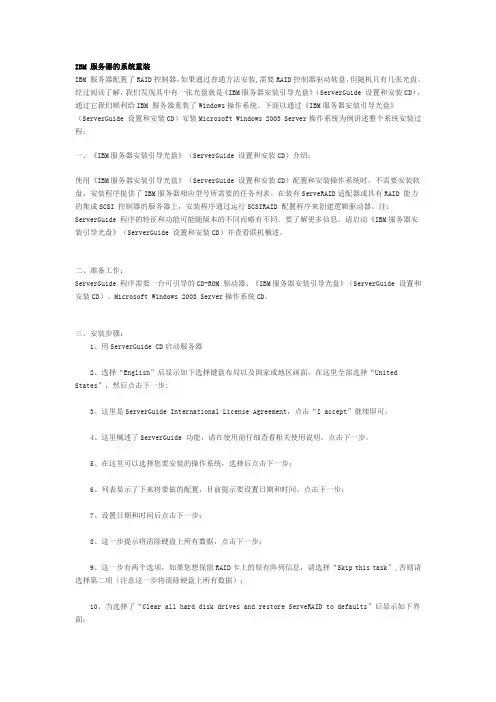
11.清除硬盘分区及恢复阵列信息到默认状态
12.注意:删除分区完成后服务器会重新启动
13.不要取出ServerGuide 光盘,重启后,继续进入下面步骤. 显示分区清除完成点击Next继续
14.点击Next 进入ServeRaid阵列控制器配置界面
15.自定义本地磁盘raid级别
16.选择阵列级别.(点击Advanced Settings可进入高级设置)
IBM 系列服务器安装 操作系统
IBM 服务器安装操作系统时,使用随机资 料中的ServerGuide工具光盘安装. 用ServerGuide安装操作系统,装完系统后, 不用在系统中安装驱动程序,比较方便。
1.用ServerGuide CD启动服务器,显示如下画面
2.选择使用引导盘的语言(此时语言为ServerGuide引导程序语言,与 所要安装操作系统无关 选择“English”就可以)
22.阵列配置全部完成点击左上角File选择Exit and return to ServerGuide 退出阵列配置界面.
23.阵列配置好后,点击Next
24.进行分区和文件系统类型选择,在分区时注意不要小于3G的容量: (这个地方设置的是系统分区的容量,即C盘容量)
15.完成分区格式化后,Server Guide程序会重启,提示操作系统分区 任务完成:
3. 选择键盘和国家,这一步全部选择“United States”, 然后点击”NEXT”
4. 出现许可协议界面,把滑动条拉到最下面,点击“I accept”继续即 可:
5. ServerGuide 功能介绍,可以直接点击“NEXT”继续
6. 在这里可以选择您要安装的操作系统,确认跟自己手里的系统盘要一 致,选择后点击”NEXT”:
30. 选择WIN2003系统的最大连接数数量:
31. 进入操作系统语言和国家设置界面,在时区项选择 “(GMT+08:00)Beijing, Chongqing, Hong Kong, Urumqi”在主 要语言项选择“Chinese (PRC)” ;
32.在以下界面选择您要安装的windows组件,点 击”NEXT”确认:
40. 按照屏幕要求移除WINDOWS 2003 光盘后重启服务器,点 击”NEXT”确认,服务器将进入无人职守安装,至此ServerGuide光 盘配置完成。
后面不需要再做任何操作,等待操作系统自 动安装完成。 通过此方法安装好的windows 2003 操作系 统所有设备驱动都会安装好。
26. 检查服务器所配置的信息有无错误,然后点击”NEXT”:
27. 下面开始设置win2003安装的相关配置: 在下面界面上输入用户名,计算机名和序列号,注意”Product ID*” 要输入WIN2003操作系统光盘的序列号:(注:带*号的为必填项目);
18.选择服务器的网络设置:
29.选择网卡的设置,可以按系统默认的网卡类型先进行安装,待操作 系统安装好后可以进行更改:
7. 列表显示接下来将要做的配置,目前提示要设置日期和时间,点 击”NEXT”:
8. 设置正确的日期和时间后点击”NEXT”:
9.硬盘信息清除
10.当出现清除硬盘信息界面时,请根据情况选择选择跳过或者清除, 点击“NEXT”(注:如果有需要保留已有的阵列信息,选择“Skip this task”,不过硬盘上的数据和分区仍然会被清除掉);
17.在右边选择参与RAID 1阵列的硬盘,将两块可用硬盘打勾.
18.确认配置好阵列后,选择Next.出现下面的阵列信息
19.点击Apply 应用.
20.确定没有问题后,点击Continue可回到Ra的硬盘为参与RAID 1的两块 磁盘,逻辑盘Drive 1状态为Okay
33. ServerGuide 会显示windows的相关安装路径,查看无误后点 击”NEXT”:
34. Windows开始copy安装所需要的文件
35. 数据copy完成后,提示如下信息,ServerGuide光盘会自动弹出, 您需要更换Windows Server 2003 Enterprise Edition 光盘, 点 击”NEXT”确认:
IBM X3650 M3服务器安装windows 2003操作系统方法

IBM X3650 M3服务器安装windows 2003操作系统方法安装说明:1)本文以IBM X3650 M3服务器使用ServerGuide 8.42版本光盘引导安装Microsoft Windows Server 2003 企业版为例进行说明。
2)准备工具:需要1张IBM引导盘、1张系统盘。
3)安装步骤:第一步:将刻录好的引导盘放入光驱,此步需要几分钟时间。
第二步:选择该引导盘的语言,选择为“English”英语。
第三步:选择键盘布局的画面,选择“United States”,美式键盘。
第四步:选择你需要安装的操作系统,windows server2003、windows server2008等。
第五步:设置日期和时间。
第六步:进行阵列配置,该步骤比较重要。
第七步:重启计算机,“Ctrl+H”进入手动磁盘阵列界面。
第八步:手动磁盘阵列完成后,进行系统盘分区,C盘大小一般分为30GB。
第九步:设置windows安装的相关配置,计算机名、序列号(操作系统光盘上的序列号),选择网络设置、网卡设置、系统组件等。
第十步:计算机自动将引导盘弹出,此时将windows2003操作系统光盘放入,自动搜索,系统会自动判断是否是前面第四步所选择的操作系统,然后进行操作系统的安装,以后的步骤安装都会自动安装,无人值守。
注意事项:使用ServerGuide光盘安装会清除硬盘上的分区和数据,如果还有要保留的数据请先备份或选择其他安装方式系统安装具体步骤及截图:1、用ServerGuide CD启动服务器,会有几分钟的引导过程,请等待。
选择使用本引导盘的语言(注意:此时语言为ServerGuide引导程序语言,与所要安装操作系统无关),出现如下画面,选择“English”2、选择键盘布局的画面,在这里选择“United States”,然后点击“NEXT”:3、出现许可协议界面,阅读许可协议内容,点击“I accept”继续即可:4、查看概述以了解ServerGuide 功能,请在使用前仔细查看相关使用说明,点击“NEXT”继续:5、在这里可以选择您要安装的操作系统,选择后点击“NEXT”6、设置正确的日期和时间后点击“NEXT”:7、此时进入阵列配置阶段:(1)阵列配置如下图所示:在Current Configurations中可以看到目前的阵列级别,第一个图例中是现在没有阵列配置,第二个图例中显示现有配置为Raid0在中线右边的上半部分会显示出阵列卡、硬盘数量和当前阵列的信息。
IBM 服务器的系统重装
IBM 服务器的系统重装IBM 服务器配置了RAID控制器,如果通过普通方法安装,需要RAID控制器驱动软盘,但随机只有几张光盘。
经过阅读了解,我们发现其中有一张光盘就是《IBM服务器安装引导光盘》(ServerGuide 设置和安装CD),通过它我们顺利给IBM 服务器重装了Windows操作系统。
下面以通过《IBM服务器安装引导光盘》(ServerGuide 设置和安装CD)安装Microsoft Windows 2003 Server操作系统为例讲述整个系统安装过程:一、《IBM服务器安装引导光盘》(ServerGuide 设置和安装CD)介绍:使用《IBM服务器安装引导光盘》(ServerGuide 设置和安装CD)配置和安装操作系统时,不需要安装软盘,安装程序提供了IBM服务器相应型号所需要的任务列表。
在装有ServeRAID适配器或具有RAID 能力的集成SCSI 控制器的服务器上,安装程序通过运行SCSIRAID 配置程序来创建逻辑驱动器。
注:ServerGuide 程序的特征和功能可能随版本的不同而略有不同。
要了解更多信息,请启动《IBM服务器安装引导光盘》(ServerGuide 设置和安装CD)并查看联机概述。
二、准备工作:ServerGuide 程序需要一台可引导的CD-ROM 驱动器、《IBM服务器安装引导光盘》(ServerGuide 设置和安装CD)、Microsoft Windows 2003 Server操作系统CD。
三、安装步骤:1、用ServerGuide CD启动服务器2、选择“English”后显示如下选择键盘布局以及国家或地区画面,在这里全部选择“United States”,然后点击下一步:3、这里是ServerGuide International License Agreement,点击“I accept”继续即可;4、这里概述了ServerGuide 功能,请在使用前仔细查看相关使用说明,点击下一步。
ibm服务器操作手册
ibm服务器操作手册标题:IBM服务器操作手册一、前言本手册旨在为用户提供有关IBM服务器的基本操作指南,包括服务器的安装、配置、管理和维护等。
请在使用前仔细阅读并理解这些信息。
二、服务器安装1. 位置选择:选择一个通风良好、避免阳光直射且远离磁场的地方放置服务器。
2. 安装硬件:按照包装盒内的安装指南将服务器组件逐一安装到位。
3. 连接电源和网络:连接服务器电源线和网线,并确保其稳定。
三、服务器配置1. 开机与初始化:打开服务器电源,根据屏幕提示进行系统初始化设置。
2. 系统安装:插入操作系统安装盘,按照提示进行操作系统的安装。
3. 配置网络:在网络设置中,输入您的IP地址、子网掩码、默认网关和DNS 服务器等信息。
四、服务器管理1. 系统监控:通过系统自带的监控工具或第三方软件,定期检查服务器的运行状态,如CPU使用率、内存使用情况、磁盘空间等。
2. 数据备份:定期对重要数据进行备份,以防数据丢失。
3. 软件更新:定期检查并安装最新的系统和应用软件补丁,以提高系统的安全性和稳定性。
五、服务器维护1. 清洁保养:定期清理服务器内部和外部的灰尘,保持服务器的良好散热。
2. 故障排查:当服务器出现故障时,可以通过查看系统日志、使用诊断工具等方式进行故障排查。
3. 技术支持:如果您无法解决服务器的问题,可以联系IBM的技术支持获取帮助。
六、注意事项1. 在进行任何操作之前,请确保服务器已关闭并断开电源。
2. 不要随意更改服务器的设置,除非您完全理解其可能带来的影响。
3. 请定期备份您的数据,以防意外数据丢失。
七、结语感谢您选择IBM服务器,我们希望本手册能帮助您更好地理解和使用我们的产品。
如有任何疑问或建议,欢迎随时与我们联系。
版权信息:版权所有© IBM公司。
未经许可,不得复制或传播本手册的全部或部分内容。
IBM-服务器阵列配置及安装系统

PXE网启安装法这一次我采用了WEB BIOS来配置阵列,用光盘引导盘配置阵列虽然简单,但是如果想随心所欲的配置的,这一种方法比较好,可以配置成复合型阵列.一.启动WebBIOS启动WebBIOS有两种方法1。
配置有ServeRaid MR 5000阵列卡的服务器,在开机自检的过程中会有CTRL+H的提示。
按下CTRL+H组合键后会出现阵列卡配置界面2.开机按F1进入UEFI配置界面选择System Settings—〉Adapters and UEFI Drivers,可以看到配置的阵列卡,按回车选中后,按1进入WebBIOS二.配置RAID0,RAID1,RAID5 1。
在WebBIOS中选择配置向导Configuration Wizard2.选择New Configuration,选择后会清除现有阵列卡上的所有阵列信息;如果此时阵列卡上已经配置了其他阵列,此处请选择Add Configuration。
选择Yes确定3.选择手动配置Manual Configuration4.选择要配置在阵列中的硬盘,按Add to Array从左边的Drivers中选到右边的Driver Groups中,配置RAID1需要2块硬盘,配置RAID5至少需要3块硬盘.5.选好硬盘后,选择Accept DG后点击Next7.在左侧的ArrayWithFreeSpace中选中刚刚做好的Disk Groups按Add to SPAN添加到右侧的span中,然后选择Next8。
Virtual Disk配置界面,选好Virtual Disk参数后,点选Accept接受配置,最后选择Next。
·RAID Level中可以选择要配置的RAID级别;·右侧的Possible RAID Level中显示可能的RAID级别的磁盘容量,比如示例中三个73G 的硬盘配置raid0容量约为200G,而如果配置RAID5容量约为134G;·Select size选项中可以修改Virtual Disk的容量,通常这个值设定为该磁盘组RAID级别的最大容量。
IBM X3650装系统
ServerGuide 引导安装指南注意:1、使用ServerGuide光盘安装会清除硬盘上的分区和数据,如果还有要保留的数据请先备份或选择其他安装方式, 2、ServerGuide光盘并不包含操作系统程序,请客户自己准备一张正版Windows操作系统光盘。
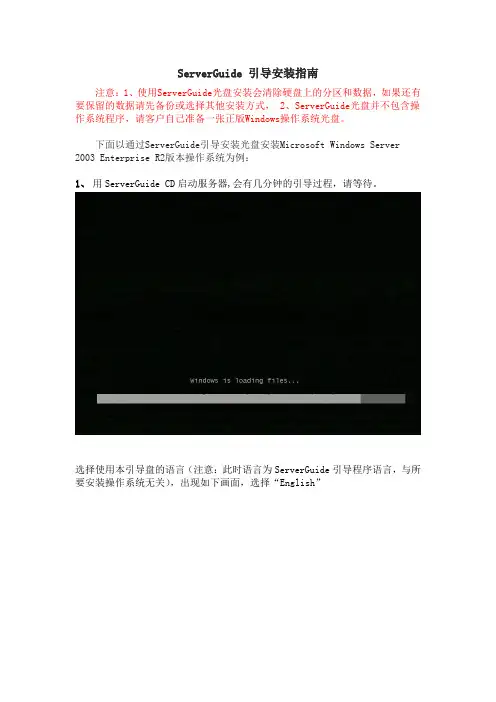
下面以通过ServerGuide引导安装光盘安装Microsoft Windows Server 2003 Enterprise R2版本操作系统为例:1、用ServerGuide CD启动服务器,会有几分钟的引导过程,请等待。
选择使用本引导盘的语言(注意:此时语言为ServerGuide引导程序语言,与所要安装操作系统无关),出现如下画面,选择“English”2、选择键盘布局的画面,在这里选择“United States”,然后点击”NEXT”:3、出现许可协议界面,阅读许可协议内容,点击“I accept”继续即可:中文用户可以在Language选项中选择Chinese 阅读中文协议.4、查看概述以了解ServerGuide 功能,请在使用前仔细查看相关使用说明,点击“NEXT”继续:5、在这里可以选择您要安装的操作系统,选择后点击“NEXT”:6、设置正确的日期和时间后点击“NEXT”:7、此时进入阵列配置阶段:(1)、如果是没有配置过阵列的服务器则如下图所示:在中线右边的上半部分会显示出阵列卡、硬盘数量和当前阵列的信息。
在阵列卡支持及硬盘数量足够的情况下,在Select RAID Level的选项下会有一些可以配置的阵列级别可选。
如果不需要配置阵列,可以选择上图中间的“Bypass RAID Configuration”选项,然后点击“NEXT”继续。
――――――――――――――――――――――――――――――――――可选阵列级别说明:RAID Defaults:使用默认方式配置阵列(1块硬盘默认配置Volume,2块硬盘默认配置Raid1,3块以上硬盘默认配置Raid5)RAID 0:使用所有可用的硬盘配置1个Raid0RAID 1:使用前2块硬盘配置1个Raid1RAID 10:使用前4块硬盘配置1个Raid10RAID 5:使用所有可用的硬盘配置1个Raid5RAID 1+RAID 1:使用前2块硬盘配置1个Raid1,再使用其次的2块硬盘配置1个Raid1 RAID 1+RAID 5:使用前2块硬盘配置1个Raid1,再使用其余的硬盘配置1个Raid5Add Hot Sopare:如果选中此项,则会默认使用一块硬盘作为热备份硬盘―――――――――――――――――――――――――――――――――――――――如果服务器上还有其他阵列卡,也可以在此界面进行配置,如下图:选好相应配置后点击“NEXT”继续。
ibm-服务器-3650-serverguide-安装系统详细方法-好

ServerGuide 引导安装指南适用于当前IBM System X部分机型设置和配置概述:使用ServerGuide 设置和安装CD 时,您不需要安装软盘。
可以使用CD 配置任何支持的IBM 服务器型号。
安装程序提供了安装服务器型号所需要的任务列表。
在装有ServeRAID 适配器或具有RAID 能力的集成SAS 控制器的服务器上,您可以运行ServeRaid Manager配置程序来创建逻辑驱动器。
注:ServerGuide 程序的特征和功能可能随版本的不同而略有不同。
要了解您现有版本的更多信息,请启动ServerGuide 设置和安装CD 并查看联机概述。
并非所有的服务器型号都支持所有特点。
ServerGuide 程序需要一台具有已启用的可启动(可引导)CD-ROM 驱动器的、受支持的IBM 服务器。
除ServerGuide 设置和安装CD 外,您还必须准备好操作系统CD 以安装操作系统。
IBM服务器安装系统需要用到 Server Guide引导光盘进行安装一旦应用此光盘!硬盘上面所有数据都丢失!重新分区!切忌!提前备份好资料!提醒:此步骤非常重要!数据先备份!!当您启动ServerGuide 设置和安装CD 时,此程序将提示您完成以下任务:选择语言。
选择键盘布局以及国家或地区。
查看概述以了解ServerGuide 功能。
查看自述文件以了解您的操作系统和适配器的安装提示。
开始安装操作系统。
您将需要操作系统CD。
下面以通过ServerGuide引导安装光盘安装Microsoft Windows Server 2003 Enterprise 版本操作系统为例:1.用ServerGuide CD启动服务器,显示如下画面选择使用本引导盘的语言(注意:此时语言为ServerGuide引导程序语言,与所要安装操作系统无关),出现如下画面,选择“English”2.选择键盘布局以及国家或地区画面,在这里全部选择“United States”,然后点击”NEXT”:3.出现许可协议界面,阅读许可协议内容,点击“I accept”继续即可:中文用户可以在Language选项中选择Chinese 阅读中文协议.4.查看概述以了解ServerGuide 功能,请在使用前仔细查看相关使用说明,点击“NEXT”继续:5.在这里可以选择您要安装的操作系统,选择后点击”NEXT”:6.列表显示接下来将要做的配置,目前提示要设置日期和时间,点击”NEXT”:7.设置正确的日期和时间后点击”NEXT”:8.当出现清除硬盘信息界面时,请根据情况选择选择跳过或者清除,点击“NEXT”(注:如果有需要保留已有的阵列信息,请选择“Skip this task”,但硬盘上的数据和分区仍然会被清除掉);如果按上图所示选择Skip this task,则直接跳到第14步。
IBM服务器系统安装教程
IBM服务器系统安装教程步步图解 IBM服务器系统安装傻瓜教程用IBM引导盘装系统前请备份你服务器硬盘上的所有资料,因为整个安装过程相当于把硬盘重新分区~~一定要记住,备份所有资料~~在给服务器安装操作系统的时候会用到两张光盘,第一张是引导盘,第二张是我们的操作系统光盘,要先把引导盘放进去,进行一些安装过程的设置和驱动的安装,如果直接把操作系统光盘放进去安装的话,之后还要再装驱动,很麻烦的。
找出IBM安装光盘服务器的安装与PC的安装基本相同,但也有不同。
我们就把这台服务器当成是新机来安装。
也就是说不管硬盘中的数据了,如果您的硬盘中有别的数据,请自行备份。
首先,找出IBM随机安装光盘,诺,就是这张:放大一些看看对,就是这张,因为我们这次准备安装的是WINDOWS 2003系统,所以就是它了 from oil conservator rated. 4.1.12.10.3 oil is finished, should beset aside for 24 hours. 4.1.12.10.4 can be replaced after the transformer, cooling unit, gas relays and pressure release valve devices, exhaust gas related sites multiple times. 4.1.13 electric overall construction process chart, see next page. Turn off the security system, access to the site had to wear a helmet, aerial work have to fasten your seat belt. Using power tools, the shell shall be reliable grounding to prevent electric shock, do the construction site security, preventing mounted electrical components and material damage, such as lost,electrical simulation test and operation of the transmission, and carry out the operation and the tone system; ongoing safety and quality education, improving safety awareness to ensure smooth and safe, high quality finish. 4.3 projects 4.3.1 quality assurance measurespreparation of construction organization design and construction program. Careful review of the drawings, in-depth understanding of site, construction workers doing construction gives the low-down, prior to construction as far as possible the problems right. 4.3.2 compliancewith specifications, in accordance with the drawings, encountered in the process of unclear are not free to change, must inform the unilateral changes by the design department to modify. 4.3.3 site full-time quality inspector and team part-time Inspector on construction quality of electrical installation check, nonconforming areas for correctiveactions in a timely manner until it reaches the required. 4.3.4installed in well construction record, done self-inspection, mutual,total work quality appraisal work, improve the quality of workers and ensure the project progress in order将那张光盘插入服务器的DVDROM中,启动服务器。
IBM_服务器阵列配置及安装系统
IBM 3650 M3服务器添加硬盘重新配置raid 1重装系统步骤前言:IBM 3650 M3服务器的阵列卡只支持raid 1,而原来的硬盘容量(300+300)raid 1后只有300G,已经不能满足医院日益增长的数据存储.现在需要重新添加新的硬盘加大存储容量.现在要新增加两块300G的硬盘,需要重新配置raid 1驱动,系统才能识别到新增加的两块硬盘.现在安装步骤如下服务器启动后,按F1进入bios进行设置:1、选择system setting:2、adpters and uefi drivers3、选择:4、选择如下:5、选择“1”6、进入webbios:二.配置RAID0,RAID1,RAID5(这里配置raid 1)1.在WebBIOS中可以看到4块硬盘信息,如果新增加的两块硬盘开始的信息是slot:2 SAS,HDD,270GB,Unconfigured Bad, slot:3SAS,HDD,270GB,Unconfigured Bad 这表明这两块硬盘不能被正常识别,解决方法是选择那块硬盘,在出现的界面里选择Make unconf Good 模式,然后Go,硬盘就会变成Unconfigured GOOD ,就可以继续下面步骤:选择配置向导Configuration Wizard,o2.选择New Configuration,选择后会清除现有阵列卡上的所有阵列信息;选择Yes确定3.选择手动配置Manual Configuration,直接next4.组建raid 1的话要配置在阵列中的4块硬盘,按逐块Add to Array从左边的Drivers中选到右边的Driver Groups中的Driver Group 0下5.选好硬盘后,选择Accept DG后点击Next,(这时候会出现一个Driver Group 1,不要理会它,当时在这一步纠结了很久!)7.next之后会在下图中看到刚才Driver Group 0总硬盘容量,按Add to SPAN添加到右侧的span中,在SPAN框中就能看到刚才能的4块硬盘能够组建什么阵列,然后选择Next8.Virtual Disk配置界面,·RAID Level中可以选择要配置的RAID1级别;·右侧的Possible RAID Level中显示可能的RAID级别的磁盘容量,选择raid 1的话再右下角会显示组建raid 1有多少容量可用.·Select size选项中可以修改Virtual Disk的容量,通常这个值设定为该磁盘组RAID级别的最大容量。
-IBM+X3850+X5服务器上安装Windows+2003+Server+步骤+配置阵列_R5
IBM X3850 X5服务器上安装Windows 2003 Server 阵列配置为RAID 5 级别笔记本电脑以太网口IP 192.168.70.2点击Login按钮,弹出以下界面。
步骤5、点击Continue按钮,弹出以下界面。
步骤6、点击左面菜单的Remote Control,弹出以下界面。
点击Start Remote Control inMulti-User Mode ,弹出两个界面窗口。
注意:笔记本电脑必须安装有JA V A 6版或更高版本,才能现出现正常两个窗口;如果只出现一个窗口,哪就关闭窗口,再重试步骤7。
步骤8、点击上面第二图的Add Image按钮,弹出的界面步骤9、选中m5015_win2k3_new.img驱动程序的IMG文件,然后单击打开按钮,弹出如下界面。
注意:如果安装64位的WIN2003系统就选中m5015_win2k3_64.img驱动程序的IMG文件。
勾选刚才打开的驱动前面的两个框(先选read only 再选map),弹出如下界面。
步骤11、然后在name中任意输入字符,例如a,然后点击ok按钮。
步骤12、点击ok按钮后,弹出的界面。
步骤13、上传完毕后,点击确定步骤14、点菜单中的Tools—Power—On,启动服务器,如图所示;然后把windows2003的安装光盘放入服务器光驱中。
等待片刻,弹出如下界面。
步骤16、继续等待,直至出现如下界面时按Ctrl+H,弹出配置阵列界面。
注意:如果已配置好阵列,就不用按Ctrl+H。
直接到“步骤29”。
步骤17、按Ctrl+H后出现的画面,点击“Start”按钮就可以配置阵列。
注意:根据用户要求和硬盘的情况配置阵列,阵列配置过程略。
以下是四个硬盘配置阵列5级别的过程。
点击“Start”按钮后出现如图所示。
步骤19、选“New Configuration”,点击“Next”。
步骤20、点击“Yes”。
选“Automatic Configuration”和“Redundancy when possible”,然后点击“Next”。
IBM系列服务器windows操作系统安装步骤
I B M系列服务器w i n d o w s操作系统安装步骤The latest revision on November 22, 2020IBM X系列服务器Windows操作系统安装步骤引言本文介绍采用IBM Server Guide光盘引导安装Windows操作系统,使用IBM Server Guide光盘安装会清除硬盘上的分区和数据,安装前请务必向客户说明,确认是否需要备份数据。
一、工具准备IBM ServerGuide光盘一张,windows操作系统安装光盘一套(以windows2003为例),IBM ServeRAID Manager 安装光盘一张。
需要注意的是,根据服务器型号不同,所需要的IBM ServerGuide 光盘版本也不同,下面给出两者对应关系,请根据服务器型号选择合适版本。
二、具体安装步骤1、设置服务器从光驱启动,开机按F1-startup进行设置。
2、用ServerGuide CD光盘启动服务器,光盘启动后,显示如下画面选择使用本引导盘的语言(注意:此时语言为ServerGuide引导程序语言,与所要安装操作系统无关),出现如下画面,选择English)3、选择键盘布局以及国家或地区画面,在这里全部选择United States,然后点击Next4、出现许可协议界面,阅读许可协议内容,点击I accept继续即可中文用户可以在Language选项中选择Chinese 阅读中文协议5、查看概述了解ServerGuide 功能,请在使用前仔细查看相关使用说明,点击Next继续6、在这里可以选择要安装的操作系统,选择后点击Next7、列表显示接下来将要做的配置,目前提示要设置日期和时间,点击Next8、设置正确的日期和时间后点击Next9、当出现清除硬盘信息界面时,请根据需要选择,如果需要保留已有的阵列信息,请选择Skip this task,但硬盘上的数据和分区仍然会被清除掉,选择clear all hard …会直接清除阵列及硬盘信息,如无特殊要求,我们一般选择第二项clear all hard disk drives and restoreservraid to defaults,选择后点击Next继续10、删除分区完成后服务器会重新启动,不要取出ServerGuide 光盘,服务器重启后,会自动继续下面步骤11、显示分区清除完成点击Next继续接下来提示更新阵列卡微码(只有光盘中微码版本高于阵列卡微码版本时才会出现该步骤)12、要选择升级(Update),否则只能退回,就无法使用该版本的ServerGuide CD了升级后服务器会再次重启.可以看到版本已经升级到[15411](示例)13、点击Next 进入ServeRaid阵列控制器配置界面这里建议选择Custom configuration 方式配置,点击Next接着可以选择阵列级别根据客户要求选择RAID1或者是RAID5,一般两块硬盘做RAID1,三块及以上硬盘选RAID5,这里以RAID1为例,选好阵列级别后点击Next,接下来可以在右边视图中选择参与RAID 1阵列的物理硬盘,将两块可用硬盘打勾。