
linux pv vg lv 说明
新盘单独创建vg模式添加硬盘查看硬盘信息创建独立 pv创建 vg创建 lv扩容 lvfdisk -l #查看添加磁盘信息pvcreate /dev/vdb # 创建pvvgcreate data-vg /dev/vdb # 创建vglvcreate -L 100G -n data-lv data-vg # 创建lvvi /etc/fstab # 将lv指定挂载目录blkid 信息添加到 /etc/fstabmount -a # 挂载目录lvresize -L +10G /dev/mapper/data--vg-data--lv # 扩容10G## lvextend -l +100%FREE /dev/mapper/data--vg-data--lv ## 全部扩容resize2fs /dev/mapper/data--vg-data--lv # 刷新fdisk -lDisk /dev/vdb: 120 GiB, 128849018880 bytes, 251658240 sectors Units: sectors of 1 * 512 = 512 bytesSector size (logical/physical): 512 bytes / 512 bytesI/O size (minimum/optimal): 512 bytes / 512 bytes## 创建pvroot@h3c-test:/# pvcreate /dev/vdbPhysical volume "/dev/vdb" successfully createdroot@h3c-test:/# vgcreate data-vg /dev/vdbVolume group "data-vg" successfully createdroot@h3c-test:/# vgsVG #PV #LV #SN Attr VSize VFreedata-vg 1 0 0 wz--n- 120.00g 120.00gubuntu-vg 1 2 0 wz--n- 29.28g 40.00m## 创建vgroot@h3c-test:/# vgcreate data-vg /dev/vdbVolume group "data-vg" successfully createdroot@h3c-test:/# vgsVG #PV #LV #SN Attr VSize VFreedata-vg 1 0 0 wz--n- 120.00g 120.00gubuntu-vg 1 2 0 wz--n- 29.28g 40.00m## 创建lv 并且指定100G 空间root@h3c-test:/# lvcreate -L 100G -n data-lv data-vgLogical volume "data-lv" created.root@h3c-test:/# lsblkNAME MAJ:MIN RM SIZE RO TYPE MOUNTPOINTfd0 2:0 1 4K 0 disksr0 11:0 1 1024M 0 romvda 253:0 0 30G 0 disk├─vda1 253:1 0 731M 0 part /boot├─vda2 253:2 0 1K 0 part└─vda5 253:5 0 29.3G 0 part├─ubuntu--vg-root 252:0 0 28.3G 0 lvm /└─ubuntu--vg-swap_1 252:1 0 976M 0 lvm [SWAP]vdb 253:16 0 120G 0 disk└─data--vg-data--lv 252:2 0 100G 0 lvm## 查询vgroot@h3c-test:~# vgsVG #PV #LV #SN Attr VSize VFreedata-vg 1 1 0 wz--n- 120.00g 20.00gubuntu-vg 1 2 0 wz--n- 29.28g 40.00m## 查询lvroot@h3c-test:~# lvsLV VG Attr LSize Pool Origin Data% Meta% Move Log Cpy%Sync Convertdata-lv data-vg -wi-ao---- 100.00g root ubuntu-vg -wi-ao---- 28.29g swap_1 ubuntu-vg -wi-ao---- 976.00m## lv 扩容+10Groot@h3c-test:~# lvresize -L +10G /dev/mapper/data--vg-data--lvSize of logical volume data-vg/data-lv changed from 100.00 GiB (25600 extents) to 110.00 GiB (28160 extents).Logical volume data-lv successfully resized.root@h3c-test:~# resize2fs /dev/mapper/data--vg-data--lvresize2fs 1.42.13 (17-May-2015)Filesystem at /dev/mapper/data--vg-data--lv is mounted on /work; on-line resizing requiredold_desc_blocks = 7, new_desc_blocks = 7The filesystem on /dev/mapper/data--vg-data--lv is now 28835840 (4k) blocks long.## 查询lvsroot@h3c-test:~# lvsLV VG Attr LSize Pool Origin Data% Meta% Move Log Cpy%Sync Convertdata-lv data-vg -wi-ao---- 110.00g root ubuntu-vg -wi-ao---- 28.29g swap_1 ubuntu-vg -wi-ao---- 976.00m新盘挂载现有的vg模式添加硬盘查看硬盘信息查询 vgfdisk -l #查看添加磁盘信息pvcreate /dev/vdc # 创建pvvgextend ubuntu-vg /dev/vdc # 将盘给现有的vglvresize -L +10G /dev/mapper/ubuntu--vg-root # 扩容10G## lvextend -l +100%FREE /dev/mapper/ubuntu--vg-root ## 全部扩容resize2fs /dev/mapper/data--vg-data--lv # 刷新## 查看添加磁盘信息root@h3c-test:~# fdisk -lDisk /dev/vdc: 30 GiB, 32212254720 bytes, 62914560 sectors Units: sectors of 1 * 512 = 512 bytesSector size (logical/physical): 512 bytes / 512 bytesI/O size (minimum/optimal): 512 bytes / 512 bytes## 创建 pvroot@h3c-test:~# pvcreate /dev/vdcPhysical volume "/dev/vdc" successfully created## 查询pvroot@h3c-test:~# pvsPV VG Fmt Attr PSize PFree/dev/vda5 ubuntu-vg lvm2 a-- 29.28g 40.00m/dev/vdb data-vg lvm2 a-- 120.00g 10.00g/dev/vdc lvm2 --- 30.00g 30.00g## 查询pvroot@h3c-test:~# vgsVG #PV #LV #SN Attr VSize VFreedata-vg 1 1 0 wz--n- 120.00g 10.00gubuntu-vg 1 2 0 wz--n- 29.28g 40.00m## 将新的盘指定给现有的 vgroot@h3c-test:~# vgextend ubuntu-vg /dev/vdcVolume group "ubuntu-vg" successfully extended## 查询当前 vg 变化root@h3c-test:~# vgsVG #PV #LV #SN Attr VSize VFreedata-vg 1 1 0 wz--n- 120.00g 10.00gubuntu-vg 2 2 0 wz--n- 59.28g 30.04g## 给lv 扩容查询root@h3c-test:~# lsblkNAME MAJ:MIN RM SIZE RO TYPE MOUNTPOINTfd0 2:0 1 4K 0 disksr0 11:0 1 1024M 0 romvda 253:0 0 30G 0 disk├─vda1 253:1 0 731M 0 part /boot├─vda2 253:2 0 1K 0 part└─vda5 253:5 0 29.3G 0 part├─ubuntu--vg-root 252:0 0 28.3G 0 lvm /└─ubuntu--vg-swap_1 252:1 0 976M 0 lvm [SWAP]vdb 253:16 0 120G 0 disk└─data--vg-data--lv 252:2 0 110G 0 lvm /workvdc 253:32 0 30G 0 disk## 给lv 扩容 10Groot@h3c-test:~# lvresize -L +10G /dev/mapper/ubuntu--vg-rootSize of logical volume ubuntu-vg/root changed from 28.29 GiB (7242 extents) to 38.29 GiB (9802 extents).Logical volume root successfully resized.## 刷新root@h3c-test:~# resize2fs /dev/mapper/ubuntu--vg-rootresize2fs 1.42.13 (17-May-2015)Filesystem at /dev/mapper/ubuntu--vg-root is mounted on /; on-line resizing requiredold_desc_blocks = 2, new_desc_blocks = 3The filesystem on /dev/mapper/ubuntu--vg-root is now 10037248 (4k) blocks long. ## 查询扩展后 lv 信息root@h3c-test:~# lsblkNAME MAJ:MIN RM SIZE RO TYPE MOUNTPOINTfd0 2:0 1 4K 0 disksr0 11:0 1 1024M 0 romvda 253:0 0 30G 0 disk├─vda1 253:1 0 731M 0 part /boot├─vda2 253:2 0 1K 0 part└─vda5 253:5 0 29.3G 0 part├─ubuntu--vg-root 252:0 0 38.3G 0 lvm /└─ubuntu--vg-swap_1 252:1 0 976M 0 lvm [SWAP]vdb 253:16 0 120G 0 disk└─data--vg-data--lv 252:2 0 110G 0 lvm /workvdc 253:32 0 30G 0 disk└─ubuntu--vg-root 252:0 0 38.3G 0 lvm /。
Linux系统扩容根目录磁盘空间的操作方法
Linux 系统扩容根⽬录磁盘空间的操作⽅法⼀、使⽤背景Linux 根⽬录磁盘空间不够⽤了,当修改了虚拟机模版增加磁盘⼤⼩或者插⼊了⼀块新硬盘,但是发现系统⾥的⼤⼩还是没改变。
产⽣的原因是没有给磁盘格式化,没有增加分区。
⼆、操作⽅法1. 查看磁盘空间⼤⼩,使⽤df -h 命令,发现挂载根⽬录节点的/dev/mapper/ubuntu14--vg-root 只有28G 容量。
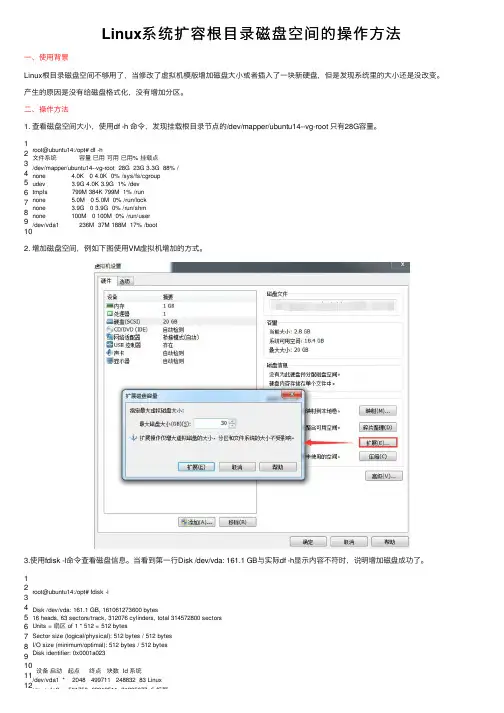
12345678910root@ubuntu14:/opt# df -h ⽂件系统 容量 已⽤ 可⽤ 已⽤% 挂载点/dev/mapper/ubuntu14--vg-root 28G 23G 3.3G 88% /none 4.0K 0 4.0K 0% /sys/fs/cgroup udev 3.9G 4.0K 3.9G 1% /devtmpfs 799M 384K 799M 1% /runnone 5.0M 0 5.0M 0% /run/locknone 3.9G 0 3.9G 0% /run/shm none 100M 0 100M 0% /run/user /dev/vda1 236M 37M 188M 17% /boot 2. 增加磁盘空间,例如下图使⽤VM虚拟机增加的⽅式。
3.使⽤fdisk -l 命令查看磁盘信息。
当看到第⼀⾏Disk /dev/vda: 161.1 GB 与实际df -h 显⽰内容不符时,说明增加磁盘成功了。
123456789101112root@ubuntu14:/opt# fdisk -l Disk /dev/vda: 161.1 GB, 161061273600 bytes 16 heads, 63 sectors/track, 312076 cylinders, total 314572800 sectorsUnits = 扇区 of 1 * 512 = 512 bytesSector size (logical/physical): 512 bytes / 512 bytesI/O size (minimum/optimal): 512 bytes / 512 bytesDisk identifier: 0x0001a023设备 启动 起点 终点 块数 Id 系统/dev/vda1 * 2048 499711 248832 83 Linux /dev/vda2 501758 62912511 31205377 5 扩展12 13 14 15 16 17 18 19 20 21 22 23 24 25 26 27 28 29 30 31/dev/vda2501758 62912511 31205377 5 扩展/dev/vda5501760 62912511 31205376 8e Linux LVMDisk /dev/mapper/ubuntu14--vg-root: 29.8 GB, 29804724224 bytes255 heads, 63 sectors/track, 3623 cylinders, total 58212352 sectorsUnits = 扇区 of 1 * 512 = 512 bytesSector size (logical/physical): 512 bytes / 512 bytesI/O size (minimum/optimal): 512 bytes / 512 bytesDisk identifier: 0x00000000Disk /dev/mapper/ubuntu14--vg-root doesn't contain a valid partition table Disk /dev/mapper/ubuntu14--vg-swap_1: 2147 MB, 2147483648 bytes255 heads, 63 sectors/track, 261 cylinders, total 4194304 sectorsUnits = 扇区 of 1 * 512 = 512 bytesSector size (logical/physical): 512 bytes / 512 bytesI/O size (minimum/optimal): 512 bytes / 512 bytesDisk identifier: 0x00000000Disk /dev/mapper/ubuntu14--vg-swap_1doesn't contain a valid partition table4.使⽤fdisk /dev/vda, 创建新分区。
最全面的LVM逻辑磁盘数据恢复方案
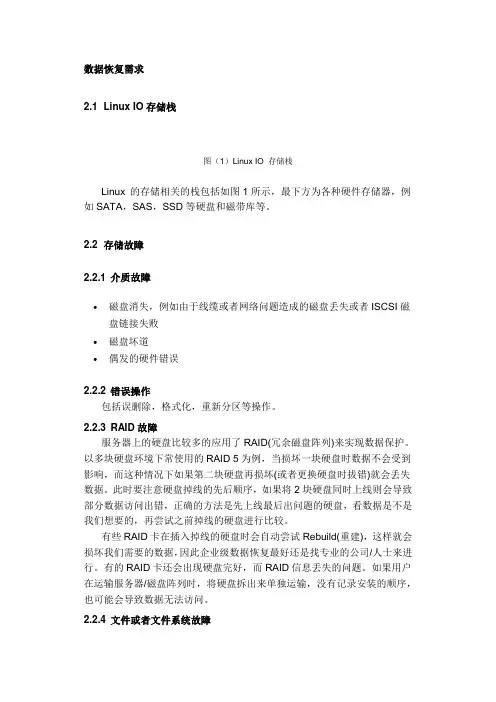
数据恢复需求2.1Linux IO存储栈图(1)Linux IO 存储栈Linux 的存储相关的栈包括如图1所示,最下方为各种硬件存储器,例如SATA,SAS,SSD等硬盘和磁带库等。
2.2存储故障2.2.1介质故障•磁盘消失,例如由于线缆或者网络问题造成的磁盘丢失或者ISCSI磁盘链接失败•磁盘坏道•偶发的硬件错误2.2.2错误操作包括误删除,格式化,重新分区等操作。
2.2.3RAID故障服务器上的硬盘比较多的应用了RAID(冗余磁盘阵列)来实现数据保护。
以多块硬盘环境下常使用的RAID 5为例,当损坏一块硬盘时数据不会受到影响,而这种情况下如果第二块硬盘再损坏(或者更换硬盘时拔错)就会丢失数据。
此时要注意硬盘掉线的先后顺序,如果将2块硬盘同时上线则会导致部分数据访问出错,正确的方法是先上线最后出问题的硬盘,看数据是不是我们想要的,再尝试之前掉线的硬盘进行比较。
有些RAID卡在插入掉线的硬盘时会自动尝试Rebuild(重建),这样就会损坏我们需要的数据,因此企业级数据恢复最好还是找专业的公司/人士来进行。
有的RAID卡还会出现硬盘完好,而RAID信息丢失的问题。
如果用户在运输服务器/磁盘阵列时,将硬盘拆出来单独运输,没有记录安装的顺序,也可能会导致数据无法访问。
2.2.4文件或者文件系统故障这部分属于高端的数据恢复技术,比如ext2、ext3、reiserfs、XFS…文件系统。
Linux/Unix的数据恢复难度较大一方面是由于这些文件系统结构复杂,另一方面则是有些厂商的相关资料不公开,比如IBM的AIX系统。
这样我们只能通过不断的摸索,积累经验来“破解”它们的结构,最终能够恢复上面的数据,或者提取出修改文件(属性)的访问记录等。
2.3存储部署对数据丢失的考虑•通常需要引入冗余(REDUNDANT)和备份(BAKUP)两种机制。
•RAID和MIRROR和最常见的存储冗余的实现方式,可以容忍介质故障等问题。
什么是LVM
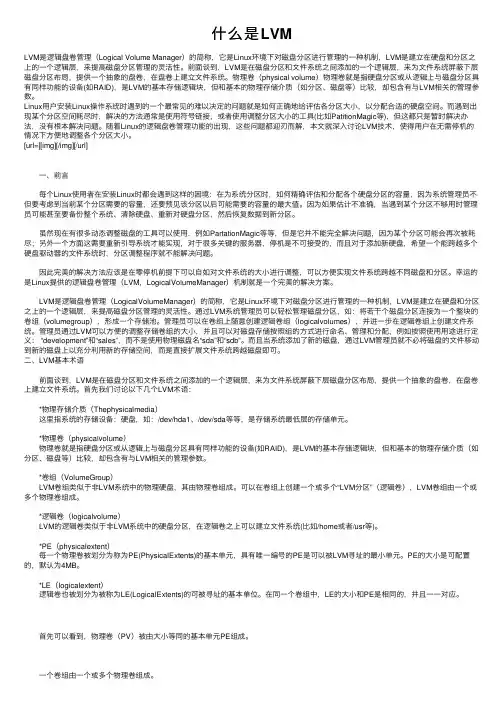
什么是LVMLVM是逻辑盘卷管理(Logical Volume Manager)的简称,它是Linux环境下对磁盘分区进⾏管理的⼀种机制,LVM是建⽴在硬盘和分区之上的⼀个逻辑层,来提⾼磁盘分区管理的灵活性。
前⾯谈到,LVM是在磁盘分区和⽂件系统之间添加的⼀个逻辑层,来为⽂件系统屏蔽下层磁盘分区布局,提供⼀个抽象的盘卷,在盘卷上建⽴⽂件系统。
物理卷(physical volume)物理卷就是指硬盘分区或从逻辑上与磁盘分区具有同样功能的设备(如RAID),是LVM的基本存储逻辑块,但和基本的物理存储介质(如分区、磁盘等)⽐较,却包含有与LVM相关的管理参数。
Linux⽤户安装Linux操作系统时遇到的⼀个最常见的难以决定的问题就是如何正确地给评估各分区⼤⼩,以分配合适的硬盘空间。
⽽遇到出现某个分区空间耗尽时,解决的⽅法通常是使⽤符号链接,或者使⽤调整分区⼤⼩的⼯具(⽐如PatitionMagic等),但这都只是暂时解决办法,没有根本解决问题。
随着Linux的逻辑盘卷管理功能的出现,这些问题都迎刃⽽解,本⽂就深⼊讨论LVM技术,使得⽤户在⽆需停机的情况下⽅便地调整各个分区⼤⼩。
[url=][img][/img][/url] ⼀、前⾔ 每个Linux使⽤者在安装Linux时都会遇到这样的困境:在为系统分区时,如何精确评估和分配各个硬盘分区的容量,因为系统管理员不但要考虑到当前某个分区需要的容量,还要预见该分区以后可能需要的容量的最⼤值。
因为如果估计不准确,当遇到某个分区不够⽤时管理员可能甚⾄要备份整个系统、清除硬盘、重新对硬盘分区,然后恢复数据到新分区。
虽然现在有很多动态调整磁盘的⼯具可以使⽤,例如PartationMagic等等,但是它并不能完全解决问题,因为某个分区可能会再次被耗尽;另外⼀个⽅⾯这需要重新引导系统才能实现,对于很多关键的服务器,停机是不可接受的,⽽且对于添加新硬盘,希望⼀个能跨越多个硬盘驱动器的⽂件系统时,分区调整程序就不能解决问题。
39 LVM基础 2TB

LVM阶段性总结一.基本概念:LVM------LVM是逻辑盘卷管理.它是Unix/Linux环境下对磁盘分区进行管理的一种机制;LVM是在磁盘分区和文件系统之间添加的一个逻辑层,来为文件系统屏蔽下层磁盘分区布局,提供一个抽象的盘卷,在盘卷上建立文件系统。
二.基本术语:PV-------Physical Volimes 物理卷物理卷就是指硬盘分区或从逻辑上与磁盘分区具有同样功能的设备(如RAID) VG------Volume Group 卷组LVM卷组类似于非LVM系统中的物理硬盘,其由物理卷组成,可以是一个或者多个;LV-------logical Volumes 逻辑卷LVM的逻辑卷类似于非LVM系统中的硬盘分区,在逻辑卷之上可以建立文件系统(比如/home或者/usr等);PE-------Physical Extent物理卷的基本单元,具有唯一编号的PE是可以被LVM寻址的最小单元,PE的大小是可配置的,默认为4MB;LE-------Logical Extent逻辑卷可被寻址的基本单位,在同一个卷组中,LE的大小和PE是相同的,并且一一对应;三.创建.对PV的操作及其结果...创建PVpvcreate /dev/rdisk/diskX-------------此时盘里面多了VGRA/PVRA盘头信息.此步操作一些常用的参数:-B 制作启动盘.写入BDRA盘头信息.-s 要创建物理卷的大小.单位KB-f 强制创建物理卷.不管磁盘里面是否有其他的文件系统.创建VGmkdir /dev/vg01 创建一个VG使用的目录mknod /dev/vg01/group c 64 0x010000 创建vgcreate -p 255 -s 32 /dev/disk/disk1 /dev/disk/disk2vgcreate常用参数:-p 该卷组中包含的最大的物理卷的数量,为了以后维护,建议大点的数值.默认16。
Linux将空闲磁盘空间分区加入LVM总结

背景:虚机存在磁盘空间未分区及挂载,需将未分区的磁盘空间划分到LVM,并加到制定的目录下/home 思路:
1、将空闲空间进行分区
2、将分好的分区加到LVM
操作步骤:
1、在root用户下执行fdisk –l
分析:13055-26108的柱面未利用
2、对/dev/sda剩余空间进行再分区,执行fdisk/dev/sda
3、检查分区是否成功
4、重启使其生效,执行reboot
5、创建物理卷:pvcreate/dev/sda3
6、查看/dev/sda2的组空间:pvdisplay
7、将创建的物理卷/dev/sda3加到指定的组空间中VolGroup:vgextendVolGroup /dev/sda3
8、确认/dev/sda和/dev/sda3的组空间是否一致:pvdisplay
9、查看卷组空间情况:vgdisplay由下图红框所示,有100G的空间可供扩展添加到/home分区中
10、扩展/home分区(/dev/mapper/VolGroup-lv_home):lvresize -L +100G /dev/mapper/VolGroup-lv_home
如下有报错说明实际没有100G可扩展,适当调小些:lvresize -L +99.99
G /dev/mapper/VolGroup-lv_home
11、使扩展的分区有效:resize2fs/dev/mapper/VolGroup-lv_home(执行此命名需要等待一定的时间,具体视扩展分区大小而定)
12、验证加载情况:df –h。
linux 卷组名称

linux 卷组名称
Linux卷组名称是一组逻辑卷的集合,可以用lvmdiskscan命令来查看系统中的卷组。
在Linux中,卷组名称可以由任何名称组合组成,但为了方便管理,建议卷组名称要有意义。
例如,如果你创建了一个包含多个逻辑卷的卷组,你可以将其命名为data_vg,表示该卷组用于存储数据。
其中,“data”是卷组的用途,“vg”是卷组的类型(在Linux中,所有卷组都是LVM卷组,即“Volume Group”)。
以下是一些常用的卷组名称:
1. data_vg:用于存储数据的卷组
2. root_vg:用于存储Linux根文件系统的卷组
3. var_vg:用于存储Linux可变数据的卷组
4. tmp_vg:用于存储临时文件的卷组
5. home_vg:用于存储用户文件的卷组
6. opt_vg:用于存储可选软件和应用程序的卷组
7. swap_vg:用于存储交换分区的卷组。
最全面的LVM逻辑磁盘数据恢复方案
数据恢复需求2.1Linux IO存储栈图(1)Linux IO 存储栈Linux 的存储相关的栈包括如图1所示,最下方为各种硬件存储器,例如SATA,SAS,SSD等硬盘和磁带库等。
2.2存储故障2.2.1介质故障•磁盘消失,例如由于线缆或者网络问题造成的磁盘丢失或者ISCSI磁盘链接失败•磁盘坏道•偶发的硬件错误2.2.2错误操作包括误删除,格式化,重新分区等操作。
2.2.3RAID故障服务器上的硬盘比较多的应用了RAID(冗余磁盘阵列)来实现数据保护。
以多块硬盘环境下常使用的RAID 5为例,当损坏一块硬盘时数据不会受到影响,而这种情况下如果第二块硬盘再损坏(或者更换硬盘时拔错)就会丢失数据。
此时要注意硬盘掉线的先后顺序,如果将2块硬盘同时上线则会导致部分数据访问出错,正确的方法是先上线最后出问题的硬盘,看数据是不是我们想要的,再尝试之前掉线的硬盘进行比较。
有些RAID卡在插入掉线的硬盘时会自动尝试Rebuild(重建),这样就会损坏我们需要的数据,因此企业级数据恢复最好还是找专业的公司/人士来进行。
有的RAID卡还会出现硬盘完好,而RAID信息丢失的问题。
如果用户在运输服务器/磁盘阵列时,将硬盘拆出来单独运输,没有记录安装的顺序,也可能会导致数据无法访问。
2.2.4文件或者文件系统故障这部分属于高端的数据恢复技术,比如ext2、ext3、reiserfs、XFS…文件系统。
Linux/Unix的数据恢复难度较大一方面是由于这些文件系统结构复杂,另一方面则是有些厂商的相关资料不公开,比如IBM的AIX系统。
这样我们只能通过不断的摸索,积累经验来“破解”它们的结构,最终能够恢复上面的数据,或者提取出修改文件(属性)的访问记录等。
2.3存储部署对数据丢失的考虑•通常需要引入冗余(REDUNDANT)和备份(BAKUP)两种机制。
•RAID和MIRROR和最常见的存储冗余的实现方式,可以容忍介质故障等问题。
Linux硬盘UUID相同处理方法
Linux硬盘UUID相同处理⽅法OVF模板部署的linux虚拟机磁盘id是相同的,当同⼀个模板⽣成的虚拟机挂载虚拟机磁盘时就会遇到两个磁盘UUID相同的情况,导致系统启动后只能识别⼀个磁盘。
这⾥介绍⼀下LVM分区的磁盘UUID相同的处理⽅法(对于⾮lvm就更简单,直接参考《三、处理分区信息》修改uuid即可。
)⼀、查看磁盘信息1.1 查看所有分区及uuid信息(vg的名称为centos,有两个lv,分别是root和swap)[root@centos7 ~]# lsblk -fNAME FSTYPE LABEL UUID MOUNTPOINTsda├─sda1 xfs 85082005-65c6-476a-a996-0063d6c395fd└─sda2 LVM2_member qtCH1O-JNWW-svVN-CF61-OOn7-LxvA-SyOlfs├─centos-root xfs faf28794-0fba-4753-becf-d47f003630d1 /└─centos-swap swap e5ca3ca9-0404-4887-b0bd-5a6ab4a6cf64 [SWAP]sdb├─sdb1 xfs 85082005-65c6-476a-a996-0063d6c395fd /boot└─sdb2 LVM2_member qtCH1O-JNWW-svVN-CF61-OOn7-LxvA-SyOlfssr01.2 查看pv、vg、lv均提⽰“duplicate PVs were found”[root@centos7 ~]# pvsWARNING: Not using lvmetad because duplicate PVs were found.WARNING: Use multipath or vgimportclone to resolve duplicate PVs?WARNING: After duplicates are resolved, run "pvscan --cache" to enable lvmetad.WARNING: Not using device /dev/sdb2 for PV qtCH1O-JNWW-svVN-CF61-OOn7-LxvA-SyOlfs.WARNING: PV qtCH1O-JNWW-svVN-CF61-OOn7-LxvA-SyOlfs prefers device /dev/sda2 because device is used by LV.PV VG Fmt Attr PSize PFree/dev/sda2 centos lvm2 a-- <39.00g 4.00m⼆、激活vg2.1 因为这两块磁盘(⾮多路径磁盘),所以使⽤vgimportclone处理[root@centos7 ~]# vgimportclone -n newcentos /dev/sdb2WARNING: Not using device /dev/sdb2 for PV qtCH1O-JNWW-svVN-CF61-OOn7-LxvA-SyOlfs.WARNING: PV qtCH1O-JNWW-svVN-CF61-OOn7-LxvA-SyOlfs prefers device /dev/sda2 because device is used by LV.2.2 启⽤pv[root@centos7 ~]# pvscan --cache[root@centos7 ~]# pvsPV VG Fmt Attr PSize PFree/dev/sda2 centos lvm2 a-- <39.00g 4.00m/dev/sdb2 newcentos lvm2 a-- <39.00g 4.00m[root@centos7 ~]# vgsVG #PV #LV #SN Attr VSize VFreecentos 1 2 0 wz--n- <39.00g 4.00mnewcentos 1 2 0 wz--n- <39.00g 4.00m# 此时“newcentos”的两个lv状态为⾮active[root@centos7 ~]# lvsLV VG Attr LSize Pool Origin Data% Meta% Move Log Cpy%Sync Convertroot centos -wi-ao---- <35.00gswap centos -wi-ao---- <4.00groot newcentos -wi------- <35.00gswap newcentos -wi------- <4.00g[root@centos7 ~]#2.3 启⽤vg# active newcentos(a:active 、y:yes、n:no)[root@centos7 ~]# vgchange newcentos -ay2 logical volume(s) in volume group "newcentos" now active# 此时lv已经active[root@centos7 ~]# lvsLV VG Attr LSize Pool Origin Data% Meta% Move Log Cpy%Sync Convertroot centos -wi-ao---- <35.00gswap centos -wi-ao---- <4.00groot newcentos -wi-a----- <35.00gswap newcentos -wi-a----- <4.00g三、处理分区信息3.1 虽然vg显⽰已经正常了,但是挂载lv时依旧失败,⽇志提⽰的内容是uuid相同[root@centos7 ~]# mount /dev/mapper/newcentos-root /mnt/mount: wrong fs type, bad option, bad superblock on /dev/mapper/newcentos-root,missing codepage or helper program, or other error[root@centos7 ~]# dmesg |tail[ 854.482564] XFS (dm-3): Filesystem has duplicate UUID faf28794-0fba-4753-becf-d47f003630d1 - can't mount 3.2 通过blkid或者lvdisplay查看uuid会发现“/dev/mapper/centos-root”和“newcentos-root”是⼀样的[root@centos7 ~]# blkid/dev/sda1: UUID="85082005-65c6-476a-a996-0063d6c395fd" TYPE="xfs"/dev/sda2: UUID="qtCH1O-JNWW-svVN-CF61-OOn7-LxvA-SyOlfs" TYPE="LVM2_member"/dev/sdb1: UUID="85082005-65c6-476a-a996-0063d6c395fd" TYPE="xfs"/dev/sdb2: UUID="y09RBQ-B06M-8cOP-PR2I-X7k0-4OOw-gbl24f" TYPE="LVM2_member"/dev/mapper/centos-root: UUID="faf28794-0fba-4753-becf-d47f003630d1" TYPE="xfs"/dev/mapper/centos-swap: UUID="e5ca3ca9-0404-4887-b0bd-5a6ab4a6cf64" TYPE="swap"/dev/mapper/newcentos-swap: UUID="e5ca3ca9-0404-4887-b0bd-5a6ab4a6cf64" TYPE="swap"/dev/mapper/newcentos-root: UUID="faf28794-0fba-4753-becf-d47f003630d1" TYPE="xfs"3.3 有两种⽅式处理3.3.1 mount禁⽤uuidmount -o nouuid /dev/mapper/newcentos-root /mnt3.3.2 修改uuid(xfs⽂件系统)xfs_admin -U generate /dev/mapper/newcentos-rootClearing log and setting UUIDwriting all SBs(ext2、3、4⽂件系统)tune2fs /dev/sdc1 -U timetune2fs 1.42.9 (28-Dec-2013)clear clear the filesystem UUIDrandom generate a new randomly-generated UUIDtime generate a new time-based UUID# 再次挂载分区[root@centos7 ~]# mount /dev/mapper/newcentos-root /mnt。
LinuxLVM学习总结——删除卷组VG
LinuxLVM学习总结——删除卷组VG在Linux系统中,如何删除⼀个卷组(VG)呢?下⾯我总结了⼀下如何删除卷组(VG)的具体步骤,仅供参考,如有不⾜,敬请指出。
谢谢!在下⾯的例⼦中,我想删除卷组VolGroup05。
步骤1:查看卷组(VG)相关信息,如下所⽰[root@getlnx01uat ~]# lvdisplay | grep "dev/VolGroup05/LogVol00"4:删除卷组VG[root@getlnx01uat ~]# vgremove VolGroup05Volume group "VolGroup05" successfully removed[root@getlnx01uat ~]#如果采⽤安全的⽅式删除卷组VG,则必须使⽤vgchange -a n VolGroup05关闭了vg_name,然后才可以删除它。
[root@getlnx01uat ~]# vgchange -a n VolGroup050 logical volume(s) in volume group "VolGroup05" now active[root@getlnx01uat ~]# vgremove VolGroup05Volume group "VolGroup05" successfully removed验证卷组(VG)是否删除[root@getlnx01uat ~]# pvremove /dev/sdg5Labels on physical volume "/dev/sdg5" successfully wiped[root@getlnx01uat ~]# pvscanPV /dev/sde5 VG VolGroup04 lvm2 [139.97 GB / 0 free]PV /dev/sdd5 VG VolGroup03 lvm2 [199.97 GB / 0 free]PV /dev/sdc5 VG VolGroup02 lvm2 [199.97 GB / 0 free]PV /dev/sdb5 VG VolGroup01 lvm2 [79.97 GB / 0 free]PV /dev/sda2 VG VolGroup00 lvm2 [51.88 GB / 0 free]PV /dev/sdf5 VG VolGroup00 lvm2 [59.97 GB / 0 free]Total: 6 [731.72 GB] / in use: 6 [731.72 GB] / in no VG: 0 [0 ]6:编辑/etc/fstab,删除对应挂载信息如果这⼀步不处理,则系统重启过程中会遇到如下错误信息:在修复模式下(Repair filesystem),⽂件是被保护的,不能被修改。
linux分区扩容
常⽤命令说明m获取帮助n添加新分区d删除分区linux分区扩容前提摘要:ubuntu20,当主分区sda1剩余可⽤空间较少时,需进⾏硬盘分区扩容A.服务器没有卷组,需要创建卷组,挂载磁盘1.df -hl //查看磁盘可⽤空间⼤⼩2.fdisk -l //查看磁盘分区情况由上图可知:/dev/sda:200GiB 已分区的磁盘/dev/sdb: 15GiB 未分区的磁盘3.对未分区的磁盘 /dev/sdb 进⾏分区root@ubuntu:~# fdisk /dev/sdbWelcome to fdisk (util-linux 2.34).Changes will remain in memory only, until you decide to write them.Be careful before using the write command.Device does not contain a recognized partition table.Created a new DOS disklabel with disk identifier 0x0668a3c4.Command (m for help): p //输⼊p指令,查看已分区数量(有0个)Disk /dev/sdb: 15 GiB, 16106127360 bytes, 31457280 sectorsDisk model: VMware Virtual SUnits: sectors of 1 * 512 = 512 bytesSector size (logical/physical): 512 bytes / 512 bytesI/O size (minimum/optimal): 512 bytes / 512 bytesDisklabel type: dosDisk identifier: 0x0668a3c4Command (m for help): n //输⼊ n {new partition}指令,新增加⼀个分区Partition typep primary (0 primary, 0 extended, 4 free)e extended (container for logical partitions)Select (default p): p //输⼊p {primary partition},分区类型选择为主分区Partition number (1-4, default 1): //输⼊分区号 1 {partition number} ,分区号选1First sector (2048-31457279, default 2048): //回车,默认(起始扇区)Last sector, +/-sectors or +/-size{K,M,G,T,P} (2048-31457279, default 31457279): //回车,默认(结束扇区)Created a new partition 1 of type 'Linux' and of size 15 GiB.Command (m for help): w //输⼊w指令,将以上改动写⼊分区表The partition table has been altered.Calling ioctl() to re-read partition table.Syncing disks.保存后,重启服务器,再次进⼊fdisk查看分区情况,可发现增加了⼀个 /dev/sdb1格式化分区:mkfs.ext4 /dev/sdb1 //下⾯的操作会再执⾏⼀遍,此处可省略。