
maven的安装和基本配置
在windows环境下maven的安装和基本配置一、Maven构建工具安装1、下载Maven的安装包/download.html2、将apache-maven-3.0.3-bin.zip下载到本机,目前最新版本为3.0.3。
3、将压缩包解压到本机如:E盘下E:\maven\apache-maven-3.0.3(或者其他位置),由于要配置环境变量,所以路径不要有中文。
4、配置环境变量,这一块与配置java的环境变量相同:MAVEN_HOME:E:\maven\apache-maven-3.0.3在path中加入:%MAVEN_HOME%/bin;注:由于maven的构建过程中要求JAVA_HOME和path中java配置,所以请先安装java jdk并配置好java的环境变量。
二、Maven的环境配置1、maven的本地库位置,默认位置为C:\Documents and Settings\Administrator\.m2下的repository文件夹。
其中包含所有使用maven构建过的项目中需要使用的jar包;2、一般我们会对本地库的位置做更改,在MAVEN_HOME的conf文件夹下的settings.xml中,对maven在本机的依赖包存放位置进行配置,在setting.xml中的<localRepository> E:/maven/repository</localRepository>标记之间配置我们希望的本地库路径。
如E:\maven\repository;参照示例配置,一般使用”/”来替代”\”作为分隔;注:完成本步工作后,在命令行输入:mvn –v,如果成功执行并输出开发环境的相关信息,则说明maven的安装和基本配置成功;三、Maven的配置文件1、一个工程要使用maven进行构建,必须拥有一个pom.xml文件在工程的根目录下;2、Pom配置文件中,对一个工程通过以下三个坐标来定义:同样,在项目中使用的第三方jar包,也是使用这三个坐标来定位一个引入的包的准确信息;<groupId>com.merit </groupId> 组织名:在项目中体现为包名<artifactId>demo</artifactId> 组件标识符:工程名<version>1.0-SNAPSHOT</version> 版本号3、pom文件中,第三方jar包的引入格式如下:<dependencies><dependency><groupId>junit</groupId><artifactId>junit</artifactId><version>4.7</version><scope>test</scope>Scope限制引入包的作用范围a、compile 编译时,默认(不写scope时的选项),会传递到所依赖项目中b、provided 与compile相似但是表名包有jdk或者容器提供,只作用在边缘和测试时,不可传递c、test 只作用在测试时d、runtime 不作用在编译时,但作用在运行时e、system 与provided相似,但是作为系统jar包引入,不从库中查找</dependency><dependency><groupId>……</groupId><artifactId>……</artifactId><version>……</version><scope>……</scope></dependency></dependencies>引入的坐标来源为maven核心库,地址:4、包结构的定义在<build></build>标签中间配置Maven项目的默认结构执行以下命令后会得到maven的简单工程,可以查看maven 默认的项目结构;:mvn archetype:create -DgroupId= com.merit.demo -DartifactId= javademo注意:将上述命令复制到txt文本编辑器中,如果等号后有空格,请注意删除后再执行。
如果使用自定义的结构应该配置一下几个点:<directory>${basedir}/report</directory> 测试报告的路径<sourceDirectory>${basedir}/src/main</sourceDirectory> 功能代码的路径<testSourceDirectory>${basedir}/src/test</testSourceDirectory> 测试代码路径<outputDirectory>${basedir}/bin</outputDirectory> 功能代码编译后的文件的路径<testOutputDirectory>${basedir}/bin</testOutputDirectory>测试代码编译后的文件的路径5、简单的java项目,映入junit4的配置文件如下<project xmlns="/POM/4.0.0" xmlns:xsi="/2001/XMLSchema-instance"xsi:schemaLocation="/POM/4.0.0/xsd/maven-4.0.0.xsd"><modelVersion>4.0.0</modelVersion><groupId>com.merit.demo</groupId><artifactId>javademo</artifactId><version>1.0-SNAPSHOT</version><packaging> jar</packaging><name>javademo</name>构件时的编码格式<properties><project.build.sourceEncoding>UTF-8</project.build.sourceEncoding></properties>引入依赖<dependencies><dependency><groupId>junit</groupId><artifactId>junit</artifactId><version>4.7</version><scope>test</scope></dependency></dependencies>构建时的配置<build><directory>${basedir}/report</directory><sourceDirectory>${basedir}/src/main</sourceDirectory><testSourceDirectory>${basedir}/src/test</testSourceDirectory><outputDirectory>${basedir}/bin</outputDirectory><testOutputDirectory>${basedir}/bin</testOutputDirectory> 描述编译和测试时的代码引入<resources><resource> 功能代码的引入<directory>${basedir}/src/main</directory><excludes><exclude>**/*.java</exclude></excludes></resource></resources><testResources> 测试代码的引入<testResource><directory>${basedir}/src/test</directory><excludes><exclude>**/*.java</exclude></excludes></testResource></testResources><plugins><plugin><groupId>org.apache.maven.plugins</groupId><artifactId>maven-compiler-plugin</artifactId><configuration><source>1.5</source> 编译时使用的jdk规范版本<target>1.5</target></configuration></plugin></plugins></build></project>四、Maven基本命令1、mvn –v :查看maven的版本和环境中的jdk环境2、mvn compile 编译,需要在命令行下进入项目的根目录3、mvn test 编译并执行测试代码4、mvn package 打包,会自动执行2和3的命令5、mvn install 将该项目安装到本地库中,提供给本地程序使用6、mvn clean 清除上一次编译的文件以及测试报告和jar包等Duke 244130199@。
Maven的介绍及使用
Maven的介绍及使⽤⼀、Maven简介 Maven 是⼀个项⽬管理⼯具,可以对 Java 项⽬进⾏构建、依赖管理,是⼀个⾃动化构建⼯具。
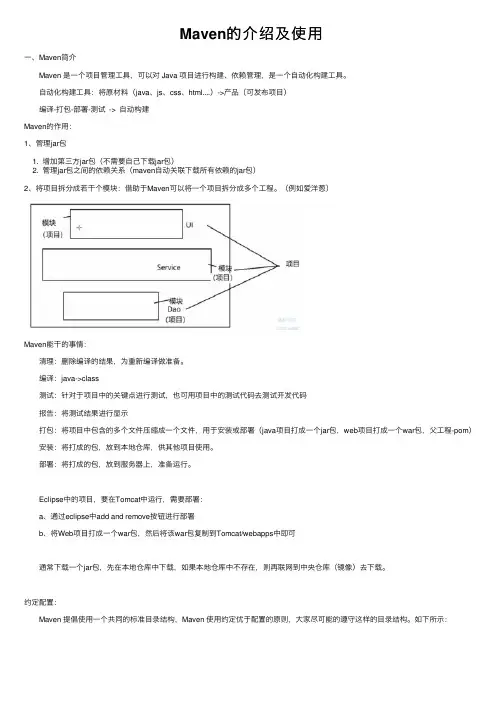
⾃动化构建⼯具:将原材料(java、js、css、html....)->产品(可发布项⽬) 编译-打包-部署-测试 -> ⾃动构建Maven的作⽤:1、管理jar包1. 增加第三⽅jar包(不需要⾃⼰下载jar包)2. 管理jar包之间的依赖关系(maven⾃动关联下载所有依赖的jar包)2、将项⽬拆分成若⼲个模块:借助于Maven可以将⼀个项⽬拆分成多个⼯程。
(例如爱洋葱)Maven能⼲的事情: 清理:删除编译的结果,为重新编译做准备。
编译:java->class 测试:针对于项⽬中的关键点进⾏测试,也可⽤项⽬中的测试代码去测试开发代码 报告:将测试结果进⾏显⽰ 打包:将项⽬中包含的多个⽂件压缩成⼀个⽂件,⽤于安装或部署(java项⽬打成⼀个jar包,web项⽬打成⼀个war包,⽗⼯程-pom) 安装:将打成的包,放到本地仓库,供其他项⽬使⽤。
部署:将打成的包,放到服务器上,准备运⾏。
Eclipse中的项⽬,要在Tomcat中运⾏,需要部署: a、通过eclipse中add and remove按钮进⾏部署 b、将Web项⽬打成⼀个war包,然后将该war包复制到Tomcat/webapps中即可 通常下载⼀个jar包,先在本地仓库中下载,如果本地仓库中不存在,则再联⽹到中央仓库(镜像)去下载。
约定配置: Maven 提倡使⽤⼀个共同的标准⽬录结构,Maven 使⽤约定优于配置的原则,⼤家尽可能的遵守这样的⽬录结构。
如下所⽰:⼆、Maven POM POM(项⽬对象模型) 是 Maven ⼯程的基本⼯作单元,是⼀个XML⽂件,包含了项⽬的基本信息,⽤于描述项⽬如何构建,声明项⽬依赖,等等。
执⾏任务或⽬标时,Maven 会在当前⽬录中查找 POM。
Maven私服Nexus3.x环境构建操作记录

Maven私服Nexus3.x环境构建操作记录⼀、Maven介绍Apache Maven是⼀个创新的软件项⽬管理和综合⼯具。
Maven提供了⼀个基于项⽬对象模型(POM)⽂件的新概念来管理项⽬的构建,可以从⼀个中⼼资料⽚管理项⽬构建,报告和⽂件。
Maven最强⼤的功能就是能够⾃动下载项⽬依赖库。
Maven提供了开发⼈员构建⼀个完整的⽣命周期框架。
开发团队可以⾃动完成项⽬的基础⼯具建设,Maven使⽤标准的⽬录结构和默认构建⽣命周期。
在多个开发团队环境时,Maven可以设置按标准在⾮常短的时间⾥完成配置⼯作。
由于⼤部分项⽬的设置都很简单,并且可重复使⽤,Maven让开发⼈员的⼯作更轻松,同时创建报表,检查,构建和测试⾃动化设置。
Maven项⽬的结构和内容在⼀个XML⽂件中声明,pom.xml 项⽬对象模型(POM),这是整个Maven系统的基本单元。
Maven提供了开发⼈员的⽅式来管理:1)Builds2)Documentation3)Reporting4)Dependencies5)SCMs6)Releases7)Distribution8)mailing list概括地说,Maven简化和标准化项⽬建设过程。
处理编译,分配,⽂档,团队协作和其他任务的⽆缝连接。
Maven增加可重⽤性并负责建⽴相关的任务。
Maven最初设计,是以简化Jakarta Turbine项⽬的建设。
在⼏个项⽬,每个项⽬包含了不同的Ant构建⽂件。
JAR检查到CVS。
Apache组织开发Maven可以建⽴多个项⽬,发布项⽬信息,项⽬部署,在⼏个项⽬中JAR⽂件提供团队合作和帮助。
Maven主要⽬标是提供给开发⼈员:1)项⽬是可重复使⽤,易维护,更容易理解的⼀个综合模型。
2)插件或交互的⼯具,这种声明性的模式。
⼆、私服介绍私服是指私有服务器,是架设在局域⽹的⼀种特殊的远程仓库,⽬的是代理远程仓库及部署第三⽅构建。
有了私服之后,当 Maven 需要下载构件时,直接请求私服,私服上存在则下载到本地仓库;否则,私服请求外部的远程仓库,将构件下载到私服,再提供给本地仓库下载。
eclipse创建maven java项目的方法与步骤

eclipse创建maven java项目的方法与步骤在Eclipse中创建Maven项目是一种相对简单的过程。
以下是创建Maven Java项目的基本步骤:前提条件:确保你的Eclipse已经安装了Maven插件。
你可以通过Eclipse Marketplace安装"Maven Integration for Eclipse"插件,或者使用Eclipse自带的"Help" -> "Eclipse Marketplace" -> "Search" 中搜索"Maven" 来安装。
创建Maven项目的步骤:1. 打开Eclipse IDE。
2. 选择菜单栏中的"File" -> "New" -> "Other"。
3. 在弹出的对话框中,展开"Maven" 文件夹,然后选择"Maven Project"。
点击"Next"。
4. 在下一个对话框中,确保"Create a simple project" 处于选中状态,然后点击"Next"。
5. 在"Group Id" 和"Artifact Id" 字段中输入你的项目的组织和项目名称。
这两个字段通常用来唯一标识一个Maven项目。
点击"Finish"。
6. Eclipse会提示你是否要切换到Maven的"Java EE Perspective",选择"Yes"。
7. 现在,Eclipse将使用Maven Archetype创建项目结构。
你可以选择不同的Archetype,比如"maven-archetype-quickstart" 用于创建一个简单的Java项目。
第10课:实战java开发spark程序

</dependency> <dependency>
<groupId>org.apache.spark</groupId> <artifactId>spark-streaming-kafka_2.10</artifactId> <version>1.6.0</version> </dependency> <dependency> <groupId>org.apache.spark</groupId> <artifactId>spark-graphx_2.10</artifactId> <version>1.6.0</version> </dependency> </dependencies>
<name>SparkApps</name> <url></url>
<properties> <project.build.sourceEncoding>UTF-8</project.build.sourceEncoding>
</properties>
<dependencies> <dependency> <groupId>junit</groupId> <artifactId>junit</artifactId> <version>3.8.1</version> <scope>test</scope> </dependency> <dependency> <groupId>org.apache.spark</groupId> <artifactId>spark-core_2.10</artifactId> <version>1.6.0</version> </dependency> <dependency> <groupId>org.apache.spark</groupId> <artifactId>spark-sql_2.10</artifactId> <version>1.6.0</version> </dependency> <dependency> <groupId>org.apache.spark</groupId> <artifactId>spark-hive_2.10</artifactId> <version>1.6.0</version> </dependency> <dependency> <groupId>org.apache.spark</groupId> <artifactId>spark-streaming_2.10</artifactId> <version>1.6.0</version> </dependency> <dependency> <groupId>org.apache.hadoop</groupId> <artifactId>hadoop-client</artifactId> <version>2.6.0</version>
maven编译过程

maven编译过程Maven是一个用于构建、管理和维护Java项目的强大工具,它使用XML配置文件(pom.xml)来定义项目的结构、依赖关系和构建过程。
以下是Maven的典型编译过程的详细步骤:1. 项目创建和pom.xml配置:•创建Maven项目:使用Maven命令或IDE(如Eclipse、IntelliJ IDEA)创建一个Maven项目。
•在项目根目录下创建一个pom.xml文件,定义项目的基本信息、依赖关系、插件和构建配置。
2. 项目结构:• Maven鼓励项目采用一种标准的目录结构。
主要目录包括:• src/main/java: Java源代码目录。
• src/main/resources: 资源文件目录,如配置文件。
• src/test/java: 测试用例源代码目录。
• src/test/resources: 测试用例的资源文件目录。
3. 依赖管理:•在pom.xml文件中,定义项目的依赖关系。
Maven会自动下载所需的依赖库。
4. 编译:•使用Maven的compile阶段,执行mvn compile命令,Maven 将编译项目的Java源代码,生成.class文件并将它们放入target/classes目录中。
5. 测试:•使用Maven的test阶段,执行mvn test命令,Maven将运行项目的单元测试用例(Junit等),并生成测试报告。
6. 打包:•使用Maven的package阶段,执行mvn package命令,Maven 将根据pom.xml中的配置将项目打包成一个可执行的JAR或WAR文件,并将它放入target目录。
7. 安装:•使用Maven的install阶段,执行mvn install命令,Maven 将项目打包成JAR或WAR文件并安装到本地Maven仓库,以备其他项目引用。
8. 部署(可选):•如果需要,使用Maven的deploy阶段,执行mvn deploy命令,Maven将项目的构建产物上传到远程Maven仓库,以便其他开发人员或项目使用。
maven运行时的配置及命令详解

maven运⾏时的配置及命令详解上⾯是指定端⼝运⾏程序的,也可以先指定好,直接在上⾯的地⽅写jettty:run 当然,如果你是在控制台运⾏且安装了maven,直接可以进⼊项⽬的⽂件中:mvn jetty:run就是说,在控制台运⾏只要加上⼀个mvn就ok了源代码格式的包Maven install将项⽬输出构件部署到本地仓库maven最主要的作⽤有两个⽅⾯,⼀个是对jar包的依赖解决功能,⾃⼰管理jar包,另⼀个功能就是项⽬的构建,打包部署。
现在我觉得最重要的还是maven的⽣命周期和插件机制,下⾯就来总结⼀下吧。
mvn install 是将你打好的jar包安装到你的本地库中,⼀般没有设置过是在⽤户⽬录下的 .\下⾯。
mvn package 只是将你的代码打包到输出⽬录,⼀般的是 target下⾯。
eclipse插件,m2eclipse1.maven install相当于maven原⽣的命令: mvn install2.aven build是 m2eclipse这个插件⾃⼰创造的概念,需要你来配置到底需要执⾏什么命令,如下图中的goals输⼊的就是你想执⾏的命令: Goals就是mvn的意思,所以中间不需要加mvn了 Eclipse中maven常⽤的命令 点击Run As就可以发现⼏个Maven的命令: Maven Build: 这个命令⽤于编译Maven⼯程,执⾏命令后会在target⽂件夹中的classes中⽣成对应的class⽂件。
Maven Clean: 删除target⽂件夹,即删除⽣成的package包以及class等⽂件。
Maven Test: 先⾃动进⾏编译,在运⾏所有的测试⽤例。
Maven install: 发布⽣成对应的package包。
注意: 留意上⾯的命令的作⽤,build和test都会⽣成相应的class⽂件。
也就是说,当你新建⼀个maven⼯程,或者clean⼀个maven⼯程后,如果没有使⽤这两个命令,直接针对类进⾏测试,会跑出java.class.notfound的错误。
Maven详解之仓库------本地仓库、远程仓库
Maven详解之仓库------本地仓库、远程仓库在Maven中,任何⼀个依赖、插件或者项⽬构建的输出,都可以称之为构件。
Maven在某个统⼀的位置存储所有项⽬的共享的构件,这个统⼀的位置,我们就称之为仓库。
(仓库就是存放依赖和插件的地⽅)任何的构件都有唯⼀的坐标,Maven根据这个坐标定义了构件在仓库中的唯⼀存储路径,解读Maven在仓库中的存储路径:1.基于groupId准备路径,将句点分隔符转成路径分隔符,就是将 "." 转换成 "/" ; example: org.testng --->org/testng2.基于artifactId准备路径,将artifactId连接到后⾯:org/testng/testng3.使⽤version准备路径,将version连接到后⾯:org/testng/testng/5.84.将artifactId于version以分隔符连字号连接到后⾯:org/testng/testng/5.8/tesng-5.85.判断如果构件有classifier,就要在第4项后增加分隔符连字号再加上 classifier,org/testng/testng/5.8/tesng-5.8-jdk56.检查构件的extension,如果extension存在,则加上句点分隔符和extension,⽽extension是由packing决定的,org/testng/testng/5.8/tesng-5.8-jdk5.jar到这⾥我们就明⽩了Maven 对于构件存储的细节。
Maven 仓库的分类:maven的仓库只有两⼤类:1.本地仓库2.远程仓库,在远程仓库中⼜分成了3种:2.1 中央仓库2.2 私服2.3 其它公共库1.本地仓库顾名思义,就是Maven在本地存储构件的地⽅。
注:maven的本地仓库,在安装maven后并不会创建,它是在第⼀次执⾏maven命令的时候才被创建maven本地仓库的默认位置:⽆论是Windows还是Linux,在⽤户的⽬录下都有⼀个.m2/repository/的仓库⽬录,这就是Maven仓库的默认位置如何更改maven默认的本地仓库的位置:这⾥要引⼊⼀个新的元素:localRepository,它是存在于maven的settings.xml⽂件中1.1 更改配置⽤户范围的本地仓库:先在/.m2/⽬录下创建settings.xml⽂件,然后在~/.m2/settings.xml,设置localRepository元素的值为想要的仓库地址<settings xmlns="/SETTINGS/1.0.0"xmlns:xsi="/2001/XMLSchema-instance"xsi:schemaLocation="/SETTINGS/1.0.0 /xsd/settings-1.0.0.xsd"><!-- localRepository| The path to the local repository maven will use to store artifacts.|| Default: ${user.home}/.m2/repository--><localRepository>D:/myworkspace/maven_repository</localRepository><!-- interactiveMode| This will determine whether maven prompts you when it needs input. If set to false,| maven will use a sensible default value, perhaps based on some other setting, for| the parameter in question.|| Default: true<interactiveMode>true</interactiveMode>-->......这时候,maven的本地仓库地址就变成了 D:\maven_new_repository ,注:此时配置的maven的本地仓库是属于⽤户范围的。
maven2详细教程
Maven 2 详细教程开始之前现代软件开发基于健壮的企业级开源技术,它需要一类新的构建工具和项目协作工具。
Apache Maven 2 的核心引擎旨在简化往往十分复杂的大型协作性软件项目的构建和管理。
在大型项目团队环境中工作是种挑战,而 Maven 2 以友好为设计目的,即便对那些不熟悉这种挑战的开发人员而言,Maven 2 也足够友好。
本教程首先围绕单个的新手开发展开,然后逐渐介绍 Maven 2 中的一些协作性的概念和功能。
我们鼓励您在本教程提供的介绍之上,探究本文范围之外的Maven 2 的一些高级功能。
关于本教程本教程将循序渐进地向您介绍有关 Maven 2 的基础概念和实践练习,具体内容包括:∙Maven 2 概览∙理解 Maven 2 依赖项管理模型∙Maven 2 存储库和 Maven 2 坐标∙Maven 2 生命周期、阶段、插件和 mojo∙下载和安装 Maven 2∙实践 Maven 2 ——您的第一个 Maven 2 项目∙定制项目对象模型(POM)∙参与多个项目∙实践 Maven 2 ——参与多个项目构建∙在 Eclipse 3.2 中安装 Maven 2.x Plug-in∙在 Eclipse 3.2 中使用 Maven 2.x Plug-in∙支持上述 JDK/JRE 的系统,有至少 1GB 的主存∙有至少 20MB 的磁盘空间来安装软件组件和样例本教程中的说明基于 Microsoft Windows 操作系统。
教程中涵盖的所有工具也可以在Linux® 和UNIX® 系统上运行。
Maven 2 概览Maven 是一个顶级的 Apache Software Foundation 开源项目,创建它最初是为了管理 Jakarta Turbine 项目复杂的构建过程。
从那以后,不论是开源开发项目还是私有开发项目都选择 Maven 作为项目构建系统。
Maven 快速地发展着,如今已是第二版,Maven 已经从针对单个复杂项目的定制构建工具成长为广泛使用的构建管理系统,其丰富的功能可以应用于大多数的软件开发场景。
windowsnewman allure用法
windowsnewman allure用法Allure是一个开源的测试报告框架,可在多种编程语言中使用。
下面是在Windows操作系统中使用Allure的基本用法:1. 安装Java Development Kit (JDK):在Windows中,首先需要安装JDK。
在Oracle官网下载适合您操作系统的JDK版本,并按照安装指南进行安装。
2. 安装Maven:Maven是一个构建项目、管理依赖项和运行测试的工具。
您可以从Apache Maven官网下载最新版本的Maven,并按照安装指南进行安装。
3. 创建Maven项目:在任意文件夹中创建一个新的Maven项目。
可以使用命令行或集成开发环境(IDE)如Eclipse或IntelliJ IDEA 来创建项目。
4. 配置Maven项目:打开项目的pom.xml文件,添加Allure Maven插件的配置。
示例配置如下:xml<build><plugins><plugin><groupId>io.qameta.allure</groupId><artifactId>allure-maven</artifactId><version>2.10.0</version></plugin></plugins></build>这将使Maven在构建项目时自动下载并使用Allure插件。
5. 创建测试用例:在项目中创建测试用例,并使用测试框架(如JUnit或TestNG)编写测试方法。
6. 运行测试:使用Maven命令运行测试,生成Allure测试报告。
在命令行中导航到项目目录,然后执行以下命令:mvn clean test这将运行测试并生成Allure报告。
7. 查看报告:当测试运行完毕,Allure会生成一个报告目录(默认为`target/allure-report`)。
maven 模板
maven 模板Maven 模板。
Maven 是一个强大的项目管理工具,它可以帮助开发人员更轻松地构建、发布和管理项目。
Maven 使用项目对象模型(POM)来描述项目,通过插件和目标来执行各种构建任务。
在实际项目中,我们经常需要创建一些通用的 Maven 模板来加快项目的开发和部署过程。
本文将介绍如何创建和使用 Maven 模板,以及一些常见的 Maven 模板示例。
一、创建 Maven 模板。
1. 创建 Maven 项目。
首先,我们需要创建一个 Maven 项目作为模板。
可以使用 Maven 的 archetype插件来创建一个基本的 Maven 项目,然后将其作为模板进行定制化。
在命令行中执行以下命令来创建一个 Maven 项目:```bash。
mvn archetype:generate -DgroupId=com.example -DartifactId=my-project -DarchetypeArtifactId=maven-archetype-quickstart -DinteractiveMode=false。
```。
这将创建一个名为 `my-project` 的 Maven 项目,可以作为我们的模板项目。
2. 定制化模板。
一旦有了基本的Maven 项目,我们可以根据实际需求对其进行定制化。
比如,可以添加一些常用的依赖、配置文件、插件等,以及定义一些常用的构建目标。
定制化完成后,我们就可以将这个项目作为 Maven 模板来使用了。
3. 安装模板到本地仓库。
为了方便后续的使用,我们需要将定制化后的模板安装到本地Maven 仓库中。
在模板项目的根目录下执行以下命令:```bash。
mvn install。
```。
这将把模板项目安装到本地 Maven 仓库中,以便后续可以通过 Maven 的archetype 插件来生成基于这个模板的新项目。
二、使用 Maven 模板。
1. 生成新项目。