
linux下搭建svn
Linux搭建SVN 服务器
1 安装SVN
2 使用客户端连接
2.1 使用windows的客户端
2.2 使用Linux下的命令行
3 FAQ
3.1 命令行方式连接,提示svn: No repository found in
'svn://192.168.11.229/project'错误?
3.2 执行命令# svn co svn://192.168.11.229/project时提示“svn: Authorization failed”错误?
官网下载:/packages.html
SVN客户端:TortoiseSVN,官网下载:/downloads.html
# yum install subversion
1. 新建一个目录用于存储SVN所有文件
# mkdir /svn
2. 新建一个资源仓库
# svnadmin create /svn/project
# ls /svn/project/
conf db format hooks locks README.txt
目录用途说明:
hooks目录:放置hook脚本文件的目录
locks目录:用来放置subversion的db锁文件和db_logs锁文件的目录,用来追踪存取文件库的客户端
format文件:是一个文本文件,里面只放了一个整数,表示当前文件库配置的版本号
conf目录:是这个仓库的配置文件(仓库的用户访问账号、权限等)
3. 配置svn服务的配置文件svnserver.conf文件 # vi /svn/project/conf/svnserve.conf
[general](配置信息)
anon-access = none
auth-access = write
password-db = /svn/project/conf/passwd
authz-db = /svn/project/conf/authz
realm = My Test Repository #这是个提示信息
保存
4. 添加两个访问用户及口令
# vi /svn/project/conf/passwd
[users] (添加用户)
xiaoran.shen = 123456
test1 = 123456
test2 = 123456
保存
注意:对用户配置文件的修改立即生效,不必重启svn服务。
5. 配置新用户的授权文件
# vi /svn/project/conf/authz
[groups](用户组)
admin = xiaoran.shen,test1
user = test2
[/](路径下可以访问的用户组所拥有的权限[/protect/test]路径可以填svn根目录下建的任何路径)
@admin = rw
@user = r
* =
保存
格式说明:
版本库目录格式:
[<版本库>:/项目/目录]
@<用户组名> = <权限>
<用户名> = <权限>
/ 表示对根目录(即/svn/project目录)下的所有子目录范围设置权限;
[/abc] 表示对资料库中abc项目设置权限;
创建一个admin组,组成员包括xiaoran.shen和test1
创建一个user组,成员只有test2;
admin组对目录有读写权限;
单个用户test2有读写权限;
*=表示除了上面设置的权限用户组以外,其他所有用户都设置空权限,空权限表示禁止访问本目录,这很重要一定要加上。
注意:对权限配置文件的修改立即生效,不必重启svn。
6. 启动svn服务
svnserve -d -r /svn/project/ 注意:不要使用系统提供的 /etc/init.d/svnserve start
来启动,因为系统默认的启动脚本中没有使用 –r /svn/project参数指定一个资源。这种情况下启动的svn服务,客户端连接会提示“svn: No repository found in 'svn://192.168.11.229/project' ”这样的错误。
默认svn服务器端口是3690。
杀死svn服务:
# ps -ef|grepsvn
root 4642 1 0 16:08 ? 00:00:00 svnserve -d -r /svn/project/
root 4692 3676 0 16:13 pts/2 00:00:00 grepsvn
# kill -9 4642
若要使用/etc/init.d/svnserve 脚本,可以修改start()函数部分,如下:
start() {
[ -x $exec ] || exit 5
[ -f $config ] || exit 6
echo -n $"Starting $prog: "
daemon --pidfile=${pidfile} $exec $args -r /svn/project
retval=$?
echo
[ $retval -eq 0 ] && touch $lockfile
return $retval
}
完成
打开TortoiseSVN Repository Browser工具
在URL中输入:
svn://192.168.11.229回车,提示输入用户名和口令
eclipse下配置svn
打开Eclipse,Help>InstallNew Software...
1.
Workwith>Add
Name=subversion
Location=/update_1.6.x
点击>OK
2.
如下图全部打对勾
>next
3. 进度条走完 插件完成安装 ,检查是否完成安装···如下图 window >show
view >other,若出现下图表示插件安装成功,关于“eclipse中svn的使用”或“svn在eclipse中的使用”查看小编发布的“eclipse svn的使用 ”
(仅供参考)凝思LINUX系统环境搭建手册

凝思LINUX系统环境搭建手册
版本历史 版本/状态 作者 参与者 起止日期 备注
1.0 计勇 周淑雄 2012-12-17 新编
凝思LINUX操作系统
-2-
目 次
1 引言.................................................................................................................................................. 3
2 安装凝思LINUX操作系统 .............................................................................................................. 3
2.1 凝思6.0的安装 ...................................................................................................................... 3
2.2 安装相关补丁包 ................................................................................................................... 29
2.3 相关配置: ........................................................................................................................... 29
2.3.1 关闭防火墙 ................................................................................................................... 29
凝思LINUX系统环境搭建手册

凝思LINUX系统环境搭建手册
版本历史 版本/状态 作者 参与者 起止日期 备注
1.0 计勇 周淑雄 2012-12-17 新编
凝思LINUX操作系统
-2-
目 次
1 引言.................................................................................................................................................. 3
2 安装凝思LINUX操作系统 .............................................................................................................. 3
2.1 凝思6.0的安装 ...................................................................................................................... 3
2.2 安装相关补丁包 ................................................................................................................... 29
2.3 相关配置: ........................................................................................................................... 29
2.3.1 关闭防火墙 ................................................................................................................... 29
SVN搭建参考手册【详细说明+图片】
SVN搭建参考手册【详细说明+图片】
一、SVN 服务器和客户端安装
安装服务器程序
运行服务端程序VisualSVN-Server-1.6.4.msi,根据提示安装即可,这样我们就有了一套在服务器端运行的环境。
安装客户端程序TortoiseSVN
运行TortoiseSVN-1.6.4.16808-win32-svn-1.6.4.msi按照提示安装即可,不过最后完成后会提示是否重启,其实重启只是使svn工作拷贝在windows中的特殊样式生效,与所有的实际功能无关,这里为了立刻看到好的效果,还是重新启动机器。
安装客户端语言包
运行LanguagePack_1.6.4.16808-win32-zh_CN.msi
注意:上述服务端和客户端程序均为开源软件,在使用过程中注意两者版本的统一
二、SVN 创建版本库
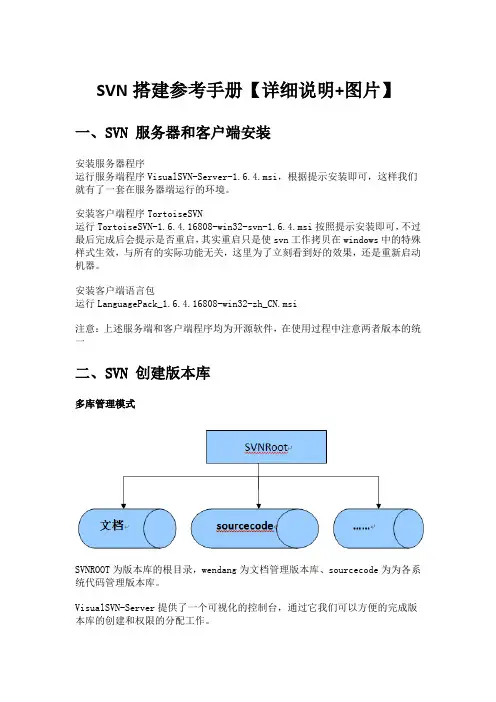
多库管理模式
SVNROOT为版本库的根目录,wendang为文档管理版本库、sourcecode为为各系统代码管理版本库。
VisualSVN-Server提供了一个可视化的控制台,通过它我们可以方便的完成版本库的创建和权限的分配工作。 1. 启动VisualSVN Server Manager,在VisualSVN Servers上右键选择Properties
2. 在弹出的界面上设置版本库的根位置,设置完毕后会重新启动相关服务
3. 在VisualSVN Servers上右键选择Creat New repository ,创建新的版本库,并在文本框中输入库名称
上图中的CheckBox如果选中,则在库test下面会创建trunk、branches、tags三个子目录;不选中,则只创建空的版本库test。
(注:VisualSVN Server Manager不支持对目录下文件的创建和删除操作,这项工作需要借助Tortoise SVN来完成)
三、SVN 安全配置
用户设置
1. 启动VisualSVN Server Manager,右键点击界面上的Users文件夹,选择create user
SVN服务的部署及使用

SVN服务的部署及使⽤
环境说明
系统版本 CentOS 7.2 x86_64
SVN是Subversion的简称,是⼀个开放源代码的版本控制系统,相较于RCS、CVS,它采⽤了分⽀管理系统,它的设计⽬标就是取代CVS。svn服务器有2种运⾏⽅式:独⽴服务器和借助apache运⾏。两种⽅式各有利弊,⽤户可以⾃⾏选择。svnserve是SVN⾃带的⼀个轻型服务器,客户端通过使⽤以svn://或svn+ssh://为前缀的URL来访问svnserve服务器,实现远程访问SVN版本库。svnserve可以通过配置⽂件来设置⽤户和⼝令,以及按路径控制版本库访问权限。本⽂详细分析了svnserve配置⽂件格式,并说明如何使⽤配置⽂件控制版本库访问权限svn的版本管理其最⼤的特点就是集中式,所有的项⽬代码⽂件都放在svn服务器上,客户端并不具有全部项⽬代码⽂件,因此对svn服务器的设备要求较⾼
1、服务端安装配置
[root@svn-server ~]# yum install -y subversion
[root@svn-server ~]# mkdir -p /application/svndata #创建svn的版本库的根⽬录
[root@svn-server ~]# mkdir -p /application/svnpasswd #创建svn的密码权限⽬录
[root@svn-server ~]# svnserve -d -r /application/svndata #启动,指定svn的根⽬录(-d: 后台运⾏,-r:路径)
[root@svn-server ~]# netstat -lntup|grep 3690
tcp 0 0 0.0.0.0:3690 0.0.0.0:* LISTEN 2231/svnserve
建⽴版本库(也可以理解为是⼀个项⽬,这个⽬录不能⽤mkdir来创建,因为svn有⾃⼰运⾏⽅式,会创⽴属于svn⾃⼰很多的⽂件)[root@svn-server ~]# svnadmin create /application/svndata/sadoc
SVN安装操作手册

SVN 操作手册
安装SVN
安装前的准备
服务端
VisualSVN-Server-1.0.3.msi
客户端
TortoiseSVN-1.4.8.12137-win32-svn-1.4.6.msi
安装服务端
安装
1双击打开 VisualSVN-Server-1.0.3.msi
点击 Next 进入下图
选中 I accept the terms in the license Agreement 点击 Next 进入下图
2选择安装路径
选择Next 进入下图
选择Install 进入下图
上图表示正在安装,安装过后进入下图
选择 Finish 安装安成
上图显示的就是安装完以后的SVN服务端
安装客户端
安装
1 双击打开 TortoiseSVN-1.4.8.12137-win32-svn-1.4.6.msi
2点击 Next进入下图
3选中 I accept the terms in the license Agreement 点击 Next 进入下图
4 点击 Next 进入下图
5 点击 Install 进入下图
6. 安装完成。重新启动电脑
7,安装完成如下图
配制SVN
服务端操作
1. 打开服务端
开始程序如下图
点进击后 进入下图
2创建工程
输入名称然后确定
3创建用户
进入下图选项
进入后如下图
单击add 进入下图
点击 Create user … 进入下图
输入用户名 密码及确认密码,点击 Create 用户建立完成. 进入下图
点击 ok 进入下图
点击ok 创建用户,所有操作完成.
客户端操作
1初始化版本库
进入下图
选择类型 点击 ok 进入下图.
上图表示导入完成
2导入项目
2. 1项目右击
2.2 点击 Import 进入下图
SVN安装与使用教程总结

SVN安装与使⽤教程总结
转载:SVN简介:
为什么要使⽤SVN?
程序员在编写程序的过程中,每个程序员都会⽣成很多不同的版本,这就需要程序员有效的管理代码,在需要的时候可以迅速,准确取出相应的版本。Subversion是什么?
它是⼀个⾃由/开源的版本控制系统,⼀组⽂件存放在中⼼版本库,记录每⼀次⽂件和⽬录的修改,Subversion允许把数据恢复到早期版本,或是检查数据修改的历史,Subversion可以通过⽹络访问它的版本库,从⽽使⽤户在不同的电脑上进⾏操作。
⼀:SVN服务器搭建和使⽤。 1. ⾸先来下载和搭建SVN服务器,下载地址如下: ,进⼊⽹址后,滚动到浏览器最底部看到如下截图:
个⼈认为最好⽤VisualSVN server 服务端和 TortoiseSVN客户端搭配使⽤. 点开上⾯的VisualSVN连接,下载VisualSVN server,下载完成后双击安装,如下图:
点击Next下⼀步,如下:
然后再点击Next项,下⼀步,如下:
点击【Next】 如下:
Location是指VisualSVN Server的安装⽬录,Repositorys是指定你的版本库⽬录.Server Port指定⼀个端⼝,Use secure connection勾⼭表⽰使⽤安全连接,
点击Next,进⼊下⼀步,如下图:
再点击【Install】,进⼊如下安装图:
等待安装完成后,点击【next】,进⼊下⼀步:如下图
点击【Finish】即可完成安装。安装完成后,启动VisualSVN Server Manager,如图:
可以在窗⼝的右边看到版本库的⼀些信息,⽐如状态,⽇志,⽤户认证,版本库等.
要建⽴版本库,需要右键单击左边窗⼝的Repositores,如下图:
在弹出的右键菜单中选择Create New Repository或者新建->Repository:
进⼊下⼀步,如下图:
点击【下⼀步】,如下图:
点击【create】,如下图:
中国SVN源代码托管中心_svn_使用教程
中国SVN源代码托管中心 -
使用帮助文档
让我们从零开始,Step By Step地尝试使用Svn Hosting及Subverson这个超级工具来革新我们的开发流程。
第一步,注册帐号并新建项目
1. 首先你需要先注册一个Svn Hosting的帐号并成功激活;
2. 登录后,点击“我的项目”,在里面新建一个项目;
3. 新建成功后,点击该项目的详细页,复制“SVN地址”的链接。
第二步,checkout
1. 下载和安装SVN的客户端TortoiseSVN, 安装完成后不需要重启,但重启完可以看到资源管理器里文件夹图标的更新。 2. 从Svn Hosting上Checkout源代码-TortoiseSVN是一个资源管理器的插件,安装完成以后,鼠标右键点任何文件夹或者桌面都有TortoiseSVN的菜单项。选择SVN Checkout,如下图示:
3. 填写源代码的SVN路径和本地文件夹。就是刚刚你在Svn Hosting上新建的那个项目,复制下来的那个地址。
例如,源代码路径是 /svn/test_-这个是我在SVN Hosting上建立的一个测试项目。
4. 然后他会提示你输入帐户,密码,将你在SVN Hosting注册的帐号和密码填上就OK。
第三步,把你的程序源码放入源码库
1. 你是不是发现checkout下来的目录空空如也,如果你打开这个目录,你会发现除了一个.svn的隐藏目录,空空如也。是的,这是正常的。.svn目录用来记录你所有的操作记录,以一种不可思议的纪录方式。
图4:checkout finished后
图5:目录列表-这些小图标正是版本管理的标志,表明了这些目录正在使用SVN进行管理。打勾表示当前目录没有作代码更新;打“!”表明你更改了源代码,需要commit了。
图五:进到test目录里,发现空空如也,这是正常的,你没有放任何源码进去。 2. 现在,把你的源码放进去这个目录里面吧。
linux下搭建持续集成平台
Linux下搭建持续集成平台
目录
Linux下搭建持续集成平台 ............................................................................................................. 1
一、 安装JDK ............................................................................................................................ 2
1. 下载JDK ............................................................................................................................ 2
2. 设置环境变量 ................................................................................................................... 2
3. 在终端使用echo命令检查环境变量设置情况 ............................................................. 2
4. 检查JDK是否安装成功 ................................................................................................... 2
二、 安装maven ....................................................................................................................... 2
SVN学习笔记
SVN学习笔记
一 学习目标:
1、 熟悉安装过程
2、 调试通过,能基本使用
3、 建立版本库,进行服务器端管理
4、 客户端连接管理
5、 练习权限分配设置
6、 练习版本库分支、合并管理
7、 设置SSH 方式访问
8、 设置APACHE
方式一:subversion基于APACHE的服务器端 + TortoiseSVN客户端
方式二:subversion 基于 svnserve 的服务器端(占用3690端口) + TortoiseSVN客户端
二 工具
*注:客户端支持的版本须与服务器端版本适配
a) SVN服务器端:Subversion 1.4.3
b) Windows下的SVN客户端:TortoiseSVN-1.4.3中文版
c) OpenSSH for Windows v3.8.1p1-1、PUTTY 0.59中文版
d) APACHE 2.0X (注:Subversion现只支持APACHE 2.0x版本)
e) PUTTY、pageant、
三 安装
*注:本笔记中所有软件都将安装于D:\SVN目录下
a) 安装Subversion到D:\svn\Subversion目录
b) 安装TortoiseSVN、TortoiseSVN中文语言包
四 简单练习:
创建版本库->本地访问管理->远程访问管理->访问权限设置 a) 使用Tortoise创建版本库:
新建目录 D:\svn\SVNRepository,进入SVNRepository目录,右键->TortoiseSVN->在此建立版本库。选择存储的文件类型FSFS或BDB,按确定执行,你会在D:\svn\SVNRepository文件夹下发现自动生成的文件夹和文件。(*也可以使用svnadmin命令来建立版本库)
b) 本地访问版本库
右键->TortoiseSVN->版本库浏览器,打开版本库浏览器窗口,输入URL :file:///D:/svn/SVNRep
局域网SVN的搭建
局域网SVN的搭建
哎呀,说起局域网 SVN 的搭建,这可真是个让人又爱又恨的活儿。
我还记得之前在一家小公司,老板突然要求我们搭建一个局域网
SVN,说是为了方便项目管理和代码版本控制。那时候,我心里那个忐忑啊,毕竟之前只是听说过,还真没亲手弄过。
咱们先来说说准备工作吧。首先,你得有一台性能还算不错的服务器,不然到时候运行起来卡得要命,那可就惨啦。还有,得把相关的软件和工具准备齐全,就像战士上战场得带好武器一样。
然后,就是安装 SVN 服务器软件啦。这一步可得小心谨慎,就像走钢丝一样,稍有不慎就可能掉下去。按照安装向导一步一步来,可别心急。设置好服务器的基本配置,比如存储路径、访问权限等等。这就好比给房子打地基,地基不稳,房子可就要塌啦。
接下来是创建版本库。想象一下,这就像是给你的宝贝们建一个个小房间,每个房间都有特定的用途。给版本库起个清晰易懂的名字,方便后续管理和查找。
然后就是配置用户和权限啦。这可重要得很,不能让不该进来的人进来,也不能让该进来的人啥都干不了。就像你家的钥匙,不能随便给陌生人,对吧? 在搭建的过程中,我还遇到过一个小插曲。有一次,我设置权限的时候不小心弄错了,结果导致一部分同事没法正常提交代码,被他们好一顿埋怨。我那叫一个着急啊,赶紧加班加点地排查问题,终于找到了错误并改正过来。从那以后,我做每一步都再三确认,不敢有丝毫马虎。
还有哦,别忘了设置好备份策略。这就像是给你的数据买了一份保险,万一出了问题,还能有个兜底的。
当一切都配置好,测试一下看看是否能正常使用。让同事们提交、更新代码,看看有没有什么问题。如果一切顺利,那恭喜你,局域网
SVN 搭建成功啦!
总之,搭建局域网 SVN 虽然有点麻烦,但只要耐心细致,一步一个脚印,肯定能搞定。它能给团队的工作带来很大的便利,提高效率,减少混乱。就像给团队打造了一个高效有序的工作乐园一样。希望大家在搭建的过程中都能顺顺利利,让工作变得更轻松愉快!