
笔记本电脑如何查看自己设置的WIFI密码
1
笔记本电脑如何查看自己设置的WIFI密码
随着高性能电池、蓝牙技术、无线网络、无线传输技术等技术的不断发展及应用,笔记本电脑的使用越来越便利,但是还有很多小伙伴不知道笔记本电脑如何查看自己的WIFI密码,其实很简单,下面就由 小编跟大家分享具体的方法吧,希望对大家有所帮助~
笔记本电脑查看自己设置的WIFI密码步骤
以win7为例子,首先打开浏览器在网址栏输入192.168.1.1
敲击回车进入。
输入帐号和密码后进入路由器的设置页面。
在设置页面的左侧找到“无线设置”并点击,再找到“无线安全设置”点开。
2
打开后网页中间会有些项目栏,找到“psk密码”后面框框中的就是自己家的wifi密码了。
这是WIN7和WIN8的方法,首先打开浏览器在网址栏输入192.168.1.1 敲击回车进入,输入帐号和密码后进入路由器的设置页面。
在设置页面的左侧找到“无线设置”并点击,再找到“无线安全设置”点开。
打开后网页中间会有些项目栏,找到“psk密码”后面框框中的就是自己家的wifi密码了。
3
笔记本电脑如何查看自己设置的WIFI密码相关文章:
1.笔记本设置的wifi热点怎么查看密码
2.笔记本电脑如何查看当前无线网的密码
3.笔记本如何查看WiFi的密码
4.笔记本的电脑的wifi密码怎么查看
5.怎么查看笔记本所连接wifi的密码
4
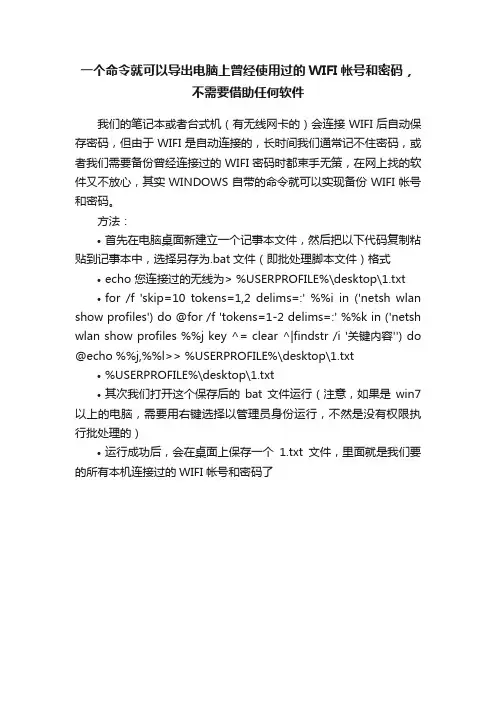
一个命令就可以导出电脑上曾经使用过的WIFI帐号和密码,不需要借助任何软件
一个命令就可以导出电脑上曾经使用过的WIFI帐号和密码,不需要借助任何软件
我们的笔记本或者台式机(有无线网卡的)会连接WIFI后自动保存密码,但由于WIFI是自动连接的,长时间我们通常记不住密码,或者我们需要备份曾经连接过的WIFI密码时都束手无策,在网上找的软件又不放心,其实WINDOWS自带的命令就可以实现备份WIFI帐号和密码。
方法:
• 首先在电脑桌面新建立一个记事本文件,然后把以下代码复制粘贴到记事本中,选择另存为.bat文件(即批处理脚本文件)格式
• echo 您连接过的无线为> %USERPROFILE%\desktop\1.txt
• for /f 'skip=10 tokens=1,2 delims=:' %%i in ('netsh wlan
show profiles') do @for /f 'tokens=1-2 delims=:' %%k in ('netsh
wlan show profiles %%j key ^= clear ^|findstr /i '关键内容'') do
@echo %%j,%%l>> %USERPROFILE%\desktop\1.txt
• %USERPROFILE%\desktop\1.txt
• 其次我们打开这个保存后的bat文件运行(注意,如果是win7以上的电脑,需要用右键选择以管理员身份运行,不然是没有权限执行批处理的)
• 运行成功后,会在桌面上保存一个1.txt文件,里面就是我们要的所有本机连接过的WIFI帐号和密码了
tp847N路由器忘了密码怎么办 tp link忘了密码
tp847N路由器忘了密码怎么办 tp link忘了密码
有些时候,我们可能会因为太久没记路由器的密码而把密码给遗忘了,这该怎么办呢?小编为大家整理了tp847N忘了密码怎么办的相关内容,供大家参考阅读!
tp847N忘了密码的解决方法
一、无线wifi忘记了解决办法
如果是把TP-Link TL-WR847N路由器上的无线WiFi密码忘记了,有2中方法可以找回WiFi密码:
在笔记本电脑/手机中查看WiFi密码
在TL-WR847N的设置界面查看WiFi密码
1、在笔记本电脑/手机中查看WiFi密码
如果你的笔记本电脑或者手机,还可以自动连接TL-WR847N路由器的WiFi上网。则可以通过查看笔记本电脑、手机上保存的WiFi记录,来找回WiFi密码。
在电脑上查看保存TL-WR847N的wifi密码
具体的查看方法,可以参考下面的教程
XP笔记本电脑查看WiFi密码
Win7笔记本电脑查看WiFi密码
Win8笔记本电脑查看WiFi密码
Win10笔记本电脑查看WiFi密码
手机查看保存WiFi密码
重要说明:
要在笔记本电脑、手机上查看保存的wifi密码,前提条件是你的这台笔记本电脑、手机,还可以自动连接到TL-WR847N路由器的无线网络。
2、在TL-WR847N设置界面查看WiFi密码
(1)、登录设置界面
V1、V2、V3版本TL-WR847N路由器
在浏览器中输入:192.168.1.1>用户名、密码都输入:admin,登录到设置界面
V1、V2、V3版本TL-WR847N路由器登录界面
V4、V5版本TL-WR847N路由器
在浏览器中输入192.168.1.1>输入管理员密码,登录到设置界面。
V4、V5版本TL-WR847N路由器登录界面
怎么查看网络安全密钥

怎么查看网络安全密钥
要查看网络安全密钥,可以按照以下步骤进行:
1. 打开你的操作系统(比如Windows或Mac)的控制面板或系统设置。
2. 在控制面板或系统设置中找到网络设置或Wi-Fi设置的选项。
3. 在网络设置或Wi-Fi设置中,找到已连接的无线网络列表。
4. 点击或选中你要查看密钥的无线网络名称。
5. 查找有关该无线网络的详细信息或属性。
6. 在网络详细信息或属性中,寻找与安全或密钥相关的字段。
7. 密钥可能被隐藏,你可能需要输入管理员密码或进行身份验证才能查看。
8. 如果成功找到密钥,它通常会显示为一串字符或密码的形式。
重要提示:网络设置的具体步骤可能因操作系统和设备而异,以上步骤可能不适用于所有操作系统或设备。请根据自己的设备和操作系统进行适当的调整。
同时,请确保遵循合法和道德的行为准则,仅在有授权的网络上进行检查和操作。未经授权访问他人的网络,或进行非法的网络活动(如窃取他人的网络密钥)是违法行为,对他人的隐私权和网络安全构成威胁。
网络凭据账户和密码在哪里看
网络凭据账户和密码在哪里看
Win10网络凭据就是为了访问网络资源存储在本机的账户和密码,用户可以不用输入账号好密码就能够访问资源,非常的方便,当你忘记密码的时候,就可以通过网络凭据来查看,下面是Win10网络凭据账户和密码的查看方法。
操作设备:戴尔笔记本电脑。
操作系统:win10。
操作程序:控制面板。
1、首先打开控制面板,以大图标查看方式找到凭据管理器并将其打开。
2、在web凭据下保存着我们的用户名和网址。
3、点击可以查看具体信息。
4、此时你发现密码是隐藏的,可以单击显示将密码以明文的形式显示出来,弹出windows安全性,这里输入开机密码。
5、如果没有设置开机密码,则点击显示便直接出现密码。
怎么查看网络安全密钥 2

怎么查看网络安全密钥
如今,网络安全已经成为了一个重要的议题。无论是个人还是组织,都需要保护自己的网络安全,以免遭受黑客的攻击或者数据泄露。而网络安全密钥则是保护网络的重要工具。那么我们应该如何查看网络安全密钥呢?
首先,对于个人用户,查看网络安全密钥的方法会有所不同,具体取决于你使用的是哪种操作系统。对于Windows操作系统用户来说,可以通过以下步骤来查看网络安全密钥:
1. 打开电脑的网络和共享中心,也可以通过系统托盘上的网络图标进入。
2. 在左侧面板中选择“更改适配器设置”或者“查看网络状态和任务”。
3. 找到你正在使用的网络连接,右键点击并选择“状态”。
4. 在弹出的对话框中,点击“无线属性”或者“详情”,这里会显示一些与网络连接相关的信息。
5. 在“无线属性”或“详情”对话框中,可以找到“安全”或“安全设置”选项。点击它可以显示网络安全密钥。
对于Mac操作系统用户来说,可以通过以下步骤来查看网络安全密钥:
1. 打开系统偏好设置,可以通过苹果菜单栏左上角的苹果图标进入。
2. 在系统偏好设置中,找到并点击“网络”选项。
3. 在左侧面板中选择正在使用的网络连接,例如Wi-Fi或以太网。
4. 点击“高级”按钮,进入网络高级设置。
5. 在网络高级设置中,点击“Wi-Fi”或“TCP/IP”标签页(具体标签页可能因系统版本而异)。
6. 在Wi-Fi或TCP/IP标签页中,可以找到“密码”或“密钥”选项,这里会显示网络安全密钥。
对于组织用户来说,网络安全密钥通常由网络管理员配置并保存在网络设备中。因此,查看网络安全密钥通常需要联系网络管理员。网络管理员可以提供网络设备的管理系统的登录信息,通过登录到管理系统,管理员可以查看、配置和管理网络安全密钥。
在查看网络安全密钥时,需要注意保护个人隐私和网络安全。避免在公共场所或不安全的环境下进行此类操作,确保他人无法窥视你的网络安全密钥。另外,定期更改网络安全密钥也是一项良好的网络安全实践,以增加网络的安全性。
台式电脑如何查看和修改路由器wifi密码
台式电脑如何查看和修改路由器wifi密码
路由器配置简单,不过对于没有网络基础的用户来说,可能不知道台式电脑如何查看和修改路由器wifi密码,下面是店铺给大家整理的一些有关台式电脑查看和修改路由器wifi密码的方法,希望对大家有帮助!
台式电脑查看和修改路由器wifi密码的方法
先看一下自己的路由器背面的IP,如图,我的IP就是192.168.1
在浏览器的上方搜索栏中输入本机IP地址,以我的IP为例:192.168.1.1
会弹出一个框:请输入管理员密码。
若您忘记输入密码,请按“忘记密码”,按照提示操作。
左键单击左边的“无线设置”。
左键单击“无线安全设置”
在PSKA密码处,即可看到原来设置的wifi密码,也可以撤销后设置新的wifi密码。
下拉,点击“保存”。成功修改密码!
教你查看WiFi万能钥匙已经记住的密码方便在电脑上使用
教你查看WiFi万能钥匙已经记住的密码方便在电脑上使用
Document serial number【KK89K-LLS98YT-SS8CB-SSUT-SST108】 教你查看手机已经记住的Wi-Fi密码
用过Wi-Fi后记住密码了,但想要再查看密码就不知道如何操作了。尤其是使用Wi-Fi万能钥匙等密码共享软件获取密码后,却不能显示密码,不能在电脑上使用,在这里,为大家提供两种方法。显示密码后便可轻松在电脑上使用了。 方法一:系统直接查看 1、手机必须取得root权限,然后让RE管理器或者es文件浏览器也取得最高权限。这里以RE为例,点击下载RE管理器.apk。
2、用RE管理器或es文件浏览器进入data/misc/wifi。
3、找到文件,用文本查看器打开,所有记住的Wi-Fi密码都显示在这里了。
上面的那些代码是啥意思呢我来给大家说说:
1、ssid=后面跟着的就是你保存过的Wi-Fi网络名称;
2、psk=后面跟着的就是此Wi-Fi网络的密码;
3、key_mgmt=后面跟着的是这个Wi-Fi网络的加密类型。
方法二:软件一步搞定
1、使用下面这个软件,Wi-Fi连接管理器,点击下载Wifi连接管理器.apk。
2、打开之后往下拉,你就能发现你以前记住过的Wi-Fi选项了。
3、这时我们点击想要查看的Wi-Fi名称,就能发现有"显示密码"这个选项,root之后就能查看了。
如何查看路由器中账号密码
如何查看路由器中账号密码(原创)(即上网口令中的星号内容)
1、 准备工作:安装傲游浏览器;(
知道进入路由器的账号和密码(一般都是admin);保证电脑正常连接到路由器呵呵,好了
2、 贴图更容易说明问题:
( 2) 到上网口令页面
(3)在当前页面按图示操作
(4)保存完成后按下图操作
(5)接下图
(6)拉到最下面会看到保存的表单
(7)点开
(8)点右边的显示密码即可看到 到此 操作完毕 祝大家生活愉快 天天开心 谢谢
台式机如何去查看wifi密码
台式机如何去查看wifi密码
想看下朋友台式机wifi密码该怎么办呢?小编来告诉你!下面由店铺给你做出详细的台式机查看wifi密码方法介绍!希望对你有帮助!
台式机查看wifi密码方法一:
1、一个是路由器的管理密码,该密码的默认值与路由器的IP地址默认值、管理员默认值通常都印在路由器的底部,把路由器翻过来就可以看到;
如果管理密码被修改过,除了查阅修改密码时所做的记录或是询问其他人以为就只能靠按RESET按钮恢复出厂值恢复成默认密码了,不过恢复出厂设置会清空无线路由器所有设置,所有参数都需要从头重新设置,所以一定要谨慎对待;
2、另一个密码是无线路由器的WIFI密码,这个密码可以登录路由器的管理界面,在无线参数的基本设置或无线安全设置中看到,一般情况下该密码都是以明文保存的。
台式机查看wifi密码方法二:
1,电脑在联网的情况下,打开浏览器;
2,在地址栏输入“192.168.1.1”,按回车(大部分路由器是输入这串数字,部分其他品牌的路由器输入其他数字,比如小米路由器是输入192.168.31.1,具体请参考路由器品牌以及说明书);
3,以TP-LINK路由器为例,输入用户名和管理密码(默认的用户名和管理密码均为admin,如果当初安装路由器曾经更改过,请填写自己更改过的管理密码);
4,在“无线设置”、“无线安全设置”、“PSK密码”中,即可查看到路由器的无线密码。
台式机查看wifi密码方法三:
查看路由器WiFi密码的方法:
1.有线连接无线路由器。
2.打开电脑浏览器,输入路由器背后铭牌的网关ip地址(一般是192.168.1.1),输入路由器网关账号密码,进入网关配置界面。(如果网关账号密码也忘记,可以长按REAST按钮重置无线路由器。)
3.进入无线设置页面-无线安全-秘钥,即可查看当前WiFi密码。
相关阅读:
wifi硬件设备
随着无线网络的不断兴起和发展,2010年无线网络模块的应用领域相当广泛!
TOTOLINK路由器WiFi密码忘记了怎么办
TOTOLINK路由器WiFi密码忘记了怎么办
当忘记了TOTOLINK路由器中的WiFi密码时,有两种方法可以找回之前设置的WiFi密码。下面是店铺给大家整理的一些有关TOTOLINK路由器WiFi密码忘记了的解决方法,希望对大家有帮助!
TOTOLINK路由器WiFi密码忘记了的解决方法
方法一、在TOTOLINK路由器设置页面查看WiFi密码
1、登录到设置页面
在浏览器中输入:192.168.0.1 并按下键盘中的回车按键——>在弹出的对话框中,“用户名”输入:admin——>“密码”输入:admin——>然后点击“登录”,如下图所示。
进入TOTOLINK路由器设置页面
温馨提示:
(1)、TOTOLINK路由器的默认登录用户名、默认登录密码都是:admin,可以在TOTOLINK路由器底部(侧边)中的铭牌中查看到。
(2)、如果使用默认的用户名、默认密码后无法登录。说明这台TOTOLINK路由器的密码已经被修改了,需要输入修改后的密码才能登录。
2、查看WiFi密码
(1)、查看2.4GWiFi密码
点击“2.4G无线设置”——>点击“基础设置”——>右侧界面“密钥”选项后面的就是WiFi密码,如下图所示
在TOTOLINK路由器设置页面,查看2.4G无线WiFi密码
(2)、查看5GWiFi密码
点击“5G无线设置”——>点击“基础设置”——>右侧界面“密钥”选项后面的就是WiFi密码,如下图所示
在TOTOLINK路由器设置页面,查看5G无线WiFi密码
方法二、查看笔记本电脑中保存的WiFi密码
前提条件:
要使用此方法找回WiFi密码,要求是你的笔记本电脑,现在还可以自动连接到TOTOLINK路由器的WiFi信号;这样才能够查看笔记本电脑中保存的WiFi密码。
下面用Windows 7笔记本电脑为例,进行介绍:
1、点击电脑右下角的无线wifi图标——>然后在列表中找到你的无线wifi名称,然后右键选择“属性”