
sybase安装说明
站内工艺管道工程质量控制资料核查记录表
页脚内容1
0.安装说明
安装sybase 12.5 for linux 8.0到机器名称dbserver/ip:192.168.1.100
linux系统已装好,
用rpm -aq|grep libstdc* 看系统中是否用了以下lib,如没有安装。
libstdc++-devel-3.2-7
Libstdc++-3.2-7
compat-libstdc++-7.3-2.96.110
sybase软件已准备好,文件包释放的目录名为/home/sybase/ase1251dev_linux
1.设置账号 sybase:Sybase
用root登录
/usr/sbin/groupadd sybase
/usr/sbin/useradd -d /home/sybase -g sybase -G root -s /bin/bash sybase
Passwd sybase
密码改为sybase 站内工艺管道工程质量控制资料核查记录表
页脚内容2 * 以后任何sybase安装配置操作,使用此帐号完成
2.基本配置
su
安装目录
mkdir /opt
chown –R sybase:sybase /opt
chmod 775 –R /opt
共享内存设为96M
#echo '96 * 1024 * 1024' | bc > /proc/sys/kernel/shmmax
vi /etc/rc.d/rc.local
加入行
echo '96 * 1024 * 1024' | bc > /proc/sys/kernel/shmmax
配网络
vi /etc/hosts
在第一行插入
192.168.1.100 dbserver 站内工艺管道工程质量控制资料核查记录表
页脚内容3 127.0.0.1 localhost.localdomain localhost
3.开始安装
使用sybase用户登入系统执行以下操作:
./setup -console
确认创建/opt/sybase,作为主安装目录
选custom安装
选上
3. +[x] Language Modules下面的
1. [x] Chinese Language Module
一会就显示
The installation was successful.
4.开始配置
参数如下
[X] 1 - Custom configure new Adaptive Server
Adaptive Server Name [DBSERVER] 站内工艺管道工程质量控制资料核查记录表
页脚内容4 Port Number [5000]
Error Log [/opt/sybase/ASE-12_5/install/ DBSERVER.log]
Page Size
1. 2k
2. 4k
3. 8k
4. 16k
Select a page size : [1] 1
Master Device [/opt/sybase/data/master.dat]
Master Device Size (MB) [30] 400
Master Database Size (MB) [6] 300
System Procedure Device [/opt/sybase/data/sysprocs.dat]
System Procedure Device Size (MB) [120]
System Procedure Database Size (MB) [120]
站内工艺管道工程质量控制资料核查记录表
页脚内容5 Adaptive Server
Adaptive Server Name DBSERVER
Port Number 5000
Page Size 2k
ErrorLog /opt/sybase/ASE-12_5/install/LINUX.log
Master Device /opt/sybase/data/master.dat
Master Device Size (MB) 400
Master Database Size (MB) 300
System Procedure Device /opt/sybase/data/sysprocs.dat
System Procedure Device Size (MB) 120
System Procedure Database Size (MB) 120
Backup Server
Backup Server Name DBSERVER_BS
Port Number 5001
Error Log /opt/sybase/ASE-12_5/install/ DBSERVER_BS.log 站内工艺管道工程质量控制资料核查记录表
页脚内容6
Monitor Server
Monitor Server Name DBSERVER_MS
Port Number 5002
Error Log /opt/sybase/ASE-12_5/install/ DBSERVER_MS.log
配完后,服务器已启动
5.设置环境
在linux下的/etc/rc.d/rc.local中加入数据库自动启动语句
vi /etc/rc.d/rc.local
su sybase -c "source /opt/sybase/SYBASE.sh > /dev/null; source /opt/sybase/ASE-12_5/install/RUN_
DBSERVER > /dev/null" &
5.1字符集可能有问题,可如下检查
echo $LANG
如为en_US.UTF-8,则需要设一下 站内工艺管道工程质量控制资料核查记录表
页脚内容7 vi /opt/sybase/locales/locales.dat
[linux]段下加入下面一行,
...
locale = en_US.UTF-8, us_english, iso_1
...
修改代码页(在字符界面下,在以上工作完成以后)
将sybase的代码页改为eucgb,执行如下操作:
/opt/sybase/ASE-12_5/bin/charset -Usa -P –Sdbserver binary.srt eucgb
用isql命令进入sybase:
/opt/sybase/OCS-12_5/bin/isql -Usa -P -S dbserver
>sp_configure "default character",170
>go
>shutdown 站内工艺管道工程质量控制资料核查记录表
页脚内容8 >go
安装中文字符集
目录为$SYBASE/locales/language_name/charset_name
/opt/sybase/ASE-12_5/bin/langinstall -Usa -P -Sdbserver chinese eucgb
获取语言ID
1> use master
2> go
1> select langid, name from syslanguages
2> go
可能显示
1 chinese
1> sp_configure "default language",1
2> go
1> reconfigure with override 站内工艺管道工程质量控制资料核查记录表
页脚内容9 2> go
6.测试一下
查看进程
ps -agx | grep sybase
查看启动的sybase进程
$SYBASE/$SYBASE_ASE/install/showserver
使用windows上的客户端,使用Dsedit设置连到服务器的连接为192.168.1.100.server
isql -U sa -P -S 192.168.1.100.server -J eucgb
使用服务器上的sql客户端检查,
$SYBASE/$SYBASE_OCS/bin/isql -Usa -P -SDBSERVER
7.配置授权
收到的sybase授权邮件,可作测试用
Order Number: DOWNLOAD
Feature Name: ASE_DEV
Feature Coiunr: 1
Software Version: 12.5 站内工艺管道工程质量控制资料核查记录表
页脚内容10 Authorization Code: 8369DF57CE9D
==修改授权文件,改为如下配置
亦可使用JAVA配置界面在安装机器录入生成
vi /opt/sybase/SYSAM-1_0/licenses/license.dat
[sybase@linux licenses]$ More license.dat
SERVER linux ANY 29722
VENDOR SYBASE /opt/sybase/SYSAM-1_0/bin/SYBASE
USE_SERVER
PACKAGE ASE_SECDIR SYBASE 12.5 10C95C0BAAC2 \
COMPONENTS="ASE_ASM:12.0:1 ASE_DIRS:12.5:1"
PACKAGE ASE_XMLMGMT SYBASE 12.5 D54316AAF841 \
COMPONENTS="ASE_EJB:12.5:1 ASE_JAVA:12.0:1 ASE_XML:12.5:1"
PACKAGE ASE_CONTMGT SYBASE 12.5 9363D3F832CE \
COMPONENTS=ASE_XFS:12.5:1
医舟使用文档
医舟使用帮助文档
1. 安装:
目前使用的医舟安装程序版本是9.303,使用的数据库为sybase,下面是
安装数据库的过程。
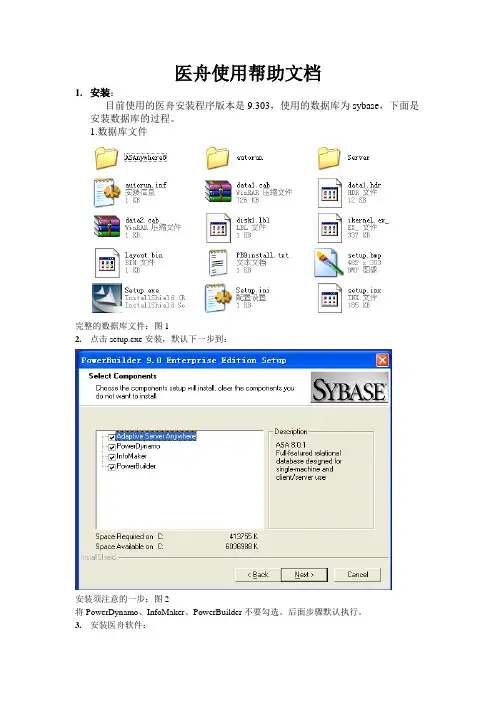
1.数据库文件
完整的数据库文件:图1
2. 点击setup.exe安装,默认下一步到:
安装须注意的一步:图2
将PowerDynamo、InfoMaker、PowerBuilder不要勾选。后面步骤默认执行。
3. 安装医舟软件:
安装密码步骤:图3
输入05290504,其他步骤默认。
2.配置软件
安装完软件后,点击桌面上的快捷方式,会出现一个配置对话框。
配置对话框:图4
如上图配置即可。
4. 使用
软件安装完成后需要填写门店信息,步骤是:基础档案>环境设置
环境设置:图5
公司名称:填写药店名;
总部主机:58.49.85.85
门店编码:咨询QQ在线信息部人员或者电话咨询(电话:84793511、QQ:82748138、QQ群:80878372)
转为零售版:这个按钮用来将软件转换为零售版,同时在零售版状态下可以转为门店版。 合法性验证码:lisensoft
5. 药店进货单录入:
在零售版状态下,打开 进货管理>采购进货单 进行药店进货单的录入。
采购进货单:图6
商品编码:用来检索商品,当你知道商品的名称,你可以使用商品的助记码来搜索商品档案中的商品(例:输入amxl,再按回车键,则可以找到汉语拼音首字母为amxl的药品)
注意和技巧:蓝色底色的栏目为不可以修改的栏目,含税价即为进货价。
回车键可以用来跳到下一栏。
确定在商品档案中无法找到药品,可以按F6新建商品。
开票日期修改需要在 基础档案>操作人员>特殊功能 中选择 开票修改日期 的权限。
审核上账就是完成入库的过程,暂时不入库可以存盘。
编辑按钮:这个按钮可以对当前单子做一些操作,常用操作是作废单据,解除上账。
6. 销售单录入:
药店主要是做 销售管理>零售出库单 在做这个单子的时候如果需要修改日期,则需要在登录系统的时候修改注册日期,修改注册日期的权限和开票日期的修改一样。
SYBASE-IQ知识整理-12.7

SYBASE IQ 知识整理
目录
SYBASE IQ 知识整理 --------------------------------------------------------------------------------------- 0
1 概述--------------------------------------------------------------------------------------------------- 4
1.1 内容简介 .......................................................................................................................... 4
1.2 Iq数据库的物理限制 ...................................................................................................... 5
2 SybaseIQ的安装 ---------------------------------------------------------------------------------- 5
2.1 Sybase IQ单服务器系统的安装 .................................................................................... 5
2.1.1 操作系统级别的配置 -------------------------------------------------------------------- 5
2.1.2 搭建IQ数据库的用户环境 ------------------------------------------------------------ 6
ASE11.9.2简易安装手册(for Unix)
Sybase数据库安装快速参考手册, V2.0
Customer Services, Sybase China 1 1. ASE11.9.2安装前准备工作.................................................................................................. 2
1.1 检查 Release Bulletin 安装相应的OS版本 ................................................................... 2
1.2 检查安装的OS PATCH .................................................................................................. 2
1.3 建立SYBASE用户 ......................................................................................................... 2
1.4 调整共享内存 .................................................................................................................. 2
1.5 调整异步I/O .................................................................................................................... 2
E300网管安装(Windows xp)

实验一 ZXONM E300网管安装(Windows xp系统下)
说明:此次试验选用SYBASE数据库
一、实验目的
1、通过本实验,让学生熟悉ZXONM E300
2、熟悉ZXONM E300网管安装(Windows 系统下)
二、实验器材和软件
1、ZXONM E300网管安装软件
2、服务器一台(Windows xp系统已安装好)
三、实验内容说明
1.1ZXONM E300网管概述
ZXONM E300网管系统属于网元/子网层网管,并具备一定的网络层管理功能。
1.1.1软件结构
ZXONM E300网管系统采用四层结构,分别为设备层、网元层、网元管理层和子网管理层,并可为网络管理层提供Corba接口。其中,网络管理层用于对管辖区域行使管理功能。
软件的层次结构如图错误!文档中没有指定样式的文字。-1所示。
GUI(Cient)GUI(Cient)网元/子网管理系统Manager 2网元/子网管理系统Manager nGNE/AgentNE/AgentNE/AgentNE/AgentECCECCECCECCECCSSNE/AgentGNE/AgentSSFFLCTfQx网络管理层网元管理层网元层设备层QxCorba子网管理层子网管理系统Manager 3GUI(Cient)F网络管理系统FCorba网元/子网管理系统Manager 1GNE/AgentNE/AgentNE/AgentNE/AgentMCUMCUECCECCECCECCSSFQxGUI(Cient)FFMCUMCUMCUMCU网络管理系统……………………
图错误!文档中没有指定样式的文字。-1 ZXONM E300网管软件层次结构图
1.1.2ZXONM E300网管运行环境要求
安装ZXONM E300网管前,应根据实际组网情况确定网管的配置要求,按照相应的软、硬件要求核查网管计算机配置,并确定软件安装的内容。
BO使用文档

1 BO软件安装方法
一、设置网络地址。
设为OSS网段地址。要能ping通OSS服务器。
2
二、安装Sybase Open Client端软件
通过该软件才可以练到OSS的Sybase数据库。
执行Sybase Openclient\sybase\setup.exe
3
Cas: BKBYSO HNBKBY ZHGYHO BYBKBK KDBOKL CAHG
4 输入安装路径,可更改。
5
6
7
安装完Sybase Client后要进行配置和测试。
8
9 新增一个Server Object
填写Server Name为djmomc11
10
配置Server Address
点“Add”新增地址
11 Protocol不要选取默认的“TCP”,而要选取“NLWNSCK”,否则可能会出现连接不正常的错误。
填写Server Address的地址和端口号。
三、安装BO软件
插入光盘,会自动运行。
或手动执行目录下的SETUP.EXE文件。
12
随意填写姓名和公司 13
填写Product Key和Data Access Key
在安装盘根目录的readme.txt文件中有。
14
15 此处要选取Custom选项。
填写安装路径。可更改。
16
安装模块时一定记住要选取Data Access Packs下的Sybase,这样BO软件从能顺利连接到OSS的Sybase数据库。若在前面的Choose Install Profile中没有选取“Custom”选项,则没有此处可供选择。
17 填写Sybase Key。在安装盘根目录的readme.txt文件中有。
18
检查中间件。
19 查看检查中间件的log文件。以下为正常安装情况。
四、BO配置 20 1、将其它BO机上C:\Program Files\Business Objects\BusinessObjects 5.0\LocData\下所有文件拷贝到相应目录下
WINDOW7下Oracle 11g2 GateWay for sybase的安装和配置
WINDOW7下Oracle 11g2 GateWay的安装和配置
一、 安装准备
根据window7的版本,下载对应的Oracle11gGateWay版本
Oracle11gGateWay的版本分为:
win32bit
下载地址: /otn/nt/oracle11g/112010/win32_11gR2_gateways.zip
win64bit
下载地址:/otn/nt/oracle11g/112010/win64_11gR2_gateways.zip
GateWay对Oracle database的window版本并无特别要求,但GateWay必须与window的版本相符,否则会出现GateWay在调用dg4sybs时,出现找不到系统文件的错误。
本文配置的软件版本如下:
OS: window7 64bit 专业版
Oracle database : OracleXE 11g2
Sybase database : Sybase 15.7
Oracle Gateway : Oracle GateWay 11g2 64bit
Oracle和sybase的数据库安装在同一台机器
二、 安装过程
1) 安装Sybase database,安装目录为E:\Sybase_15.7
2) 安装Oracle databse,安装目录e:\oraclexe\app\oracle\product\11.2.0
3) Oracle database安装使用默认配置,数据库端口1521
4) 安装Oracle GateWay,安装目录e:\oraclexe\app\oracle\product\11.2.0\gateway
5) Gateway 安装中要求配置listener,端口使用 1522
三、 配置过程
1) Sybase修改sa用户密码,因oracle database link须使用密码方式连接sybase;
商友前台安装指南
前台安装指南:
主机、外设连接,搭建收银设备:主机、打印机,钱箱、扫描仪,银联终端。
1、系统环境:必须为WINDOWS98 SE版,安装完成,后加装网卡,同时安装相应主板以及芯
片驱动。
2、配置网络,设置IP及网关,同时设置计算机名,也及POS机号,必须以POSXXX命名
如POS257,POS001等,POS机号必须以总部统一分配,不能擅自改动。
3、安装BDE,默认安装即可。
4、安装SYBASE11.92客户端,只需安装客户端即可。
5、安装平台驱动:默认安装后,设置平台端口。如:COM1、COM2。
6、安装前台程序:将BFPOS文件夹拷贝至C:盘根目录下,拷贝gmc文件夹至c:盘根目录下。
应用文件以最新程序拷贝。
7、设置应用程序:c:\bfpos\config.ini为外设设置文件,如钱箱、客显,键盘文件打印机
等类型设定,有相应的驱动文件对应相应的外设及机型。c:\gmc\pinpad.ini中
PIN_PORT=COM4设置对应银联终端端口。
以下是中崎外设的配置信息
[PRINTER]---打印机
BPL=PrnZoneRich.bpl
PORT=LPT1
CHARS=40
LINE_CHAR==
FEED_LINES=8
[CASHDRAWER]----钱箱
BPL=PrnZoneRich.bpl
DEVICE=100
[CUSTDISPLAY]----客显
;BPL=DispRich.bpl
PORT=COM2
CHARS=20
TITLE=WELCOME TO HE JIA FU
[KEYBOARD]----键盘类型,IBM及新桑达为4614.KB,其它均为KB4.KB
KEYBOARD=Kb4.kb
各机型的配置信息参见FTP
8、设置应该程序连接文件。拷贝sql.ini至c:\sybase\ini\sql.ini覆盖原文件。
配置如下:
在suse下命令行安装配置sybase过程(可能有些问题和不足)
在suse下命令行安装配置sybase过程
一、在vmware下安装suse
在WIN下安装vmware后用虚拟机安装suse。
二、在suse下安装sybase
安装sybase需要注意的是:需要root权限,足够的空间,ASE12.5 linux安装包
ASE规划:
IP地址:192.168.137.137
端口号:9710
开始:1、在SUSE下建立sybase的用户组。 guoupadd sybase
2、建立用户: useradd -m -G sybase.sybase
3、获取tar安装包: sybase1253_7_linux32bit-s10.tar
挂载U盘
用fdisk -l 来查看U盘的情况。
linux:~ # fdisk -l
Disk /dev/hda: 21.4 GB, 21474836480 bytes
15 heads, 63 sectors/track, 44384 cylinders
Units = cylinders of 945 * 512 = 483840 bytes
Device Boot Start End Blocks Id System
/dev/hda1 1 2181 1030491 82 Linux swap
/dev/hda2 * 2182 44337 19918710 83 Linux
linux:~ # b W95 FAT32如果是fat格式的U盘,挂载命令:
mount -t vfat /dev/sdb1 /mnt/udisk
如果是ntfs格式的U盘,挂载命令:
mount -t ntfs-3g /dev/sdb1 /mnt/udisk
如果没有/mnt/udisk文件夹,可以创建一个mkdir /mnt/udisk即可~配置sybase mkdir /mnt/udisk
配置sybase
4、解包: Tar xvf /tmp/Sybase1253_7_linux32bit-s10.tar
红盾工商系统软件安装升级步骤
红盾工商系统软件安装升级步骤
一、红盾工商系统软件的下载和安装
(一)、下载安装程序
1、内部网下载:http://172.26.130.235/tools/hdsetup.exe
2、广西红盾信息网下载:/newgxhd/webserver.htm
(二)、安装红盾工商系统软件
从网上下载红盾工商系统软件(以下简称“红盾软件”)的安装程序后,双击“hdsetup.exe”文件进行红盾软件的安装。在安装过程中请按照中文提示安装(基本上每个步骤点击“下一步”按钮即可)。
(图一)
注意事项:
1、在安装过程中,将出现图一所示的窗口。安装程序默认将红盾软件将安装到D盘,若想安装到硬盘的其他分区(如C盘、E盘、F盘等),则可点击“浏览” 按钮进行修改(如图二所示),例如:想装在E盘,则在图二中的红圈所示位置选择E盘;
2、安装程序会自动创建一个新的GSIS文件夹,因此“目标文件夹”只需选择安装所在的盘符而不需要新建GSIS文件夹或指定已存在的GSIS文件,例如:选择安装到E盘时,“目标文件夹”应为“E:”而不是“E:\GSIS”;
3、若D盘有足够的空间(安装需233兆硬盘空间)且不想安装到硬盘的其他分区,则安装到图一所示的窗口时直接按“下一步”进行安装。
(图二)
二、红盾软件配置及数据库更新
(一)、配置GS.INI文件
1、安装完hdsetup.exe文件后,在红盾文件夹(红盾软件所在的文件夹,例如安装到E盘,则对应的红盾文件夹为“E:\GSIS\”,即E盘下的GSIS文件夹)中找到GS.INI这个文件,双击打开它(可用写字板打开);
2、查看GS.INI中与下表对应的语句,对其进行相应的修改:(以柳州市工商局为例)
修改前内容 修改后内容 修改说明
ServerName=ora450000
searchname=45000000
cityname=450000
syb_path=C:\Sybase\
se-10.0-软件安装及核算单位管理-功能手册-已排-已校.
目录
- 1 - 目 录
第1章 简介 ............................................................................................. - 1 -
1.1 软件安装及账套管理系统简介 ................................................... - 1 -
1.2 图标说明 ...................................................................................... - 1 -
第2章 软件安装概述 ............................................................................. - 3 -
2.1 软件概述 ...................................................................................... - 3 -
2.2 系统运行环境............................................................................... - 3 -
2.2.1 硬件环境.............................................................................. - 3 -
2.2.2 软件环境.............................................................................. - 4 -
2.2.3 数据库 ................................................................................. - 5 -