
Excel公式和函数 相关概率计算
Excel 公式和函数 相关概率计算通过对函数进行数据的概率分析,即通过研究各种不确定性因素发生的变动,从而对项目可行性和风险性以及方案优劣作出判断的一种不确定性分析。
本节主要学习如何对概率进行计算的方法。
1.BETADIST 函数BETADIST 函数即分布累积函数,通常用于研究样本集合中某些事物的发生和变化情况。
它是返回beta 累积分布的概率密度函数。
beta 累积分布函数通常用于研究样本中一定部分的变化情况。
下面具体介绍BETADIST 函数的用法。
语法:BETADIST(x,alpha,beta,A,B)其中,该函数中各参数功能如下:●X 用来进行函数计算的值,居于可选性上下界(A 和B )之间。
●Alpha 分布参数。
其中,分布参数是用场(一维或多维空间变量的函数)来描述的参数,而不是只用有限个参数。
●Beta 分布参数。
●A 数值x 所属区间的可选下界。
其中,下界是指小于或等于所属区间中所有数据的数值。
●B 数值x 所属区间的可选上界。
其中,上界是指大于或等于所属区间中所有数据的数值。
例如,已知一组数中,计算参数为2,Alpha 分布参数为8,Beta 分布参数为10,上下界分别为3和1,求该组数据中累积函数的函数值。
在工作表中,输入累积分布函数的相关参数,如图8-1所示。
图8-1 输入相关参数 图8-2 选择函数单击【函数库】组中的【插入函数】按钮,弹出【插入函数】对话框。
在【或选择类别】下拉列表中,选择【统计】项,并在【选择函数】列表中,选择BETADIST 项,如图8-2所示。
然后,在【函数参数】对话框中,分别设置函数的参数,如设置参数X 为B2;参数Alpha 为B3;参数Beta 为B4;参数A 为B5;参数B 为B6,如图8-3所示。
提 示 分布累积函数能完整描述一个实数随机变量X 的概率分布情况。
输入数据 选择选择图8-3 设置函数参数其中,在该对话框中,设置的参数,应该注意如下几点:●如果任意参数为非数值型,函数BETADIST 返回错误值#V ALUE!。
●如果alpha ≤0或beta ≥0,函数BETADIST 返回错误值#NUM!。
●如果x <A 、x >B 或A =B ,函数BETADIST 返回错误值#NUM!。
● 如果省略A 或B 值,函数BETADIST 使用标准beta 分布的累积函数,即A=0,B=1。
单击【函数参数】对话框中的【确定】按钮,即可得出“累积函数的函数值”相对应的计算结果,其值为0.68547058;并在编辑栏中显示计算公式,效果如图8-4所示。
图8-4 计算结果 计算出的“累积函数的函数值”越大,代表样本中数据的变化越大;反之,则代表样本中数据的变化越小。
技 巧选择所需计算结果的单元格,输入“BETADIST(C2,C3,C4,C5,C6)”公式,也可以求出累积函数的函数值。
2.BETAINV 函数BETAINV 函数返回beta 累积分布函数的反函数值。
即如果probability=BETADIST(x ,...),则BETAINV(probability ,...)=x 。
beta 累积分布函数可用于项目设计,如在给出期望的完成时间和变化参数后,模拟可能的完成时间。
语法:BETAINV(probability ,alpha ,beta ,A ,B)其中,该函数的各参数功能如下:Probability 为Beta 分布的概率值,Alpha 和Beta 分别为分布的参数,A 为数值x 所属区间的可选下界,B 为数值x 所属区间的可选上界。
例如,选择C8单元格,在【插入函数】对话框中,选择BETAINV 函数。
然后在【函数参数】对话框中,分别设置参数Probability 为C2;参数Alpha 为C3;参数Beta 为C4;参数A 为C5;参数B 为C6;即可求出计算结果为1.932762623,效果如图8-5所示。
设置参数计算结果图8-5 计算概率的反函数值其中,在【函数参数】对话框中,设置各参数时应注意以下几点:●如果任意参数为非数值型,函数BETAINV 返回错误值#V ALVE!。
●如果alpha ≤0或beta ≤0,函数BETAINV 返回错误值#NUM!。
●如果probability ≤0或probability >1,函数BETAINV 返回错误值#NUM!。
● 如果省略A 或B 值,函数BETAINV 使用标准的累积beta 分布,即A =0,B =1。
技 巧 如果已给定概率值,则BETAINV 使用BETADIST(x,alpha,beta,A,B)=probability 求解数值x 。
因此,BETAINV 的精度取决于BETADIST 的精度。
BETAINV 使用迭代搜索技术。
如果搜索在100次迭代之后没有收敛,则函数返回错误值#N/A 。
3.BINOMDIST 函数在统计领域中,有一些随机事件只具有两种互斥结果的离散型随机事件,称为二项分类变量(dichotomous variable ),如对病人治疗结果是有效还是无效,某种化验结果是阳性还是阴性等。
二项分布(binomial distribution )就是对这类只具有两种互斥结果的离散型随机事件的规律性进行描述的一种概率分布。
在Excel 中,需要计算二项分布的概率分布、累积概率时0,需要利用Excel 工作表中的BINOMDIST 函数。
BINOMDIST 函数返回一元二项式分布的概率值。
该函数适用于固定次数的独立试验,当试验的结果只包含成功或失败二种情况,且当成功的概率在实验期间固定不变。
例如,函数BINOMDIST 可以计算三个婴儿中两个是男孩的概率;或者,已知次品概率的情况下,利用函数BINOMDIST 可以计算10个产品中发现2个次品的概率。
语法:BINOMDIST(number_s,trials,probability_s,cumulative)其中,该函数包含4个参数,各参数功能如下:●Number_s 为试验成功的次数。
●Trials 为独立试验的次数。
●Probability_s 为每次试验中成功的概率。
● Cumulative 该值为一逻辑值,用于确定函数的形式。
如果参数cumulative 为TRUE ,函数BINOMDIST 返回累积分布函数,即至多number_s 次成功的概率;如果为FALSE ,返回概率密度函数,即number_s 次成功的概率。
例如,抛硬币的结果不是正面就是反面,故每次抛硬币为正面的概率是0.5;求掷硬币10次中成功6次的概率为多少?在“10次试验6次为正面的概率”所对应的单元格中,输入“=BINOMDIST(6,10,0.5,FALSE)”公式,则可求出计算结果等于0.205078125,效果如图8-6所示。
显示设置计算结果图8-6 计算结果 在计算的“10次试验6次为正面的概率”结果中,计算结果的值越大,表示为正面的概率越大;反之,表示抛出的硬币为正面的概率越小。
技 巧用户也可以在【插入函数】对话框中,选择BINOMDIST 函数。
然后在【函数参数】对话框中,设置各参数的具体值,也可求出分布概率值。
其中,在该公式中,需要对各参数进行如下几点说明:●Number_s 和trials 将被截尾取整。
●如果number_s 、trials 或probability_s 为非数值型,函数BINOMDIST 返回错误值#V ALVE!。
●如果number_s<0或number_s>trials ,函数BINOMDIST 返回错误值#NUM!。
● 如果probability_s<0或probability_s>1,函数BINOMDIST 返回错误值#NUM!。
4.CHIDIST 函数CHIDIST 函数返回x 2分布的单尾概率。
其中,双尾测验是测了0.05和0.01两个水平上的差异,单尾概率为单尾测验只测试了0.05水平上的差异,0.05上有差异说明这种差异是不同于误差的差异,而是真实存在的差异,而在0.01上有差异说差异显著,说明这种因子对实验有极大的影响。
x 2分布与x 2检验相关,使用x 2检验可以比较观察值和期望值。
其中,使用x 2分布可以对随机变量抽样的标准偏差进行差异显著性检验的方法,可以用来衡量实测值与理论值之间的符合程度。
标准偏差是一种量度数据分布的分散程度之标准,用以衡量数据值偏离算术平均值的程度。
标准偏差越小,这些值偏离平均值就越少,反之亦然。
标准偏差的大小可通过标准偏差与平均值的倍率关系来衡量。
标准偏差公式:S =Sqr(∑(x n -x 拨)^2/(n-1))公式中∑代表总和,x n 代表一组数字中的各个数据,x 拨代表x 的算术平均值,^2代表二次方,Sqr 代表平方根。
例如,有一组数字分别是200、50、100、200,求它们的标准偏差。
首先可以计算出:x 拨=(200+50+100+200)/4=550/4=137.5然后,求出二次方的值:S^2=[(200-137.5)^2+(50-137.5)^2+(100-137.5)^2+(200-137.5)^2]/(4-1)=5625最后得出标准偏差结果:S=Sqr(5625)=75下面来具体介绍在Excel 中,CHIDIST 函数的语法结构:语法:CHIDIST(x,degrees_freedom)其中,X 为用来计算分布的数值。
Degrees_freedom 为自由度的数值。
例如,某工人厂生产某型号的电灯泡,其寿命服从方差为6000的正态分布。
现在随机输入公式计算结果选取36个电灯泡,测出其寿命的样本方差为10000,求出电灯泡的单尾概率。
提示 正态分布一种概率分布,正态分布是具有两个参数μ和σ2的连续型随机变量的分布,第一参数μ是遵从正态分布的随机变量的均值,第二个参数σ2是此随机变量的方差,所以正态分布记作N(μ,σ2)。
首先,在工作表中的“自由度”所对应的单元格中,输入“=B2-1”公式,计算该分布的自由度。
在数理统计过程中,根据公式(n-1)*S 2/σ2(其中,n 表示样本个数,S 2表示样本方差,σ2表示整体方差),可在单元格B5中输入“=B2*B3/B4”公式,计算需要分布的数值,如图8-7所示。
图8-7 计算分布数值 图8-8 计算单尾概率然后,选择“单尾概率”所对应的单元格,输入“CHIDIST(B5,B3)”公式,即可求出“单尾概率”的值,如图8-8所示。
提 示用户可以选择“计算分布的数值”和“单尾概率”所对应的单元格,并在【数字】组中,单击【数字格式】下拉按钮,选择【数字】项,设置计算结果保留两位小数。
excel概率曲线
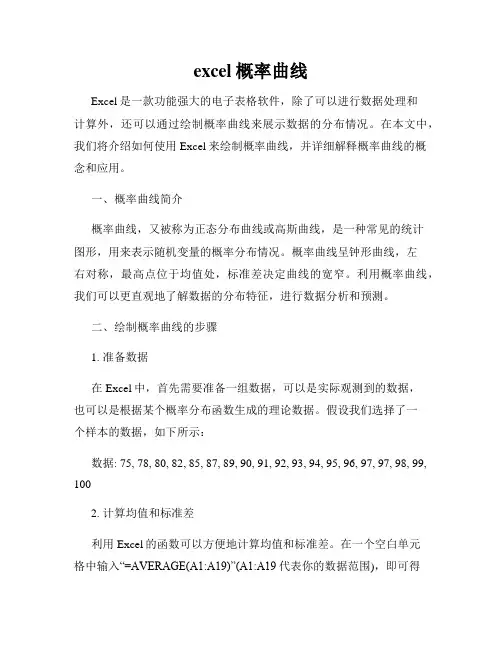
excel概率曲线Excel是一款功能强大的电子表格软件,除了可以进行数据处理和计算外,还可以通过绘制概率曲线来展示数据的分布情况。
在本文中,我们将介绍如何使用Excel来绘制概率曲线,并详细解释概率曲线的概念和应用。
一、概率曲线简介概率曲线,又被称为正态分布曲线或高斯曲线,是一种常见的统计图形,用来表示随机变量的概率分布情况。
概率曲线呈钟形曲线,左右对称,最高点位于均值处,标准差决定曲线的宽窄。
利用概率曲线,我们可以更直观地了解数据的分布特征,进行数据分析和预测。
二、绘制概率曲线的步骤1. 准备数据在Excel中,首先需要准备一组数据,可以是实际观测到的数据,也可以是根据某个概率分布函数生成的理论数据。
假设我们选择了一个样本的数据,如下所示:数据: 75, 78, 80, 82, 85, 87, 89, 90, 91, 92, 93, 94, 95, 96, 97, 97, 98, 99, 1002. 计算均值和标准差利用Excel的函数可以方便地计算均值和标准差。
在一个空白单元格中输入“=AVERAGE(A1:A19)”(A1:A19代表你的数据范围),即可得到均值;再在另一个空白单元格中输入“=STDEV(A1:A19)”(A1:A19代表你的数据范围),即可得到标准差。
3. 计算概率密度函数值在Excel中,概率密度函数用公式“=NORM.DIST(x,μ,σ,FALSE)”来表示,其中x为需要计算概率的数值,μ为均值,σ为标准差。
我们可以选择一个合适的范围,如70到100,然后使用公式填充该范围内的每个单元格。
4. 绘制概率曲线选中范围70到100的数据,包括x值和计算出的概率密度函数值。
点击Excel的“插入”选项卡,在“图表”中选择“散点图”,然后选择“散点和线图”。
在弹出的图表中右击空白处,选择“选择数据”,将x值和概率密度函数值分别作为横坐标和纵坐标的数据系列。
点击确定,即可得到概率曲线。
如何在Excel中使用POISSON函数计算泊松分布的概率密度

如何在Excel中使用POISSON函数计算泊松分布的概率密度在Excel中使用POISSON函数计算泊松分布的概率密度Excel是一款功能强大的电子表格软件,广泛应用于数据分析和统计计算。
POISSON函数是Excel提供的一个用于计算泊松分布的概率密度的统计函数。
本文将介绍如何在Excel中使用POISSON函数来进行泊松分布的概率密度计算。
一、什么是泊松分布泊松分布是概率论中的一种离散概率分布,用于描述在一个固定时间或空间内,某事件发生的次数的概率分布。
泊松分布的特点是事件在时间或空间上的发生是相互独立的,且平均发生率在时间或空间上是恒定的。
泊松分布的概率质量函数为:P(X=k) = (e^(-λ) * λ^k) / k!其中,P(X=k)表示事件发生k次的概率,λ表示单位时间或单位空间内事件发生的平均次数。
二、使用POISSON函数计算泊松分布的概率密度在Excel中,POISSON函数可用于计算泊松分布的概率密度。
POISSON函数的语法为:PO ISSON(x, λ, cumulative)其中,x表示事件发生的次数;λ表示单位时间或单位空间内事件发生的平均次数;cumulative表示计算累积概率还是概率密度,取值为TRUE或FALSE,TRUE表示计算累积概率,FALSE表示计算概率密度。
下面以一个实例来演示如何使用POISSON函数计算泊松分布的概率密度。
假设某快递公司每天平均接收到10个包裹,现在需要计算恰好接收到5个包裹的概率密度。
首先,在Excel中选择一个单元格,输入以下函数:=POISSON(5, 10, FALSE)然后按下回车键,Excel会自动计算出恰好接收到5个包裹的概率密度。
在本例中,计算结果为0.037833。
三、使用POISSON函数计算泊松分布的累积概率除了计算概率密度,POISSON函数还可以计算泊松分布的累积概率。
累积概率是指事件发生的次数小于或等于某个值的概率。
Excel高级函数使用CORREL和COVAR计算相关系数和协方差

Excel高级函数使用CORREL和COVAR计算相关系数和协方差Excel是一款功能强大的电子表格软件,可以帮助我们进行复杂的数据分析和计算。
在Excel中,CORREL函数和COVAR函数是两个用于计算相关系数和协方差的高级函数。
本文将详细介绍这两个函数的使用方法和计算原理。
一、相关系数的计算相关系数用于衡量两个变量之间的相关程度,取值范围在-1到+1之间。
相关系数为+1表示完全正相关,相关系数为-1表示完全负相关,相关系数为0表示无相关关系。
在Excel中,可以使用CORREL函数来计算相关系数。
CORREL函数的语法如下:CORREL(array1, array2)其中,array1和array2是需要进行相关系数计算的两个数据数组。
可以是单个一维数组,也可以是由多个一维数组组成的二维数组。
下面我们通过一个例子来演示CORREL函数的使用:假设我们有两个一维数组,分别表示两个变量x和y的取值。
x的取值为{1, 2, 3, 4, 5},y的取值为{2, 4, 6, 8, 10}。
我们要计算x和y之间的相关系数。
首先,在Excel中输入数据,如下图所示:```A B1 x y2 1 23 2 44 3 65 4 86 5 10```然后,在单元格C2中输入以下公式:=CORREL(A2:A6, B2:B6)按下回车键,即可得到相关系数的计算结果。
在本例中,计算结果为1,表示x和y之间存在完全正相关关系。
计算结果如下图所示:```A B C1 x y 相关系数2 1 2 13 2 44 3 65 4 8```二、协方差的计算协方差用于衡量两个变量之间的总体变化趋势,可以判断两个变量的运动方向是否一致。
协方差的取值范围没有限制,可以是任意实数。
在Excel中,可以使用COVAR函数来计算协方差。
COVAR函数的语法如下:COVAR(array1, array2)其中,array1和array2是需要进行协方差计算的两个数据数组。
excel 公式大全-包含所有excel函数

Excel函数大全第一章:统计函数1.AVEDEV用途:返回一组数据与其平均值的绝对偏差的平均值,该函数可以评测数据(例如学生的某科考试成绩)的离散度。
语法:AVEDEV(number1,number2,...)参数:Number1、number2、...是用来计算绝对偏差平均值的一组参数,其个数可以在1~30个之间。
实例:如果A1=79、A2=62、A3=45、A4=90、A5=25,则公式“=AVEDEV(A1:A5)”返回20.16。
2.AVERAGE用途:计算所有参数的算术平均值。
语法:AVERAGE(number1,number2,...)。
参数:Number1、number2、...是要计算平均值的1~30个参数。
实例:如果A1:A5区域命名为分数,其中的数值分别为100、70、92、47和82,则公式“=AVERAGE(分数)”返回78.2。
3.AVERAGEA用途:计算参数清单中数值的平均值。
它与AVERAGE函数的区别在于不仅数字,而且文本和逻辑值(如TRUE和FALSE)也参与计算。
语法:AVERAGEA(value1,value2,...)参数:value1、value2、...为需要计算平均值的1至30个单元格、单元格区域或数值。
实例:如果A1=76、A2=85、A3=TRUE,则公式“=AVERAGEA(A1:A3)”返回54(即76+85+1/3=54)。
4.BETADIST用途:返回Beta分布累积函数的函数值。
Beta分布累积函数通常用于研究样本集合中某些事物的发生和变化情况。
例如,人们一天中看电视的时间比率。
语法:BETADIST(x,alpha,beta,A,B)参数:X用来进行函数计算的值,须居于可选性上下界(A和B)之间。
Alpha分布的参数。
Beta分布的参数。
A是数值x所属区间的可选下界,B是数值x所属区间的可选上界。
实例:公式“=BETADIST(2,8,10,1,3)”返回0.685470581。
表格中的百分比函数公式
表格中的百分比函数公式在Excel中,百分比函数的常见用途是进行数字的百分比计算和格式化。
下面是一些常见的百分比函数及其使用方法的参考内容。
1. PERCENTILE函数:PERCENTILE函数用于计算一组数据中的某个百分位数。
公式为:PERCENTILE(array, k),其中array是要进行计算的数据范围,k是百分位数(0到1之间的小数)。
例如,要计算数据范围A1:A10中的75%百分位数,可以使用公式=PERCENTILE(A1:A10, 0.75)。
2. PERCENTRANK函数:PERCENTRANK函数用于计算一组数据中某个值的百分位排名。
公式为:PERCENTRANK(array, x, significance),其中array是要进行计算的数据范围,x是要计算排名的值,significance是精度级别(可选参数)。
例如,要计算数据范围A1:A10中值为50的数据的百分位排名,可以使用公式=PERCENTRANK(A1:A10, 50)。
3. PERCENTCHANGE函数:PERCENTCHANGE函数用于计算两个数值的百分比变化率。
公式为:PERCENTCHANGE(old_value, new_value),其中old_value是之前的数值,new_value是当前的数值。
例如,要计算A1单元格中的数值在A2单元格中的百分比变化率,可以使用公式=PERCENTCHANGE(A1, A2)。
4. PERCENTRANK.INC函数:PERCENTRANK.INC函数也用于计算一组数据中某个值的百分位排名,但不同于PERCENTRANK函数,PERCENTRANK.INC函数中的百分位排名是包括在0到1之间(包括0和1)。
公式为:PERCENTRANK.INC(array, x, significance)。
例如,要计算数据范围A1:A10中值为50的数据的百分位排名,可以使用公式=PERCENTRANK.INC(A1:A10, 50)。
excel卡方分布函数公式
excel卡方分布函数公式
【实用版】
目录
1.介绍卡方分布函数
2.阐述卡方分布函数的性质
3.讲解如何使用 Excel 计算卡方分布函数
4.提供示例
正文
一、介绍卡方分布函数
卡方分布函数是一种在统计学中经常使用的概率分布函数,主要用于描述一组数据的离散程度的度量。
在假设检验、置信区间估计等方面具有广泛的应用。
二、卡方分布函数的性质
卡方分布函数的性质主要体现在以下几个方面:
1.卡方分布函数是一个连续型概率分布函数,其取值范围在 0 到正
无穷之间。
2.卡方分布函数的均值为 1。
3.卡方分布函数的方差为 1。
4.卡方分布函数具有对称性,即卡方分布函数的累积分布函数关于 y 轴对称。
三、如何使用 Excel 计算卡方分布函数
在 Excel 中,我们可以使用内置的 CHISQ 函数来计算卡方分布函数。
具体步骤如下:
1.打开 Excel,在单元格中输入卡方分布函数所需的参数。
例如,如果你想计算自由度为 1,且累积概率为 0.95 的卡方分布函数值,你可以在单元格中输入以下公式:=CHISQ(1,0.95)。
2.按下回车键,单元格中就会显示出计算结果。
四、示例
假设我们想要计算自由度为 3,累积概率为 0.99 的卡方分布函数值,我们可以在 Excel 中输入以下公式:=CHISQ(3,0.99)。
excel函数计算公式
Excel 函数计算公式EXCEL的函数及含义SUM:返回单元格区域中所有数据的和;AVERAGE: 计算参数的算术平均数:参数可以是数值或包含数值的名称、数组或引用;IF: 执行真假值判断,根据对指定条件进行逻辑评价的真假而返回不同的结果;HYPERLINK: 创建快捷方式,以便打开文档或网络驱动器,或连接Internet;COUNT: 计算机数表中的数字参数和包含数字的单元格的个数;AMX: 返回一组数值中的最大值,忽略逻辑值及文本字符;SIN: 返回给定角的正弦值;SUMIF: 根据指定条件对若干单元格求和;PMT: 返回在固定利率下,投资或贷款的等额分期偿还额;财务:DB: 用固定余额递减法,计算指定期间内某项固定资产的折旧值;DDB 用双倍余额递减法或其它指定方法,计算指定期间内某项固定资产的折旧值;FV: 基于固定利率及等额分期付款方式,返回某项投资的未来值;IPMT: 返回在给定期次内某项投资回报(或贷款偿还)的利息部分;IRR: 返回一组现金流的内部报酬率;ISPMT: 计算普通(无担保)贷款的利息偿还;MIRR: 返回在不同利率水平下一组正负现金流的内部报酬率;NPER: 基于固定利率和等额分期付款方式,返回一项投资或贷款的期数;NPV: 基于一系列收(正值)支(负值)现金流和固定的各期贴现率,返回一项投资伯净现值; PMT: 返回在固定利率下,投资或贷款的等额分期偿还额;PPMT: 返回在给定期次内某项投资回报(或贷款偿还)的本金部分;PV: 返回某项投资的一系列等额分期偿还额的当前值之和(或一次性偿还额的现值); PATE: 基于等额分期付款(或一次性付款)方式,返回投资或贷款的实际偿还率;SLN: 返回某项固定资产的每期线性折旧费;SYD: 返回某项固定资产按年限总和折旧法计算的每期折旧金额;VDB: 返回某项固定资产用余额递减法计算的特定式部分时期的折旧额;日期和时间:DATE: 返回某一指定日期的序列数;DATEVALUE: 将日期值从字符串转化为序列数;DAY: 将某一日期的表示方法,从日期序列数形式,转换成它所在月份中的序数(即某月第几天);DAYS360: 按每年360天计算返回两个日期间相差的天数(每月30天);HOUR: 转换序列值为小时数,小时数的范围在0 (12: 00 AM)到23 (11: 00 PM)之间; MINUTE: 将序列数转换为分钟数, 大小为 0到59;MONTH: 将序列数转换为对应的月份数;NOW: 返回计算机系统内部时钟的当前时期与时间;SECOND: 将系统时钟是的序列数转换为秒数,在0与59之间的整数;TIME: 返回特定时间的序列数, 其值为0到0., 代表0: 00: 00(凌晨12: 00:00)到23: 59: 59(午夜11: 59: 59);TIMEVALUE: 将文本形式表示的时间转换成序列数;TODAY: 返回计算机系统内部时钟的当前日期(形式为 Microsoft Execl 的日期-代码);WEEKDAY: 将日期序列数转换成它所在周中的第几天;YEAR: 返回日期序列数对应的年份数(1990-9999);数学与三角函数:ABS: 返回给定数值的绝对值,即不带符号的数值;ACOS: 返回数值的反余弦值,其值为弧度,大小在0到pi之间,反余弦值是指余弦值为Number的角度;ACOSH: 返回数值的反双曲余弦值;ASIN: 计算值的反正弦值,其值为弧度,大小在-pi/2到 pi/2之间;ASINH: 计算数值的反曲正弦值;ATAN: 返回给定角度的反正切值,以弧度表示、大小在-pi/2到 pi/2之间;ATAN2: 根据给定的轴及轴坐标值计算反正切值,返回值在-pi到pi之间(不包括-pi); ATANH: 计算数值的反双曲正切值;CEILING: 将参数向上舍入为最接近的整数,或最接近的指定基数的倍数;COMBIN: 计算从给定元素数目的集合中提取若干元素的组合数;COS: 返回给定角度的余弦值;COSH: 计算数值的双曲余弦值;DEGREES: 将弧度转换成角度;EVEN: 将参数向上舍入到最近的偶数,负数向下舍入;EXP: 按给定值返回e 的乘幂;FACT: 返回某数的阶乘,一个数的阶乘等于1*2*……*Number;FLOOR: 按给指定基数进行向下舍入计算;INT: 将数值向下取整为最接近的整数;LN: 返回给指定数值的自然对数;LOG: 根据给定底数返回数字的对数;LOG10: 返回定数值以10为底的对数;MDETERM: 返回一数组所代表的矩阵列式的值;MINVERSE: 返回一数组所代表的矩阵的逆;MMULT: 返回一数组矩形阵的乘积,其中Arral的行数与Array2的列数相等;MOD: 返回两数相除后的余数;ODD: 将正(负)数向上(下)舍入到最接近的奇数;PI: 返回圆周率pi 3.979的值,精确到15位;POWER: 计算某数的乘幂;PRODUCT: 返回所有参数相乘的乘积;RADIANS: 将角度转为弧度;RAND: 返回一个大于0与且小于1的随机数;OUND: 按指定的位数对数值进行四舍五入;ROUNDDOWN: 向下舍入数字;ROUNDUP: 向上舍入数字;SIGN: 返回数字的正负号: 数值为正时, 返回1; 数值为零时, 返回0; 数值为负时, 返回-1;SIN: 返回给定角度的正弦值;SINH: 返回数值的双曲正弦值;SQRT: 返回数值的平方根;SUBTOTAL: 返回数据库清单或数据库的分类汇总;SUM: 返回单元格区域中所有数值的和;SUMIF: 根据指定条件对若干单元格求和;SUMPRODRCT: 返回若干数组中彼此对应元素的乘积的和;SUNSQ: 返回所有参数的平方和.参数可以是数字,或者是涉及数字的数组、名称或引用;SNMX2MY2;返回两数组中对应数值平方差的和;SUMX2PY2: 返回两数组中对应数值平方和的和.有关方程式的信息,请查看”帮助”; SUMXMY2: 返回两数组中对应数值差的平方和;TAN: 返回给定角度的正切值;TANH: 返回数值的双曲正切值;TRUNC: 将数字截为整数或保留指定位数的小数;统计:AVEDEV:返回一组数据点到其均值的绝对偏差的平均值,参数可以是数字或名称,数组或包含数字的引用;AVERAGEA: 计算参数的算术平均数;参数可以是数值或包含数值的名称、数组或引用;AVERAGEA: 返回所有参数的平均值,字符串和FALSE相当于0;TRUE相当于1,参数可以是数值、名称、数据或引用;BETADIST: 返回累积beta分布的概率密度;BEAINV:返回具有给定概率的累积beta分布的区间点;BINOMDIST: 返回一元二项式分布的概率;CHIDIST: 返回 2分布的收尾概率;CHIINV: 返回具有给定概率的收尾 2分布的区间点;CHITEST: 返回相关性检验值;CONFIDENCE: 返回总体平均值的置信区间;CORREL: 返回两组数值的相关系数;COUNT: 计算参数表中的数字参数和包含数字的单元格的个数;COUNTA:计算参数表所包含的数值个数以及非空单元格的数目;COUNTBLANK: 计算某个区域中空白单元格的数目;COUNTIF: 计算某个区域中满足给定条件单元格的数目;COVAR: 返回协方差,即每对变量的偏差乘积的均值;CRITBNOM: 返回一数值,它是使累积二项式分布的函数值大于等于临界a 的最小整数; DEVSQ: 返回各数据点与数据均值点之差(数据偏差)的平方和;EXPONDIST: 返回指数分布;FDIST: 为两组数据返回F概率分布;FINV: 返回具有给定概率的F分布区间点,如果P=FDIST(x,…),那么 FDIST(p,…)=x; FISHER:返回Fisher变换值;FISHERINV:返回Fisher逆变换值,如果y=FISHER(x),那么FISHERINV(y)=x; FORECAST: 通过一条线性回归拟合线返回一个预测值;FREQUENCY: 以一列垂直数组返回一组数据的频率分布;FTEST: 返回F检验的结果,F检验返回的是当Array1和Array2的方差无明显异时的单尾概率;GAMMADIST:返回γ分布函数;GAMMAINV: 返回具有给定概率的γ累积颁的区间点;GAMMALN: 返回γ函数的自然对数;GEOMEAN: 返回一正数数组或数值区域的几何平均数;GROWTH: 返回一条指数回归拟合曲线的一组纵坐标值(y值);HARMEAN:返回一组正数的调和平均数:所有参数倒数均值的倒数;HYPGEMODIST:返回超几何分布;INTERCEPT:返回线性回归拟合线方程的截矩;KURT:返回一组数据的峰值;LARGE:返回数据组中第K个最大的值点;LINEST:返回一线性回归方程的参数;LOGEST:返回一指数回归拟合曲线方程的参数;LOGINV:返回具有给定概率的对数正态分布函数的区间点;LOGNORMDIST:返回对数正态分布;MAX:返回一组数值中的最大值,忽略逻辑值及文本字符;MAXA:返回一组参数中的最大值(不忽略逻辑值和字符串);MEDIAN:返回一组数的中值;MIN:返回一组数值中的最小值,忽略逻辑值及文本字符;MINA:返回一组参数中的最小值(不忽略逻辑值和字符串);NEGBINOMDIST:返回负二项式分布函数值;NORMDIST:返回正态分布函数值;NORMINV:返回具有给定概率正态分布的区间点;NORMSDIST:返回标准正态分布函数值;NORMSINV:返回标准正态分布的区间点;PEARSON:返回皮尔生(Pearson)积矩法的相关系数r; PERCENTILE: 返回数组的K百分比数值点;PERCENTRANK:返回特定数值在一组数中的百分比排位;。
excel计算所占百分比的函数
excel计算所占百分比的函数
Excel中有很多函数可以用来计算百分比,下面介绍几种常见的函数及其用法:
1. 百分比函数:百分比函数可以用来将数值转化为百分数。
例如,将0.25转化为25%的格式,可以使用以下公式:=百分比(0.25)
2. 百分比增长函数:百分比增长函数可以用来计算百分比的增长率。
例如,在A1单元格中输入初始值,在B1单元格中输入结束值,使用以下公式可以计算增长率:=百分比差额(B1, A1)
3. 百分比积累函数:百分比积累函数可以用来计算某个数值在总和中所占的百分比。
例如,在B1:B10单元格中输入一些数值,使用以下公式可以计算B1:B10中的数值在总和中所占的百分比:=百分比积累(B1:B10)
4. 百分等级函数:百分等级函数可以用来计算给定数值在一系列数值中的排名。
例如,在A1:A10单元格中输入一些数值,使用以下公式可以计算A1:A10中数值在排名中所占的百分比:=百分等级(A1, A1:A10)
以上四种函数都是Excel中常用的百分比计算函数,可以根据实际需要进行使用。
- 1 -。
excel-公式大全-包含所有excel函数.doc
Excel函数大全第一章:统计函数1.AVEDEV用途:返回一组数据与其平均值的绝对偏差的平均值,该函数可以评测数据(例如学生的某科考试成绩)的离散度。
语法:AVEDEV(number1,number2,...)参数:Number1、number2、...是用来计算绝对偏差平均值的一组参数,其个数可以在1~30个之间。
实例:如果A1=79、A2=62、A3=45、A4=90、A5=25,则公式“=AVEDEV(A1:A5)”返回20.16。
2.AVERAGE用途:计算所有参数的算术平均值。
语法:AVERAGE(number1,number2,...)。
参数:Number1、number2、...是要计算平均值的1~30个参数。
实例:如果A1:A5区域命名为分数,其中的数值分别为100、70、92、47和82,则公式“=AVERAGE(分数)”返回78.2。
3.AVERAGEA用途:计算参数清单中数值的平均值。
它与AVERAGE函数的区别在于不仅数字,而且文本和逻辑值(如TRUE和FALSE)也参与计算。
语法:AVERAGEA(value1,value2,...)参数:value1、value2、...为需要计算平均值的1至30个单元格、单元格区域或数值。
实例:如果A1=76、A2=85、A3=TRUE,则公式“=AVERAGEA(A1:A3)”返回54(即76+85+1/3=54)。
4.BETADIST用途:返回Beta分布累积函数的函数值。
Beta分布累积函数通常用于研究样本集合中某些事物的发生和变化情况。
例如,人们一天中看电视的时间比率。
语法:BETADIST(x,alpha,beta,A,B)参数:X用来进行函数计算的值,须居于可选性上下界(A和B)之间。
Alpha分布的参数。
Beta分布的参数。
A是数值x所属区间的可选下界,B是数值x所属区间的可选上界。
实例:公式“=BETADIST(2,8,10,1,3)”返回0.685470581。
excel统计函数公式汇总(20200706175637)
1 1.AVEDEV用途:返回一组数据与其平均值的绝对偏差的平均值,该函数可以评测数据(例如学生的某科考试成绩)的离散度。
语法:AVEDEV(number1,number2,...) 参数:Number1、number2、...是用来计算绝对偏差平均值的一组参数,其个数可以在1~30个之间。
实例:如果A1=79、A2=62、A3=45、A4=90、A5=25,则公式“=AVEDEV(A1:A5)”返回20.16。
2.AVERAGE用途:计算所有参数的算术平均值。语法:AVERAGE(number1,number2,...)。参数:Number1、number2、...是要计算平均值的1~30个参数。实例:如果A1:A5区域命名为分数,其中的数值分别为100、70、92、47和82,则公式“=AVERAGE(分数)”返回78.2。
3.AVERAGEA用途:计算参数清单中数值的平均值。它与AVERAGE函数的区别在于不仅数字,而且文本和逻辑值(如TRUE和FALSE)也参与计算。
语法:AVERAGEA(value1,value2,...) 参数:value1、value2、...为需要计算平均值的1至30个单元格、单元格区域或数值。
实例:如果A1=76、A2=85、A3=TRUE,则公式“=AVERAGEA(A1:A3)”返回54(即76+85+1/3=54)。
4.BETADIST用途:返回Beta分布累积函数的函数值。Beta分布累积函数通常用于研究样本集合中某些事物的发生和变化情况。例如,人们一天中看电视的时间比率。2
语法:BETADIST(x,alpha,beta,A,B) 参数:X用来进行函数计算的值,须居于可选性上下界(A和B)之间。Alpha分布的参数。Beta分布的参数。A是数值x所属区间的可选下界,B是数值x所属区间的可选上界。
实例:公式“=BETADIST(2,8,10,1,3)”返回0.1。5.BETAINV用途:返回beta分布累积函数的逆函数值。即,如果probability=BETADIST(x,...),则BETAINV(probability,...)=x。beta分布累积函数可用于项目设计,在给出期望的完成时间和变化参数后,模拟可能的完成时间。