
解决Windows无法查看psd文件缩略图的问题
解决Windows无法查看psd文件缩略图的问题
作者:zimuzhang 提交日期:2009-2-27 16:07:00 | 分类: | 访问量:299
问题现象:
一般的Windows安装安装了PS后*.psd文件就可以显示缩略图了,但是有些版本的PS安装后仍然不能显示.psd文件的缩略图,只是一个.psd的大图标而已,像我这样经常要处理psd文件的时候就很不方便。
在网络上查找一翻后,终于解决了这个问题。
问题原因:
其实让系统可以查看PSD文件缩略图的文件是 psicon.dll,位于系统盘中的C:\Program Files\Common Files\Adobe\Shell文件夹中。但是有的时候即使有这个文件缩略图还是不显示,原来还要对注册表进行以下修改才可以
REGEDIT4
[HKEY_CLASSES_ROOT\.psd\ShellEx\{BB2E617C-0920-11d1-9A0B-00C04FC2D6C1}]
@="{0B6DC6EE-C4FD-11d1-819A-00C04FB69B4D}"
[HKEY_LOCAL_MacHINE\SOFTWARE\Classes\CLSID\{0B6DC6EE-C4FD-11d1-819A-00C04FB69B4D}\InProcServer32]
@="PSICON.DLL"
"ThreadingModel"="Apartment"
实施办法:
检查系统盘:\Program Files\Common Files\Adobe\Shell\psicon.dll,如果这里没有psicon.dll文件,可以去其他安装了PS的电脑中复制(附件的压缩包里也包括了这个文件)。把前面的内容导入注册表,甚至不需要重启就可以查看到PSD文件的缩略图了,即使你的电脑没有安装过PS,现在也可以查看PSD文件的缩略图了。
不会改注册表或者嫌麻烦的可以下载附件,把文件拷贝到正确的位置,直接双击文件PSD_iconshow.reg,将信息导入注册表就可以了。
PSD_预览.zip(来自RayFile网络硬盘)
Windows照片查看器提示无法打开此图片怎么办
Windows照片查看器提示无法打开此图片怎么办
有时候用Windows照片查看器查看图片,提示windows照片查看器无法打开此图片,因为此文件可能已损坏、损毁或过大无法查看,这个问题怎么解决呢,请看下面店铺介绍的解决方法!
Windows照片查看器无法打开此图片的解决方法:文件格式后缀错误\关联错误
1检查文件后缀名
图片查看器打不开,有可能是文件类型错误。不是图片格式,首先确认一下,通过 工具---文件夹选项
2点击文件夹选项---查看
3如图,如果是图片格式的。Jgp bmp gif等图片格式才能用 图片查看器查看
4如果是其他非图片格式的用 图片查看器肯定是看不到的。 需要重新更改打开方式
Windows照片查看器无法打开此图片的解决方法:图片太大\文件损坏
除此之外,如果是图片文件太大。比如分辨率很高超过3M以上
的图片,比如bmp文件一般用图片查看器肯定是打不开的。 可以通过 使用画图查看
如图打开就是图片的内容了,特别提醒一下。 如果图片是BMP等超大图片格式,可以通过画图保存另存为jpg 或者裁剪 也可以用图片查看器查看喔
一般来说大的BMP图片格式,图片查看器容易出现上述错误。如果画图也打不开,或其他图片查看器也不行。那一般是该图片有问题没有办法处理呢!
END
CATIA无法显示缩略图解决方案

软件创意园
CATIA 无法显示缩略图主要有两个原因:
1.CATIA 安装后,又卸载了,注册表没有清理,再次安装时注册表无法更新。
2.安装了多个 CATIA 版本。
解决方案:
方案一:首先调整系统显示(如果不显示,再进行方案二): 软件创意园
方案二:注册 CATIA:
1.开始--搜索"cmd",并打开
2.在 dos 窗口输入 CATIA 完整路径,以 CATIAR21 为例
C:\DassaultSystemes64\B21\win_b64\code\bin\cnext.exe /regserver (注意:"/"前面有个空格)。我这里的安装路径 C:\DassaultSystemes64\B21\win_b64\code\bin\cnext.exe 没有空格,如果你的安装路径类似于 D:\Program Files\Dassault Systemes\B21\win_b64\code\bin\cnext.exe,里面有空格,需要将有空格的路径用英文的引号,引起来: D:\"Program Files"\"Dassault Systemes"\B21\win_b64\code\bin\cnext.exe
否则会出现如下错误: 软件创意园
3.将路径复制到 dos 窗口下
4.回车 软件创意园
5.此时 CATIA 会启动,关闭 CATIA,回到文件夹,就可以看到缩略图了
解决Photoshop中无法打开文件的常见问题
解决Photoshop中无法打开文件的常见问题
Photoshop是一款功能强大的图片编辑软件,广泛应用于设计、摄影等领域。然而,有时候我们在使用Photoshop时可能会遇到无法打开文件的问题,这给我们的工作和学习带来了不便。本文将介绍一些常见的解决方法,帮助您解决这些问题。
1. 文件格式不受支持
Photoshop支持许多常见的图像文件格式,如JPEG、PNG、GIF等。如果您尝试打开一个不受支持的文件格式,Photoshop将无法正确解析该文件。此时,您可以尝试将文件转换为Photoshop支持的格式,然后再次尝试打开。或者,您可以尝试使用其他图片浏览软件打开该文件,如果其他软件可以正常打开,那么问题可能出在您的Photoshop软件上。
2. 文件已损坏
有时,文件本身可能已经损坏,导致无法被正常打开。您可以尝试使用其他软件打开该文件,如果其他软件也无法打开,那么很可能该文件已经受损。在这种情况下,您可以尝试使用备份文件或重新下载该文件,以确保文件的完整性。
3. Photoshop版本不匹配
如果您使用的Photoshop版本较旧,可能会无法打开由较新版本创建的文件。这是因为较新版本的Photoshop可能包含了一些较旧版本不支持的功能或文件格式。您可以尝试升级您的Photoshop软件,或者使用较新的版本打开该文件。 4. 缺少相关插件或字体
有时,Photoshop无法打开文件是因为缺少该文件所需的插件或字体。您可以尝试下载并安装相关的插件或字体,然后再次尝试打开文件。请注意,下载并安装插件或字体时,请务必从官方渠道下载,以确保其安全性。
5. 资源不足
当您的计算机资源不足时,Photoshop可能无法正常打开大型文件。这可能是因为您的计算机运行内存不足,或者硬盘空间不足。在这种情况下,您可以尝试关闭其他占用资源较多的程序,或者清理硬盘上的无用文件,以释放更多的资源给Photoshop使用。
如何显示C4D文件缩略图

如何显示C4D文件缩略图
1 复制win_thumbnail.dll文件
在c4d安装目录下:将如下图所示位置的win_thumbnail.dll文件复制一份
2 黏贴win_thumbnail.dll文件
将之前复制的win_thumbnail.dll文件放到C:\Windows\System32文件夹下
3 运行命令
在桌面左下角开始按钮上右键打开CMD
或者点击桌面左下角开始按钮,选择运行
然后执行命令
regsvr32.exe C:\Windows\System32\win_thumbnail.dll
即可显示C4D文件缩略图
查看缩略图时,记得右键查看,选择中等图标或者大图标或者超大图标
解决Photoshop中无法打开文件的常见问题 2
解决Photoshop中无法打开文件的常见问题
Photoshop是一款广泛使用的图像处理软件,然而,有时候我们可能会遇到无法打开文件的问题。这不仅会导致工作延误,还会造成一定的困扰。下面,我将介绍一些解决这些常见问题的方法。
一、文件格式不受支持
一旦我们尝试打开一个不受Photoshop支持的文件格式,就会遇到问题。这种情况下,我们应该首先确认所打开的文件是否是常见的图片格式,例如JPEG、PNG或GIF等。如果是非标准格式,我们可以尝试转换成常规格式,或者寻找适用于Photoshop的插件。有时候,该插件可能会独立安装,我们需要根据具体情况进行查找。
二、文件损坏
文件损坏是另一个导致无法打开文件的常见原因。在传输或存储过程中,文件可能会受到损坏,这样就无法正常加载到Photoshop中。为了解决这个问题,我们可以尝试使用其他软件来打开同一文件,例如预览或其他图片编辑软件。如果这些软件能够正常打开文件,那么可以尝试使用Photoshop的文件修复功能。如果文件修复失败,我们可以尝试通过原始文件进行恢复,或者尝试使用备份文件。
三、版本不兼容
随着时间的推移,Photoshop的不同版本会引入新的功能和文件格式支持。因此,如果我们尝试打开由较新版本创建的文件,可能会遇到版本不兼容的问题。在这种情况下,我们可以尝试将文件导出为相对较旧的格式,然后再次尝试打开。另外,我们还可以尝试更新Photoshop到最新版本,或者使用能够兼容新版本文件的插件。
四、缺少必要的字体或插件 在某些情况下,文件可能包含特定字体或插件的相关信息。如果我们的系统中没有这些字体或插件,Photoshop就无法正确加载文件。为了解决这个问题,我们可以尝试在互联网上搜索相关字体或插件,并按照说明进行安装。另外,如果文件是由其他人创建的,我们还可以向他们索要所需字体或插件的具体名称,以便在我们的系统中安装。
五、磁盘空间不足
Windows照片查看器无法打开此图片.因为此文件可能已损坏.损毁或过大
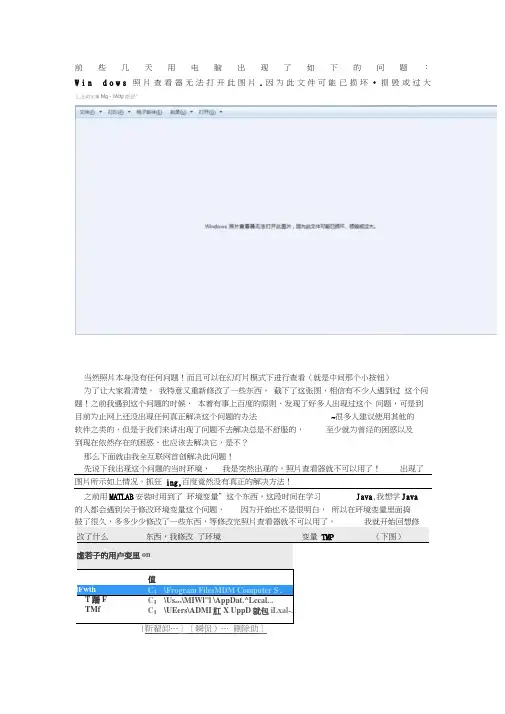
前些几天用电脑出现了如下的问题:
Win dows照片查看器无法打开此图片.因为此文件可能已损坏•损毁或过大
上_比的K事Mg - iWdg 站总"
当然照片本身没有任何问题!而且可以在幻灯片模式下进行查看(就是中间那个小按钮)
为了让大家看清楚, 我特意又重新修改了一些东西, 截下了这张图,相信有不少人遇到过 这个问题!之前我遇到这个问题的时候, 本着有事上百度的原则,发现了好多人出现过这个 问题,可是到目前为止网上还没出现任何真正解决这个问题的办法 ~很多人建议使用其他的
软件之类的,但是于我们来讲出现了问题不去解决总是不舒服的, 至少就为曾经的困惑以及
到现在依然存在的困惑,也应该去解决它,是不?
那么下面就由我全互联网首创解决此问题!
先说下我出现这个问题的当时环境, 我是突然出现的,照片查看器就不可以用了! 出现了
图片所示如上情况,抓狂 ing,百度竟然没有真正的解决方法!
之前用MATLAB安装时用到了 环境变量”这个东西,这段时间在学习 Java,我想学Java
的人都会遇到关于修改环境变量这个问题, 因为开始也不是很明白, 所以在环境变量里面捣
鼓了很久,多多少少修改了一些东西,等修改完照片查看器就不可以用了, 我就开始回想修
改了什么 东西,我修改 了环境 变量 TMP (下图)
虚若子的用户变里on
值
|Fwth C: \Frogram FilesMDM Computer S .
T跚F C: \Usars\MIWl"l \AppDat.^Lccal...
TMf C: \UEers\ADMI肛X UppD就包iLxal-.
|靳翟卸…][瞬侃)… 刪除助]尽情的使用windows自带的照片查看器 进行美图之旅 这时照片查看器就不可用了。至于怎么解决,把它改过来就好了,修改环境变量 TMP值
此时你再用照片查看器,惊喜的发现一张张美图不需要其他的软件就可以浏览啦 …哈哈
psd格式是什么意思
psd格式是什么意思
保留了PS图层的图像格式,没有被压缩.
psd格式是什么意思 2
PSD PSD/PDD是Adobe公司的图形设计软件Photoshop的专用格式,PSD文件可以存储成RGB或CMYK模式,还能够自定义颜色数并加以存储,还可以保存Photoshop的层、通道、路径等信息,是目前唯一能够支持全部图像色彩模式的格式,…
网页PSD模版中的"PSD"是什么意思?
PSD是Photoshop默认的一 种图片格式,这种格式能够保存图片中的多个层,所以方便用切片工具把大图进行分割.
PSD文件格式PSD是什么意思?
psd/pdd是adobe公司的图形设计软件photoshop的专用格式,psd文件可以存储成rgb或cmyk模式,还能够自定义颜色数并加以存储,还可以保存photoshop的层、通道、路径等信息,是目前惟一能够支持全部图像色彩模式的格式,但体积庞大,在大多平面软件内部可以通用(如cdaiae等),另外在一些其它类型编辑软件内也可使用,例如office系列.但像浏览器类的软件不支持.它的功能要强一些.
psd什么意思啊?
PSD,全称Photoshop Document,著名的Adobe公司的图像处理软件photoshop的专有格式,文件扩展名是.psd.可以支持图层、通道、蒙版和不同色彩模式的各种图像特征,是一种非压缩的原始文件保存格式.其特点是图像由多个互不干扰的图层组成,你可以很方便的编辑其中一个层而不影响到其他层的效果,也可以随意添加自己需要的图片,照片或删除掉不必要的部分,最大限度的保留了个性定制的空间.在编辑好后可以很方便的转为通用的JPG格式,然后打印出精美的数码图片.
PSD是什么意思阿?
PSD是PS(photoshop)创建的文件的默认格式
PSD是什么意思
就是图像处理软件Photoshop处理后保存的源文件,一般容量比JPG格式的图片大.保存以后可以再用Photoshop进行编辑,而且图像是以图层的形式存在.
笔记本电脑找不到图片预览功能该怎么处理
笔记本电脑找不到图片预览功能该怎么处理
用习惯了台式电脑的用户,在刚刚上手笔记本电脑时,肯定是不习惯的,特别是图片预览功能,很多时候,整理相片文件,有些不要的就删除,可是,没有图片预览功能,怕删除错了怎么办?其实,笔记本电脑是有这个功能的,且这个功能默认是打开的,可能很多人的系统都是GHOST的吧,就精简或者关闭了这个功能,那么看看是如何打开的吧。让我们的工作更有效率。
笔记本电脑找不到图片预览功能的处理方法
1、不管设置什么视图模式,或者有没有打开预览功能。都是看不到预览效果的;
2、首先,打开计算机,或者随便一个文件夹,点击:工具-文件夹选项;
3、 点击查看栏,然后会看到很多功能复选框的。一般来说,这样设置后,视图模式设置为大图标或者超大图标可以预览了;
4、如果不是大图标或者越大图标的话,打开预览窗口也是可以看到;
5、有些朋友反映说不行,如果没效果的话,那有可能是你的系统盘空间不足造成的;
另外,如果你想在中等图标、平铺及内容视图下也可以预览的话,请重复第二步,找到:在略缩图上显示文件图标,并把前面的复选取消;
6、那就可以实现了除:小图标、列表及详细信息外的所有视图都会有预览效果了。
多种方法开启PDF缩略图预览
龙源期刊网
多种方法开启PDF缩略图预览
作者:吕梁
来源:《电脑爱好者》2020年第03期
虽然我们可以在Edge浏览器中查看PDF文件,并用Microsoft打印到PDF功能将任意文档保存为PDF文件,但它无法在文件资源管理器中显示PDF文件的缩略图预览(图1)。如果我们想在Windows 10中获得PDF文件的缩略图预览,可以通过PDF标准阅读器Acrobat
Reader DC、第三方PDF阅读工具,或者安装Windows 10的PDF缩略图插件等多种途径来实现。
由于Adobe Acrobat Reader是标准的PDF文档阅读工具,其历史最为悠久,因此,许多用户可能仍习惯于使用Adobe Acrobat Reader软件阅读PDF文档,在Windows 10环境中也不例外。但许多用户可能并不注意,其实Acrobat Reader DC软件可用于在Windows10文件资源管理器中为PDF文件启用缩略图预览功能。与其他程序相比,Adobe Acrobat Reader DC可以生成高质量的预览缩略图。
首先,下载并在Windows 10中安装Acrobat Reader DC。安装后,必须要将Acrobat DC设置为默认的PDF阅读器(图2)。若在软件中错过设置提醒,可到Windows10“设置”的默认关联设置页面中进行设置。接下来,启动Acrobat Reader DC,导航到“编辑→首选项→一般”,选中“在Windows资源管理器中启用PDF缩略图”选项,单击“确定”按钮保存更改。
最后,打开包含PDF文件的文件夹查看PDF文件的缩略图预览(图3)。注意,请确保在文件资源管理器中设置以缩略图方式查看文件列表。 龙源期刊网 龙源期刊网
此外,我们也可以使用免费版的Nitro Reader软件,在Windows 10文件资源管理器中为PDF文件生成预览缩略图。下载并安装NitroReader,使用Windows的“设置”应用程序(或控制面板),通过“设置→应用→默认应用”,将Nitro Reader设置为默认的PDF阅读器(图4)。之后,我们便同样可以在文件资源管理器中查看PDF文件的缩略图预览。 龙源期刊网
快速预览Photoshop格式文件
龙源期刊网
快速预览Photoshop格式文件
作者:阿立
来源:《电脑爱好者》2018年第02期
PSD作为Photoshop软件特有的文件格式,只能利用Photoshop软件进行查看和编辑。即使只是PSD文件预览,也并不能在资源管理器里面进行操作。今天笔者要教给大家一种方法,无须Photoshop,直接在资源管理器里就能进行PSD的预览和转换。
激活软件预览功能
其实对于这种看似非常棘手的问题,我们只需要利用一些不起眼的小工具就可以解决。首先通过浏览器打开SageThumbs这款工具的官方网站(),点击左侧列表中的“SageThumbs”这一项后,就可以下载这款工具的安装文件了。安装完成以后在一张图片上点击鼠标右键,选择“SageThumbs”菜单中的“SageThumbs 设置”命令。
现在在弹出的设置窗口右侧可以看到一个文件关联的列表,在其中勾选需要通过SageThumbs进行操作的文件格式,如我们这里就在列表中勾选上PSD这种格式。接下来在窗口左侧分别勾选上“在资源管理器中启用SageThumbs”、“在资源管理器中启用缩略图”、“在资源管理器中使用缩略图图标”和“启用缩略图缓存”这几个选项,然后在“预览大小”选项里面设置一个预览的大小,最后点击“确定”按钮就完成了软件的设置操作(图1)。 龙源期刊网
多种方式预览文件
从此以后当我们打开资源管理器,只要在软件列表中勾选了的文件格式,就可以利用这款工具在资源管理器里面进行预览。对于那些没有勾选的图片文件格式,它们还是会利用资源管理器默认的功能来进行预览操作(图2)。除此以外,在图片文件的图标上点击鼠标右键,选择菜单中的“SageThumbs”命令后,也可以通过鼠标右键对这个文件的内容进行预览操作。
文件格式快速转换
虽然通过SageThumbs 这款工具,可以对PSD这个格式文件进行预览操作,但是要想对它进行编辑操作的话,还是需要使用Photoshop这款软件才可以。所以为了更加方便地进行文件的编辑操作,最好的方法就是将它转换成其他常见的文件格式,而利用SageThumbs这款软件就可以快速地完成文件的转换操作。