
pxeserver搭建和配置
PXE Server 搭建和配置
搭建后的效果图:
目的:因频繁要在服务器上部署XenServer ESXI RHEV 和Linux等环境,再由于版本更新较快,通过刻录,光驱安装比较繁琐,所以部署一套给内网使用的PXE安装环境。
PXE 运作流程:(图片源自网络)
1.PXE 环境准备
主机I7 服务器一台
操作系统CentOS release
主机名
Network1 (eth1) 外网:安装DHCP TFTP
Server 服务用/24
Network2(eth2) 内网: DCHP server 服
务出口/24
交换机24口交换机一台
2.网络配置
本服务器有3块网卡,实际使用两块,eth1 用作连接外网,eth2 用于连接内网。
编辑/etc/sysconfig/network-scripts/ifcfg-eth1 /etc/sysconfig/network-scripts/ifcfg-eth2 如下:
3.软件安装:
DHCP 服务安装
yum -y install dhcp
配置dhcp
vi /etc/dhcp/
配置DHCP 的监听接口vi /etc/sysconfig/dhcpd
启动dhcpd 服务:/etc/dhcpd start
安装tftp 服务:
[root@pxe ~]# yum -y install tftp-server tftp
[root@pxe ~]# vi /etc/tftp
默认tftp服务的根目录是放在/var/lib/tftpboot/ 底下,现在为了方便管理,将所有资料放在/install/ 目录下,这里的TFTP的根目录就放置于/install/tftpboot 底下
[root@pxe ~]# mkdir -p /install/tftpboot/
[root@pxe ~]# chcon --reference /var/lib/tftpboot/ /install/tftpboot/
[root@pxe ~]# chcon --reference /var /install/
[root@pxe ~]# ll -dZ /install/tftpboot/
drwxr-xr-x. root root system_u:object_r:tftpdir_rw_t:s0 /install/tftpboot/
启动并观察tftp 服务:
[root@pxe ~]# /etc/xinetd restart
[root@pxe ~]# chkconfig xinetd on
[root@pxe ~]# chkconfig tftp on
[root@pxe ~]# netstat -tulnp |grep xinetd
udp 0 0 :69 :*
17377/xinetd
配置vi /etc/dhcp/ 与tftp server 关联
使用syslinux 提供的boot loader 和开机选单的一些设置项
[root@pxe ~]# yum install syslinux
[root@pxe syslinux]# cp /usr/share/syslinux/ /usr/share/syslinux/ /usr/share/syslinux/
/install/tftpboot/
[root@pxe syslinux]# mkdir /install/tftpboot/
4 配置PXE 安装的ISO
配置PXE启动再生龙
cloneziila 介绍
Clonezilla 是一个很好的系统克隆工具,它可以说是吸取了Norton Ghost 和Partition Image 的优点。
即不仅支持对整个系统进行克隆,而且也可以克隆单个的分区,这种灵活性可能更能适应备份者的需要。
有需求的朋友不妨关注下Clonezilla 的功能:
在GNU/Linux 端所支持的文件系统包括:ext2、ext3、reiserfs、xfs、jfs;同时,Clonezilla 也支持M$ Windows 上的FAT、NTFS 文件系统。
这意味着,你既可以使用Clonezilla 克隆GNU/Linux 系统,也能够对M$ Windows 系统进行克隆。
Clonezilla 支持使用PXEBoot 来进行Multicast 克隆。
这对于需要克隆大量系统的用户极为有用。
CloneZilla 包括一个Live 版,让你无需对其安装即可克隆系统。
下载cloneziila
从官网下载
解压 将
和
vmlinuz 拷贝到tftp 文件夹
将 拷贝到ftp 文件夹
配置启动选项
default 文件 vi /install/tftpboot/default 增加:
配置PXE 安装Centos _64
挂载iso 文件,拷贝vmlinuz 到tftp 文件夹下:
配置default 文件,增加如下内容:
[root@pxe iso]# mkdir -p /install/tftpboot/kernel/ [root@pxe iso]# mount -o loop /mnt/
[root@pxe iso]# cp /mnt/isolinux/vmlinuz /install/tftpboot/kernel/ [root@pxe iso]# cp /mnt/isolinux/ /install/tftpboot/kernel/
通过NFS ftp http 服务完成系统安装。
配置PXE 安装RHEL
配置PXE 安装
配置PXE 安装
配置PXE 安装。
小小强PXE版Pe使用说明
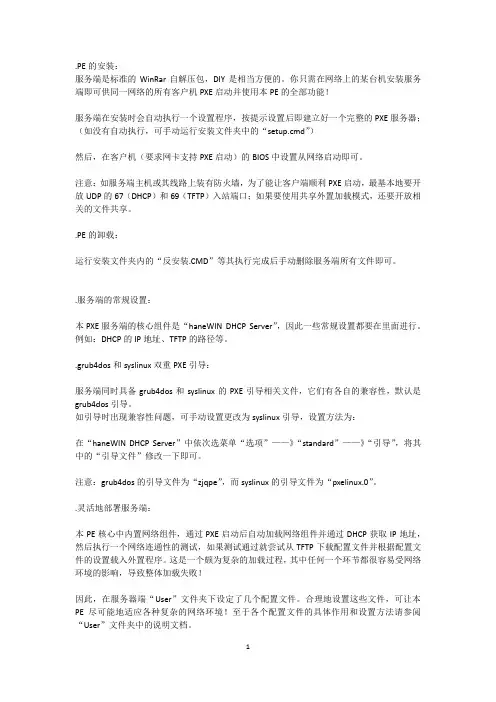
.PE的安装:服务端是标准的WinRar自解压包,DIY是相当方便的。
你只需在网络上的某台机安装服务端即可供同一网络的所有客户机PXE启动并使用本PE的全部功能!服务端在安装时会自动执行一个设置程序,按提示设置后即建立好一个完整的PXE服务器;(如没有自动执行,可手动运行安装文件夹中的“setup.cmd”)然后,在客户机(要求网卡支持PXE启动)的BIOS中设置从网络启动即可。
注意:如服务端主机或其线路上装有防火墙,为了能让客户端顺利PXE启动,最基本地要开放UDP的67(DHCP)和69(TFTP)入站端口;如果要使用共享外置加载模式,还要开放相关的文件共享。
.PE的卸载:运行安装文件夹内的“反安装.CMD”等其执行完成后手动删除服务端所有文件即可。
.服务端的常规设置:本PXE服务端的核心组件是“haneWIN DHCP Server”,因此一些常规设置都要在里面进行。
例如:DHCP的IP地址、TFTP的路径等。
.grub4dos和syslinux双重PXE引导:服务端同时具备grub4dos和syslinux的PXE引导相关文件,它们有各自的兼容性,默认是grub4dos引导。
如引导时出现兼容性问题,可手动设置更改为syslinux引导,设置方法为:在“haneWIN DHCP Server”中依次选菜单“选项”——》“standard”——》“引导”,将其中的“引导文件”修改一下即可。
注意:grub4dos的引导文件为“zjqpe”,而syslinux的引导文件为“pxelinux.0”。
.灵活地部署服务端:本PE核心中内置网络组件,通过PXE启动后自动加载网络组件并通过DHCP获取IP地址,然后执行一个网络连通性的测试,如果测试通过就尝试从TFTP下载配置文件并根据配置文件的设置载入外置程序。
这是一个颇为复杂的加载过程,其中任何一个环节都很容易受网络环境的影响,导致整体加载失败!因此,在服务器端“User”文件夹下设定了几个配置文件。
PXE实现ESXi5.0网络启动

在A公司,基础架构计划部门要求一周内在美国、以色列、印度、中国、台湾、韩国、日本、德国、澳大利亚、加拿大部署完毕80台ESXi5.0服务器。
平时IT部门都是通过手动方式安装ESXi5.0,然后根据配置文档进行手工配置,比如DNS、NTP、服务器名、加域等,一般一台需要1小时左右才能完毕。
这真是一件让人头疼的事情,5天x 8小时,也就40小时,要安装和配置80台ESXi5.0服务器,平均每台只有30分钟时间。
这几乎是不可能完成的任务!如果能实现全自动安装配置就好了...下面就以以上场景来说说肿么实现ESXi5.0的自动化安装和配置,这个解决方案其实也不是全自动,在安装和配置中间还是需要一些手动操作,但是相对来说节省了很多的时间,平均一台ESXi从安装到配置完毕,仅需20分钟左右。
思路:PXE实现ESXi5.0网络启动 -> KS文件控制ESXi安装 ->Host Profile提供ESXi标准化配置准备资料:1.下载syslinux压缩包,此包内有最新版的PXELINUX,可用于实现PXE启动。
2.请一定下载最新版3.86,旧版本会导致ESXi5.0无法启动。
/pub/linux/utils/boot/syslinux/3.xx/syslinux-3.86.zip3.ESXi5.0的ISO镜像文件。
4.在各个国家的数据中心创建一台基于Windows Server 2003 或者2008的虚拟机。
每个国家的每个集群里有至少一台已经安装完毕,配置好的ESXi主机。
详细步骤:PXE实现ESXi5.0网络启动1.创建PXE架构在各国数据中心的虚拟机上创建一个共享文件夹TFTPBOOT(假设路径为d:\TFTPBOOT),共享名就叫TFTPBOOT$吧,隐形了,这样只是为了防止普通用户误访问该文件夹。
把下载的ESXi5.0镜像中的所有文件都复制到d:\TFTPBOOT\www\VMware\ESXi\5.0\。
PXE网络克隆图文详细教程1

前提工作,准备好三个软件,(我用的是三个,偏向简单明了型的)企业版的ghost,3com.dabs,tftp32.1,制作PXE启动文件:安装企业版的GHOST,下载相关的网卡的NDIS2驱动,官网一定会提供你的网卡的NDIS2驱动的。
(去你所购主板官网上下载,以我的华硕a8v-e se为例)然后用企业版的GHOST编译一个*.sys文件,照着我的图做吧。
你已经安装了企业版GHOST,在程序里会有一个symantec ghost 选择第二项,Gh ost boot wizard然后就是:制作PXE网克所要的文件,有两个TCP/IP network 的东东是不?我们选择带有GH OST的那项,至于为什么,不多讲明,我们要的是网克,不带GHOST怎么刻?点下一步,我们会发现好多已经加载好的驱动,但没有我想要的,所以我得重新增加,选择ADD,会出现两种驱动类型,我们下的是NDIS2驱动,所以选择ndis2 driver,然后浏览到你所下的*.dos文件下一步,之后,会提示你给他起个名字,随便起啦,我叫他123再下一步,会提示你使用什么样的DOS系统,他默认是PC-DOS,MS-DOS要软件从98安装盘中提出。
就按默认走吧,条件有限,反正知道怎么做才重要。
下一步,下一步,会提示你是用DHCP(自动分配IP)还是指定IP(你自己选择吧,选择指定IP的只是给自己增加工作。
)我选择是的是DHCP下一步啦,会出现给他起个名字,保存到桌面,我叫他1.sys(我们要的就是这个文件,),呵呵等下继续,累死了(下面就要用到3com-dabs了):制作PXE启动文件,程序里的3com boot services 我们选择boot image edit or 制作映像文件到这里,我选择PXE menu boot选择(Add)你刚才制作的1.sys文件,然后save,制作成*.pxe3COM-dabs使命完成了。
(这里或许会提及里面的tftp sever问题,然后又要用到服务版的系统的,以便安装dhcp,我想,为了网刻,专门安装一个2000/03server好像很累,用tftp32吧,简单明了,照样开启DHCP服务,而且是随便找台机都行,管他什么PRO版还是server版系统)TFTP32的使用:TFTP不用安装,看看我的设置就行了:(我们要用到TFTP和DHCP服务这里都有)上幅图设置完后会提示要重启tftp32,重新启动后,接着设置嘛点save保存。
局域网电脑用Freenas搭建网启服务器重装操作系统
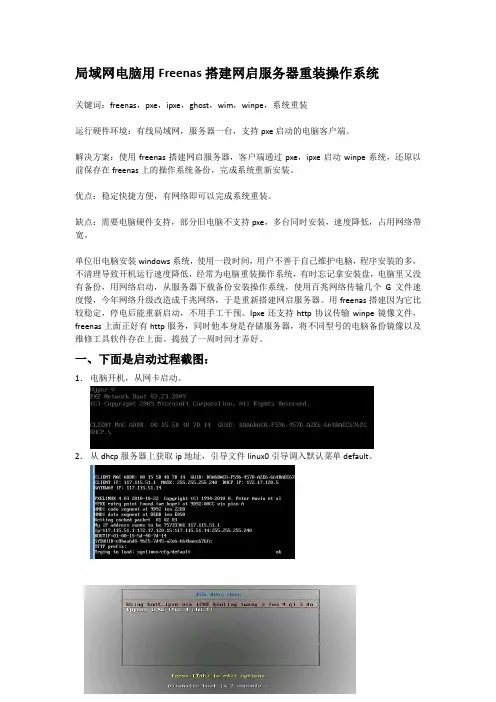
局域网电脑用Freenas搭建网启服务器重装操作系统关键词:freenas,pxe,ipxe,ghost,wim,winpe,系统重装运行硬件环境:有线局域网,服务器一台,支持pxe启动的电脑客户端。
解决方案:使用freenas搭建网启服务器,客户端通过pxe,ipxe启动winpe系统,还原以前保存在freenas上的操作系统备份,完成系统重新安装。
优点:稳定快捷方便,有网络即可以完成系统重装。
缺点:需要电脑硬件支持,部分旧电脑不支持pxe,多台同时安装,速度降低,占用网络带宽。
单位旧电脑安装windows系统,使用一段时间,用户不善于自己维护电脑,程序安装的多,不清理导致开机运行速度降低,经常为电脑重装操作系统,有时忘记拿安装盘,电脑里又没有备份,用网络启动,从服务器下载备份安装操作系统,使用百兆网络传输几个G文件速度慢,今年网络升级改造成千兆网络,于是重新搭建网启服务器。
用freenas搭建因为它比较稳定,停电后能重新启动,不用手工干预。
Ipxe还支持http协议传输winpe镜像文件,freenas上面正好有http服务,同时他本身是存储服务器,将不同型号的电脑备份镜像以及维修工具软件存在上面。
捣鼓了一周时间才弄好。
一、下面是启动过程截图:1.电脑开机,从网卡启动。
2.从dhcp服务器上获取ip地址,引导文件linux0引导调入默认菜单default。
3.默认引导ipxe。
4. 启动winpe,ipxe可以通过http协议下载winpe的镜像pe32.wim文件,这样速度比较快,新机器几十秒。
5.启动带网络驱动winpe系统,直接将网络中的镜像恢复到本机。
二、简单的搭建过程:1.安装freenas系统。
找一个服务器,我是在esxi5上建的一个虚拟机,安装网上教程一步一步安装,设置ip地址,开启tftp,smb共享。
2.配置ipxe。
原来是用小小强的pxe启动winpe系统。
Pxe使用tftp协议下载镜像速度不快,搜索到ipxe 可以使用http,ftp协议这样下载个几个G的文件也用不了几分钟。
Windows Server 2012 部署Linux

Windows Server 2012部署Linux目录1 .准备工作 (1)1.1 软件与配置需求 (1)2 .Windows部署linux (1)2.1 原理 (1)2.2 Pxelinux引导文件提取 (1)2.3 Pxelinux与Pxewindows引导文件更名 (1)2.4 WDS命令修改传送的引导文件 (1)2.5 设置pxelinux.cfg文件夹 (2)2.6 架设Ftp服务器 (4)1.准备工作1.1软件与配置需求1.Windows Server 2012,安装好WDS,DHCP,AD DS2.参考文档《windows Server 2012部署》,并完成其中的各项操作。
2.Windows部署linux2.1原理1.PXE启动首先是客户机通过服务器DHCP服务获取IP地址,然后客户机利用TFTP,从服务器获取引导文件,Linux为pxelinux.0,客户机利用启动文件,客户机传统启动内核vmlinuz,与启动映像initrd.img,启动后,如果能够通过defualt配置文件设置的路径获取ks.cfg文件就获取该文件,并自动安装映像,如果没有,则手动安装,就想光盘一样,手动选择配置。
2.服务器所需要的启动服务为:DHCP服务(为客户机分配IP);TFTP服务(传送启动文件);ftp或者nfs或者web服务(传送安装映像)。
3.详细Linux PXE启动原理可参考《Manila pxe服务器架设总结.docx》4.由于pxelinux.0可以修改引导路径,所以利用windows部署服务,将pxelinux.0引导文件传送到客户机,windows默认传送的是和pxeboot.n12,根据菜单选择引导选项,从而引导安装Linux或者windows。
5.WDS boot文件夹下默认的文件:需要按F12的启动文件pxeboot.n12:不需要按F12的启动文件2.2Pxelinux引导文件提取1.下载syslinux:/pub/linux/utils/boot/syslinux2.提取syslinux中:core\pxelinux.0com32\menu\vesamenu.c32com32\menu\menu.c32com32\modules\chain.c32memdisk\memdisk2.3Pxelinux与Pxewindows引导文件更名1.将提取的文件放置到WDS文件夹下boot中x86和x64文件夹中2.更改x86和x64中的pxelinux.0的文件名为3.更改x86和x64中的pxeboot.n12的名称为pxeboot.0,pxeboot.n12为不需要按F12的启动文件。
部署PXE实现Kickstart无人值守安装
部署PXE实现Kickstart⽆⼈值守安装⼀、部署PXE远程安装服务1.PXE服务相关介绍PXE是有Intel公司开发的⽹络引导技术,⼯作在Client/Server模式(也简称CS模式),允许客户机通过⽹络从远程服务器下载引导镜像,并加载安装⽂件或整改操作系统。
2..若要搭建PXE⽹络体系,必须要满⾜⼀下⼏个前提条件客户机的⽹卡⽀持PXE协议(集成BOOTROM芯⽚),且主板⽀持⽹络引导;⽹络中有⼀台DHCP服务器以便于为客户机⾃动分配IP地址、指定引导⽂件位置;服务器通过TFTP(简单⽂件传输协议)提供引导镜像⽂件的下载3.PXE服务具备的优点规模化:同时装配多台服务器,⽆需每⼀台单独安装操作系统;⾃动化:实现服务器的⾃动安装及⾃动配置各种服务;远程实现:不需要光盘、U盘等安装介质,⽅便快捷的同时⼜可以保障服务器安全。
4.PXE服务的⼯作原理PXE(Pre-boot Execution Environment远程引导技术)是RPL (Remote Initial Program Load远程启动服务)的升级产品。
它们的不同之处为: RPL是静态路由,PXE是动态路由。
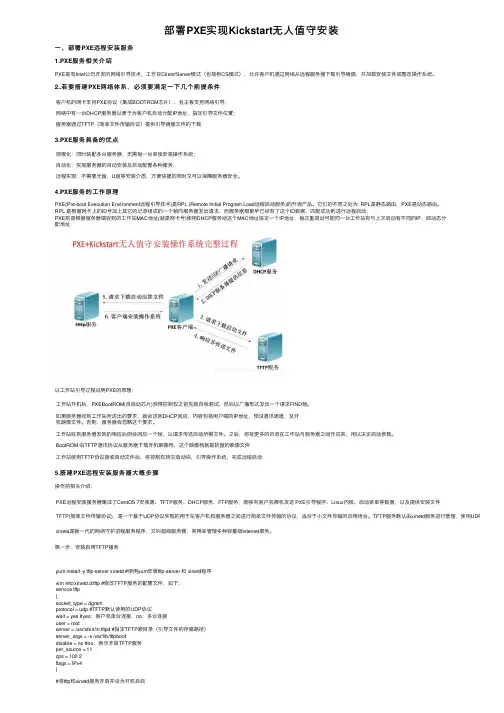
RPL 是根据⽹卡上的ID号加上其它的记录组成的⼀个帧向服务器发出请求,⽽服务器那⾥早已经有了这个ID数据,匹配成功则进⾏远程启动;PXE则是根据服务器端收到的⼯作站MAC地址(就是⽹卡号)使⽤DHCP服务给这个MAC地址指定⼀个IP地址,每次重启动可能同⼀台⼯作站有与上次启动有不同的IP,即动态分配地址以⼯作站引导过程说明PXE的原理:⼯作站开机后,PXEBootROM(⾃启动芯⽚)获得控制权之前先做⾃我测试,然后以⼴播形式发出⼀个请求FIND帧。
如果服务器收到⼯作站所送出的要求,就会送回DHCP回应,内容包括⽤户端的IP地址,预设通讯通道,及开机映像⽂件。
否则,服务器会忽略这个要求。
⼯作站收到服务器发回的相应后则会回应⼀个帧,以请求传送启动所需⽂件。
Ubuntu配置PXE详解
Ubuntu配置PXE详解(13.04)1.安装Ubuntu Linux系统按提示安装a.输入用户名和密码进入Linuxb.输入sudo –i命令切换到root权限2.安装dhcp3-server,tftpd-hpa,system服务,需连接外部网络a.输入apt-get install dhcp3-server命令,安装dhcp3-server服务b.输入apt-get install tftp-hpa命令,安装tftpd-hpa服务c.输入apt-get install syslinux命令,安装syslinux服务.3.断开网络,设定固定IP地址a.编辑/etc/network/interfaces 加上以下内容(可进入到文件所在文件夹找到文加后再进行编辑)输入命令Sudo vi /etc/network/interfacesauto em1Iface em1 inet staticaddress 192.168.10.1netmask 255.255.255.0(需个人编写)b. 重启网络输入命令sudo /etc/init.d/networking resatrt4.配置dhcpa.编辑dhcp-server输入命令Sudo vi /etc/default/isc-dhcp-serverINTERFACES=”em1” (Ubuntu 13.04 默认值为em1)b.编辑dhcpd-hpa输入命令Sudo vi /etc/dhcp/dhcpd.confSubnet 192.168.10.0 netmask 255.255.255.0{range 192.168.10.10 192.168.10.254;default-lease-time 600;max-lease-time 7200;filename “pxelinux.0”; (需个人编写)}c.重启dhcp服务输入命令Sudo /etc/init.d/isc-dhcp-server restart5.建立tftpboot,pxelinux.cfg文件夹以及default文件a.Tftpboot文件夹早/var/lib/tftpboot 或是输入命令mkdir tftpboot 创建tftpboot文件夹//系统有tftpboot文件夹,或者可以在根目录新建tftpboot文件夹b.Pxelinux.cfg文件夹创建在tftpboot下,路径为/var/lib/tftpboot/pxelinux.cfg,输入命令mkdir pxelinux.cfg 创建pxelinux.cfg文件夹c.在pxelinux.cfg文件夹下创建default输入命令vi default 并推出即创建了default文件d.拷贝pxelinux.0,memu.c32,memdisk,image(以freedos为例)到tftpboot文件夹下输入命令cp –arf file tft平boot //可将文件拷贝到tftpboot文件夹下6.配置tftp输入命令sudo vi /etc/default/tftpd-hpaTFTP_USERNAME=”tftp”TFTP_DIRECTORY=”/var/lib/tftpboot”//路径为tftpboot文件夹所在路径TFTP_ADDRESS=”192.168.10.1:69”//地址为本机IPTFTP_OPTIONS=”--secure”7.配置PXE Default文件(文件路径:vi /var/lib/tftpboot/pxelinux.cfg/default)DEFAULT MENUPROMPT 0TIMEOUT 50LABEL MEMUMenu Label PXE BOOTKernel menu.c32LABEL BoothdMenu label Local bootLoacalboot 0LABEL FdbootMenu Label FreedosKernel memdiskAppend initrd=fdboot.img ramdisk_size=14400((需个人编写))8.配置完成后输入cd /回到根目录,输入reboot重启服务开机。
网神SecFox日志收集与分析系统V5.0_7.1.0_维修重生产虚拟机配置说明
1背景 (1)2虚拟机使用说明 (1)2.1PXE服务器虚拟机导入 (1)2.2PXE服务器配置 (2)3生产步骤 (4)3.1R32P、R33M系列 (4)3.2R53M、R56M系列 (9)4生产校验 (12)11背景此文档用来供维修人员使用,主要用于LAS产品R32P、R33M、R53M和R56M系列机型返厂维修后进行重新生产。
2虚拟机使用说明2.1PXE服务器虚拟机导入1.打开VMware虚拟机,点击“文件”选项,点击打开按钮,如下图:2.选择pxe-server.ova文件,点击“打开”按钮,导入虚拟机镜像文件,如下图:173.导入虚拟机镜像文件成功,如下图:172.2PXE服务器配置1.PXE服务器默认用户和网络配置账号/密码:root/cybersky默认IP:192.168.101.2112.PXE生产环境与搭建1、单独组建一个局域网若是生产环境为一个单独的局域网,那么启动生产虚拟机,插入网线就可以开始生产2、并入一个已存在的网络➢使用root登录虚拟机➢修改ip最终使用ip *.*.*.*➢修改tftp服务ipvim /var/lib/tftpboot/pxelinux.cfg/default1-1修改65行,IP为我们维修部门网络的IP,请参考图表➢修改tftp服务IPvim /var/www/html/ks.cfg修改192.168.101.211为维修网络环境中的指定IP *.*.*.*。
请参考图表2-117图表2-1➢重启虚拟机3生产步骤3.1R32P、R33M系列工控机生产步骤:1.设备启动,按F7键进入界面,如图:17选择Enter Setup选项,进入bios2.选择Restore Defaults选项,选择yes,然后按F4保存退出,如下图:173.查看System Date是否与当前时间一致,如果一致,按esc退出即可,如果不一致,请修改System Date与当前时间一直,按F4保存退出。
Acronis Snap Deploy 3安装和应用实例
Acronis Snap Deploy 3应用实例安装文件准备见info大的网盘运行Acronis Snap Deploy 3.0.3470.exe先安装授权服务器:Install Acronis License Server选择Tpyical安装完成后重启电脑然后运行Acronis License Server Management Consol运行ManageLicenses on the Local computer点击ManageAvailabe Licenses(我的电脑已经导入授权了)点击Add License 添加授权选择Import The serial numbers from the file点击Browse 找到安装文件目录选择授权文件:*.txt其他两个TXT的授权文件安装同样的步骤都导入服务器里面。
然后关闭授权管理服务器再打开安装文件安装剩余的组件!安装管理控制台安装Acronis OS Deploy Server安装Acronis PXE Server安装Acronis Snap Deploy Management Agent安装异机还原工具安装完毕,看一下服务都启动了没有?好了,现在可以动手配置管理平台了。
打开管理平台点击configure Acronis PXE server先配置网启,为制作样本镜像做准备。
配置PXE服务点击configure PXE Server面一致,在网络连接--虚拟机网卡的IP地址中查看)请选择要不要加boot menu密码配置完成拟机已经安装后纯净的XP系统开启虚拟机VMnetDHCP,打开Host-only 启用Host-only服务,默认安装在虚拟网卡1编辑菜单-编辑虚拟网络—VMNET1(虚拟网卡1)查看为IP地址为:10.10.10.1 在虚拟机中的客户端网卡都设置为:host-only或VMNET1(虚拟网卡1)配置虚拟机网卡虚拟机启动改为网卡启动启动虚拟机输入启动密码******点击Acronis Master Image Creator创建样板镜像选择分区选择制作镜像存放的位置(放在服务器上)输入服务器访问的密码选择存放的位置并创建镜像名称主镜像创建选项的话会根据磁盘格式来处理)第三项为错误处理第四项为附加设置点击下一步 为镜像添加注释设置完成后点击Proceed执行。
windows2012如何搭建WDS
windows2012如何搭建WDS要搭建Windows Server 2012中的Windows Deployment Services (WDS)以实现操作系统批量部署,您可以按照以下步骤进行操作:1. 准备环境确保您的服务器满足以下条件:•安装有Windows Server 2012操作系统。
•已加入到Active Directory域(如果计划在域环境中使用WDS)。
•具备固定且唯一的IP地址。
•网卡支持并已启用PXE(Preboot Execution Environment)。
2. 安装WDS角色通过图形界面安装:•打开服务器管理器。
•在左侧导航栏中,点击管理,然后选择添加角色和功能。
•在安装类型页面,保持默认选择基于角色或基于功能的安装,点击下一步。
•在服务器选择页面,选择您当前服务器(如果是远程管理,则选择相应的远程服务器),点击下一步。
•在服务器角色页面,勾选Windows Deployment Services,系统会自动添加所需依赖项。
确认后点击下一步。
•在功能页面,如有需要,可以查看并添加额外功能(如.NET Framework 等),然后点击下一步。
•在确认页面,检查所选选项无误后,点击安装。
等待安装过程完成。
通过PowerShell 安装:Powershell1Install-WindowsFeature -Name WDS -IncludeManagementTools3. 配置WDS服务器初始化WDS服务:•完成安装后,在服务器管理器中,找到并打开Windows Deployment Services。
•右击服务器名称,选择初始化服务器。
•选择与Active Directory集成(如果适用),并设置一个授权账户用于访问映像。
•选择存储映像和捕获文件的路径,以及是否允许未批准的计算机加入(根据组织策略决定)。
•完成初始化向导。
4. 添加启动映像下载或提取启动映像:•从Microsoft官方或其他可信源获取适用于Windows Server 2012的最新PXE启动映像(通常是.wim文件)。