
自带win7家庭版怎么升级win7旗舰版
自带win7家庭版怎么升级win7旗舰版
众所周知,Windows7旗舰版拥有WINDOWS7系统的全部功能,而家庭普通版作为最低级的版
本则少了很多。虽然说旗舰版当中我们有很多功能确实用不到,但还是有不少功能是很实用
的!比如Aero桌面背景幻灯片的切换(立体切换更容易让我们快速切换程序),截图工具
(家鸡版没有,害我每次截图都得开QQ), 便笺(这个可以很方便的随时让你记录下你想
要的东西),此外,旗舰版还拥有自带的高级备份(联想有一键还原7.0),Aero 晃动功
能,Windows Media Center,Windows触控功功能。最关键的还是旗舰版拥有Windows XP
模式!能够让你在win7下以运行程序的方式运行XP系统!这将大大提高Win7系统的兼容
性!免去了安装双系统的烦劳!此外,Win7的安全性也得到了很大的提升!如果在XP模式
下发现了病毒,可以直接关掉XP系统而Win7则毫发无损!另外,Win7旗舰版还拥有漂亮
的半透明窗口,Aero 桌面透视功能,看起来赏心悦目!
当我们打开WIN7家庭版系统,进入桌面时,首先打开开始菜单,里面有一个程序叫做
Windows Anytime Update的程序(如果开始菜单里没有那么所有程序里肯定有!),打开,
然后在弹出的窗口中点击用序列号进行升级!然后在里面输入
27GBM-Y4QQC-JKHXW-D9W83-FJQKD(注意!这是升级由家庭初级版升级至家庭专业版的序列
号!必须先从初级版升级至专业版,才能从专业版升级为旗舰版!不能越级升级!)之后经
过验证序列号,下载并安装升级组件,下载并安装系统补丁,然后自动关机升级,自动重启
升级之后就是家庭高级版了!时间大概在20MIN左右!
接下来可就是从家庭高级版升级至旗舰版了!过程较上面完全一样!升级的序列号为
6K2KY-BFH24-PJW6W-9GK29-TMPWP或22TKD-F8XX6-YG69F-9M66D-PMJB这次升级过程较短,
大概10MIN左右!主要是需要安装的系统补丁少了很多)
注意:升级中请注意全程不可断电,建议插上电池并有外接电源后进行!升级中有联网
要求,必须联网,整个升级过程大概为30+分钟!
转自:ambitiousxyang
附: 宏基 ACER 序列号: FJGCP-4DFJD-GJY49-VJBQ7-HYRR2
Windows 7 旗舰版 1: 戴尔 DELL 序列号: 342DG-6YJR8-X92GV-V7DCV-P4K27
2: 联想 LENOVO 序列号: 22TKD-F8XX6-YG69F-9M66D-PMJBM
3: 三星 SAMSUNG 序列号:49PB6-6BJ6Y-KHGCQ-7DDY6-TF7CD
------------------------------------------------------------------------
4: 宏基 ACER 序列号: YKHFT-KW986-GK4PY-FDWYH-7TP9F
Windows 7 专业版 5: 戴尔 DELL 序列号: 32KD2-K9CTF-M3DJT-4J3WC-733WD
6: 惠普 HP 序列号: 74T2M-DKDBC-788W3-H689G-6P6GT
7: 三星 SAMSUNG 序列号: GMJQF-JC7VC-76HMH-M4RKY-V4HX6
------------------------------------------------------------------------
8: 华硕 ASUS 序列号: 7JQWQ-K6KWQ-BJD6C-K3YVH-DVQJG
Win7 家庭高级版 9: 戴尔 DELL 序列号: 6RBBT-F8VPQ-QCPVQ-KHRB8-RMV82
10: 三星 SAMSUNG 序列号: CQBVJ-9J697-PWB9R-4K7W4-2BT4J
11: Packard Bell 序列号: VQB3X-Q3KP8-WJ2H8-R6B6D-7QJB7
------------------------------------------------------------------------
Windows 7 家庭普通版 序列号: 暂缺
※※※※※※※※※※※※※※※※※※※※※※※※※※※※※※※※※※※※※
说明:序列号来自OEM厂商,但该序列号也可用于其他OEM厂商品牌。
Windows 7 Home Premium 55041-OEM-8992687
7JQWQ-K6KWQ-BJD6C-K3YVH-DVQJG --- 55041-OEM-8992687-00118 --- Asus
VQB3X-Q3KP8-WJ2H8-R6B6D-7QJB7 --- 55041-OEM-8992687-00006 --- Compaq HP
6RBBT-F8VPQ-QCPVQ-KHRB8-RMV82 --- 55041-OEM-8992687-00095 --- Dell
CQBVJ-9J697-PWB9R-4K7W4-2BT4J --- 55041-OEM-8992687-00015 --- Samsung
_____________________
Windows 7 Professional 55041-OEM-8992671
YKHFT-KW986-GK4PY-FDWYH-7TP9F --- 55041-OEM-8992671-00004 --- Acer
74T2M-DKDBC-788W3-H689G-6P6GT --- 55041-OEM-8992671-00008 --- Compaq HP
32KD2-K9CTF-M3DJT-4J3WC-733WD --- 55041-OEM-8992671-00524 --- Dell
GMJQF-JC7VC-76HMH-M4RKY-V4HX6 --- 55041-OEM-8992671-00013 --- Samsung
_____________________
Windows 7 Ultimate 55041-OEM-8992662
FJGCP-4DFJD-GJY49-VJBQ7-HYRR2 --- 55041-OEM-8992662-00006 --- Acer
342DG-6YJR8-X92GV-V7DCV-P4K27 --- 55041-OEM-8992662-00400 --- Dell
49PB6-6BJ6Y-KHGCQ-7DDY6-TF7CD --- 55041-OEM-8992662-00015 --- Samsung
win7各版本区别

电脑小常识----Win7各个版本之间的区别Windows7包含6个版本,分别为Windows7 Starter(初级版)、Windows7 Home Basic(家庭普通版)、Windows7 Home Premium(家庭高级版)、Windows7 Professional(专业版)、Windows7 Enterprise(企业版)以及Windows7 Ultimate(旗舰版)。
Windows7 Starter(初级版)这是功能最少的版本,缺乏Aero特效功能,没有64位支持,没有Windows媒体中心和移动中心等,对更换桌面背景有限制(很奇怪)。
它主要设计用于类似上网本的低端计算机,通过系统集成或者OEM计算机上预装获得,并限于某些特定类型的硬件。
Windows7 Home Basic(家庭普通版)这是简化的家庭版,中文版预期售价399元。
支持多显示器,有移动中心,限制部分Aero特效,没有Windows媒体中心,缺乏Tablet 支持,没有远程桌面,只能加入不能创建家庭网络组(Home Group)等。
它仅在新兴市场投放,例如中国、印度、巴西等。
Windows7 Home Premium(家庭高级版)面向家庭用户,满足家庭娱乐需求,包含所有桌面增强和多媒体功能,如Aero特效、多点触控功能、媒体中心、建立家庭网络组、手写识别等,不支持Windows域、Windows XP模式、多语言等。
Windows7 Professional(专业版)面向爱好者和小企业用户,满足办公开发需求,包含加强的网络功能,如活动目录和域支持、远程桌面等,另外还有网络备份、位置感知打印、加密文件系统、演示模式、Windows XP模式等功能。
64位可支持更大内存(192GB)。
可以通过全球OEM厂商和零售商获得。
Windows7 Enterprise(企业版)面向企业市场的高级版本,满足企业数据共享、管理、安全等需求。
Windows Anytime Update

众所周知,Windows7旗舰版拥有WINDOWS7系统的全部功能,而家庭普通版作为最低级的版本则少了很多。
虽然说旗舰版当中我们有很多功能确实用不到,但还是有不少功能是很实用的!比如Aero桌面背景幻灯片的切换(立体切换更容易让我们快速切换程序),截图工具(家鸡版没有,害我每次截图都得开 QQ),便笺(这个可以很方便的随时让你记录下你想要的东西),此外,旗舰版还拥有自带的高级备份(联想有一键还原7.0),Aero 晃动功能,Windows Media Center,Windows触控功功能。
最关键的还是旗舰版拥有Windows XP模式!能够让你在win7下以运行程序的方式运行XP系统!这将大大提高Win7系统的兼容性!免去了安装双系统的烦劳!此外,Win7的安全性也得到了很大的提升!如果在XP 模式下发现了病毒,可以直接关掉XP系统而Win7则毫发无损!另外,Win7旗舰版还拥有漂亮的半透明窗口,Aero 桌面透视功能,看起来赏心悦目!当我们打开WIN7家庭版系统,进入桌面时,首先打开开始菜单,里面有一个程序叫做Windows Anytime Update的程序(如果开始菜单里没有那么所有程序里肯定有!),打开,然后在弹出的窗口中点击用序列号进行升级!然后在里面输入27GBM- Y4QQC-JKHXW-D9W83-FJQKD(注意!这是升级由家庭初级版升级至家庭专业版的序列号!必须先从初级版升级至专业版,才能从专业版升级为旗舰版!不能越级升级!)之后经过验证序列号,下载并安装升级组件,下载并安装系统补丁,然后自动关机升级,自动重启升级之后就是家庭高级版了!时间大概在20MIN左右!接下来可就是从家庭高级版升级至旗舰版了!过程较上面完全一样!升级的序列号为6K2KY-BFH24-PJW6W-9GK29-TMPWP或22TKD-F8XX6-YG69F-9M66D-PMJB这次升级过程较短,大概10MIN左右!主要是需要安装的系统补丁少了很多)注意:升级中请注意全程不可断电,建议插上电池并有外接电源后进行!升级中有联网要求,必须联网,整个升级过程大概为30+分钟!转自:ambitiousxyang附: 宏基 ACER 序列号: FJGCP-4DFJD-GJY49-VJBQ7-HYRR2Windows 7 旗舰版 1: 戴尔 DELL 序列号:342DG-6YJR8-X92GV-V7DCV-P4K272: 联想 LENOVO 序列号: 22TKD-F8XX6-YG69F-9M66D-PMJBM3: 三星 SAMSUNG 序列号:49PB6-6BJ6Y-KHGCQ-7DDY6-TF7CD------------------------------------------------------------------------4: 宏基 ACER 序列号: YKHFT-KW986-GK4PY-FDWYH-7TP9FWindows 7 专业版 5: 戴尔 DELL 序列号:32KD2-K9CTF-M3DJT-4J3WC-733WD6: 惠普 HP 序列号: 74T2M-DKDBC-788W3-H689G-6P6GT7: 三星 SAMSUNG 序列号: GMJQF-JC7VC-76HMH-M4RKY-V4HX6------------------------------------------------------------------------8: 华硕 ASUS 序列号: 7JQWQ-K6KWQ-BJD6C-K3YVH-DVQJGWin7 家庭高级版 9: 戴尔 DELL 序列号:6RBBT-F8VPQ-QCPVQ-KHRB8-RMV8210: 三星 SAMSUNG 序列号: CQBVJ-9J697-PWB9R-4K7W4-2BT4J11: Packard Bell 序列号: VQB3X-Q3KP8-WJ2H8-R6B6D-7QJB7------------------------------------------------------------------------Windows 7 家庭普通版序列号: 暂缺※※※※※※※※※※※※※※※※※※※※※※※※※※※※※※※※※※※※※说明:序列号来自OEM厂商,但该序列号也可用于其他OEM厂商品牌。
图解win7系统安装详细步骤+密钥

win7系统安装详细步骤【一】注:1. 在安装系统时该系统的盘符不可以有文件在里面如有文件是不可以点下一步继续的需要格式化分区。
2. 整个安装过程需要2次重新启动。
3. 安装完成后,通过Windows Update可以获得几乎所有的硬件驱动,更新后立刻就可以投入使用了。
4.Windows 7 的启动速度非常快操作起来也比VISTA要方便的多了。
其他功能有待摸索。
windows7的安装过程与vista相差无几下面让我们来看一下详细安装过程:下面我以―用安装光盘引导启动安装‖为例向大家介绍一下Windows Vista的安装过程。
图1:开始安装2.正在启动安装程序,加载boot.wim,启动PE环境。
这个过程可能比较长,请等待……图2:启动PE环境3.安装程序启动,选择你要安装的语言类型,同时选择适合自己的时间和货币显示种类及键盘和输入方式。
图3:选择国家、语言类型等图4:点击―现在安装‖5.许可证协议图5:在许可证协议的方框中打钩6.两种安装模式,custom(全新)安装为推荐使用模式,upgrade(升级)安装模式则需要在安装前复制一些文件图6:两种安装模式(推荐custom 全新安装)7.选择安装磁盘。
如下一步无法运行,则需要格式化该磁盘分区图7:选择安装磁盘图8:提示:如果你安装Windows 7的磁盘中有一些旧版本的Windows文件,点击确定后将不能使用旧版本Windows8.开始安装了图9:复制Windows文件图10:6秒后系统重新启动图11:重启系统图12:更新登陆设置图13:正在设置图14:正在完成安装图15:重启后继续安装图16:正在准备Windows第一次使用图17:由于现在还没有中文版,所以语言和国家就选择默认设置也可以选择chinese安装完成后就可以支持中文软件了。
如果不选择等安装好系统后再语言里选择即可。
图18:输入用户名和计算机名图19:输入密码和密码提示图20:无需产品激活码,直接下一步图21:设置系统自动保护,使用第一个推荐设置图22:设置时间图23:选择计算机工作环境,从家庭、办公场所和公共场所这3种环境中选择一项图24:等待完成安装图25:正在准备打开桌面图26:安装成功,进入桌面装好后为英文版系统,怎样升级成中文呢下面接着讲1、直接进入Control Panel(控制面板)--clock,Language,adn Region(时钟,语言和区域),并在Regional and Language Options(区域和语言选项)下双击Install or uninstall display languages(安装或删除显示语言)。
ThinkPad SL410 WIN7恢复 旗舰版安装图解

ThinkPad sl410k 510 WIN7 官方一键恢复旗舰版(安装)图文教程WIN7的官方一键恢复大家已经惦记很久了,大连瑞邦科技得到这套盘后马上制作这套恢复教程,希望能让大家早日用到官方原汁原味的一键恢复,此次光盘系统为ThinkPad OEM WIN7旗舰 32位。
原帖链接:/bbs/therad-5149-1-1.html瑞邦提示:安装此恢复盘会重新整合硬盘为C盘和恢复分区(Q盘),硬盘所有的数据和原有分区将被清除,切记做好备份!!!1.该光盘为DVD 2张,恢复系统为ThinkPad OEM WIN7旗舰 32位,恢复过程中形成隐藏分区,实现一键恢复功能;2.无需CD-KEY,SLCI为2.1的机器可以直接激活,如果瑞邦的VIP们不明白这个原理,可以由瑞邦免费操作(刷BIOS有风险,VIP要自担风险并决定要不要操作)3.安装完毕后,已经装好WIN7 操作系统驱动程序以及ThinkPad所有应用软件.下面开始瑞邦ThinkPad OEM WIN7旗舰 32位图文恢复教程:1.开机先放入DVD1光盘,(如果改动过启动顺序,按F12选择从光驱启动)启动数据将复制到硬盘.如下图:2.选择界面语言,只是恢复过程的界面语言,和恢复完成后的系统语言无关.3.选择我接受,然后点下一步,然后点确认,就开始复制数据(此过程需要一些时间)4.提示放入Applicati** and Drives Recovery 光盘1时,放入DVD2,稍等几秒钟(等光驱读盘),然后点"是".此过程需要大约20分钟左右.5.当提示"请将Supplemental Recovery 光盘1插入驱动器D:"时,选"否",然后将提示确认重启,(这个时候可以取出光盘了)进入自动恢复阶段6.接下来就是漫长的自动安装过程,会自动重启N此,此期间不要操作电脑,以免发生错误.去访问瑞邦科技论坛吧!7.就快OK了,接下来是设定用户信息,登陆密码之类。
win7系统如何升级到win10
win7系统如何升级到win10从win10系统发布到现在,已经越来越成熟,因此现在很多win7系统用户开始将电脑升级到win10系统。
那么win7升级到win10的操作方法是什么呢?今天,小编就给大家介绍一下win7系统升级到win10应该如何操作。
win7升级到win10的方法小编主要给大家介绍以下两种:方法1、硬盘win7升级win10系统方法win10系统解压注意事项。
1.将下载好的ghost win10系统解压。
1)不要解压到安装盘,比如,我要在D盘安装Win10系统,所以,就不能解压到D盘,这样是无法安装的;2)要直接解压到磁盘根目录下,不要放在某个文件夹中,更不要放在好几层文件夹中,否则会安装失败,例如小编直接放在F盘根目录下。
2.双击运行安装系统.exe文件,开始win7旗舰版升级win10工作。
win7 升级win10方法图二3.在弹出的界面中,依次选择还原分区-系统镜像文件-选择需要安装的盘符(一般为C盘),点击确定按钮。
win7 升级win10方法图三4.当确认安装后,就会开始复制Win10文件到D盘,时间大约五六分钟,这个过程是在Windows窗口进行的,进入复制后,就不要乱动键盘,以免复制出错。
win7 升级win10方法图四5.Win10文件复制还原后,电脑需要重启,进入windows7升级win10正式安装步骤,是立即重启,还是稍后重启,当然是立即重启,越快安装越好。
win7 升级win10方法图五6.电脑重启后会自动安装系统运行库,驱动等程序,您只需耐心等待即可,在期间无需您的任何操作。
win7 升级win10方法图六win7 升级win10方法图七7.经过一段时间的等待后,电脑会进入win10系统桌面。
win10系统的桌面是非常干净的,没有太多多余没有意义的图标,这时您就可以体验windows10操作系统了。
win7 升级win10方法图八更多重装系统,系统重装,一键重装系统方法请关注 电脑系统重装网。
激活windows7家庭普通版的方法步骤
激活windows7家庭普通版的方法步骤win7 由于其操作界面的简介和可以制作个性化的设置,一直受到世人的追捧,今天店铺给大家介绍下怎样激活windows7家庭普通版的方法。
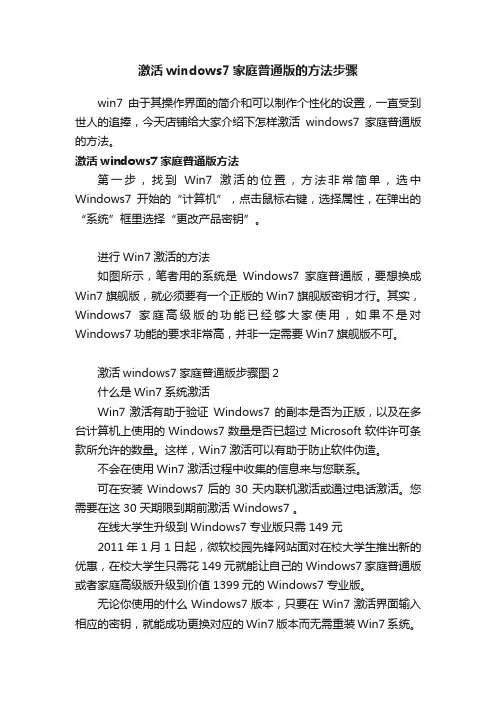
激活windows7家庭普通版方法第一步,找到Win7激活的位置,方法非常简单,选中Windows7开始的“计算机”,点击鼠标右键,选择属性,在弹出的“系统”框里选择“更改产品密钥”。
进行Win7激活的方法如图所示,笔者用的系统是Windows7家庭普通版,要想换成Win7旗舰版,就必须要有一个正版的Win7旗舰版密钥才行。
其实,Windows7家庭高级版的功能已经够大家使用,如果不是对Windows7功能的要求非常高,并非一定需要Win7旗舰版不可。
激活windows7家庭普通版步骤图2什么是Win7系统激活Win7激活有助于验证Windows7 的副本是否为正版,以及在多台计算机上使用的 Windows7 数量是否已超过 Microsoft 软件许可条款所允许的数量。
这样,Win7激活可以有助于防止软件伪造。
不会在使用Win7激活过程中收集的信息来与您联系。
可在安装 Windows7 后的 30 天内联机激活或通过电话激活。
您需要在这 30 天期限到期前激活 Windows7 。
在线大学生升级到Windows7专业版只需149元2011年1月1日起,微软校园先锋网站面对在校大学生推出新的优惠,在校大学生只需花149元就能让自己的Windows7家庭普通版或者家庭高级版升级到价值1399元的Windows7专业版。
无论你使用的什么Windows7版本,只要在Win7激活界面输入相应的密钥,就能成功更换对应的Win7版本而无需重装Win7系统。
附上win7激活密钥一、先说的还是4枚神Key如下:KH2J9-PC326-T44D4-39H6V-TVPBYTFP9Y-VCY3P-VVH3T-8XXCC-MF4YK236TW-X778T-8MV9F-937GT-QVKBB87VT2-FY2XW-F7K39-W3T8R-XMFGF二、Windows 7 “OEM 密钥”——旗舰版、专业版、家庭版各 4 枚(共计十二枚)1、Windows 7旗舰版“OEM密钥”:[DELL]342DG-6YJR8-X92GV-V7DCV-P4K27[Lenovo]22TKD-F8XX6-YG69F-9M66D-PMJBM---本人亲测,激活成功。
win7系统是旗舰版好还是专业版好
win7系统是旗舰版好还是专业版好?不一样的科技宅06-04 21:37 17赞踩关于Win7专业版与Win7旗舰版的区别一直是对win7系统充满喜欢的用户不断探索的话题。
大家都知道Win7操作系统是目前最主流的一款操作系统。
它共有四种版本,分别为家庭普通版、家庭高级版、专业版、旗舰版。
功能最全、最高版本当属旗舰版。
但专业版已经拥有了大部分旗舰版的功能。
那么我们的问题来了,Win7专业版与Win7旗舰版两个版本有何区别呢?那么请来看看下面介绍的区别之处吧。
1、Win7专业版与Win7旗舰版功能上的区别:Win7专业版上基本上具有旗舰版的很多功能,只有三个功能是旗舰版有,而专业版没有的:Bitlocker、Bitlocker?To?Go和多语言界面。
2、win7专业版的用途上的区别:Win7专业版面向主要是企业用户及喜好者,满足办公开发需求,包含加强的网络功能,如活动目录和域支持、远程桌面等,另外还有网络备份、位置感知打印、加密文件系统、演示模式(Presentation Mode)、Windows XP模式等功能。
3、win7专业版和旗舰版两个版本哪一个好要说好,那肯定是旗舰版了,旗舰版功能最全,而专业版的功能也足够满足的需求使用。
所以使用起来差不多。
功能越多消耗的系统资源也就更多,确实会影响系统的流畅度,虽然CPU ,运存都可能造成卡顿,但是我觉得卡顿的主要原因可能是在硬盘,读写速度太慢了。
推荐升级一下硬盘,可以在网上购买速度更快的固态硬盘,提升电脑的运行速度,给你更好的使用体验。
如果觉得对你有帮助,可以,多多评论,多多点赞哦,也可以到我的主页看看,说不定有你喜欢的讯息,可以随手点个关注哦,谢谢阅读全文4评论分享极果网极果网官方头条号06-05 22:42 22赞踩微软发布的Windows7系统包括家庭版、企业版、专业版、旗舰版,四大版本。
对于不同的用户而言,我们只需要选择适合自己的版本使用就行了,其实并不不存在哪个版本好,哪个版本不好。
联想win7旗舰版升级密钥
联想win7旗舰版升级密钥【篇一:联想win7旗舰版升级密钥】联想/dell/acer 旗舰版及部分专业版oem序列号联想旗舰版:22tkd-f8xx6-yg69f-9m66d-pmjbmdell旗舰版:342dg-6yjr8-x92gv-v7dcv-p4k27acer旗舰版:fjgcp-4dfjd-gjy49-vjbq7-hyrr2acer专业版:ykhft-kw986-gk4py-fdwyh-7tp9f使用方法:我的电脑右键-管理-本地用户组-用户-双击右边的administrator-账号已禁用前面的钩去掉。
切换用户,用administrator登录,win+r运行cmd,cmd下执行slmgr.vbs -ipk 序列号即可激活。
小编这里建议大家还可尝试来激活这些。
当然了,对于这些激活教程,windows7之家的栏目都是有介绍的。
壁纸推荐:【篇二:联想win7旗舰版升级密钥】为什么我这个最后一步的时候,“正在启动升级”,一两分钟之后提示“未升级成功。
请重新尝试升级。
”??这是什么原因?【篇三:联想win7旗舰版升级密钥】在 windows 7 诸版本中,旗舰版是功能最全的版本。
目前电脑城主流品牌机之所以预装 windows 7 家庭版而不是旗舰版,究其原因非常简单:完全基于最大限度降低成本和抢占市场先机提高竞争力(旗舰版价格远高于家庭版)。
系统之家现在提供的超级简单方法,与破解毫无关系:仅用不到十分钟的时间,就能通过微软升级服务器,将品牌机中的windows7家庭版升级为windows 7旗舰版首先,检查品牌机安装的windows 7家庭版是否属于正宗预装即:具有微软正版授权且有正版标示的操作系统并有电脑生产上信息,比如lenovo dell 同时,确保网络畅通,启系统还原(我的电脑-- 属性-- 系统保护-- 选中c盘-- 配置-- 选最上面那个单选按钮-- 确定-- 选中c盘创建)然后,打开控制面板中的 windows anytime upgrade ,输入以下密钥:相应品牌密钥;按照提示逐步操作,就会成功升级到windows 7 旗舰版。
win7每个版本有什么区别
win7每个版本有什么区别众所周知,win7系统共有6个版本,那么这些版本之间存在什么区别呢? 小编为大家分享win7每个版本的区别,需要的朋友可以参考下!win7每个版本有什么区别如下Windows7包含6个版本,分别为Windows7 Starter(初级版)、Windows7 Home Basic(家庭普通版)、Windows7 Home Premium(家庭高级版)、Windows7 Professional(专业版)、Windows7 Enterprise(企业版)以及Windows7 Ultimate(旗舰版),下面就为大家介绍一下Win7各个版本之间的区别。
1、Windows7 Starter(初级版)这是功能最少的版本,缺乏Aero特效功能,没有64位支持,没有Windows媒体中心和移动中心等,对更换桌面背景有限制(很奇怪)。
它主要设计用于类似上网本的低端计算机,通过系统集成或者OEM计算机上预装获得,并限于某些特定类型的硬件。
2、Windows7 Home Basic(家庭普通版)这是简化的家庭版,中文版预期售价399元。
支持多显示器,有移动中心,限制部分Aero特效,没有Windows媒体中心,缺乏Tablet支持,没有远程桌面,只能加入不能创建家庭网络组(Home Group)等。
它仅在新兴市场投放,例如中国、印度、巴西等。
3、Windows7 Home Premium(家庭高级版)面向家庭用户,满足家庭娱乐需求,包含所有桌面增强和多媒体功能,如Aero特效、多点触控功能、媒体中心、建立家庭网络组、手写识别等,不支持Windows域、Windows XP模式、多语言等。
4、Windows7 Professional(专业版)面向爱好者和小企业用户,满足办公开发需求,包含加强的网络功能,如活动目录和域支持、远程桌面等,另外还有网络备份、位置感知打印、加密文件系统、演示模式、Windows XP模式等功能。
win7各个版本之间的区别
win7各个版本之间的区别Windows 7包含6个版本,分别为Windows 7 Starter(初级版)、Windows 7 Home Basic(家庭普通版)、Windows 7 Home Premium(家庭高级版)、Windows 7 Professional(专业版)、 Windows 7 Enterprise(企业版)以及Windows7 Ultimate(旗舰版)。
Windows 7 Starter(初级版)这是功能最少的版本,缺乏Aero特效功能,没有64位支持,没有Windows媒体中心和移动中心等,对更换桌面背景有限制(很奇怪)。
它主要设计用于类似上网本的低端计算机,通过系统集成或者OEM计算机上预装获得,并限于某些特定类型的硬件。
Windows 7 Home Basic(家庭普通版)这是简化的家庭版,中文版预期售价399元。
支持多显示器,有移动中心,限制部分Aero特效,没有Windows媒体中心,缺乏Tablet支持,没有远程桌面,只能加入不能创建家庭网络组(Home Group)等。
它仅在新兴市场投放,例如中国、印度、巴西等。
Windows 7 Home Premium(家庭高级版)面向家庭用户,满足家庭娱乐需求,包含所有桌面增强和多媒体功能,如Aero 特效、多点触控功能、媒体中心、建立家庭网络组、手写识别等,不支持Windows 域、Windows XP模式、多语言等。
Windows 7 Professional(专业版)面向爱好者和小企业用户,满足办公开发需求,包含加强的网络功能,如活动目录和域支持、远程桌面等,另外还有网络备份、位置感知打印、加密文件系统、演示模式、Windows XP模式等功能。
64位可支持更大内存(192GB)。
可以通过全球OEM厂商和零售商获得。
Windows 7 Enterprise(企业版)面向企业市场的高级版本,满足企业数据共享、管理、安全等需求。