
linux查找文件命令find
linux查找文件命令find 每一种操作系统都是由成千上万个不同种类的文件所组成的。其中有系统本身自带的文件,用户自己的文件,还有共享文件等等。我们有时候经常忘记某份文件放在硬盘中的哪个地方。在微软的WINDOWS操作系统中要查找一份文件是相当简单的事情,只要在桌面上点击“开始”-“搜索”中就能按照各种方式在本地硬盘上,局域网络,甚至在INTERNET上查找
各种文件,文档。
可是使用Linux的用户就没有那么幸运了,在Linux上查找某个文件确实是一件比较麻烦的事情。毕竟在Linux中需要我们使用专用的“查找”命令来寻找在硬盘上的文件。Linux下的文件表达格式非常复杂,不象WINDOWS,DOS下都是统一的AAAAAAA.BBB格式那么方便查找,在WINDOWS中,只要知道要查找的文件的文件名或者后缀就非常容易查找到。Linux中查找文件的命令通常为“find”命令,“find”命令能帮助我们在使用,管理Linux的日常事务中方便的查找出我们需要的文件。对于Linux新手来说,“find”命令也是
了解和学习Linux文件特点的方法。因为Linux发行版本繁多,版本升级很快,在Linux书籍上往往写明某个配置文件的所在位置,往往Linux新手按图索骥还是不能找到。比如说REDHAT Linux 7.O和REDHAT Linux 7.1中有些重要的配置文件所在的硬盘位置和文件目录就有了很大的改变,如果不学会使用“find”命令,那么在成千上万的Linux文件中要找到其中的一个配置文件是相当困难的,笔者在没有精通“find”命令之前就吃过这样的苦头。好,下面就详细为大家介绍强大的“find”命令的全部使用方法和用途。
通过文件名查找法: 这个方法说起来就和在WINDOWS下查找文件一样容易理解了。如果你把这个文件放在单个的文件夹里面,只要使用常见的“ls"命令就能方便的查找出来,那么使用“find”命令来查找它就不能给你留下深刻的印象,毕竟“find”命令的强大功能不止这个。如果知道了某个文件的文件名,而不知道这个文件放到哪个文件夹,甚至是层层套嵌的文件夹里。举例说明,假设你忘记了httpd.conf这个文件在系统的哪个目录下,甚至在系统的某个地方也不知道,则这是可以使用如下命令:
find / -name httpd.conf 这个命令语法看起来很容易就明白了,就是直接在find后面写上 -name,表明要求系统按照文件名查找,最后写上httpd.conf这个目标文件名即可。稍等一会系统会在计算机屏幕上显示出查找结果列表: etc/httpd/conf/httpd.conf
这就是httpd.conf这个文件在Linux系统中的完整路径。查找成功。 如果输入以上查找命令后系统并没有显示出结果,那么不要以为系统没有执行find/ -name httpd.conf命令,而可能是你的系统中没有安装Apache服务器,这时只要你安
装了Apache Web服务器,然后再使用find / -name httpd.conf就能找到这个配置文件了。 无错误查找技巧: 在Linux系统中“find”命令是大多数系统用户都可以使用的命令,并不是ROOT系统管理员的专利。但是普通用户使用“find”命令时也有可能遇到这样的问题,那就是Linux系统中系统管理员ROOT可以把某些文件目录设置成禁止访问模式。这样普通用户就没有权限用“find”命令来查询这些目录或者文件。当普通用户使用“find”命令来查询这些文件目录是,往往会出现"Permissiondenied."(禁止访问)字样。系统将无法查询到你想要的文件。为了避免这样的错误,我们可是使用转移错误提示的方法尝试着查找文件,输入 find / -name access_log 2>/dev/null
这个方法是把查找错误提示转移到特定的目录中去。系统执行这个命令后,遇到错误的信息就直接输送到stderrstream 2 中,access_log 2就是表明系统将把错误信息输送到stderrstream 2中,/dev/null是一个特殊的文件,表明空的或者错误的信息,这样查询
到的错误信息将被转移了,不会再显示了。 在Linux系统查找文件也会遇到这样一个实际问题。如果我们在整个硬盘,这个系统中查找某个文件就要花费相当长的一段时间,特别是大型Linux系统和容量较大的硬盘,文件放在套嵌很深的目录中的时候。如果我们知道了这个文件存放在某个大的目录中,那么只要在这个目录中往下找就能节省很多时间了。使用find /etc -name httpd.conf 就可以解决这个问题。上面的命令就是表示在etc目录中查询httpd.conf这个文件。这里再说明一下“/ ”这个函数符号的含义,如果输入 “find/ ”就是表示要求Linux系统在整个ROOT目录下查找文件,也就是在整个硬盘上查找文件,而“find/etc”就是只在 etc目录下查找文件。因为“find/etc”表示只在etc目录下查找文件,所以查找的速度就相应要快很多了。
根据部分文件名查找方法: 这个方法和在WINDOWS中查找已知的文件名方法是一样的。不过在Linux中根据部分文件名查找文件的方法要比在WINDOWS中的同类查找方法要强大得多。例如我们知道某个文件包含有srm这3个字母,那么要找到系统中所有包含有这3个字母的文件是可以实现的,输入:
find /etc -name '*srm*' 这个命令表明了Linux系统将在/etc整个目录中查找所有的包含有srm这3个字母的文件,比如 absrmyz, tibc.srm等等符合条件的文件都能显示出来。如果你还知道这个文件是由srm 这3个字母打头的,那么我们还可以省略最前面的星号,命令如下:
find/etc -name 'srm*' 这是只有像srmyz 这样的文件才被查找出来,象absrmyz或者 absrm这样的文件都不符合要求,不被显示,这样查找文件的效率和可靠性就大大增强了。
根据文件的特征查询方法: 如果只知道某个文件的大小,修改日期等特征也可以使用“find”命令查找出来,这和WINDOWS系统中的"搜索"功能是基本相同的。在微软的"搜索"中WINDOWS中的"搜索助理"使得搜索文件和文件夹、打印机、用户以及网络中的其他计算机更加容易。它甚至使在Internet 上搜索更加容易。"搜索助理"还包括一个索引服务,该服务维护了计算机中所有文件的索引,使得搜索速度更快。使用"搜索助理"时,用户可以指定多个搜索标准。例如,用户可以按名称、类型及大小搜索文件和文件夹。用户甚至可以搜索包含特定文本的文件。如果用户正使用 Active Directory,这时还可以搜索带有特定名称或位置的打印机。
例如我们知道一个Linux文件大小为1,500 bytes,那么我们可是使用如下命令来查询find / -size 1500c,字符 c 表明这个要查找的文件的大小是以bytes为单位。如果我们连这个文件的具体大小都不知道,那么在Linux中还可以进行模糊查找方式来解决。例如我们输入find/ -size +10000000c 这个命令,则标明我们指定系统在根目录中查找出大于10000000字节的文件并显示出来。命令中的“+”是表示要求系统只列出大于指定大小的文件,而使用“-”则表示要求系统列出小于指定大小的文件。下面的列表就是在Linux使用不同“ find"命令后系统所要作出的查找动作,从中我们很容易看出在Linux中使用“find"命令的方式是很多的,“ find"命令查找文件只要灵活应用,丝毫不必在WINDOWS
中查找能力差。
find / -amin -10 # 查找在系统中最后10分钟访问的文件 find / -atime -2 # 查找在系统中最后48小时访问的文件 find / -empty # 查找在系统中为空的文件或者文件夹 find / -group cat # 查找在系统中属于 groupcat的文件 find / -mmin -5 # 查找在系统中最后5分钟里修改过的文件 find / -mtime -1 #查找在系统中最后24小时里修改过的文件 find / -nouser #查找在系统中属于作废用户的文件 find / -user fred #查找在系统中属于FRED这个用户的文件
下面的列表就是对find命令所可以指定文件的特征进行查找的部分条件。在这里并没有列举所有的查找条件,参考有关Linux有关书籍可以知道所有find命令的查找函数。 -amin n 查找系统中最后N分钟访问的文件 -atime n 查找系统中最后n*24小时访问的文件 -cmin n 查找系统中最后N分钟被改变状态的文件 -ctime n 查找系统中最后n*24小时被改变状态的文件 -empty 查找系统中空白的文件,或空白的文件目录,或目录中没有子目录的文件夹 -false 查找系统中总是错误的文件 -fstype type 查找系统中存在于指定文件系统的文件,例如:ext2 . -gid n 查找系统中文件数字组 ID 为 n的文件 -group gname 查找系统中文件属于gnam文件组,并且指定组和ID的文件 Find命令的控制选项说明: Find命令也提供给用户一些特有的选项来控制查找操作。下表就是我们总结出的最基本,最常用的find命令的控制选项及其用法。 选项 用途描述 -daystart .测试系统从今天开始24小时以内的文件,用法类似-amin -depth 使用深度级别的查找过程方式,在某层指定目录中优先查找文件内容 -follow 遵循通配符链接方式查找; 另外,也可忽略通配符链接方式查询 -help 显示命令摘要 -maxdepth levels 在某个层次的目录中按照递减方法查找 -mount 不在文件系统目录中查找, 用法类似 -xdev. -noleaf 禁止在非UNUX文件系统,MS-DOS系统,CD-ROM文件系统中进行最优化查找 -version 打印版本数字
使用-follow选项后,find命令则遵循通配符链接方式进行查找,除非你指定这个选项,否则一般情况下find命令将忽略通配符链接方式进行文件查找。
-maxdepth选项的作用就是限制find命令在目录中按照递减方式查找文件的时候搜索文件超过某个级别或者搜索过多的目录,这样导致查找速度变慢,查找花费的时间过多。例如,我们要在当前(.)目录技巧子目录中查找一个名叫fred的文件,我们可以使用如下命令
find . -maxdepth 2 -name fred 假如这个fred文件在./sub1/fred目录中,那么这个命令就会直接定位这个文件,查找很容易成功。假如,这个文件在./sub1/sub2/fred目录中,那么这个命令就无法查找到。因为前面已经给find命令在目录中最大的查询目录级别为2,只能查找2层目录下的文件。这样做的目的就是为了让find命令更加精确的定位文件,如果你已经知道了某个文件大概所在的文件目录级数,那么加入-maxdepth n 就很快的能在指定目录中查找成功。
Linux命令行技巧如何在多个文件中查找指定文件大小
Linux命令行技巧如何在多个文件中查找指定文件大小在Linux命令行中,有一些技巧可以帮助我们在多个文件中查找指定文件大小。
本文将介绍如何利用命令行工具来实现这个目标。
以下是一些常用的方法和命令。
1. 使用find命令:```shellfind /path/to/directory -size +5M```上述命令将在指定目录下搜索大于5M的文件。
可以根据需要修改路径和文件大小阈值。
2. 结合du和grep命令:```shelldu -ah /path/to/directory | grep -P "^\d+M"```上述命令将首先使用du命令计算目录中所有文件的大小,并以人类可读的格式显示。
然后,grep命令通过正则表达式筛选出大于等于1M的文件。
3. 使用find和du命令结合:```shellfind /path/to/directory -type f -exec du -ch {} + | grep -P "^\d+M"```上述命令首先使用find命令查找目录下的所有文件,然后通过-exec 参数将文件传递给du命令,du命令将计算这些文件的大小,并以人类可读的格式显示。
最后,grep命令通过正则表达式筛选出大于等于1M 的文件。
4. 使用ls命令和awk命令:```shellls -lh /path/to/directory | awk '$5 > 5M {print $5, $9}'```上述命令将使用ls命令列出目录下的所有文件,并以人类可读的格式显示文件大小。
然后,awk命令将筛选出文件大小大于5M的文件,并打印出文件大小和文件名。
这些方法提供了在多个文件中查找指定文件大小的不同选择。
根据具体情况,选择适合自己的方法来查找文件大小。
通过掌握这些命令和技巧,可以更高效地管理和查找文件。
请根据实际需求选择合适的方法使用。
Linux命令高级技巧利用find命令进行文件搜索和操作

Linux命令高级技巧利用find命令进行文件搜索和操作Linux命令高级技巧:利用find命令进行文件搜索和操作Linux操作系统以其高度的灵活性和强大的命令行工具而闻名。
其中,find命令是一项非常有用的工具,可以帮助我们高效地搜索和操作文件。
本文将介绍如何使用find命令进行文件搜索和操作,以及一些高级技巧的应用。
一、查找文件并显示文件路径find命令最基本的功能就是查找文件并显示其路径。
我们可以通过指定起始目录和一些条件来进行搜索。
例如,要在当前目录下查找所有扩展名为.txt的文本文件,并显示其路径,可以使用以下命令:```find . -name "*.txt"```这里,`.`表示从当前目录开始搜索,`-name "*.txt"`表示文件名以`.txt`结尾。
二、查找指定类型的文件除了按文件名搜索,我们还可以按照文件类型进行搜索。
find命令提供了`-type`参数,用于指定文件类型。
以下是一些常见的文件类型及其对应的参数:- 普通文件:`-type f`- 目录:`-type d`- 符号链接:`-type l`- 字符设备:`-type c`- 块设备:`-type b`- 套接字:`-type s`- 其他特殊文件类型:`-type p`例如,要查找当前目录下的所有目录,可以使用以下命令:```find . -type d```三、根据文件大小进行搜索有时候我们需要根据文件大小来搜索文件,find命令提供了`-size`参数,可以根据文件大小进行搜索。
以下是一些常见的文件大小单位:- b:块(512字节)- c:字节- k:千字节(1024字节)- M:兆字节(1024千字节)- G:吉字节(1024兆字节)例如,要查找大于1MB的文件,可以使用以下命令:```find . -size +1M```这里,`+1M`表示大于1MB的文件。
四、根据文件权限进行搜索我们还可以根据文件权限进行搜索,find命令提供了`-perm`参数,用于指定文件权限。
Linux中find命令用法大全
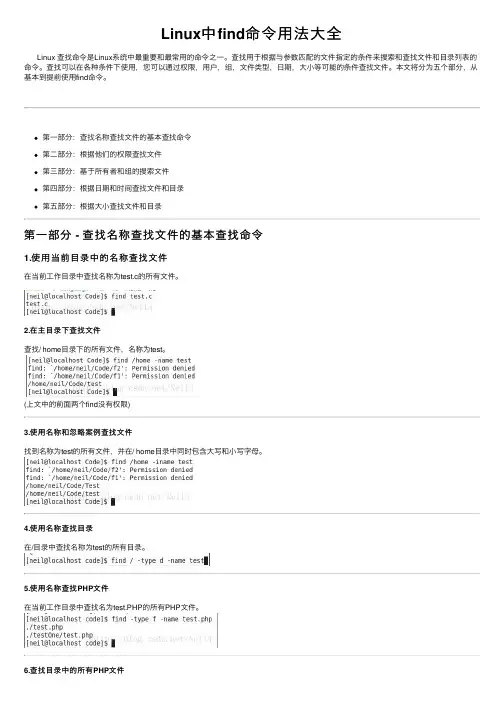
Linux中find命令⽤法⼤全Linux 查找命令是Linux系统中最重要和最常⽤的命令之⼀。
查找⽤于根据与参数匹配的⽂件指定的条件来搜索和查找⽂件和⽬录列表的命令。
查找可以在各种条件下使⽤,您可以通过权限,⽤户,组,⽂件类型,⽇期,⼤⼩等可能的条件查找⽂件。
本⽂将分为五个部分,从基本到提前使⽤find命令。
第⼀部分:查找名称查找⽂件的基本查找命令第⼆部分:根据他们的权限查找⽂件第三部分:基于所有者和组的搜索⽂件第四部分:根据⽇期和时间查找⽂件和⽬录第五部分:根据⼤⼩查找⽂件和⽬录第⼀部分 - 查找名称查找⽂件的基本查找命令1.使⽤当前⽬录中的名称查找⽂件在当前⼯作⽬录中查找名称为test.c的所有⽂件。
2.在主⽬录下查找⽂件查找/ home⽬录下的所有⽂件,名称为test。
(上⽂中的前⾯两个find没有权限)3.使⽤名称和忽略案例查找⽂件找到名称为test的所有⽂件,并在/ home⽬录中同时包含⼤写和⼩写字母。
4.使⽤名称查找⽬录在/⽬录中查找名称为test的所有⽬录。
5.使⽤名称查找PHP⽂件在当前⼯作⽬录中查找名为test.PHP的所有PHP⽂件。
6.查找⽬录中的所有PHP⽂件查找⽬录中的所有php⽂件。
第⼆部分 - 根据他们的权限查找⽂件7.查找777个权限的⽂件查找权限为777的所有⽂件8.查找没有777权限的⽂件查找所有⽂件未经许可777。
9.查找具有644个权限的SGID⽂件查找权限设置为644的所有SGID位⽂件。
10.找到具有551权限的粘滞位⽂件查找权限为551的所有Sticky Bit设置⽂件。
11.查找SUID⽂件查找所有SUID集⽂件。
12.查找SGID⽂件查找所有SGID设置⽂件13.查找只读⽂件查找所有只读⽂件。
14.查找可执⾏⽂件查找所有可执⾏⽂件。
15.找到777个权限和Chmod到644的⽂件查找所有777个权限⽂件,并使⽤chmod命令将权限设置为64416.找到具有777个权限的⽬录和Chmod到755查找所有777个权限⽬录,并使⽤chmod命令将权限设置为755。
Linux文件搜索命令:find、which、whereis和locate

Linux⽂件搜索命令:find、which、whereis和locate Linux 提供了许多⽤于⽂件搜索的命令,这些命令都很强⼤,但是也有⼀些不同之处,这⾥分别介绍⼀下。
⼀、find 命令 find 是最常见和最强⼤的⼀个⽂件搜索命令。
使⽤ find 命令可以在指定⽬录中搜索指定的⽂件。
语法如下:find [⽬录] [选项] [动作] 其中,⽬录是 find 命令将要去搜索的⽬录,包括该⽬录及其⼦⽬录,默认情况下是当前⽬录及其⼦⽬录;选项指定以何种⽅式查找⽂件;动作指定要查找哪些⽂件,动作可以是⼀个字符串,也可以是⼀个正则表达式。
由于 find 命令是对整个磁盘进⾏搜索,因此搜索速度会⽐较慢,但是如果有这个⽂件的话,⼀定可以找到。
为了加快 find 查找的速度,在使⽤ find 命令时,最好不要直接在根⽬录下进⾏查找,搜索⽬录越⼩越好,搜索条件越精确越好。
find 命令常见选项1)-name 、-iname 选项:根据指定的⽂件名查找⽂件,其中使⽤ -iname 可以忽略⼤⼩写;find [⽬录] -name [⽂件名] 需要注意的是,find 命令是精准搜索,即精准的搜索指定⽬录下与⽂件名完全匹配的⽂件,如果需要模糊搜索的话,可以使⽤正则表达式。
简单举个例⼦:2)-size 选项:根据指定的⽂件⼤⼩查找⽂件; -size 选项后⾯的动作是指定的⽂件⼤⼩,可以在动作前加上 + / - 符号来表⽰查找⼤于 / ⼩于指定⼤⼩的⽂件,不加则表⽰查找等于该指定⼤⼩的⽂件。
查找⽂件的默认单位是块( 1 块 = 512 字节 = 0.5KB),可以在数字后⾯添加指定字符来改变单位,常⽤的单位有 c (字节)、k(k字节)、M(M字节)、G(G字节)。
find [⽬录] -size [+/-]unitsize 以下⾯这⼀个⽬录中的⽂件为例,演⽰⼀下 -size 选项的⽤法: 需要注意的是,默认单位为块,⼀个⽂件块是 512 字节,当⼀个⽂件⼩于 512 字节时,也是会被当成⼀个块的⼤⼩来对待的。
linux中根据文件名找文件的命令

linux中根据文件名找文件的命令Linux中根据文件名找文件的命令在Linux系统中,我们经常需要使用命令行来查找文件。
无论是找到特定文件,还是按照文件名的模式来查找文件,Linux提供了一些非常有用的命令来满足这些需求。
## 1. 使用`find`命令查找文件`find`命令是最常用的用于查找文件的命令之一。
它的基本使用格式如下:```find [路径] [选项] [操作]```例如,要在当前目录下查找名为`example.txt`的文件,可以使用以下命令:`-name`选项用于指定要查找的文件名,`.`表示从当前目录开始查找。
`find`命令还可以使用其他的选项来扩展它的功能。
例如,如果我们想要查找以`.txt`结尾的文件,可以使用通配符`*`来匹配文件名的模式:## 2. 使用`locate`命令快速查找文件`locate`命令是另一个便捷的查找文件的命令。
与`find`命令相比,`locate`命令的查询速度更快,但是它只能查找已经建立索引的文件。
在大多数的Linux发行版中,`locate`命令的索引是由`updatedb`命令定期更新的。
因此,在使用`locate`命令之前,我们需要确保索引是最新的。
可以通过以下命令来更新索引:然后,我们可以使用以下命令来查找文件:## 3. 使用`find`和`grep`命令结合查找文件有时候,我们不仅需要根据文件名来查找文件,还需要根据文件内容来查找。
这时,可以结合使用`find`和`grep`命令来完成。
例如,要查找名为`example.txt`,且包含关键字`Linux`的文件,可以使用以下命令:这个命令会在当前目录下查找名为`example.txt`的文件,并使用`grep`命令在这些文件中搜索关键字`Linux`。
其中,`-l`选项用于只输出包含关键字的文件名。
## 4. 使用`find`和`mtime`选项按照文件的修改时间查找文件有时候,我们需要根据文件的修改时间来查找文件。
Linux命令行中的文件搜索和筛选技巧

Linux命令行中的文件搜索和筛选技巧Linux操作系统以其高度定制性和强大的命令行功能而闻名,文件搜索和筛选是在Linux命令行中常见的任务之一。
无论您是初学者还是有经验的用户,掌握一些文件搜索和筛选的技巧都可以提高您的工作效率。
本文将介绍一些常用的Linux命令行中的文件搜索和筛选技巧,帮助您更好地利用Linux操作系统。
一、使用find命令进行文件搜索在Linux命令行中,find命令是用于搜索文件和目录的强大工具。
它可以按照指定的条件在文件系统中递归搜索文件,并将搜索结果返回给用户。
下面是一些find命令的常见用法:1. 搜索指定名称的文件:find /目录路径 -name "文件名"例如,要在整个文件系统中搜索名为"test.txt"的文件,可以运行以下命令:find / -name "test.txt"2. 按文件类型搜索:find /目录路径 -type 类型例如,要在当前目录中搜索所有的目录,可以运行以下命令:find . -type d3. 按文件大小搜索:find /目录路径 -size [+/-]大小例如,要在当前目录中搜索大于10M的文件,可以运行以下命令: find . -size +10M二、使用grep命令进行文件内容筛选除了按照文件名搜索文件,有时候我们需要根据文件内容来筛选文件。
在Linux中,grep命令是用于在文件中搜索指定的字符串模式的工具。
下面是一些grep命令的常见用法:1. 在文件中搜索指定字符串:grep "字符串" 文件名例如,要在文件"test.txt"中搜索"hello"字符串,可以运行以下命令: grep "hello" test.txt2. 对搜索结果进行行数统计:grep -c "字符串" 文件名例如,要统计文件"test.txt"中包含"hello"字符串的行数,可以运行以下命令:grep -c "hello" test.txt3. 忽略大小写进行搜索:grep -i "字符串" 文件名例如,要在文件"test.txt"中搜索"hello"字符串,忽略大小写,可以运行以下命令:grep -i "hello" test.txt三、使用ls命令进行文件列表筛选除了使用find和grep命令进行文件搜索和筛选,ls命令也可以根据指定的条件列出文件列表。
Linux终端中的文件查找和定位命令
Linux终端中的文件查找和定位命令在Linux操作系统中,文件查找和定位是我们日常工作中常常需要进行的操作。
无论是查找文件、目录,还是定位特定内容,掌握一些文件查找和定位命令将能够提高我们的效率。
本文将介绍一些在Linux 终端中常用的文件查找和定位命令。
一、find命令find命令是Linux系统中最常用的文件查找命令之一。
通过find命令,我们可以根据不同的条件来查找文件。
以下为find命令的基本语法:find [路径] [选项] [表达式]1. 查找特定文件名的文件例如,我们想要查找当前目录下所有以".txt"为后缀的文件,可以使用以下命令:find . -name "*.txt"2. 查找特定类型的文件有时候,我们需要查找特定类型的文件,如查找所有的图片文件。
可以使用以下命令:find . -type f -name "*.jpg"3. 查找特定大小的文件使用find命令,我们还可以根据文件的大小来进行查找。
例如,查找所有大于10MB的文件,可以使用以下命令:find . -size +10M4. 结合多个条件进行查找如果我们想要结合多个条件来查找文件,可以使用find命令的逻辑运算符。
例如,查找所有以".txt"为后缀的文件并且大小大于10KB的文件,可以使用以下命令:find . -name "*.txt" -a -size +10k二、locate命令locate命令是一个快速定位文件的命令。
它通过搜索系统的数据库来进行查找,因此速度比find命令快。
以下为locate命令的基本语法:locate [选项] 关键词1. 更新数据库在使用locate命令之前,我们需要先更新数据库,以保证查找结果的准确性。
可以使用以下命令来更新数据库:sudo updatedb2. 查找文件更新数据库之后,我们可以使用locate命令来查找文件。
linux命令:find查找及删除功能
linux命令:find查找及删除功能基础: find 命令⽤来在指定⽬录下查找⽂件。
任何位于参数之前的字符串都将被视为欲查找的⽬录名。
如果使⽤该命令时,不设置任何参数,则 find 命令将在当前⽬录下查找⼦⽬录与⽂件。
并且将查找到的⼦⽬录和⽂件全部进⾏显⽰。
语法: find path -option [ -print ] [ -exec -ok command ] {} \参数说明 :find 根据下列规则判断 path 和 expression,在命令列上第⼀个 - ( ) , ! 之前的部份为 path,之后的是 expression。
如果 path 是空字串则使⽤⽬前路径,如果 expression 是空字串则使⽤ -print 为预设 expression。
expression 中可使⽤的选项有⼆三⼗个之多,在此只介绍最常⽤的部份。
-mount, -xdev : 只检查和指定⽬录在同⼀个⽂件系统下的⽂件,避免列出其它⽂件系统中的⽂件-amin n : 在过去 n 分钟内被读取过-anewer file : ⽐⽂件 file 更晚被读取过的⽂件-atime n : 在过去n天内被读取过的⽂件-mmin n : 在过去 n 天内修改的⽂件-cmin n : 在过去 n 分钟内创建的⽂件-cnewer file :⽐⽂件 file 更新的⽂件-ctime n : 在过去n天内被修改过的⽂件-empty : 空的⽂件-gid n or -group name : gid 是 n 或是 group 名称是 name-ipath p, -path p : 路径名称符合 p 的⽂件,ipath 会忽略⼤⼩写-name name, -iname name : ⽂件名称符合 name 的⽂件。
iname 会忽略⼤⼩写-size n : ⽂件⼤⼩是 n 单位,b 代表 512 位元组的区块,c 表⽰字元数,k 表⽰ kilo bytes,w 是⼆个位元组。
linux用于查找文件中的内容的命令
linux用于查找文件中的内容的命令Linux 是一种开源的操作系统,被广泛应用于各种系统和服务器管理中。
在Linux 中,有很多强大的命令可以用来查找文件中的内容。
这些命令可以帮助用户快速找到需要的文件,并在文件中搜索指定的内容。
本文将介绍一些常用的Linux 命令,以及如何使用它们来查找文件中的内容。
1. `grep`命令: `grep` 是一种非常常用且强大的Linux 命令,用于在文本中搜索指定的模式。
`grep` 命令的基本语法如下:grep [选项] 模式文件其中,选项可以是`-i`(忽略大小写)、`-r`(递归搜索子目录)和`-n`(显示行号)等。
模式是要搜索的字符串或正则表达式,文件是要搜索的目标文件。
例如,要在文件夹`/home/user/logs` 中搜索包含字符串"error" 的文件,可以使用以下命令:grep -r "error" /home/user/logs`grep` 命令经常和其他命令一起使用,例如`ls`、`tar` 和`find` 等。
例如,要在目录中搜索包含字符串"example" 的文件,可以使用以下命令:ls grep "example"`grep` 命令支持使用正则表达式搜索,这可以进一步扩展搜索的能力。
例如,要搜索以"abc" 开头的单词,可以使用以下命令:grep -r "\<abc" /path/to/folder2. `find`命令: `find` 命令用于在目录树中搜索文件和目录。
它具有广泛的选项,可以根据不同的条件进行搜索,并且可以配合其他命令使用。
`find` 命令的基本语法如下:find [路径] [选项] [表达式]其中,路径是要搜索的目录路径,选项用于过滤搜索结果,表达式用于指定不同的搜索条件。
例如,要在当前目录及其子目录中搜索包含字符串"example" 的文件,可以使用以下命令:find . -type f -exec grep -l "example" {} +这个命令会在当前目录及其子目录中搜索文件,并使用`grep` 命令查找包含"example" 字符串的文件。
linux查找大文件命令
linux查找大文件命令其实很多时候,你需要了解当前系统下有哪些大文件,那么如何通过命令查找出来呢?下面由店铺为大家整理了linux查找大文件的命令的相关知识,希望对大家有帮助!1.linux查找大文件命令——find命令例如我要搜索当前目录下,超过800M大小的文件[root@getlnx01 u03]# pwd/u03[root@getlnx01 u03]# find . -type f -size +800M显示结果:./flash_recovery_area/backup/backupsets/ora_df873519197 _s46815_s1./flash_recovery_area/backup/backupsets/ora_df873523646 _s46822_s1./flash_recovery_area/backup/backupsets/ora_df873521714 _s46818_s1./flash_recovery_area/backup/backupsets/ora_df873522876 _s46820_s1./flash_recovery_area/backup/backupsets/ora_df873517396 _s46813_s1./flash_recovery_area/backup/backupsets/ora_df873523321 _s46821_s1./flash_recovery_area/backup/backupsets/ora_df873515765 _s46811_s1./flash_recovery_area/backup/backupsets/ora_df873520789 _s46817_s1./flash_recovery_area/backup/backupsets/ora_df873524162 _s46823_s1./flash_recovery_area/backup/backupsets/ora_df873518302./flash_recovery_area/backup/backupsets/ora_df873519953 _s46816_s1./flash_recovery_area/backup/backupsets/ora_df873516500 _s46812_s1./flash_recovery_area/backup/backupsets/ora_df873513413 _s46809_s1./flash_recovery_area/backup/backupsets/ora_df873514789 _s46810_s1./oradata/epps/invsubmat_d08.dbf./oradata/epps/gmtinv_d08.dbf./oradata/epps/gmtinv_x01.dbf./oradata/epps/undotbs02.dbf./oradata/epps/gmtinv_d07.dbf./oradata/epps/undotbs01.dbf./oradata/epps/gmtinv_x02.dbf如上命令所示,我们仅仅能看到超过800M大小的文件的文件名称,但是对文件的信息(例如,文件大小、文件属性)一无所知,那么能否更详细显示一些文件属性或信息呢,当然可以,如下所示[root@getlnx01 u03]# find . -type f -size +800M -print0 | xargs -0 ls -l显示结果:-rw-r----- 1 oracle oinstall 2782846976 Mar 6 11:51 ./flash_recovery_area/backup/backupsets/ora_df87351341 3_s46809_s1-rw-r----- 1 oracle oinstall 1878433792 Mar 6 11:53 ./flash_recovery_area/backup/backupsets/ora_df87351478 9_s46810_s1-rw-r----- 1 oracle oinstall 1378492416 Mar 6 11:54 ./flash_recovery_area/backup/backupsets/ora_df87351576-rw-r----- 1 oracle oinstall 1641381888 Mar 6 11:56 ./flash_recovery_area/backup/backupsets/ora_df87351650 0_s46812_s1-rw-r----- 1 oracle oinstall 1564065792 Mar 6 11:58 ./flash_recovery_area/backup/backupsets/ora_df87351739 6_s46813_s1-rw-r----- 1 oracle oinstall 1663492096 Mar 6 12:00 ./flash_recovery_area/backup/backupsets/ora_df87351830 2_s46814_s1-rw-r----- 1 oracle oinstall 1368244224 Mar 6 12:02 ./flash_recovery_area/backup/backupsets/ora_df87351919 7_s46815_s1-rw-r----- 1 oracle oinstall 1629069312 Mar 6 12:04 ./flash_recovery_area/backup/backupsets/ora_df87351995 3_s46816_s1-rw-r----- 1 oracle oinstall 1629954048 Mar 6 12:06 ./flash_recovery_area/backup/backupsets/ora_df87352078 9_s46817_s1-rw-r----- 1 oracle oinstall 1202192384 Mar 6 12:07 ./flash_recovery_area/backup/backupsets/ora_df87352171 4_s46818_s1-rw-r----- 1 oracle oinstall 1189388288 Mar 6 12:10 ./flash_recovery_area/backup/backupsets/ora_df87352287 6_s46820_s1-rw-r----- 1 oracle oinstall 1089257472 Mar 6 12:11 ./flash_recovery_area/backup/backupsets/ora_df87352332 1_s46821_s1-rw-r----- 1 oracle oinstall 1097687040 Mar 6 12:12 ./flash_recovery_area/backup/backupsets/ora_df87352364-rw-r----- 1 oracle oinstall 1051009024 Mar 6 12:13 ./flash_recovery_area/backup/backupsets/ora_df87352416 2_s46823_s1-rw-r----- 1 oracle oinstall 4294975488 Apr 3 15:07 ./oradata/epps/gmtinv_d07.dbf-rw-r----- 1 oracle oinstall 4194312192 Apr 1 22:36 ./oradata/epps/gmtinv_d08.dbf-rw-r----- 1 oracle oinstall 4294975488 Apr 3 15:54 ./oradata/epps/gmtinv_x01.dbf-rw-r----- 1 oracle oinstall 4294975488 Apr 3 15:57 ./oradata/epps/gmtinv_x02.dbf-rw-r----- 1 oracle oinstall 4294975488 Apr 1 22:35 ./oradata/epps/invsubmat_d08.dbf-rw-r----- 1 oracle oinstall 8589942784 Apr 4 09:55 ./oradata/epps/undotbs01.dbf-rw-r----- 1 oracle oinstall 8589942784 Apr 4 09:15 ./oradata/epps/undotbs02.dbf当我们只需要查找超过800M大小文件,并显示查找出来文件的具体大小,可以使用下面命令[root@getlnx01 u03]# find . -type f -size +800M -print0 | xargs -0 du -h显示结果:1.3G ./flash_recovery_area/backup/backupsets/ora_df87351 9197_s46815_s11.1G ./flash_recovery_area/backup/backupsets/ora_df87352 3646_s46822_s11.2G ./flash_recovery_area/backup/backupsets/ora_df87352 1714_s46818_s11.2G ./flash_recovery_area/backup/backupsets/ora_df873522876_s46820_s11.5G ./flash_recovery_area/backup/backupsets/ora_df87351 7396_s46813_s11.1G ./flash_recovery_area/backup/backupsets/ora_df87352 3321_s46821_s11.3G ./flash_recovery_area/backup/backupsets/ora_df87351 5765_s46811_s11.6G ./flash_recovery_area/backup/backupsets/ora_df87352 0789_s46817_s11004M ./flash_recovery_area/backup/backupsets/ora_df873 524162_s46823_s11.6G ./flash_recovery_area/backup/backupsets/ora_df87351 8302_s46814_s11.6G ./flash_recovery_area/backup/backupsets/ora_df87351 9953_s46816_s11.6G ./flash_recovery_area/backup/backupsets/ora_df87351 6500_s46812_s12.6G ./flash_recovery_area/backup/backupsets/ora_df87351 3413_s46809_s11.8G ./flash_recovery_area/backup/backupsets/ora_df87351 4789_s46810_s14.1G ./oradata/epps/invsubmat_d08.dbf4.0G ./oradata/epps/gmtinv_d08.dbf4.1G ./oradata/epps/gmtinv_x01.dbf8.1G ./oradata/epps/undotbs02.dbf4.1G ./oradata/epps/gmtinv_d07.dbf8.1G ./oradata/epps/undotbs01.dbf4.1G ./oradata/epps/gmtinv_x02.dbf如果你还需要对查找结果按照文件大小做一个排序,那么可以使用下面命令[root@getlnx01 u03]# find . -type f -size +800M -print0 | xargs -0 du -h | sort -nr显示结果:1004M ./flash_recovery_area/backup/backupsets/ora_df873 524162_s46823_s18.1G ./oradata/epps/undotbs02.dbf8.1G ./oradata/epps/undotbs01.dbf4.1G ./oradata/epps/invsubmat_d08.dbf4.1G ./oradata/epps/gmtinv_x02.dbf4.1G ./oradata/epps/gmtinv_x01.dbf4.1G ./oradata/epps/gmtinv_d07.dbf4.0G ./oradata/epps/gmtinv_d08.dbf2.6G ./flash_recovery_area/backup/backupsets/ora_df87351 3413_s46809_s11.8G ./flash_recovery_area/backup/backupsets/ora_df87351 4789_s46810_s11.6G ./flash_recovery_area/backup/backupsets/ora_df87352 0789_s46817_s11.6G ./flash_recovery_area/backup/backupsets/ora_df87351 9953_s46816_s11.6G ./flash_recovery_area/backup/backupsets/ora_df87351 8302_s46814_s11.6G ./flash_recovery_area/backup/backupsets/ora_df87351 6500_s46812_s11.5G ./flash_recovery_area/backup/backupsets/ora_df87351 7396_s46813_s11.3G ./flash_recovery_area/backup/backupsets/ora_df87351 9197_s46815_s11.3G ./flash_recovery_area/backup/backupsets/ora_df87351 5765_s46811_s11.2G ./flash_recovery_area/backup/backupsets/ora_df87352 2876_s46820_s11.2G ./flash_recovery_area/backup/backupsets/ora_df87352 1714_s46818_s11.1G ./flash_recovery_area/backup/backupsets/ora_df87352 3646_s46822_s11.1G ./flash_recovery_area/backup/backupsets/ora_df87352 3321_s46821_s1有时候排列的顺序并不完全是按大小一致,这个是因为du命令的参数h所致,你可以统一使用使用MB来显示,这样就能解决这个问题。