
Win7系统电脑鼠标右键菜单没有删除选项该怎么修复
1 Win7系统电脑鼠标右键菜单没有删除选项该怎么修复
近日,有使用Win7系统的用户在删除文件时却发现,鼠标右键无法删除文件,右键菜单根本没有删除按钮,这是怎么回事呢?Win7系统电脑鼠标右键菜单没有删除选项,该怎么修复?请看下文具体解决方法。
解决方法:
1、使用组合键(Win键+R)打开运行窗口,并输入“regedit”按回车键执行;
2、在打开的注册表编辑器窗口中依次展开“HKEY_LOCAL_MACHINE\SYSTEM\CurrentControlSet\Control\StorageDevicePolicies”并找到StorageDevicePolicies右侧的WriteProtect键值;
3、然后双击鼠标左键“WriteProtect”键,在弹出的窗口中将,数值数据设置为“0”,然后点击“确定”按钮即可。
【优质】Win7系统右键菜单中没有解压选项怎么办-实用word文档 (1页)

【优质】Win7系统右键菜单中没有解压选项怎么办-实用word文档
本文部分内容来自网络整理,本司不为其真实性负责,如有异议或侵权请及时联系,本司将立即删除!
== 本文为word格式,下载后可方便编辑和修改! ==
Win7系统右键菜单中没有解压选项怎么办
Win7系统右键菜单中没有解压选项,一是因为系统缺少解压缩软件,而是解压缩软件的设置中阻止了右键菜单中的显示,下面是小编整理的Win7系统右键菜单中没有解压选项的解决方法,希望对你有帮助!
1、第一种方法比较简单,只要重新下载并安装一个解压缩软件就可以了;
2、如果已经有解压软件了,则打开解压软件;
3、点击“选项”中的“设置”;
4、在“综合”标签下点击“上下文菜单项目”;
5、勾选“解压到当前文件夹”、“解压到<文件夹>”和“添加到<压缩文件名称>”选项,然后点击确定就可以了,之后点击鼠标右键就可以看到相应选项了。
鼠标右键的菜单没有bandizid选项怎么办?

鼠标右键的菜单没有bandizid选项怎么办不少用户可以直接用鼠标右键菜单当中的bandizip选项来对文件进行压缩或者解压,但是有些用户的鼠标右键菜单中没有bandizip选项怎么办?
操作步骤:1、首先,运行Bandzip软件,在点击F5或者上方选项,在点击设置进入设置菜单,就可以在左边看到上下文菜单,这一栏设置就可以让用户自定义右键菜单中的显示内容,如果发现里面的内容大部分都是灰色的无法进行调整,那你需要将菜单拉到下方,将禁用上下文菜单的勾去掉,这个选项就是导致文件右键无法显示解压选项的关键,再把勾去掉之后,就可以在上面设置右键要显示的解压菜单内容;
2、然后,在建议勾选的有(选择解压菜单解压到当前文件夹、解压到。。。、预览压缩文件,选择压缩菜单添加到压缩文件名.zip、添加到压缩文件名.7z)在通过以上设置后,最后再点击确定即可在文件右键中看到bandzip的压缩菜单;
23、值得注意就是在设置后,如果发现有安全软件阻止,那么请允许设置即可,不然的话设置就无法生效。只有将Bandzip添加到安全卫士的信任白名单里即可。
以上内容就是win7系统中鼠标右键菜单没有bandizip选项的解决方法了,对于那些有需要的用户们来说,只要按照上述的方法来操作,那么就可以让你压缩或者解压文件更加方便快捷。
360误删右键菜单解决方法
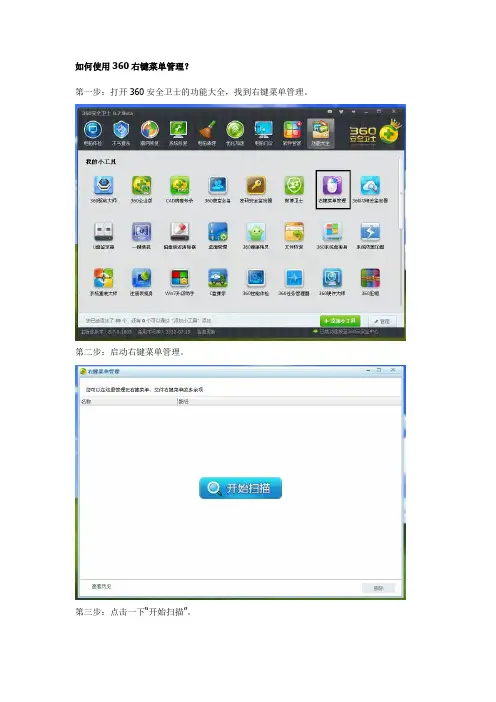
如何使用360右键菜单管理?
第一步:打开360安全卫士的功能大全,找到右键菜单管理。
第二步:启动右键菜单管理。
第三步:点击一下“开始扫描”。
第四步:点击“开始扫描”之后,右键菜单管理就自动显示出扫描出的右键菜单。
第五步:找到您所需要删除的右键菜单(比如图中的“用【维棠】下载全部链接”),然后在右键菜单前方的选择框中打上勾。
第六步:打上勾之后,点击一下“删除”的按钮。
第七步:点击“删除”之后,右键菜单就会弹出个提示窗口,点击一下“是”。
第八步:点击“是”之后,就成功删除右键菜单了。
如何使用360右键菜单管理查看“查看历史”?
第一步:启动右键菜单管理。 第二步:右键菜单管理主界面的左下角有个“查看历史”,点击一下“查看历史”。
第三步:点击“查看历史”之后,就可以查看历史记录了。
如何恢复用360右键菜单管理删除了的右键菜单?
第一步:启动右键菜单管理。
第二步:右键菜单管理主界面的左下角有个“查看历史”,点击一下“查看历史”。
第三步:点击“查看历史”之后,就会弹出个“恢复删除的菜单”的窗口。
第四步:找到您所需要恢复的右键菜单(比如图中的“用【维棠】下载全部链接”),在右键菜单前方的选择框中打上勾,然后点击一下“一键恢复”的按钮。
第五步:点击“一键恢复”的按钮之后,右键菜单管理就会弹出个提示窗口,点击一下“是”。
第六步:点击“是”之后,就成功恢复右键菜单了。
系统技巧鼠标右键菜单清理四招

计算机与网络创新生活 软件天地 系统技巧鼠标右键菜单清理四招 第一招:清理右键“新建”菜单 由于不断地安装新的应用程序.鼠 标右键快捷菜单的中的“新建”菜单下 的命令选项会越来越多,有时甚至需要 花费一点时间去等待它们显示完全。但 实际上除了新建文件夹、TxT文档等 常用的选项以外,其中有许多种类型的 文件我们基本上是不会直接新建的。如 果希望清理“新建”菜单下的某些命令 选项,可使用注册表编辑器按以下设置 来清理它们.。 打开注册表编辑器,单击展开 【HKEY CLASSES_ROOT】根键,在其 下找到包含“ShellNew”的子键。每一种 文件类型子键下只要包含了“Shell— New”子键.就会显示在新建菜单上。 例如:『HKEY_CLASSES_ROOT\.txt\ ShellNew1将使右键快捷菜单中出现 “新建”一“文本文件”菜单命令。因此, 只需将不需要的文件类型子键下的 “ShenNew”子键改为“ShellNewOld”子 键,就可以不让它在“新建”菜单中出现 第二招:折叠成多级菜单 安装WinRAR后,会有数个项目 添加到右键菜单中。我们要将其移动至 WinRAR的二级菜单中:打开Win— RAR的主窗口,单击“选项”一“设置”, 在“设置”对话框中,单击“综合”选项 卡,选中“层叠右键关联菜单”复选框. 单击“确定”按钮。如果你的电脑右键菜 单还有其他软件的多个选项,想办法将 它们折叠成多级菜单吧。 第三招:经常清理门户 以Windows XP(SP2)为例,有些右 键菜单中的选项你并不常用.或者有些 软件已被删除,但其仍然占据着右键菜 单。要删除这些无用的右键菜单项.操 作步骤如下: 运行regedit打开注册表编辑器。 展开[HKEY_CLASSESROOT\*\ shellex\ContextMenuHandlers1分支,找 到要删除的无用项,然后根据关键字删 除需要清除的右键菜单项即可。对于仅 在文件夹有键菜单中才有的选项,可到 【HKEY CLASSES_ROOT\Direclo— ry\shel1] ̄U『HKEY_CLASSES_ROOT\ Directorykshellex\ContextMenuHandlers】 分支下查找。有时 【HKEY_CLASSES_ROOT\Folder\shell1  ̄[1[HKEY_CLASSES_ROOT\Folder\ sheUex\ContextMenuHandlers1分支下也 有右键菜单中的选项。最好使用组合键 “Ctrl+F”,在查找对话框中输入要删除 的菜单中的关键字,找到后删除即可。 经过以上操作,右键菜单清爽多了。 第四招:清理显卡驱动添加的内 容 运行regedit打开注册表编辑器。 进入[HKEYCLASSES_ROOT\Directo— ry\Background\shellex\Con— textMenuHandlers1,下面的子项igfxcui 就是桌面右键菜单出现的Intel显卡驱 动添加的内容。删除“igfxcui”这个子项 即可。 当前影片中不同位置的画面汇编一起。 形成一份静态截图.看上去很像是剧情 海报,可以让使用者快速了解到当前影 片的大体情节。从测试结果来看,新版 解霸的这项功能速度很快,生成的截图 也很出色,同时每张截图上还会附有详 细时间,令实用性大增。 6.多扬声器方案 新解霸提供了“2声道”、“2.1声 道”、“4声道”、“5.1声道”等多种扬声器 方案,同时还为发烧友准备了专业的“s/ PDIF同轴输出”,足以满足大部分需要。 不过V8版就已提供的“音箱软接线”并 没有出现在新版中。究竟是暂时未加还 是彻底取消,我们就不得而知了。 7.其他小亮点 此外像近两年中播放器流行的“相 似文件播放”(连续剧播放)、“播放完成 后动作”(包括关机、休眠、退出播放 器)、“断点记忆播放”等功能同样出现 在了新版解霸中,也算是与时尚融合 了。不过最让笔者兴奋的还是它的快捷 键设置,包括“播控”、“画面”、“字幕”、 “声音”等位置都安排了丰富的快捷键 操作,这恐怕就是键盘客们的最爱了!
怎样处理Win7电脑右键发送菜单没有"蓝牙选项"

怎样处理Win7电脑右键发送菜单没有"蓝牙选项"
有些Win7系统用户发现鼠标右键“发送到”菜单中没有了“蓝牙”(bluetooth)选项,不知应该怎样处理这个问题。下面就由店铺来给大家说说处理Win7电脑右键发送菜单没有"蓝牙选项"的解决方法,供大家参考!
处理Win7电脑右键发送菜单没有"蓝牙选项"方法
1、打开开始菜单,在搜索输入shell:sendto,点击搜索到的文件夹。
现在可以看到在文件右击选择”发送到“以后出现的快捷方式,里面没有”发送到蓝牙“的图标。
2、然后打开桌面的”计算机“图标,打开C:\Windows\System32文件夹,找到”fsquirt.exe“文件,这是电脑通过蓝牙发送文件的程序。
3、在”fsquirt.exe“文件上点击右键,选择”创建快捷方式“,然后把这个快捷方式复制到刚才打开的sendto文件夹。在快捷方式右击选择”重命名“,可以自己修改在文件右击选择”发送到“后显示的名字,例如”发送到蓝牙设备“。
4、设置完成以后在需要通过蓝牙发送的文件右击,选择”发送到“就可以出现久违的蓝牙图标了,并且显示自己设置的名称,如图:
怎样处理Win7电脑右键发送菜单无"蓝牙选项"
鼠标右键菜单中有很多不想要的选项怎么办

鼠标右键菜单中有很多不想要的选项怎么办?呵呵,凉拌!
很多同学鼠标放到连接的地方右键点击,总会出现这个那个,很多没用的选项,比如什么淘宝,百度等等,乱起八糟,要删除这些我们该怎么办呢,好幼稚的问题啊,当然凉拌了,又省事,又好吃。呵呵,just a joke!。我来帮你解决,首先要想删除就得知道这些东西放在哪里。首先打开开始图标然后再运行的空格内写入regedit然后回车(确定运行)。下面呢按照步骤一步一
步的来找到我们要找的选项,第一步打开HKEY_CURRENT_USER第二步打开
Software第三步打开Microsoft第四部打开Internet Explorer最后一步打开MenuExt这个时候发现了没有我们右键的那些选 项目录都在里面了,不用的话直接删除就可以了呵呵,简单吧,那么下面我们来总结一下总过程,开始-----
运行输入regedit(回车确认)-------打开HKEY_CURRENT_USER------打开Software-----打开Microsoft------打
开Internet Explorer------最后打开MenuExt------删除自己不想要的,大功告成了呵呵,简单吧。有同样
问题的朋友赶快去试一试吧。
随时欢迎大家来到我的百度空间,里面有我平时总结的电脑问题啊哦
/北极星空的星星/home
添加或删除鼠标右键菜单
添加右键菜单的方法:
假设要在鼠标右键菜单中添加“千千静听”,方法如下:
打开“我的电脑”→“工具”→“文件夹选项”(控制面板里面也有)
→点击“文件类型”标签
→在“已注册的文件类型”里面找,找到“MP3”
→点击“高级” 按钮
→点击“新建”按钮→在“操作”框里面输入“千千静听”(也可以输入其他内容);
点“浏览”按钮→切换到程序组目录下,比如C:\Program
Files\TTPlayer,选择 TTPlayer.exe,点击“打开”。
还可以继续设置,双击MP3文件自动用千千静听打开:
→回到文件夹选项“新操作”界面,选择刚才建立的“千千静听”,点击右边的“设为默认值”
有些右键菜单不能用以上方法添加,比如HKEY_CURRENT_USER\Software\Microsoft\Windows\CurrentVersion\Explorer\Discardable\PostSetup\ShellNew 对应的“新建”菜单项,以上方法就不适用,需要手动添加。
但是,这里的菜单项的数值是二进制的数据,编写起来很麻烦。
不过,有其他工具软件可以帮助建立右键菜单,比如,优化大师等软件可以协助建立“Microsoft Excel 工作表”等菜单。
当然,重新安装一遍相应的程序如Office 2003等也可以恢复“Microsoft Excel 工作表”等鼠标右键菜单。
删除右键菜单的方法:
跟添加右键菜单的方法类似。在上图所示界面,选择不希望出现在右键菜单中的选项,点击右边的删除按钮。
有些右键菜单不能用这种方法删除,需要在注册表里面操作;
运行regedit,搜索想要删除的右键菜单,找到后,删除相应的键值。
比如,有些右键菜单项位于注册表HKEY_CLASSES_ROOT\Directory\shell 键项下的子项,这些右键菜单就只能通过删除相应的子项来删除。
win7鼠标右键菜单没有新建BMP图像选项怎么办
win7鼠标右键菜单没有新建BMP图像选项怎么办
平常在使用电脑中会利用优化工具或右键修复软件来对系统进行优化与清理,但在修复中如果操作不当的话,可能会将系统常用的功能给优化掉,那么你知道win7鼠标右键菜单没有新建BMP图像选项怎么办吗?下面是店铺整理的一些关于win7鼠标右键菜单没有新建BMP图像选项的相关资料,供你参考。
win7鼠标右键菜单没有新建BMP图像选项的解决方法:
1、在桌面新建一个txt记事本。
2、打开记事本之后,将其下面的代码复制到记事本里面,然后就保存记事本。
Windows Registry Editor Version 5.00
[HKEY_CLASSES_ROOT/.bmp]
@="Paint.Picture"
"PerceivedType"="image"
"Content Type"="image/bmp"
[HKEY_CLASSES_ROOT/.bmp/OpenWithList]
[HKEY_CLASSES_ROOT/.bmp/OpenWithList/MSPaint.exe]
@=""
[HKEY_CLASSES_ROOT/.bmp/OpenWithProgids]
"Paint.Picture"=hex(0):
[HKEY_CLASSES_ROOT/.bmp/PersistentHandler]
@="{098f2470-bae0-11cd-b579-08002b30bfeb}"
[HKEY_CLASSES_ROOT/.bmp/ShellNew]
"NullFile"=""
3、把记事本文件的扩展名.txt更改为.reg。
4、双击这个文件,这时候会显示一个提醒,单击“是”,这样就可以添加右键菜单里面的新建>新建BMP图像。
5、单击右键,就可以新建BMP图像!
win7鼠标右键菜单没有新建BMP图像选项的
Win7系统右键菜单没有新建word选项如何解决
Win7系统右键菜单没有新建word选项如何解决?相信大家都喜欢用鼠标右键菜单吧,不过在使用过程中有时候有遇到右键菜单选项丢失的情况,比如就有很多人遇到右键菜单中的新建里面没有word选项,那这个要新建word文档的时候就无法直接右键新建了,很不方便,遇到这种问题要如何解决呢?我就分享一下win7右键菜单中没有新建word选项的具体解决方法吧。
推荐:w7系统下载/
1、在桌面空白处鼠标右击选择新建一个文本文档,然后将下面的代码复制黏贴进去,
Windows Registry Editor Version 5.00
[HKEY_CLASSES_ROOT.doc]
@="Word.Document.8"
"Content Type"="application/msword"
[HKEY_CLASSES_ROOT.docOpenWithList]
[HKEY_CLASSES_ROOT.docOpenWithListWordPad.exe]
@=""
[HKEY_CLASSES_ROOT.docPersistentHandler]
@="{98de59a0-d175-11cd-a7bd-00006b827d94}"
[HKEY_CLASSES_ROOT.docShellNew]
[HKEY_CLASSES_ROOT.docWord.Document.6]
[HKEY_CLASSES_ROOT.docWord.Document.6ShellNew]
"FileName"="winword.doc"
[HKEY_CLASSES_ROOT.docWord.Document.8]
[HKEY_CLASSES_ROOT.docWord.Document.8ShellNew]
"FileName"="winword8.doc"
[HKEY_CLASSES_ROOT.docWordDocument] [HKEY_CLASSES_ROOT.docWordDocumentShellNew]
Excel右键菜单删除解决办法
Excel单元格右键菜单大量重复删除办法
背景:Excel在单元格点鼠标右键出现很多菜单选项,无法去除
解决办法:(方案1:重置右键菜单,方案2:删除指定右键菜单)
方案1、重置右键菜单
a, 打开VBE窗口(ALT+F11),如下图所示,关掉中间的窗口
b,点击“插入”选择“模块”
c,将重置代码粘贴到“模块”框里,然后按F5刷新后关闭即可
Sub Reset()
mandBars("cell").Reset
End Sub
方案2、删除指定的右键菜单
操作步骤如上,在粘贴代码时将代码换成如下代码(其中key换成要删除的右键菜单名)
Sub delete ()
On Error Resume Next
mandBars("cell").Controls("key").Delete
End Sub