
Flash CS3 入门 绘制电脑图标
Flash CS3 入门绘制电脑图标
本例为绘制电脑图标,最终效果如图23-1所示。
主要通过【矩形工具】结合【钢笔工具】绘制显示器的外轮廓,填充方式为渐变填充,然后使用【渐变变形工具】调整渐变,最终完成显示器的绘制。
通过本例的学习,要求用户熟练掌握渐变填充方式操作方法,以及在制作本例过程中所用到的工具和命令。
图23-1 最终效果
练习要点
●钢笔工具
●矩形工具
●渐变变形工具
●影片剪辑
●模糊滤镜
练习过程
(1)在Flash中新建一个文档,设置舞台大小为580×500像素。
然后选择【钢笔工具】绘制出图23-2所示的图形。
绘制图形
图23-2 绘制图形
(2)选择绘制的图形,按下快捷键Shift+F9,打开【颜色】面板,设置【填充颜色】为渐变填充,设置色标颜色,效果如图23-3所示。
在渐变条上,
标。
除色标。
Delete 键删除。
然后选择其他笔触,在【颜色】面板中设置颜色,如图23-4所示。
图23-4 调整笔触
(5)根据上面的方法,使用【钢笔工具】制作出显示器的侧面为轮廓,设置填充方式,完成后效果,如图23-5所示。
图23-5 绘制显示器侧面
(6)选择【矩形工具】绘制一个矩形,使用【选择工具】对其进行调整。
然后打开【颜色】面板,设置填充方式,效果如图23-6所示。
设置
绘制显示器侧面
设置
图23-6 调整矩形图形
(7)选择【渐变变形工具】单击渐变图形,将鼠标放置在选框上面的空心圆上面,当显示旋转箭头时,逆时针旋转鼠标,效果如图23-7所示。
旋转
图23-7 调整渐变效果
(8)在【属性】面板中设置笔触高度,打开【颜色】面板,单击【笔触颜色】按钮,设置笔触颜色效果为渐变,设置如图23-8所示。
设置笔触高度
图23-8 设置笔触
(9)选择【矩形工具】绘制一个矩形图形,使用【选择工具】对其进行调整,打开【颜色】面板,设置如图23-9所示。
图23-9 绘制显示器高光
(10)依据上面的方法,绘制出其他高光,效果如图23-10所示。
图23-10 绘制其他高光
(11)使用【钢笔工具】和【矩形工具】绘制出显示器的底座以及转折出的高光,效果如图23-11所示。
绘制底座
图23-11 绘制显示器底座
(12)选择绘制的矩形,按下快捷键F8,打开【转换为元件】对话框,设置如图23-12所示。
在
添加滤镜效果,因此将图形转换为影片剪辑。
打开【滤镜】面板,单击【添加滤镜】
按钮,在弹出的下拉菜单中选择【模糊】选项,设置如图23-13所示。
图23-13 添加模糊滤镜 (14)使用【选择工具】双击矩形图形,进入编辑模式,在【颜色】面板中设置Alpha 的参数,如图23-14所示。
图23-14 设置Alpha 参数 (15)运用【矩形工具】结合【选择工具】绘制出显示器底座其他高光,效果如图
一般物体分为五调,明调、中间调、暗调、明暗交界处、投影。
在制作矢量图形时也要遵循这种规则,使物体更加接近现实。
启用
设置
设置不透明度
图23-15 添加其高光。
[计算机软件及应用]Flash_cs3_基础教程第一章
![[计算机软件及应用]Flash_cs3_基础教程第一章](https://360docs-1393072327.cos.ap-beijing.myqcloud.com/664967e9cc7931b764ce152d.webp)
第一章认识Flash的操作界面第一节安装、运行Flash软件Adode[☜d☜✞♌♓] 公司收购Macromedia [❍✌❒☯◆❍♓♎♓☜]公司后,于2007年4月推出了Flash [♐●✌☞] CS3英文版,同年7月推出Flash CS3中文版。
本教程将以Flash CS3中文版为标准进行讲解。
1.1.1 下载我们要学习Flash这个软件,首先我们要获得这个软件的安装文件,并对其进行安装。
如何得到Flash安装文件呢?方法一:到软件商店购买Flash CS3中文版软件并安装到你的电脑的硬盘中。
方法二:在Internet [♓⏹♦☜⏹♏♦]网络中搜索Flash CS3中文版源文件,并下载到电脑硬盘后安装。
(推荐方法二)在此提供两个下载地址:1.1.2 安装1、Flash CS3对电脑的要求:CPU:Intel Pentium 3、Intel Pentium 4、Intel Core内存:256MB ( 建议使用1GB )硬盘空间:2.5GB 的可用硬盘空间显示器:1024x768 分辨率的显示器(带有16 位视频卡)系统:WindowsXP (带有Service Pack 2) 或Windows Vista其他:多媒体功能需要QuickTime 软件、DirectX 9.0c 软件。
2、安装过程下载完后为一个压缩包,如图1.1.01所示,大小约为1.75GB。
解压这个压缩包后,将出现如图1.1.02所示的内容。
鼠标双击图1.1.03所示的安装图标,开始安装Flaslh cs3。
安装过程请参考我们提供的软件安装视频教程。
1.1.3运行Flash 图1.1.02图1.1.01 图1.1.03.安装完成后,用鼠标单击“开始”按钮,然后选择“所有程序→Adobe Design Premium CS3→Adobe Flash CS3 Professional”,如图4所示。
用鼠标单击“Adobe Flash CS3 Professional”选项后,Flash CS3便开始运行,5所示。
教学过程FlashCS3绘图基础
第二章 Flash CS3绘图基础
五、套索工具
套索工具用于选取任意形状的线条和填充。默认情况下,套索工具通过绘制随 意的曲线选区选取对象,如果选取没有封闭,则会自动在起点和终点自动添加一条看不 见的直线来封闭选区。 1、魔术棒:一般用于选取打散后的位图中相近的颜色。 2、魔术棒设置:设置相近颜色值的范围。 3、多边形模式:以直线方式绘制选取。
教学过程
一、查看选项
查看选项位于工具箱的中下部,包括两个工具,分为手形工具和放大镜 工具,分别用于帮助调整视图。 1、手形工具
用于移动工作区,调整场景中的可视区域。单击手形工具,拖动场景即可调整 场景的可视区域。
注意:A、选择工具有移动对象的功能,但与手形工具不同,前者用于把场景中 的对象移动到另一个区域,而手形工具用于调整整个场景的可视区域。
第二章 Flash CS3绘图基础
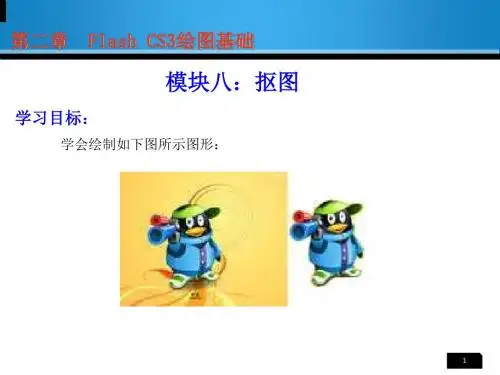
模块八:抠图
学习目标:
学会绘制如下图所示图形:
1
第二章 Flash CS3绘图基础
教学重、难点 重点:橡皮擦、套索工具的使用修改位图、库和导入分离 难点:修改位图、库和导入分离
教具 多媒体网络机房
教学方法 任务驱动法、演示法、观察讨论法
2
第二章 Flash CS3绘图基础
B、双击手形工具,场景就会以充满窗口的状态显示。
3
第二章 Flash CS3绘图基础
2、缩放工具 缩放工具用于调整视图比例。单击缩放工具后,在选项区就会出现“放大”和
“缩小”两种选项,“放大”用于放大视图,“缩小”用于缩小视图。默认选择“放 大”选项。
注意:这里的缩放与前面所说的图形的缩放不同,这里的缩放只用于视图显示, 也就是看起来放大或缩小了,而实际的图形大小并没有变化,前面所说的缩放改变了 图形的实际大小。 二、库和导入
flash课件
【时间轴】面板中,能够插入,选择, 移动和删除帧,可剪切、复制和黏贴 帧。能够将其他帧转换为关键帧,对 于多层动画,能够在不同层中移动帧。 F5插入帧 F6出入关键帧 F7插入空白 关键帧
频闪动画制作
频闪动画是Flash动画制作中最为基本 旳动画类型,其制作也相对简朴,主 要是利用动画对象属性(位置、颜色、 大小等)旳突变,产生跳跃闪烁、变 色等效果。
要点知识: 元件 实例 滤镜
引入媒体 (1)导入位图 措施一:文件——导入——导入到库 措施二:文件——导入——导入到舞台 措施三:可拖动图片至库或舞台 位图转换为图形
转换位图为矢量图形:转换位图为矢量图形能够将图像看 成矢量图形进行处理,而且它在减小文件大小方面也很有 用。将位图转换为矢量图形不再连接到【库】面板中旳位 图元件。 修改——位图——转换位图为矢量图 颜色阈值:用于设置位图转化为矢量形旳色彩细节参数, 值越大,越细腻。
Flash是一种可交互旳矢量动画,能够 在低速率下实现高质量旳动画效果, 具有体积小,兼容性好,互动性强,
flashCS3旳界面
开始/程序 Adobe Design Premiun CS3
文件/新建 出现新建文档窗口
系统菜单
文件、编辑、试图、插入、修改、文本、命令、控制、调试、窗口、帮组
主工具栏
编辑栏
最小区域:用于设置位图转化为矢量图形旳色块大小;取 值越大,色块越大。 曲线拟合:用于设置位图转化过程中对色块旳敏感程度。 角阈值:(1)较多转交;(边沿越细腻) 较少转交;(缺乏细节) 一般(为一般状态)
图形元件:用于静态图片旳反复使用。
按钮元件:弹起、经过、按下、点击。
影片剪辑元件:是类似于文档内旳子文档。此元 件类型有不依赖主时间轴旳时间轴。能够在其他 影片剪辑和按钮内添加影片剪辑以创建嵌套旳影 片剪辑。还能够使用属性面板为影片剪辑旳实例 分配实例名称,然后在脚本中引用该名称。
Flash CS3 入门 网页LOGO

Flash CS3 入门网页LOGO现在的一些商业网站,LOGO都制作成简单的动画来引起人们的注意,如图66-1所示。
制作滑过白光的LOGO在Flash中十分简单,是形状补间动画和遮罩层结合制作出来的。
在制作过程中,考虑到Flash会忽略遮罩层中的渐变色、透明和颜色的特点,所以我们不可以将形状图层作为遮罩层。
而当图形图层作为被遮罩层时,元件logo中的文字就无法显示,这时需要具备两个文本图层。
图66-1 网页LOGO效果练习要点●导入位图图像●设置文本属性●创建元件动画●创建遮罩层练习过程1.准备素材制作动画首先要确定动画舞台的尺寸,如果具有素材图像,那么可以根据图像尺寸设置舞台尺寸。
这样导入后的图像可以恰好放置在舞台中。
在Flash中创建88×31像素的空白文档后,按快捷键Ctrl+R导入位图图像LOGO.jpg,并且通过【对齐】面板使图像与舞台中心对齐,如图66-2所示。
导入图片图66-2 导入图像2.输入文本由于导入的背景图像中具有射灯图案,所以这里并不是单纯的输入文本,还需要为文本填充渐变颜色,使其呈现灯光照射在文字的光影效果。
(1)新建“图层2”,在其中输入文本“NOV别墅”,并且在【属性】面板中设置文本属性如图66-3所示。
输入图66-3 输入并设置文本(2)选中文本后,连续按两次快捷键Ctrl +B 分离文本,使文本变成图形,如图66-4所示。
图66-4 分离文本(3)在【颜色】面板中设置【填充样式】为放射状,并且设置两端颜色如图66-5所示。
虽然设置渐变颜色后,文本图形会自动更改填充颜色。
但是必须再次填充,因为自动填充的颜色是以文字为单位显示的。
图66-5 填充渐变颜色(4)在同图层中输入字母NATURE OF VILLA ,设置文本属性如图66-6所示。
然后将该图层中的图形与文本,同时转换为图形元件“文字”。
图66-6 转换元件3.创建动画为了使文字具有白光滑过效果,需要将动画与遮罩层结合。
Flash CS3从基础到实战(3)
放置balloon_1影片剪辑元件
制作三个气泡的弹出动画
测试第2阶段动画的效果
13.3.4 第3阶段动画——犹豫
• 在这一部分中,表示人物想法的三个气泡 将退出舞台。紧接着,“我只有一天的时 间啊!?”字样将弹出显示在舞台上,并 不停地上下晃动,以表现人物犹豫不决的 心态。
13.3.4 第3阶段动画——犹豫
12.1 网站LOGO简介
• 在学习网站LOGO的制作方法之前,首先需 要对网站LOGO有一个初步的认识,并了解 一些制作LOGO的基本规范。了解了这些基 本知识,才能够进一步设计并制作出符合 网站要求,同时又能够独具个性,吸引浏 览者点击的优秀LOGO作品。
12.1.1 网站 LOGO的定义
• LOGO的本意是为了容易、清楚的辨识而设 计的名字、标志或商标,是作为标志的语 句或标识语。引申到互联网领域,就可以 将其解释为一种方便浏览者对网站进行识 别的标识。如图所示,这是一些知名网站 的LOGO。
12.2.1 绘制基本图形
• 步骤如下:
绘制线条
填充白色
删除线条
12.2.2 制作LOGO图标
• 制作本范例的LOGO图标所需要的基本图形 已经绘制好了,接下来将通过修改实例属 性、添加文字和滤镜效果等操作来完成该 LOGO的制作。
12.2.2 制作LOGO图标
• 步骤如下:
修改实例的Alpha值
12.2 静态LOGO的制作
• 对于一个网站LOGO来说,图标图形的设计 尤其重要。一般LOGO图形由图标和文字组 成。精美的图标及易于辨识、与图案协调 的文字往往能够在很大程度上提升LOGO图 形的美感,从而可以提升浏览者对网站的 好感。下面,将会通过一个静态LOGO的制 作范例来展现制作LOGO图标的思路。
Flash CS3 中文版基础教程第2章 绘 图 基 础
3.删除对象
(1)选定一个或多个需要删除的对象。 (2)按下键盘中的Delete键。
2.2.4 绘制小帆船
使用工具箱中的“矩形工具”与“线 条工具”绘制船帆的轮廓,使用“选择工 具”的编辑技巧将线条牵引变形为曲线, 从而制作出充满动感的小帆船。
2.2.5 变换对象
1.缩放、倾斜与旋转对象
在工具箱中单击“任意变形工具”按 钮 ,并选取对象后,在所选对象周围将 显示一个变换框。将鼠标指针移至变换框 的不同位置,按住鼠标左键并拖动,即可 缩放、倾斜与旋转对象。
(1)缩放 (2)旋转与倾斜
图2.78
缩放结果
图2.79
旋转效果
图2.80
倾斜效果
此外,选择“修改”→“变形”→“顺 时针旋转90°”菜单命令,可将所选对象沿 顺时针旋转90°;选择“修改”→“变 形”→“逆时针旋转90°”菜单命令,可将 所选对象沿逆时针旋转90°;选择“修 改”→“变形”→“缩放和旋转”菜单命令, 可按设置的缩放比例与旋转角度缩放和旋 转对象。
“颜料桶工具” 可以对封闭区域或 不完全封闭区域进行填充,可以用纯色、 渐变色或导入的位图图像进行填充。
在工具箱的下方“选项”中将会出现 按钮,单击该按钮弹出如图2.41所示的间 隙大小模式选项。 不封闭空隙 封闭小空隙 封闭中空隙 封闭大空隙
图2.41
间隙大小模式
3.奇妙的填充效果 4.笔触与填充颜色的使用 5.使用渐变变形工具编辑渐变色填 充
“钢笔工具”属性
4.部分选取工具
在实际应用中,通常先使用“钢笔工 具”绘制出图形的大致轮廓,再使用“部 分选取工具”进行小范围的调整。
5.椭圆工具
图2.16
“椭圆工具”属性
6.基本椭圆工具
最实用Flashcs3标准教程ppt课件
1
学习交流PPT
2
2
内容提要: Flash CS3是一款和制件专门制作动画的软件,它
采用了网络流式媒体技术,突破了网络带宽的限制,能在 网络上快速地播放动画,并实现动画交互,使网站设计者 能够充分发挥个人的创造性和想象力,随心所欲地为网站 设计各种动态标志、广告条、精美网页,还可以制作出动 感十足的MTV音乐动画、动画短剧等。
和几个相关层的操作功能按钮组成。
学习交流PPT
11
11
FLASH中的Hale Waihona Puke 属性】面板是根据选择的不同工具或者选
中的不同对象,来决定显示的属性选项。比如选择【文本工 具】后,【属性】面板中显示的是关于文字的一些属性选项; 选中文档后,【属性】面板中显示的是关于整个文档的属性 选项。
学习交流PPT
12
12
景时,播放器会在播放完第一个场景后自动播放下一个场景的 内容,直至播放完最后一个场景。
学习交流PPT
16
16
内容提要: 在Flash中,要创建出生动有趣,具有活力和个性的
作品,除了要求设计者具有一定的美术功底外,还需要熟 练Flash提供的绘图工具进行图形绘制。本章主要介绍如 何使用工具箱的工具绘图矢量图形和创建文字,以及对图 形进行填充,并且配合使用辅助工具进行操作。
9
9
FLASH CS3中的工具箱与面板为同一种显示方式,既
可以展开,也可以缩小,还可以脱离整个工作界面,形成 浮动工具箱浮动面板。
学习交流PPT
10
10
时间轴用于组织动画各帧的内容,并且可以控制动画每
帧每层显示的内容,还可以显示动画播放和速率等信息。 【图层】面板是进行层显示和操作的主要区域,由层名称
教学过程第二章FlashCS3绘图基础
广平职教中心欢迎您的指导!
谢谢观看!
第三章 简单动画
任务一:倒计时
绘制如下所示动画:
本实例以浅黄色为背景,中间数字从5开始倒计时到1,然后显示“开始”。
72
第三章 简单动画
任务所涉及知识:
一、时间轴及其显示设置 时间轴主要任务是显示和控制帧。在影片播放时,时间轴上的“播放头” 经过
哪帧,影片就显示哪帧的内容。可以根据需要更改帧在时间轴中的显示方式。 操作方法:单击时间轴右上角的“帧视图”选项按钮,弹出如图所示:
5、位置:其中前四项,用于设定时间轴与舞台的位置关系,“从文档中
取消停放”将使时间轴作为一个单独的浮动工具栏出现。
73
第三章 简单动画
二、帧的操作 1、帧的选择
为了查看和修改帧中的对象,需要帧,方法如下: (1)选任意一个帧,只需单击该帧即可。 (2)选所有帧,执行“编辑”→“时间轴”→“选择所有帧”或者按Ctrl+Alt+A 快捷键。 (3)选多个连续的帧,Shift键即可。 (4)选多个不连续的帧,住借助Ctrl键即可。 2、帧的操作
第三章 简单动画
三、逐帧动画原理 又称为帧并帧动画,指的是在影片中的每一帧均是关键帧的动画。 原理是将对象运动分解成若干静态图形,把这些静态图形按照按时对象运
第二章 Flash CS3绘图基础
教学重点 图层的类型和状态图层的基本操作
教具 多媒体网络机房
教学方法 任务驱动法、演示法
2
第二章 Flash CS3绘图基础
教学过程
一、图层的类型和状态 图层又称为层,用来组织动画。
1、图层的类型 (1)普通层 用来放置一些对象,影片播放时显示在舞台上。 (2)遮罩层 有遮罩层,就有被遮罩层。遮罩层遮住被遮罩层,遮罩层上的内容在 影片播放时并不显示,而被遮罩层上的内容才被显示出来,但并不是被遮罩层上的 所有内容在影片播放时都能显示,只有遮罩层遮住的地方才能显示出来。 (3)引导层 有引导层,就有被引导层。引导层的内容在影片播放时也不会播放出 来,不过将会指引被引导层上的对象沿着引导层的内容运动。具体引导层的操作见 下一章。
Flash 第2章 Flash CS3快速入门
Flash CS3的工具箱中提供了一套功能 完备的工具,利用这些工具可以创建出 动画中需要的各种图形和文本对象。功 能面板用来设置对象的有关参数或对对 象进行辅助编辑等操作。
本章将详细的介绍工具箱中各种工具 的使用方法和操作技巧,以及功能面板 的使用。
本章学习目标
组合键),打开【颜色】
面板,如右图所示。其
中
用来设置矢量线
条的颜色; 用来设置
矢量色块的颜色。
【颜色】面板
2.4.3 【信息】面板
【信息】面板显示了当前
选中图形对象的信息。选 择 【 窗 口 】/【 信 息 】 命 令 ( 或 按 Ctrl+I 键 ) , 即 可打开【信息】面板,如
右图所示。该面板包括尺
2.3.1 选择工具 2.3.2 部分选取工具 2.3.3 套索工具 2.3.4 外部对象的编辑 2.3.5 基本编辑操作 2.3.6 变形对象
2.3.1选择工具
【选择工具 】 是Flash CS3中使用频率
很高的工具,它可以选择和移动舞台中的各种 对象,也可以改变对象的形状。选中选择工具 后,在工具箱下方的选项区域中会出现三个附 属工具按钮,如下图所示。
2.2.8 刷子工具
Flash CS3中的【刷子工具 】 ,跟现实中的画笔
极为相似。刷子工具可以在已有的图形或空白工作区中 绘制不同颜色、大小和形状的矢量色块图形,能绘制画 笔般的笔触,就像涂色一样。
它和铅笔工具的区别在于:铅笔工具颜色的设置用 【笔触颜色】按钮,而刷子工具颜色的设置用【填充颜 色】按钮。用户也可以用工具箱中的颜色设置区、属性 面板或混色器面板中的相应按钮进行设置。
2.2.4 矩形工具
利用【矩形工具 】 ,可以绘制方 角或圆角的矩形和正方形 。 提示:
FlashCS3绘图基础-邯郸广平职教中心
文本工具用来在影片中输入文本和编辑文本以及制作文本特效。选择文本工 具后,在属性面板中可以设置文本的字体、文字大小、文本颜色(填充色)以及设置文 本的字形等。 1、创建文本
可能通过文本标签和文本框两种方法来创建文本,它们之间的区别在于前者的文
本不能自动换行,而后者的文本可以自动换行。 文本标签与文本框可以相互转换。拖动文本标签的小圆圈,则自动转换成文本框,
以及特定的消除锯齿信息,生成的文件最大。
(5)自定义消除锯齿 与“可读性消除锯齿”功能相似。
8
第二章 Flash CS3绘图基础
步骤如下: 1、启动Flash CS3,新建一个Flash文档; 2、单击文本工具,在属性面板中设置字体中黑体、字体大小为200,颜色为蓝色,
在场景中单击,输入文本“中国”;
3、单击选择工具,选取“中国”两字,按CTRL+B快捷键两次,把文本完全打散; 4、选择墨水瓶工具,在属性面板中设置笔触颜色为红色,高度为3,样式默认, 在场景中打散后的文字边缘单击,为文字描边,把外缘和内部都描边; 5、单击选择工具,选取打散文本的内部,即把填充色选中,按Delete键删除,依 次把每一个填充色都删除,即可得到图2-26所示效果;
双击文本框的小方块自动转换成文本标签。
3
第二章 Flash CS3绘图基础
2、编辑文本 先输入文本,然后选中文本,在属性面板中进行设置。可设置字体 、字号、字 体颜 色、字形、打散等 3、改变字体呈现方式 (1)设备字体
使用设置字体,在勾选中使用设备字体选项后,Flash会在浏览者的计算机上查
找与指定的字体最相似的字体,文字对象没有被嵌入到SWF文件中,嵌入的只是字 体信息,这样可以减少SWF文件的体积减少。