
使用vCenter Converter迁移物理机到虚拟机
使用vCenter Converter迁移物理机到虚拟机 VMware vSphere企业运维实战 VMware vCenter Converter Standalone 是一种用于将虚拟机和物理机转换为 VMware 虚拟机的可扩展解决方案。此外,还可以在 vCenter Server 环境中配置现有虚拟机。VMware vCenter Converter Standalone 简化了虚拟机在以下产品之间的转换。
• VMware 托管产品既可以是转换源,也可以是转换目标。 • VMware Workstation。 • VMware Fusion。 • VMware Server。 • VMware Player。 • 运行在vCenter Server 管理的 ESX 实例上的虚拟机既可以是转换源,也可以是转换目标。 • 运行在非受管ESX主机上的虚拟机既可以是转换源,也可以是转换目标。
还可以使用VMware Consolidated Backup(VCB)映像创建VMware虚拟机。 2.6.1 在Windows上本地安装vCenter Converter VMware vCenter Converter支持本地安装与服务器模式安装,在大多数情况下,本地安装就可以完成物理机(包括本地计算机)到虚拟机、虚拟机到虚拟机的迁移工作。
管理员,可以在网络中的一台工作站上,安装vCenter Converter,实现对本地计算机、网络中的其他Windows与Linux计算机到虚拟机的迁移工作,也可以完成将VMware ESXi中的虚拟机,由VMware vCenter管理的虚拟机迁移或转换成其他VMware版本虚拟机的工作,还可以完成将Hyper-V虚拟机迁移到VMware虚拟机的工作。
也可以将VMware vCenter Converter安装在要迁移的物理机或虚拟机中。 不管使用哪种迁移或转换工作,VMware vCenter Converter的使用都类似,本节将在vSphere Client管理工作站(一台Windows 8.1的计算机)安装VMware vCenter Converter 5.01,并介绍vCenter Converter的使用方法。
(1)运行VMware Converter 5安装程序,在“选择安装程序的语言”对话框中,选择“中文(简体)”,如图2-136所示。
图2-136 选择安装语言 (2)在“欢迎使用VMware vCenter Converter Standalone的安装向导”对话框中单击“下一步”按钮,如图2-137所示。 图2-137 安装向导 (3)在“最终用户专利协议”对话框中,单击“下一步”按钮,如图2-138所示。
图2-138 最终用户专利协议 (4)在“最终用户许可协议”对话框中,单击“我同意许可协议中的条款”单选按钮,然后单击“下一步”按钮,如图2-139所示。
图2-139 接受许可协议 (5)在“目标文件夹”对话框,选择VMware vCenter Converter的安装位置,通常选择默认值,如图2-140所示。 图2-140 目标文件夹 (6)在“安装类型”对话框中,单击“本地安装”单选按钮,如图2-141所示。
图2-141 本地安装 (7)其他选择默认值,直到安装完成,如图2-142所示。 图2-142 安装完成 2.6.2 选择要转换的源计算机 在VMware vCenter Converter Standalone中可以使用多种计算机,并将其中任何一种计算机转换为VMware虚拟机。可以创建一个转换作业将物理机或虚拟机转换为多种目标。可以将物理机、VMware 虚拟机、第三方备份映像和虚拟机以及Hyper-V Server 虚拟机转换为VMware独立虚拟机或 vCenter Server 管理的虚拟机。
创建转换作业的方法由您所选择的源类型和目标类型决定。 (1)源类型 源类型包括已打开电源的物理机或虚拟机、在ESX主机上运行的VMware Infrastructure虚拟机或独立虚拟机。独立虚拟机包括VMware 虚拟机、备份映像和第三方虚拟机,如VMwareWorkstation、VMware Server、VCB、Acronis True Image、MicrosoftVirtual PC、Virtual Server、Symantec Backup Exec Server Recovery(以前叫作LiveState Recovery)、LiveState Recovery、StorageCraft、适用于Microsoft Windows和Mac OS的Parallels Desktop、Parallels Workstation和 Norton Ghost(仅.sv2i)映像。
(2)目标类型 vCenter Converter支持的目标类型包括ESX 主机、vCenter Server 管理的 ESX 主机或 VMware 独立虚拟机。
在“VMware vCenter Converter Standalone”控制台,单击“转换计算机”按钮,进入转换计算机向导,如图2-143所示。 图2-143 转换计算机 可以从多个源选项中选择要转换的计算机类型。在“源系统”对话框中,选择要转换的源系统。源系统类型包括“已打开电源的计算机”、VMware架构虚拟机(指VMware ESXi或vCenter Server管理的虚拟机)、VMware Workstation或其他VMware虚拟机、备份映像或第三方虚拟机、Hyper-V Server虚拟机,如图2-144所示。
图2-144 选择源类型 (1)如果选择“已打开电源的计算机”,则在“指定已打开电源的计算机”列表中,选择“此本地计算机”或“远程计算机”。当选中“此本地计算机”单选按钮时,可以转换当前正在运行VMware vCenter Converter的计算机到虚拟机中,如图2-145所示。
图2-145 本地计算机 (2)如果选择“远程计算机”,则需要输入远程计算机的IP地址或名称、远程计算机的管理员账户和密码,以及远程计算机的操作系统系列(Windows或Linux),然后单击“查看源详细信息”链接,连接成功之后,会打开“VMware vCenter Converter Standalone代理部署”对话框,提示需要在源计算机上部署vCenter Converter代理,并且选择卸载代理(在迁移之后),如图2-146所示。 图2-146 迁移远程计算机 说明 要为远程的计算机,关闭或停用防火墙,否则将不能连接到远程的计算机。 (3)如果在“选择源类型”列表中选择“VMware Infrastructure虚拟机”,则需要在“指定服务器连接信息”中,输入VMware ESXi Server或VMware vCenter Server服务器的IP地址、管理员账户及密码。例如,在本示例中,输入172.18.96.10(VMware ESXi)、管理员账户root及密码(如图2-147所示),单击“下一步”按钮之后将会列出指定主机上的所有虚拟机,如图2-148所示。 图2-147 输入ESXi服务器 图2-148 列出ESXi中所有虚拟机 (4)如果输入的是vCenter Server的地址及密码(如图2-149所示),则会列出vCenter Server所管理的所有虚拟机,如图2-150所示。 图2-149 输入vCenter Server地址 图2-150 列出vCenter所管理的虚拟机 (5)如果在“选择源类型”列表选择“VMware Workstation或其他VMware虚拟机”,则在“浏览源虚拟机或映射”中选择本地(或通过网络共享选择)VMware虚拟机,单击“查看源详细信息”链接,会列出所选择虚拟机的详细信息,如图2-151所示。 图2-151 选择VMware Workstation或其他虚拟机 (6)如果在“选择源类型”列表中,选择“备份映像或第三方虚拟机”,则单击“浏览”按钮选择备份映像或第三方虚拟机,如Virtual PC虚拟机,然后单击“查看源详细信息”链接,显示选择的备份映像或第三方虚拟机的相关信息,如图2-152所示。
图2-152 备份映像或第三方虚拟机信息 (7)如果在“选择源类型”列表中,选择“Hyper-V Server”,并在“服务器”地址栏中输入要连接的远程Hyper-V的IP地址或域名,并输入管理员账户及密码,单击“下一步”按钮,会弹出“VMware vCenter Converter Standalone代理部署”对话框,选中“稍后我将手动卸载这些文件”单选按钮,如图2-153所示。
图2-153 连接Hyper-V Server (8)在“源计算机”对话框中,显示了Hyper-V源上可用于转换的虚拟机,如图2-154所示。 图2-154 可用于转换的虚拟机
(9)在“源计算机”对话框中,单击要转换的虚拟机,可以显示要转换的虚拟机的详细信息,如图2-155所示。 图2-155 显示要转换的虚拟机详细信息 说明 (1)VMware vCenter Converter 5.01只支持Hyper-V 2.0的虚拟机硬件格式,暂时不支持转换Hyper-V 3.0的虚拟机。(2)在连接远程Hyper-V Server时,需要暂时在Hyper-V Server上关闭防火墙,如图2-156所示,否则将不能连接到Hyper-V Server。
VmwareVcenterConverter详细安装配置及功能介绍
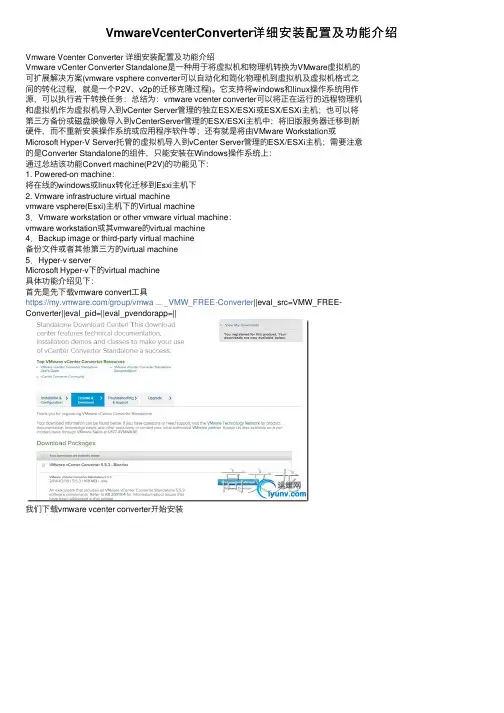
VmwareVcenterConverter详细安装配置及功能介绍Vmware Vcenter Converter 详细安装配置及功能介绍Vmware vCenter Converter Standalone是⼀种⽤于将虚拟机和物理机转换为VMware虚拟机的可扩展解决⽅案(vmware vsphere converter可以⾃动化和简化物理机到虚拟机及虚拟机格式之间的转化过程,就是⼀个P2V、v2p的迁移克隆过程)。
它⽀持将windows和linux操作系统⽤作源,可以执⾏若⼲转换任务:总结为:vmware vcenter converter可以将正在运⾏的远程物理机和虚拟机作为虚拟机导⼊到vCenter Server管理的独⽴ESX/ESXi或ESX/ESXi主机;也可以将第三⽅备份或磁盘映像导⼊到vCenterServer管理的ESX/ESXi主机中;将旧版服务器迁移到新硬件,⽽不重新安装操作系统或应⽤程序软件等;还有就是将由VMware Workstation或Microsoft Hyper-V Server托管的虚拟机导⼊到vCenter Server管理的ESX/ESXi主机;需要注意的是Converter Standalone的组件,只能安装在Windows操作系统上:通过总结该功能Convert machine(P2V)的功能见下:1. Powered-on machine:将在线的windows或linux转化迁移到Esxi主机下2. Vmware infrastructure virtual machinevmware vsphere(Esxi)主机下的Virtual machine3.Vmware workstation or other vmware virtual machine:vmware workstation或其vmware的virtual machine4.Backup image or third-party virtual machine备份⽂件或者其他第三⽅的virtual machine5.Hyper-v serverMicrosoft Hyper-v下的virtual machine具体功能介绍见下:⾸先是先下载vmware convert⼯具https:///group/vmwa ... _VMW_FREE-Converter||eval_src=VMW_FREE-Converter||eval_pid=||eval_pvendorapp=||我们下载vmware vcenter converter开始安装选择本地安装安装完成运⾏vmware vcenter converter我们单击配置计算机我们同意许可我们单击同意,然后可以看见我esxi主机下的所有vm我们任意选择⼀个vm进⾏配置我们可以看见⼀些选项我们根据⾃⼰的需求设置好后,下⼀步,然后我们可以通过编辑来设置系统属性然后有提⽰错误的信息通过编辑来修改即可修改后,我们通过下⼀步及返回即可看见错误均消失单击下⼀步,我们可以看见修改的信息单击完成即可我们查看预计需要3分钟完成待修改后,状态为完成继续功能演⽰---convert machine我们通过选项可以可以发现很多类型:Powered on machineVmware infrastructure virtual machineVmware workstation or other vmware viruual machineBackup image or third-party virual machineHyper-v server根据⾃⼰的环境选择类型后,再次我们选择vmware infrastructure virtual machine单击下⼀步我们还是选择iio-ex01这台虚拟机单击下⼀步,然后我们输⼊需要将该虚拟机转换到其他esxi主机的信息该过程会提⽰连接到⽬标esxi主机,我们发现提⽰错误了;原因是由于我这个esxi主机被vmware vcenter管理了,所以需要输⼊vcenter的管理地址我们输⼊vmware vcenter管理信息我们输⼊vcenter的管理信息后,连接成功,发现会显⽰192.168.2.188⽬标主机的相关配置信息我们在此定义迁移名称,为了区分,我们在迁移的名称后添加别名提⽰我们需要将迁移的vm存放在那个资源池下迁移前的定义信息,在此我们默认即可单击完成,开始准备迁移因为服务器配置信息⽐较⼤,所以就需要长时间等待最后我们查看192.168.2.188服务器下的状态,发现服务器命名187已经成功迁移了接下来我们发现在Convert Machine的选项下有⼀个Select source type的功能Powered-on machineVmware infrastructure virtual machineVmware workstation or other vmware virtual machineBackup image or third-party virtual machineHyper-v server我们接下来安装⼀台centos来进⾏迁移转换我们同样适⽤convert machine—选择linux---powered-on machine我们为了保证链接正常,进⾏测试,会有⼀个警告,忽略即可验证通过后会有⼀个提⽰信息我们选择需要把改vm迁移到的⽬标主机,我们选择192.168.2.187这台esxi主机下我们下⼀步发现提⽰警告错误,说192.168.2.187这台esxi主机被192.168.2.189这台vmware vcenter管理了,所以需要输⼊vcenter管理地址进⾏验证验证通过后,我们选择⽬标地址及计算机名成,提⽰信息提交后开始迁移:该过程中需要1个⼩时,等待完成后,我们在192.168.2.187下发现已完成Windows和linux操作的步骤及操作完全⼀样,所以就不做演⽰了。
将蓝屏物理机迁移到虚拟化

ntoskrnl.文件。
但重尝试发现这台服务器有一块硬盘已经亮黄灯,硬盘。
么多年了,虚拟化环境中?用户表示,当时提供这个软件的公司也不在了,比较复杂,服务器提示如下错误,如工具U 盘文文目用户尝试了一天也没解用将蓝屏物理机迁移到虚拟化Windows PE 工具U 盘启动服务器,同样没有找到c:\windows\system32文件夹。
笔者分析是系统因服务器突然断电造成的文件损坏或丢失,在命令提示符中执行“chkdsk c: /f”命令修复磁盘,恢复孤立文件,如图2所示。
修复磁盘之后,找回了system32文件夹,并且里面图1 文件丢失图2 修复磁盘外该软件还有一个加密狗。
笔者告诉用户,好解决,使用迁移工具,前的这台物理服务器整体迁移到虚拟化环境中,服务器备份一下。
用户使用Windows PE中的Ghost工具软件将服务器C盘备份成为.gho文件,但是在备份完成之后,重新启动服务器并进入Windows Server 2003操作系统,进入桌面后就蓝屏了,再次启动服务器时,服务器蓝屏,如图3所示。
笔者分析,造成这个问题的原因是:使用Windows PE备份服务器时,在备份完Windows 7及其以上的操作系统运行的)。
服务器蓝屏之后,无论是进安全模式,还是使用最后一次正确配置,都无法进入桌面,一直是蓝屏。
安装的软件也无法卸载,服务器等于是无法使用了。
从Ghost镜像文件恢复到虚拟机中既然服务器已经无法使用,只能想办法将这台蓝屏图3 蓝屏信息操作系统的驱动为虚拟机的P2V光Windows PE虚拟机,清除账户的Administrator记下当前操作系统都有多少图5 迁移完成虚拟机。
然后将保存在“\\192.168.80.134\vm”共享文件夹中的虚拟机复制出来,使用VMware Workstation打开扩展名为.vmx的虚拟机配置文件,打开并启动虚拟机。
使用VMware Converter 引导光盘冷克隆物理机到虚拟机就介绍到此。
VMware Converter迁移文档
在使用VMware Converter进行转换时,充足的准备可以有效避免从物理到虚拟(P2V)转换迁移失败,这是关键步骤。
在这篇文章中,我将会给你逐步地说明如何为你的服务器进行一次热克隆。
(对于冷克隆而言,这些步骤大多数可以跳过,因为在转换过程中,服务器上的操作系统处于关闭状态。
)在这一系列的安装设置之前,我们谈论的是关于VMware Converter将会做什么的问题,热克隆(也就是当你使P2V进行迁移而这时服务器仍然在运行)对于冷克隆来说(即是当你在服务器不运行进行的迁移操作),以及在使用VMware Converter的时候,哪些服务器或许是你应该远离的。
为你的服务器转换进行准备,以下是应采取的步骤。
1.在即将进行迁移的服务器上安装Converter程序。
如果你正在使用的是企业版,那么你就可以远程做到这一点,但我倾向于到服务器上直接安装;如果你有许多服务器同时来进行转换,由于在转换过程中会涉及到其他服务器,这就造成了一个潜在的并发,所以自动安装并非总是可行。
2.Converter由两部分组成:代理端组件(Windows服务)和管理端组件(前端图形用户界面)。
如果你是直接在服务器上运行,那么这两个组件都是你必须安装的。
然而,如果你是远程运行的,只有代理端是唯一必要的。
如果服务器的操作系统是Windows NT 4.0或2000 ,只要你在服务器上安装该应用程序,那么服务器将被要求重新启动。
这是因为安装了一个特殊的驱动程序,目的是为了对这些操作系统进行克隆,Windows XP和2003利用卷影复制服务代替。
另外,当登录到服务器安装该应用程序时,最好使用本地管理员帐户。
3.为了转换程序正常工作,下面的Windows服务必须在运行:Workstation、Server、TCP 或IP Netbios Helper和V olume Shadow Copy(Windows XP或2003中,可以设置为手动,只要没有禁用)。
VMwarevCenterConverter实现P2V

VMwarevCenterConverter实现P2VVMware Converter 实现P2V转换1.前期准备:vSpehre环境、VMware Converter、VMware-convertercd-clodclone、一台物理机(装有操作系统,目前已测试windows2000、windows xp、windows2003、windows 2008、 windows 2008 R2 、windows2012).2.转换方法:2.1使用VMware vCenter Converter 热转换2.1.1安装VMware vCenter Converter(本次测试使用的vCenter和Converter均为5.1版)。
1.安装界面2.下一步3.又是下一步4.选择同意,继续下一步5.修改安装路径,还得悲催的点击下一步本地安装,如果选中它安装的话,所有组件一并安装了….高级安装,如果选中它安装的话,你就可以挑自己钟意的组件进行安装.[注:被迁移的机器一定要安装 Converter Agent ],下文就不再赘述安装Agent!!高级安装内的组件,本人英语不好就不翻译了,你看哪个顺眼你就安装哪个吧……太不负责任了!!6.选择本地安装,记得点击下一步…我讨厌下一步7.选择Install,进行安装……..终于没有下一步了!!8.安装中……请先生、小姐耐心等待!!9.费内死了……感谢先生、小姐的耐心等待!!2.1.2Converter 已安装完成,进行下一项工作就是热迁移(P2V )1.Converter界面,我主要使用就是Converter machine, Convertermachine就在红框框里2.点完红框框,就出现这个界面了,这个界面的选项可不少,黄框框里是选择“源”的类型,绿框框里是把本地转换成虚拟机,红框框可牛逼了是把局域网的机器转换成虚拟机.3.这就是黄框框里的选项,再次声明英语不好,就不翻译了.只要知道咱们要做热迁移就选第一个好了!!4.这就是那个可牛逼的红框框里的选项,输入ip地址、用户名、密码、选择操作系统,就能直接把物理服务器上的操作系统转成虚拟机了(提示一下:最好使用管理员帐号),输入完记得点击下一步!!5.屌丝正在向妹子约会!!如果成功了就能进行下一步了!!6.妹子问你有钱没,你说有…然后就成功了7.你成功约到了妹子,妹子问你去哪?黄框框里是“目标”类型,红框框里就是妹子想去的地方.(sever 的地址可以输vCenter的也可以输Esxi主机的),如果要想和妹子进一步的了解那就点下一步吧!!8.填写虚拟机的名字(本人选择的是vCenter地址) 填写完虚拟机的名字点击下一步(这里相当于你和妹子去登记了!!)8.选择宿主机和存储、虚拟机版本(这里相当于你和妹子去买结婚的房子,要买几层楼和户型、多大)9.核实虚拟机的信息这里的配置是可以修改的(相当于你和妹子买完房子核实一下)10.最后核实一下信息,点击费内斯……(屌丝逆袭了!!)11.vCenter里出现的任务(相当于妹子怀了你的孩子)12.Converter任务进度表,进度表状态到达100%就ok了!(妹子怀胎十月,你就要当爹了!!在你等待进度表的时候你就相当于站在产房门口等待你孩子的出生~~你鸡冻了吗?)13.已完成(你老婆生了一个大胖小子高兴了吧!!鸡冻了吧!!故事就这么圆满的结束了!!感谢大家看一个神经病写的文档!!)2.2使用 VMware-convertercd-clodclone 冷转换2.2.1所需环境如上、另需刻录coldclone.iso2.2.2启动物理机从光盘引导,见到如下界面1.等待组件安装完成2.选择我同意、OK3.配置本机IP,如果局域网环境有DHCP服务器的话就选NO,没有的话就手工输入IP4.与热迁移的界面基本相似,就不多说了选择Import Machine5.点击下一步6.能读取到硬盘直接点击下一步7.点击下一步8.选择“目标”类型,点击下一步9.输入vCenter或Esxi主机IP、用户名、密码,点击下一步10.输入虚拟机名字,点击下一步11.选择宿主机,点击下一步。
迁移工具vmware converter使用教程
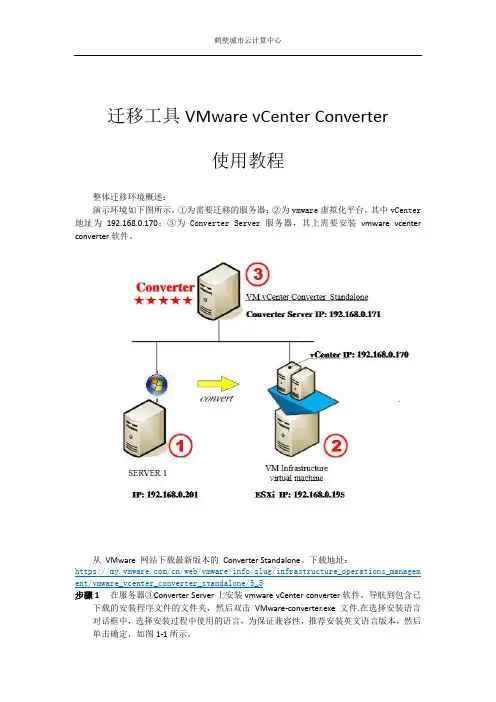
迁移工具VMware vCenter Converter使用教程整体迁移环境概述:演示环境如下图所示,①为需要迁移的服务器;②为vmware虚拟化平台,其中vCenter 地址为192.168.0.170;③为Converter Server服务器,其上需要安装vmware vcenter converter软件。
从VMware 网站下载最新版本的Converter Standalone。
下载地址:https:///cn/web/vmware/info/slug/infrastructure_operations_managem ent/vmware_vcenter_converter_standalone/5_5步骤1在服务器③Converter Server上安装vmware vCenter converter软件。
导航到包含已下载的安装程序文件的文件夹,然后双击VMware-converter.exe 文件.在选择安装语言对话框中,选择安装过程中使用的语言,为保证兼容性,推荐安装英文语言版本,然后单击确定,如图1-1所示。
图1-1 选择安装语言步骤2开始安装Converter Standalone,如图1-2所示。
图1-2开始安装Converter Standalone步骤3进入Converter Standalone的安装向导,点击下一步,如图1-3所示。
图1-3 VMware vCenter Converte安装向导步骤4按照提示进行操作,直至系统显示“最终用户许可协议”页面。
选择我接受许可协议中的条款,然后单击下一步,如图1-4所示。
图1-4最终用户许可协议步骤4在“目标文件夹”页面上,选择Converter Standalone 的安装位置,然后单击下一步,如图1-5所示。
默认的位置为C:\Program Files\VMware\VMware vCenter Converter Standalone。
VMware P2V 系统迁移

1.1 系统迁移之五兆芳芳创作VMware公司提供了多种东西,完成不合的迁移任务.针对农行的虚拟化项目,推荐使用使用VMware Converter和vCenter Server自带的虚拟机迁移功效.以下的“2.4.1P2V迁移”主要介绍用VMware Converter迁移的步调;而“2.4.2虚拟机迁移”主要介绍如何使用vCenter Server自带功效完成虚拟机的迁移.1.1.1 P2V迁移1.1.1.1. P2V迁移介绍企业搭建虚拟化平台之后的第一件事是需要将现有的办事器应用业务转移到虚拟办事器上,VMware Converter 提供的P2V转化功效可帮忙企业完成虚拟化整合办事器.P2V 迁移包含热迁移和冷迁移两种方法 .VMware Converter是一个功效强大且可扩展的企业级迁移东西,IT 办理员可以使用该东西节省将物理机转换为VMware虚拟机所需的时间.通过使用极端快速且可靠的基于快照的克隆机制,VMware Converter可以实现远程转换,且不会在转换期间中断源办事器.VMware Converter具有以下优势:●将运行Windows操纵系统的物理机转换为VMware虚拟机;●将较旧的VMware虚拟机格局导入新的VMware虚拟机格局●创建物理机克隆以用于灾难恢复1.1.1.2. VMware Converter的任务原理VMware Converter是通过一个基于任务的复杂UI进行办理的,这使得客户能够通过以下三个简洁步调将VMware虚拟机或第三方虚拟机以及磁盘映象格局转为VMware虚拟机:步调1:指定要转换的源物理办事器、虚拟机或第三方格局.步调2:指定要创建的新虚拟机的目标格局、虚拟机名称以及位置.步调3:使用VMware Converter自动执行虚拟机创建和转换进程.1.1.1.3. P2V迁移的详细进程1.1.1.3.1.1. 迁移前的准备任务●审查日志文件.如果办事器有问题,解决问题后再迁移;●确保迁移主机的真实备份可用;●封闭任何防病毒软件;●封闭办事(IIS、SQL等);●清除任何临时或不需要的文件;●整理磁盘;1.1.1.3.1.2. 迁移进程中的步调●运行Convert软件,输入源办事器信息和目标办事器信息;●选择不要自动卸载agent程序,到时手动卸载;●虚拟机信息:◆虚拟机名称(按计划设计它与物理主机名称相同)◆Datastroe◆虚拟机版本;●在源磁盘信息栏目,选择要转换的磁盘分区,如有分区大小调整要求,也一并做了;●选择目标网络的互换机的端口组名称;●先不要选择装置VMware Tools,同时删除复原点选项;●开始转换.1.1.1.3.1.3. 迁移后的步调●热迁移后,对迁移后的第一原始数据做一个快照;●更新任何基于MAC地址的DHCP保存;●按照计划信息表修改虚拟机的CPU、内存;●装置VMware Tools,设置VM时间通过VMware Tools 与ESX主机同步;●封闭windows时间办事;●匹配HAL:设备办理计较机初级配置和电源接口ACPI,删除隐藏的设备旧网卡:CMD>set devmgr_show_nonpresent_devices=1devmgmt.msc >设备办理器删除旧网卡;●删除不需要的应用、驱动程序和办事:◆先删除依赖于物理办事器硬件的应用,◆再删除依赖于物理办事器硬件的驱动程序,◆最后删除依赖于物理办事器硬件的设备;●审查日志文件;●测试网络功效;●测试应用功效;●更新迁移记实和文档;●交付用户进行验收测试和签字.1.1.1.3.1.4. 对于不克不及迁移的主机和不适合做P2V迁移的应用:●成立、分派相应的虚拟机;●通知相应的办理员进行手动装置;●更新迁移记实和文档;●交付用户进行验收测试和签字.以上是迁移前后以及迁移时,迁移任务者需要注意的事项.1.1.1.3.1.5. 正常与否的查抄事项●查抄虚拟处理器●查抄内存●查抄磁盘的数量●查抄磁盘的尺寸●查抄虚拟网络连接虚拟互换机的配置●当虚拟机连接网络时,查抄网络功效●当源物理办事器连接网络时,查抄网络功效●查抄虚拟机操纵系统的类型●迁移进程中如果手动改动了磁盘,查抄虚拟机操纵系统的磁盘●装置VMware东西●在VMware东西中设置虚拟机与ESX主机同步●封闭windows时间办事●如果是1颗虚拟处理器,从多处理器内核改动成单处理器内核●删除隐藏设备——旧网卡●删除依赖于物理办事器硬件的应用●删除依赖于物理办事器硬件的驱动程序●删除依赖于物理办事器硬件的设备1.1.1.4. 用Converter进行系统的热迁移使用vCenter Converter进行P2V,迁移的步调如下:1. 进入vCenter Converter Standalone,点击Convert Machine2. 选择源办事器类型,填入相应信息3. 选择目标办事器类型,填入目标办事器信息4. 填入虚拟机名称,选择相应存储和虚拟类型5. 编辑和查抄选项设置6. 选择数据复制类型,调整迁移磁盘的设置7. 迁移信息汇总查抄,点击Finish,开始物理主机的迁移8. 迁移进程的查抄9. 迁移状态完成1.1.1.5. 用Converter进行系统的冷迁移使用Converter冷迁移CD启动物理办事器进行P2V,迁移的步调如下:1.使用Converter冷迁移CD启动物理办事器2.C D中镜像操纵系统启动3.系统初始化4.点击同意5..编辑网络设置6.设置网络参数7.进入Converter软件8.以后的步调与热迁移类似,以下步调请拜见“2.4.1.4使用Converter进行系统的热迁移”1.1.2 虚拟机迁移1.1.2.1. 虚拟机冷迁移虚拟机冷迁移是对已封闭的虚拟机进行迁移.通过冷迁移,可以选择将联系关系的磁盘从一个数据存储移动到另一个数据存储.虚拟机不需要位于同享存储器上.在开始冷迁移进程前,必须封闭要迁移的虚拟机.冷迁移虚拟机时,不会应用 CPU 兼容性查抄.虚拟机冷迁移包含以下任务:1. 包含NVRAM 文件(BIOS 设置)和日志文件的配置文件以及虚拟机的磁盘将从源主机移至目标主机的联系关系存储区域中;2. 向新主机注册虚拟机;3. 迁移完成后,旧版本的虚拟机将从源主机中删除.1.1.2.2. 迁移已挂起的虚拟机通过迁移已挂起的虚拟机,也可以选择将联系关系的磁盘从一个数据存储移至另一个数据存储.虚拟机不需要位于同享存储器上.只有 ESX Server 3.x 和 ESX Server 3i 以及更高版本支持迁移已挂起的虚拟机.使用 ESX Server 2.x 创建的虚拟机在进行迁移前必须封闭.迁移挂起的虚拟机时,虚拟机的新主机必须合适 CPU 兼容性要求,因为虚拟机必须在新主机上恢复执行指令.迁移已挂起的虚拟机包含以下步调:1. 将配置文件(包含 NVRAM 文件(BIOS 设置)、日志文件、挂起文件以及虚拟机的磁盘从源主机移至目标主机的联系关系存储区域中.2. 向新主机注册虚拟机.3. 迁移完成后,旧版本的虚拟机将从源主机中删除.。
VMware+Converter安装配置
37,
配置生成新虚拟机的名称,点击“下一步”。
38,
选择将虚拟机放置到那台主机上,然后点击“下一步”。
39,
选择虚拟文件存储的位置,点击“下一步”。
40,
将物理网卡映射到 ESX 网络,点击“下一步”。
41,
自定义新虚拟机的客户操作系统。
42,
配置导入任务启动时间,然后点击“下一步”。
43,
确认配置信息,确认无误后,点击“完成”按钮,开始启动导入计算机任务。
在可用插件栏,在状态栏点击“下载并安装”,开始安装插件。
15,
选择安装语言,点击“确定”。
16,
进入安装向导欢迎界面,点击“下一步”。
17,
最终用户许可协议,选择“我接收许可协议”,点击下Байду номын сангаас步。
18,
完成配置向导,点击“安装”按钮开始安装。
19,
安装完成,点击“完成”按钮,完成 Converter 插件的安装。
20,
在插件管理器里但看 Converter 插件是否处于启用状态。
21,
在将要做为源的物理机上安装代理插件,在 vCenter Server 光盘安装程序,双击启
动软件安装。
22,
选择安装语言,点击“确定”。
23,
进入安装向导,点击“下一步”。
24,
软件最终用户许可协议,点击“下一步”。
25,
3,
进入安装向导欢迎界面,点击“下一步”。
4,
最终用户许可协议,选择“我接受许可协议”直接点击“下一步”。
5,
选择安装路径,点击“下一步”。
6,
选择安装类型,点击“下一步”。
7,
输入连接到 vCenter Server 的登录信息,点击“下一步”。
VMwarevCenterConverterStandalone迁移手册簿V1.1
版本编号:V1.1VMware vCenter ConverterStandlone迁移手册2012/5/4●版本信息:(宋体,四号,1.5倍行距)注:表格中中文字体:宋体;英文字体:Verdana,五号,1.25倍行距●文档传递:行动类型:审阅、批准,复审,通知,所需行动,参加会议,留档,其他(请注明)●文档修改:目录1、VMware vCenter Converter Standalone 简介 (2)1.1 Converter Standalone 组件及克隆方式 (2)1.2 Converter Standalone的转换方式 (3)1.3 Converter Standalone对于Windows物理机的转换 .. 41.4 关于VSS(Volume Shadow Copy Service)快照 (6)2、Converter Standalone转换开启电源的Windows系统(物理机或虚拟机) (7)2.1 前提条件 (7)2.2 转换已启动的Windows主机的步骤 (8)3、迁移过程中的排错 (22)3.1 一般排错流程 (22)3.2 常见错误及解决方法 (23)一、VMware vCenter Converter Standalone 简介VMware vCenter Converter Standlone 是一种用于将虚拟机和物理机转换为VMware虚拟机的可扩展解决方案。
此外,还可以配置现有的虚拟机。
1 、Converter Standalone 组件及克隆方式1)Converter Standalone的组件,只能安装在Windows操作系统上。
Converter Standalone Server:启用并执行虚拟机的导入和导出Converter Standalone agent:Converter Standalone Server会在物理机上安装代理,从而将这些物理机作为虚拟机导入Converter Standalone client用于Converter作业配置、管理Vmware vCenter Converter引导CD:是单独的组件,可用于在物理机上执行冷克隆2)物理机的冷克隆与热克隆热克隆又叫实时克隆或联机克隆,用于在源计算机运行其操作系统的过程中转换该源计算机,由于在转换期间进程继续在源计算机上运行,因此生成的虚拟机不是源计算机的精确副本,可以设置Converter Standalone使其在热克隆后将目标虚拟机与源计算机同步,该操作允许将物理机源无缝迁移到虚拟机目标,启动目标计算机,将接管源计算机操作,尽可能缩短停机时间冷克隆又叫脱机克隆,用于在源计算机没有运行其操作系统时克隆些源计算机。
物理笔记本转化VMware Esxi5.1虚拟机
物理台式电脑win8系统 (i5 16g 2T硬盘) Windows安装vmware workstation10.0 虚拟软件
192.168.1.109
虚拟出esxi 5.1系统 (4核 4g 600G硬盘)
虚拟出 centos6.5
VMware vCenter Converter Standalone Client物理机迁移到虚拟机
实验将物理笔记本转化到esxi 5.1虚拟机中
实验目的:在现实环境中将一台物理机迁移到esxi5.1虚拟机环境中。由于物理机状态已经出现风险报警、满足不了要求、环境和数 据不可重建和丢失等这类情况,我们可以采取将物理机“热迁”到优秀的宿主机中去运行,保证了数据同时也能在虚拟环境中提 高性能。
192.168.1.106
192.168.1.107
物理笔记本winxp系统 (i3 2g 500G硬盘)
在vmware workstation环境下虚拟esxi5.1系统
使用vmware vCenter converter Standalone工具来将物理笔记 本电脑转化到exsi5.1虚拟机中。
本次实验完成,软件已经顺利进行converter转化中。
VMware vCenter Converter Standalone迁移手册V1.1【范本模板】
版本编号:V1.1VMware vCenter ConverterStandlone迁移手册2012/5/4●版本信息:(宋体,四号,1。
5倍行距)注:表格中中文字体:宋体;英文字体:Verdana,五号,1.25倍行距●文档传递:行动类型:审阅、批准,复审,通知,所需行动,参加会议,留档,其他(请注明)●文档修改:目录1、VMware vCenter Converter Standalone 简介 (2)1.1 Converter Standalone 组件及克隆方式 (2)1.2 Converter Standalone的转换方式 (3)1.3 Converter Standalone对于Windows物理机的转换 (4)1.4 关于VSS(Volume Shadow Copy Service)快照 (6)2、Converter Standalone转换开启电源的Windows系统(物理机或虚拟机) (7)2.1 前提条件 (7)2.2 转换已启动的Windows主机的步骤 (8)3、迁移过程中的排错 (22)3.1 一般排错流程 (22)3.2 常见错误及解决方法 (23)一、VMware vCenter Converter Standalone简介VMware vCenter Converter Standlone 是一种用于将虚拟机和物理机转换为VMware虚拟机的可扩展解决方案.此外,还可以配置现有的虚拟机。
1 、Converter Standal one 组件及克隆方式1)Converter Standalone的组件,只能安装在Windows操作系统上。
Converter Standalone Server:启用并执行虚拟机的导入和导出Converter Standalone agent:Converter Standalone Server会在物理机上安装代理,从而将这些物理机作为虚拟机导入Converter Standalone client用于Converter作业配置、管理Vmware vCenter Converter引导CD:是单独的组件,可用于在物理机上执行冷克隆2)物理机的冷克隆与热克隆热克隆又叫实时克隆或联机克隆,用于在源计算机运行其操作系统的过程中转换该源计算机,由于在转换期间进程继续在源计算机上运行,因此生成的虚拟机不是源计算机的精确副本,可以设置Converter Standalone使其在热克隆后将目标虚拟机与源计算机同步,该操作允许将物理机源无缝迁移到虚拟机目标,启动目标计算机,将接管源计算机操作,尽可能缩短停机时间冷克隆又叫脱机克隆,用于在源计算机没有运行其操作系统时克隆些源计算机。