
weblogic安装与配置(windows)
Weblogic安装与配置
(windows)
astonmarting
一、安装
1.下载weblogic安装包,一般下载通用安装包,下载地址:
http://www.oracle.com/technetwork/middleware/weblogic/downloads/wls
-main-097127.html
2.下载完成之后使用java -jar wls_121200.jar命令进行安装。
(注意:安装前确保你的电脑安装了jdk;下载下来的.jar的文件需要将它考进C:\Program
Files\Java\jdk1.7.0_45\bin ,然后执行安装,不然将会报错)
3.然后根据提示,点击“下一步”进行安装。
二、配置
1.安装完成之, 勾选“配置weblogic实例”,进入配置界面。
2.配置管理员的用户名和密码。(密码至少必须为8个字母数字字符,并且至少
包含一个数字或一个特殊字符)
3.启动域,配置完成之后,勾选“启动域”,点击完成。
或者找到
C:\Oracle\Middleware\Oracle_Home\user_projects\domains\base_domai
n目录下的startWebLogic,点击启动,在命令框按提示输入用户名密
码。
当启动域后命令提升符显示如下的界面时,表示域已经启动成功。
4.打开浏览器,输入http://127.0.0.1:7001/console,进入
Weblogic后台管理控制台。
三、部署
方法一:控制台部署
1.启动weblogic服务,登录到weblogic控制台页面,点击左侧的“部
署”——>”安装”。
2.选择文件路径,点击“下一步”。
方法二:autodeploy自动部署
自动部署时不需要登录控制台,在domain域的主目录下面有个
autodeploy目录,直接将项目包拷贝到autodeploy目录下面就可以
了。
开发模式下面,当weblogic启动时,会自动部署autodeploy目录下
面的项目。
补充:
1.开发模式和生产模式的区别
开发模式:可以使用 WebLogic Server 安全服务提供的示范数字证书和示范密
钥库。利用这些证书,可设计出在由 SSL 担保的环境中工作的应用程序。
生产模式:不应使用示范数字证书和示范密钥库。如果这样做,将会显示警告消
息。要使用正式申请的数字证书
部署应用程序不同
开发模式:WebLogic Server 实例可以自动部署和更新驻留在
domain_name/autodeploy 目录中的应用程序(其中 domain_name 为域名)。
生产模式:由于自动部署功能已禁用,因此必须使用 WebLogic Server 管理控
制台、weblogic.Deployer 工具或 WebLogic 脚本工具 (WLST)。
生产模式一般使用BEA的JDK,开发模式就无所谓了
ssl-poodle漏洞weblogic11g设置
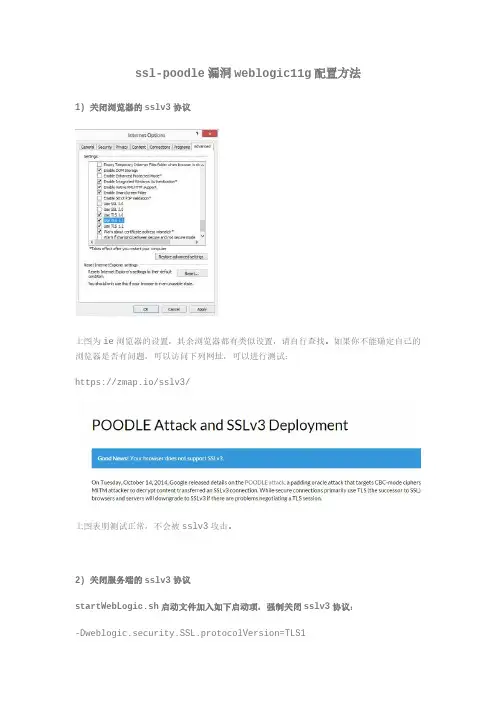
ssl-poodle漏洞weblogic11g配置方法1)关闭浏览器的sslv3协议上图为ie浏览器的设置,其余浏览器都有类似设置,请自行查找。
如果你不能确定自己的浏览器是否有问题,可以访问下列网址,可以进行测试:https://zmap.io/sslv3/上图表明测试正常,不会被sslv3攻击。
2)关闭服务端的sslv3协议startWebLogic.sh启动文件加入如下启动项,强制关闭sslv3协议:-Dweblogic.security.SSL.protocolVersion=TLS1关闭sslv3的CBC-based加密算法编辑config.xml文件,如下:<ssl><enabled>true</enabled><ciphersuite>TLS_RSA_WITH_RC4_128_SHA</ciphersuite><ciphersuite>TLS_RSA_WITH_RC4_128_MD5</ciphersuite><hostname-verification-ignored>true</hostname-verification-ignored><listen-port>7002</listen-port><server-private-key-alias>xxxxxxx</server-private-key-alias><server-private-key-pass-phrase-encrypted>xxxxxx</server-private-key-pass-phrase-en crypted></ssl>3)确认服务端sslv3协议是否关闭Linux或aix下的测试命令如下:openssl s_client-connect10.10.71.79Windows的测试命令如下:Openssl s_client-ssl3-host10.10.10.71.79-port433openssl工具下载地址:openssl for linux or aix or unix:https:///openssl for windows:/products/Win32OpenSSL.htmlSsl v3关闭后测试显示结果(windows10下自定义ssl端口为7002):openssl s_client-host localhost-port7002-ssl3WARNING:can't open config file:/usr/local/ssl/fLoading'screen'into random state-doneCONNECTED(000001DC)12996:error:1408F10B:SSL routines:SSL3_GET_RECORD:wrong version number:.\ssl\s3_pkt.c:362:---no peer certificate available---No client certificate CA names sent---SSL handshake has read5bytes and written0bytes---New,(NONE),Cipher is(NONE)Secure Renegotiation IS NOT supportedCompression:NONEExpansion:NONENo ALPN negotiatedSSL-Session:Protocol:SSLv3Cipher:0000Session-ID:Session-ID-ctx:Master-Key:Key-Arg:NonePSK identity:NonePSK identity hint:NoneSRP username:NoneStart Time:1442913199Timeout:7200(sec)Verify return code:0(ok)---从上面执行日志可以看到,ssl v3已经关闭了。
Weblogic 10.3.6.0 集群搭建
Weblogic 集群搭建Oracle的Weblogic分开发者版本和生产版本,有32位和64位。
一般生产版本的weblogic是64位的,安装文件是一个大小为1G多的jar包。
去oracle官网上下载64版weblogic。
这里使用的版本是weblogic11g,版本号是10.3.6,文件名为“wls1036_generic.jar”。
安装weblogic前要确认已安装好jdk(如果安装的是64位weblogic则需要64位版本的jdk)。
目前,weblogic可免费使用,需要oracle的weblogic服务时才需要向Oracle付费买服务,即产品免费服务收费。
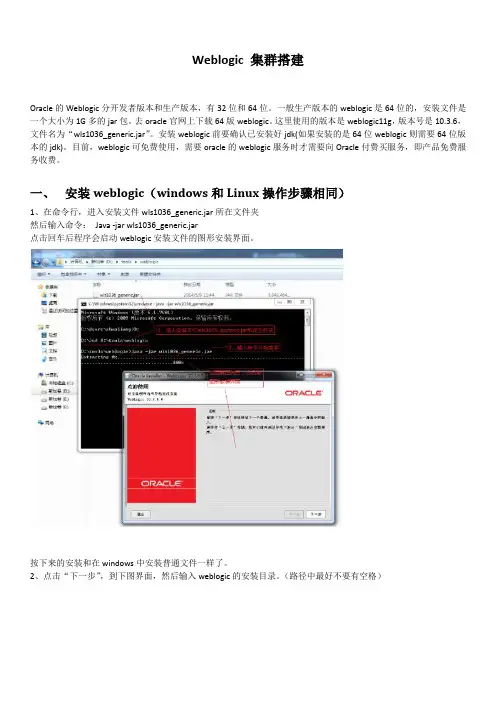
一、安装weblogic(windows和Linux操作步骤相同)1、在命令行,进入安装文件wls1036_generic.jar所在文件夹然后输入命令:Java -jar wls1036_generic.jar点击回车后程序会启动weblogic安装文件的图形安装界面。
按下来的安装和在windows中安装普通文件一样了。
2、点击“下一步”,到下图界面,然后输入weblogic的安装目录。
(路径中最好不要有空格)3、点击“下一步”。
到下图界面,由于我们没有购买oracle的服务所以去掉下图中的勾。
(目前weblogic可免费使用,需要oracle技术支持的话才需要付费)4、点击“下一步”,到下图界面,会因为我们没有填写上图的的支持信息而弹出两个警告框,直接“YES”通过即可。
进入下图,勾选下面的框(不需要使用验证)5、然后点击“继续”。
到下图界面,选择“典型”和“定制”都可以,根据自己喜好设置6、选择后点击“下一步”,进入下图界面,如果没有显示jdk信息,则手动点击“浏览”选择自己机器上安装的jdk,一般默认显示出来的就已经是自己机口上安装的了(貌似是根据环境变量里的JAVA_HOME获取的)7、点击“下一步”进入下图界面,不用修改,直接点击“下一步”即可8、然后会显示出我们准备安装的组件信息,直接点击“下一步”9、然后就开始安装了10、安装完成了,这里有勾选“运行Quickstart”表示安装完成后打开域创建和配置界面。
Weblogic集群多播配置故障排除

Weblogic集群多播配置故障排除使用IP 多播时,群集中的WebLogic Server 实例可以共享一个IP 地址和端口号。
此功能使得群集的所有成员可被视为一个实体,并且使得群集成员能够互相通信。
下列部分提供了对IP 多播配置问题进行故障排除的建议:验证多播地址和端口配置识别网络配置问题使用MulticastTest 实用工具调整多播功能调试多播杂项问题多播配置故障排除的其他资源有关在群集中使用和配置多播的常规信息,请参阅群集配置和config.xml。
有关在控制台中配置多播地址的信息,请参阅“管理控制台联机帮助”中的多播。
验证多播地址和端口配置多播问题故障排除过程的第一步是验证您是否正确配置了多播地址和端口。
必须为每个群集正确配置多播地址。
多播地址和端口配置问题属于群集无法启动或者服务器无法加入群集的最常见原因。
对于多播地址要注意下列事项:多播地址必须是介于224.0.0.0 和239.255.255.255 之间的IP 地址,或者具有此范围IP 地址的主机名。
WebLogic Server 使用的默认多播地址是239.192.0.0。
不要使用任何x.0.0.1 多播地址,其中x介于0 和9 之间(包括0 和9)。
可能的错误由于多播配置问题经常会出现下列类型的错误:无法为群集创建多播套接口多播套接口发送错误多播套接口接收错误检查多播地址和端口要检查多播地址和端口,请执行下列操作:通过WebLogic Server 管理控制台检查群集多播地址和端口,或检查config.xml 中<cluster>元素的多播信息。
识别网络配置问题验证了多播地址和端口配置正确之后,请确定网络问题是否正在干扰多播通信。
物理连接确保网络中不存在物理问题。
验证群集中每个承载服务器的计算机的网络连接。
验证网络的所有组件是否正确连接并且运行正常,其中包括路由器和DNS 服务器。
地址冲突网络中的地址冲突可能会对多播通信造成干扰。
Weblogic中wlst的使用

Weblogic中wlst的使⽤从 Weblogic 12c 版本开始,Oracle 移除了 Weblogic 12c 中间件的通过命令⾏交互形式进⾏安装和建域的⽅式。
将安装和建域⽅式默认为通过 Java 界⾯的形式,在 Windows 系统进⾏操作时,没有太多的变化,⽽在 Linux 系统操作时,就变得很⿇烦,需要使⽤远程界⾯的形式进⾏操作。
在此基础上,Weblogic 12c 提供了静默安装和静默建域的⽅式,及通过命令⾏⼀步完成,⽽不再进⾏命令⾏多次交互过程。
本⽂主要介绍使⽤ Weblogic 12c 提供的 WLST ⼯具进⾏静默建域的流程,以供参考。
Weblogic 12c 的安装过程也有静默安装的⽅式,但由于⽬前⼿上没有合适的环境,因此之后通过其他⽂章说明。
WLSTWLST: WebLogic Scripting Tool ,即 Weblogic 脚本⼯具。
WebLogic 脚本⼯具 (WebLogic Scripting Tool , WLST) 是⼀种命令⾏脚本界⾯,系统管理员和操作员⽤它来监视和管理 WebLogic Server 实例以及域。
WLST 脚本环境基于 Java 脚本解释器 Jython。
除 WebLogic 脚本功能外,还可以使⽤解释语⾔(包括本地变量、条件变量以及流控制语句)的常⽤功能。
WebLogic Server 开发⼈员和管理员可以按照 Jython 语⾔语法扩展 WebLogic 脚本语⾔,以满⾜其环境需要。
(本段摘⾃)WLST ⼯具可以实现多种针对 Weblogic 的操作,在本⽂中主要演⽰如何使⽤ WLST 新建空⽩域,其他功能可通过 Oracle 的官⽅操作⽂档了解。
以下内容中以具体的例⼦进⾏说明。
假设 Weblogic 的安装⽬录为:/bea/Oracle/Middleware假设默认的 Weblogic Domain ⽬录为:/datafs/fs/weblogic/domains编写 WLST 建域脚本在/datafs/fs/weblogic/domains⽬录下建⽴空的域⽂件夹example_domain,绝对⽬录为/datafs/fs/weblogic/domains/example_domain。
Tuxedo与Weblogic互连指南
Tuxedo与Weblogic互连指南前言Tuxedo与Weblogic的互连可以通过Weblogic的WTC(WebLogic Tuxedo Connection)实现。
WTC不仅能实现Weblogic调用Tuxedo的服务,还能实现Tuxedo 调用Weblogic的EJB服务。
在具体配置实现中易错点较多,建议在首次配置过程中使用与生产环境业务无关的程序尝试,如Tuxedo的示例程序simpapp。
示例环境1.Weblogic 10.3.6安装在Windows8.1中,IP为192.168.43.12.Tuxedo 8.1安装在XP虚拟机中,IP为192.168.43.128,安装目录为C:\bea\tuxedo8.1Tuxedo 8.1在Windows 7或Windows 8中安装易出错,Tuxedo 11g则可以。
其他版本未尝试。
3.VC 6.0安装在XP虚拟机中,用于编译simpapp程序4.示例程序使用Tuxedo自带的simpapp,位于tuxedo8.1\samples\atmi目录下,功能是实现小写字母转大写。
为了方便调试将simpapp文件夹复制到C:\simpapp实现步骤Tuxedo部分目标能正确编译ubb和dom配置文件,能成功启动Tuxedo服务,并实现小写字母转大写的服务调用步骤1.配置setenv命令:setenv2.配置ubbsimple并编译命令:tmloadcf –y ubbsimple3.配置domsimple并编译,示例simpapp没有自带dom文件命令:dmloadcf –y domsimple4.编译simpcl.c客户端,用于调用Tuxedo服务命令:buildclient -o simpcl -f simpcl.c5.编译simpserv.c服务端,实现小写字母转大写的功能命令:buildserver -o simpserv -f simpserv.c -s TOUPPERsimpcl和simpserv是C++所编写,执行buildclient和buildserver编译命令时,先确认系统有VC6.0的C++的编译环境,否则会提示没有cl指令。
weblogic优化指南

优化WebLogic一、为WebLogic启动设置Java参数垃圾收集(GC)是指JVM释放Java堆中不再使用的对象所占用的内存的过程,而Java堆(Heap)是指Java应用程序对象生存的空间。
堆大小决定了GC的频度和时间。
堆越大,GC频度低,速度慢。
堆越小,GC频度高,速度快。
所以GC和堆大小是一组矛盾。
为了获取理想的Heap堆大小,需要使用-verbosegc参数(Sun jdk: -Xloggc:<file>)以打开详细的GC输出。
分析GC的频度和时间,结合应用最大负载所需内存情况,得出堆的大小。
通常情况下,我们建议使用可用内存(除操作系统和其他应用程序占用之外的内存)70-80%,为避免堆大小调整引起的开销,设置内存堆的最小值等于最大值即:-Xms=-Xmx。
而为了防止内存溢出,建议在生产环境堆大小至少为256M(Platform至少512M),实际环境中512M~1G左右性能最佳,2G以上是不可取的,在调整内存时可能需要调整核心参数进程的允许最大内存数。
对于sun 和hp的jvm,永久域太小(默认4M)也可能造成内存溢出,应增加参-XX:MaxPermSize=128m。
建议设置临时域-Xmn的大小为-Xmx的1/4~1/3, SurvivorRatio为8堆栈内存优化,修改配置文件:WL_HOME=C:\bea\weblogic81 "%WL_HOME%\common\bin\commEnv.cmd":bea#如果采用的上bea的JDK# JVM Heap(堆内存)最小尺寸为96M,最大尺寸为256Mset MEM_ARGS=-Xms96m -Xmx256m:sun#如果采用的是sun的JDK# JVM Heap(堆内存)最小尺寸为32M,最大尺寸为200M#公共变量对象的内存限制: PermSize:最小尺寸, MaxPermSize :最大允许分配尺寸set MEM_ARGS=-Xms32m -Xmx200m -XX:MaxPermSize=128m监视堆栈使用情况:下载JRockit JDK,该JDK已经自带了JRockit Mission Control工具,目前好像还没有单独下载JRockit Mission Control的地方,于JRockit JDK进行了绑定下载;在C:\bea\jrockit81sp5_142_08\console目录里面运行:C:\bea\jrockit81sp5_142_08\bin\java –Xmanagement -jar ManagementConsole.jar 如何监控weblogic呢?修改weblogic启动脚本startWebLogic.cmd,在里面加入-Xmanagement启动参数:%JAVA_HOME%\bin\java -Xmanagement %JAVA_VM% %MEM_ARGS% %JAVA_OPTIONS% =%SERVER_NAME% -Dweblogic.ProductionModeEnabled=%PRODUCTION_MODE% -Djava.security.policy="%WL_HOME%\server\lib\weblogic.policy" weblogic.Server二、设置与性能有关的配置参数在一个WebLogic域中,配置文件(config.xml)位于与管理服务器通信的机器里,提供WebLogic MBean的长期存储。
将应用部署到weblogic及oracle linux时遇到的问题e
property when WAR file is not expanded问题分析:出现这个原因是因为部署的时候使用的是war包,weblogic部署应用不像tomcat先将war解压在启动,而是直接使用war启动。
因为我们在很多JSP和Servlet文件中使用了如:this.servletContext.getRealPath("/")等类似写法,因为在war中的文件时没有真实路径的,所以getRealPath("/")取出来的都是意向不到的值,例如null。
解决方法:由于用这种写法获得web效劳器路径的地方很多,一个个去换显然不是一个很好的方法,而且直接使用war部署对后续的应用更新也比拟麻烦,所以准备采用另外一种部署方式,就是文件目录部署。
三、文件目录部署使用文件目录部署指的是用weblogic管理效劳器安装,直接指定本地的应用文件夹,只要该文件夹下面有包含WEB-INF\web.xml,就可以被选中安装。
所以接下来就是建立应用程序的安装目录。
在区别于weblogic域管理目录路径,我们在根路径创立了目录。
/deploy/applications/app/deploy/applications/planapp : 准备用来存放app应用,在文件夹建好以后,将我们的应用〔如:wzfy〕整个文件夹拷贝到app下面。
plan : 这个文件夹当weblogic管理效劳器安装了app下面的应用后,会在这里自动建立app 的部署方案文件。
在管理效劳器中,找到目录/deploy/applications/app ,选中wzfy,开始安装。
第三个问题出现无法访问选定应用程序。
Exception in AppMerge flows' progressionException in AppMerge flows' progression[J2EE:160111]ERROR: Appc can not write to the working directory,'/deploy/applications/app/wzfy'. Please ensure that you have write permission for this directory and try again.通过文字意思的理解,就是对于操作用户来说/deploy/applications/app/wzfy是不可写的。
weblogic 集群配置
Machine-Node Server 图示
Cluster
WebLogic Server 群集由多个 WebLogic Server 服务器实例组成,这些服务器实例同 时运行并一起工作以提高可缩放性和可靠性。 对于客户端而言,群集是一个 WebLogic Server 实例。构成群集的服务器实例可以在 同一台计算机上运行,也可以位于不同的计算 机上。群集中的每个服务器实例必须运行同一 版本的 WebLogic Server 。
Domain定义三
群集中的所有的服务器实例必须驻留在同一域 中;不能将群集“拆分”到多个域中。同样, 不能在域之间共享配置的资源或子系统。例如, 如果在一个域中创建了 JDBC 连接缓冲池, 则不能将其用于另一个域中的服务器实例或群 集。(而是必须在另一个域中创建类似的连接 缓冲池)。
Domain图示
Domain Administrator Server Managed Server Machine Node Manager Cluster
Domain定义一
Domain是WebLogic Server实例的基本管理 单元。由配置为Administrator Server的 WebLogic Server实例管理的逻辑单元,这个 单元是所有相关资源的集合。中心配置文件叫 config.xml 。
Administrator Server图示
Managed Server定义一
被管理服务器是用来部署运行各种
应用程序的。一个域中有一台或多 台被管理服务器。
Managed Server定义二
在生产环境中,域由一个管理服务器与多个被 管服务器组成。在启动这个域的被管服务器时, 首先必须先启动管理服务器,被管服务器启动 时,会被命令从管理服务器获得配置信息。这 样,管理服务器就成为整个域的配置控制中心。 一个域只能有一个活动的管理服务器。被管服 务器和管理服务器是多对一的,并且被管服务 器由管理服务器统一管理。
Weblogic使用手册大全详解(中文)
1 WEBLOGIC服务器管理概述10域、管理服务器与受管服务器10启动管理控制台12运行时对象与配置对象12日志消息的集中访问14W EB L OGIC管理服务器与W EB L OGIC受管服务器15启动时的错误消息15启动W EB L OGIC管理服务器15WebLogic服务器启动时的口令使用16从Start菜单启动WebLogic管理服务器16启动与终止Windows服务形式的WebLogic服务器16从命令行启动WebLogic管理服务器17用脚本启动管理服务器20在受管服务器运行时重启管理服务器 20在同台机器上重启管理服务器21在其它机器上重启管理服务器21将W EB L OGIC受管服务器加入到域22启动W EB L OGIC受管服务器22通过脚本启动W EB L OGIC受管服务器 24从老版本W EB L OGIC服务器升级 25从管理控制台终止W EB L OGIC服务器 25从命令行停止服务器25暂停和恢复受管服务器26将W EB L OGIC服务器设置为W INDOWS服务26删除W INDOWS服务形式的W EB L OGIC服务器27更改安装成Windows服务的服务器口令27注册启动与终止类282 节点管理器 29节点管理器概述29配置与启动节点管理器30启动节点管理器31启动管理服务器323 配置WEBLOGIC服务器与集群35服务器与集群配置概述35管理服务器的角色35启动管理控制台37动态配置的工作原理38集群配置规划38- 1 -服务器配置任务列表39集群配置列表41新建一个域42概述43监控服务器44终止或暂停服务器45性能45集群数据46服务器安全46JMS 47JTA 47监控JDBC连接池 47管理控制台的M ONITORING页面一览表484 用日志消息管理WEBLOGIC服务器51日志子系统概述51本地服务器的日志文件53启动日志53客户端日志54日志文件的格式54消息属性54消息目录55消息的严重级别55消息调试56浏览日志文件56查看日志56创建域日志过滤器575 分发应用58分发格式58用管理控制台分发应用58步骤1:配置与分发应用59步骤2:分发应用组件 59分发顺序61自动分发62启用或禁用自动部署62动态分发64启用与禁用自动分发64自动分发展开目录格式的应用64卸载或重新分发被自动分发的应用656 配置WEBLOGIC服务器的WEB组件66- 2 -概述66HTTP参数66配置监听端口67W EB应用68Web应用与集群68指定缺省的Web应用68配置虚拟主机70虚拟主机与缺省Web应用70设置虚拟主机71W EB L OGIC服务器如何解析HTTP请求72设置HTTP访问日志73日志回旋(Log Rotation)73使用管理控制台设置HTTP访问日志 73普通日志格式74使用扩展日志格式75防止“POST拒绝服务”攻击80设置W EB L OGIC服务器的HTTP隧道 81配置HTTP隧道连接81建立客户端与WebLogic服务器之间的连接82用本地I/O提供静态文件服务(只适用于W INDOWS)827 代理对另一个HTTP服务器的请求 84概述84设置从服务器的代理84代理S ERVLET的分发描述符示例858 代理对WEBLOGIC集群的请求87概述87设置H TTP C LUSTER S ERVLET 87H TTP C LUSTER S ERVLET的分发描述符示例889 91配置W EB应用的安全性91设置对Web应用的授权91多Web应用、Cookies与身份验证92限制对Web应用资源的访问92在servlet中使用用户和角色94配置W EB应用的外部资源96在W EB应用中引用EJB S97配置会话管理98HTTP会话属性98- 3 -会话超时98配置会话Cookies 99使用长效cookies 99配置持久化会话100通用属性100使用基于内存的、单服务器的、非复制的持久存储 101使用基于文件的持久存储101使用基于数据库的持久存储 102使用URL重写103URL重写的编码指南104URL重写与无线访问协议(WAP) 104使用字符集与POST数据10410 配置APACHE-WEBLOGIC服务器插件106概述106平台支持107安装库107配置HTTPD.CONF文件109通过URL代理109通过MIME文件类型代理110A PACHE-W EB L OGIC S ERVER插件的参数110使用SSL协议112与SSL-A PACHE配置有关的问题 113H TTPD.CONF文件示例114配置文件示例115使用WebLogic集群的例子115不使用WebLogic集群的例子115配置虚拟主机的例子116分发A PACHE-W EB L OGIC S ERVER插件11611 配置MICROSOFT-IIS插件117概述117连接池以及保持活动状态117安装库118更新IIS设置使请求转给W EB L OGIC118创建IIS P ROXY.INI文件119文件扩展名方式的请求代理 122路径方式的请求代理123.ini文件示例123使用SSL 124将SERVLETS请求转交给W EB L OGIC服务器处理125- 4 -安装测试12612 配置NETSCAPE插件127概述127连接池和保持激活127插件的配置128步骤1:复制库128步骤2:设置obj.conf文件128步骤3:更改MIME.types文件132步骤4:分发与测试NSAPI插件 132参数132使用SSL协议135有关W EB L OGIC服务器集群失败转移的注意事项1360BJ.CONF文件示例(不使用W EB L OGIC集群的情况)136OBJ.CONF文件(使用W EB L OGIC集群的情况) 13813 安全管理141安全配置概述141改变系统口令143指定一个安全域143配置缓存域144配置LDAP安全域147配置Windows NT安全域151配置UNIX安全域 153配置RDBMS安全域154安装一个定制安全域155测试代用安全域与定制安全域156迁移安全域157定义用户157定义用户组159定义虚拟机的用户组159定义ACL 160配置SSL协议161获得私钥与数字证书162保存私钥与数字签名164定义可靠的证书管理机构165定义SSL协议的配置字段165配置双向验证167C ONFIGURING RMI OVER IIOP OVER SSL(TBD)168口令的保护168安装审计提供者170- 5 -安装连接过滤器170设置J AVA安全管理器171配置安全上下文传播17314 管理事务176事务管理概述176配置事务177事务的监控与日志记录178将服务器迁移到另一台机器中17815 管理JDBC连接180用管理控制台管理JDBC 180JDBC配置指南180JDBC配置概述181配置JDBC驱动程序182连接池187设置连接池187管理连接池188多池188创建多池188管理多池188数据源189创建数据源189数据源管理18916 管理JMS 191配置JMS 191配置连接工厂192配置模板193配置收信方主键193配置备份库194配置JMS服务器195配置收信方195配置会话池196配置连接使用者197监控JMS 197恢复失败的W EB L OGIC服务器198重启或替换WebLogic服务器198编程考虑19917 管理JNDI 200- 6 -将对象装载到JNDI树200查看JNDI树20018 管理WEBLOGIC J2EE连接器构架201W EB L OGIC J2EE连接器构架概述201安装资源适配器202配置与部署资源适配器202配置与部署资源适配器202查看已部署的资源适配器203卸载已部署的资源适配器203删除一个资源适配器204查看元素与属性205监控连接池与参数205编辑资源适配器分发描述符 20519 管理WEBLOGIC服务器许可证208安装W EB L OGIC许可证208更新许可证208A 使用WEBLOGIC JAVA工具210A PPLET A RCHIVER210语法211C ONVERSION211D ER2PEM211例子212DBPING212语法212D EPLOY212参数212Actions(从下表中选一个) 213其它参数213选项213例子213GET P ROPERTY 215语法215例子215LOG T O Z IP216语法216例子217M ULTICAST T EST217语法218例子218- 7 -MYIP219语法219例子219P EM2DER 219语法219例子220S CHEMA220语法220例子220SHOW L ICENSES221语法221SYSTEM221语法221例子221T3DBPING222语法222VERBOSE T O Z IP222语法223UNIX上的例子223NT上的例子223VERSION223语法223例子223WRITE L IENSE224语法224例子224B WEBLOGIC服务器的命令行接口参考226命令行接口简介226Before You Begin 226使用W EB L OGIC服务器命令227语法227参数227W EB L OGIC服务器管理命令参考228CONNECT 229HELP 229LICENSES 230LIST 230LOCK 231PING 231SERVERLOG 232SHUTDOWN 233THR EAD_DUMP 233- 8 -unlock 234VERSION 234M BEAN管理命令参考235CREATE命令 235DELETE命令 236GET命令237INVOKE命令 238SET命令239配置及管理连接池的命令240命令的名字240WEB服务器插件的参数241概述241W EB SERVER插件的一般参数241W EB SERVER插件的SSL参数245- 9 -1WebLogic服务器管理概述本章将介绍WebLogic服务器的管理工具,内容如下:✓域、管理服务器以及受管理的服务器✓启动管理控制台✓运行时对象与配置对象✓对日志消息的集中访问BEA WebLogic Server™包含了许多互相关联的资源。
weblogic 优化
优化WebLogic 服务器性能参数WebLogic 配置文件(config.xml)包含了大量很直观的与性能有关的参数,能通过配置环境与应用程序得到很好的优化。
基于系统的需要调整这些参数不仅能改善单个点的性能,而且能提高整个应用程序性能的可衡量性。
试着采用下列WebLogic配置方法,或许能使你的系统达到最佳状态:一修改运行队列线程数的值。
在WebLogic 中队列元素的线程数等于同时占用运行队列的应用程序的数目。
当任务加入一个WebLogic 实例,它就被放到执行队列中,然后分配给任务一个线程来运行。
线程消耗资源,因此要小心处理这个属性——增加不需要的值,会降低性能。
二,如果可能,使用自带的性能包(NativeIOEnabled=true)。
三,使用特定的应用程序执行队列。
四,使用JDBC连接池时,修改下列属性:n 驱动名称:使用小的驱动或者jDriver。
n 初始容量:设为与最大容量相同的值。
n 最大容量:其值至少应与线程数相同。
五,把连接池的大小设为与执行队列的线程数相同。
六,设置缓冲。
七,为Servlet和JSP使用多个执行队列。
八,改变JSP默认的Java编译器,javac 比jikes或sj要慢。
优化WebLogic提要:n 为WebLogic 启动设置Java 参数。
n 设置与性能有关的配置参数。
n 调整开发与产品模式默认值。
n 使用WebLogic “自有的IO ”性能包。
n 优化默认执行队列线程。
n 优化连接缓存。
n 如何提高JDBC 连接池的性能。
n 设置Java 编译器。
n 使用WebLogic 集群提高性能。
n 监视WebLogic 域。
一、为WebLogic 启动设置Java 参数只要启动WebLogic ,就必须指定Java 参数,简单来说,通过WebLogic.Server 域的命令行就可以完成,不过,由于这样启动的过程冗长并且易于出错,BEA 公司推荐你把这个命令写进脚本里。