
DOS命令之ping命令大全详解
DOS命令之ping命令大全详解.txt机会就像秃子头上一根毛,你抓住就抓住了,抓不住就没了。我和你说了10分钟的话,但却没有和你产生任何争论。那么,我们之间一定有个人变得虚伪无比!过错是短暂的遗憾,错过是永远的遗憾。相遇是缘,相知是份,相爱是约定,相守才是真爱。 Ping使用方法大全 首先从什么是Ping讲起吧! 什么是Ping Ping是典型的网络工具。Ping 是Windows系列自带的一个可执行命令,从98到最新的2003 Server版的计算机都带有这个命令行工具。Ping能够辨别网络功能的某些状态。这些网络功能的状态是日常网络故障诊断的基础。特别是Ping能够识别连接的二进制状态(也就是是否连通)。Ping 命令通过向计算机发送 ICMP 回应报文并且监听回应报文的返回,以校验与远程计算机或本地计算机的连接。对于每个发送报文, Ping 最多等待 1 秒,并打印发送和接收把报文的数量。比较每个接收报文和发送报文,以校验其有效性。默认情况下,发送四个回应报文,每个报文包含 64 字节的数据。Ping向目标主机(地址)发送一个回送请求数据包,要求目标主机收到请求后给予答复,从而判断网络的响应时间和本机是否与目标主机(地址)联通。
ping命令 校验与远程计算机或本地计算机的连接。只有在安装 TCP/IP 协议之后才能使用该命令。(TCP/IP 协议应该知道装吧,装系统时就有了,如果万一删了怎么办?还能怎么办,重新装吧!!怎样装,以后再说。。呵呵~~~) ping ip [-t] [-a] [-n count] [-l length] [-f] [-i ttl] [-v tos] [-r count] [-s count] [[-j computer-list] | [-k computer-list]] [-w timeout] destination-list 参数 -t ( 校验与指定计算机的连接,直到用户中断。若要中断可按快捷键:CTRL+C) -a ( 将地址解析为计算机名。 ) -n count (发送由 count 指定数量的 ECHO 报文,默认值为 4。 ) -l length (发送包含由 length 指定数据长度的 ECHO 报文。默认值为 64 字节,最大值为 8192 字节。) -f (在包中发送“不分段”标志。该包将不被路由上的网关分段。) -i ttl (将“生存时间”字段设置为 ttl 指定的数值。其中:ttl: 表示从1到255之间的数) -v tos (将“服务类型”字段设置为 tos 指定的数值。 ) -r count (在“记录路由”字段中记录发出报文和返回报文的路由。指定的 Count 值最小可以是 1,最大可以是 9 。 ) 例: C:\Documents and Settings\Administrator>ping 169.254.190.92 -r 4 Pinging 169.254.190.92 with 32 bytes of data: Reply from 169.254.190.92: bytes=32 time<1ms TTL=128 Route: 169.254.190.92 Reply from 169.254.190.92: bytes=32 time<1ms TTL=128 Route: 169.254.190.92 Reply from 169.254.190.92: bytes=32 time<1ms TTL=128 Route: 169.254.190.92 Reply from 169.254.190.92: bytes=32 time<1ms TTL=128 Route: 169.254.190.92 Ping statistics for 169.254.190.92: Packets: Sent = 4, Received = 4, Lost = 0 (0% loss), Approximate round trip times in milli-seconds: Minimum = 0ms, Maximum = 0ms, Average = 0ms 结果说明(下同) Ping命令有两种返回结果: 1、“Request timed out.”表示没有收到目标主机返回的响应数据包,也就是网络不通或网络状态恶劣 2、“Reply from X.X.X.X: bytes=32 time<1ms TTL=255”表示收到从目标主机X.X.X.X返回的响应数据包,数据包大小为32Bytes,响应时间小于1ms TTL为255,这个结果表示您的计算机到目标主机之间连接正常。 3、“Destination host unreachable”表示目标主机无法到达 4、“PING: transmit failed,error code XXXXX”表示传输失败,错误代码XXXXX
-s count (指定由 count 指定的转发次数的时间邮票。其中指定的 Count 值最小可以是 1,最大可以是 4 。) 例: C:\Documents and Settings\Administrator>ping 169.254.190.92 -s 3 Pinging 169.254.190.92 with 32 bytes of data: Reply from 169.254.190.92: bytes=32 time<1ms TTL=128 Timestamp: 169.254.190.92 : 56724750 Reply from 169.254.190.92: bytes=32 time<1ms TTL=128 Timestamp: 169.254.190.92 : 56725750 Reply from 169.254.190.92: bytes=32 time<1ms TTL=128 Timestamp: 169.254.190.92 : 56726750 Reply from 169.254.190.92: bytes=32 time<1ms TTL=128 Timestamp: 169.254.190.92 : 56727766 Ping statistics for 169.254.190.92: Packets: Sent = 4, Received = 4, Lost = 0 (0% loss), Approximate round trip times in milli-seconds: Minimum = 0ms, Maximum = 0ms, Average = 0ms -j computer-list (经过由 computer-list 指定的计算机列表的路由报文。中间网关可能分隔连续的计算机(松散的源路由)。允许的最大 IP 地址数目是 9 。 ) -k computer-list (经过由 computer-list 指定的计算机列表的路由报文。中间网关可能分隔连续的计算机(严格源路由)。允许的最大 IP 地址数目是 9 。) -w timeout (以毫秒为单位指定超时间隔。 ) destination-list (指定要校验连接的远程计算机) 使用PING判断TCP/IP故障 可以使用 Ping 实用程序测试计算机名和 IP 地址。如果能够成功校验 IP 地址却不能成功校验计算机名,则说明名称解析存在问题。 1、Ping 127.0.0.1: 127.0.0.1是本地循环地址,如果本地址无法Ping通,则表明本地机TCP/IP协议不能正常工作。 2、Ping本机的IP地址: 用IPConfig查看本机IP,然后Ping该IP,通则表明网络适配器(网卡或MODEM)工作正常,不通则是网络适配器出现故障。 3、Ping同网段计算机的IP: Ping一台同网段计算机的IP,不通则表明网络线路出现故障;若网络中还包含有路由器,则应先Ping路由器在本网段端口的IP,不通则此段线路有问题;通则再PING路由器在目标计算机所在网段的端口IP,不通则是路由出现故障;通则再Ping目的机IP地址。 4、Ping网址: 若要检测一个带DNS服务的网络,在上一步Ping通了目标计算机的IP地址后,仍无法连接到该机,则可PING该机的网络名,比如Ping www.sina.com.cn,正常情况下会出现该网址所指向的IP,这表明本机的DNS设置正确而且DNS服务器工作正常,反之就可能是其中之一出现了故障;同样也可通过Ping计算机名检测WINS解析的故障(WINS是将计算机名解析到IP地址的服务)。 利用Ping命令判定网络故障 1.Ping本机IP 例如本机IP地址为:169.254.190.92。则执行命令Ping 169.254.190.92。如果网卡安装配置没有问题,则应有类似下列显示:
C:\Documents and Settings\Administrator>ping 169.254.190.92 Pinging 169.254.190.92 with 32 bytes of data: Reply from 169.254.190.92: bytes=32 time<1ms TTL=128 Reply from 169.254.190.92: bytes=32 time<1ms TTL=128 Reply from 169.254.190.92: bytes=32 time<1ms TTL=128 Reply from 169.254.190.92: bytes=32 time<1ms TTL=128 Ping statistics for 169.254.190.92: Packets: Sent = 4, Received = 4, Lost = 0 (0% loss), Approximate round trip times in milli-seconds: Minimum = 0ms, Maximum = 0ms, Average = 0ms 如果在MS-DOS方式下执行此命令显示内容为:Request timed out,则表明网卡安装或配置有问题。将网线断开再次执行此命令,如果显示正常,则说明本机使用的IP地址可能与另一台正在使用的机器IP地址重复了。如果仍然不正常,则表明本机网卡安装或配置有问题,需继续检查相关网络配置。 2.Ping网关IP 假定网关IP为:59.52.177.115,则执行命令Ping 59.52.177.115。在MS-DOS方式下执行此命令,如果显示类似以下信息:
ping命令的用法及参数

ping命令的用法及参数
ping命令的用法及参数如下:
语法:ping [选项]目标主机。
参数:
-a:解析主机名。
-n:要发送的数据包数量。
-w:等待响应的时间(以毫秒为单位)。
-i:发送数据包之间的时间间隔(以秒为单位)。
-c:连续发送数据包,直到取消。
-t:设置TTL(生存时间)值。
-s:设置数据包的大小。
-U:使用UDP协议进行ping。
-p:设置数据包的填充内容。
-q:显示详细的输出信息。
-r:不使用路由表,直接发送数据包到目标主机。
-R:启用记录路由选项。
-f:向目标发送一个“强制”数据包。
-i:设置要使用的网络接口。
-d:使用SO_DEBUG选项。
-D:不将socket设为分离模式。
-h:显示帮助信息。
-l:发送指定大小的数据包到目标主机。
-T:设置时间戳选项。
用法示例:
ping命令默认情况下只发送四个32字节数据包,通过这个命令从数据包返回的最短时间、最长时间、平均时间可以衡量网络速度、延迟,从丢失率可以衡量网络的稳定性。
ping -n 1000 目标主机,指定发送1000个数据包进行测试。
ping -l 100 目标主机,发送100字节大小的数据包到目标主机。
以上是ping命令的用法及参数,希望能够帮助到您。
常用的网络命令详解

常用的网络命令详解一、Ping相信玩过网络的人都会对;Ping;这个命令有所了解或耳闻。
Ping命令是MS-DOS中集成的一个专用于TCP/IP协议的测试工具,在目前所有的WINDOWS系列操作系统中都有内置。
ping命令是用于查看网络上的主机是否在工作,它是通过向该主机发送ICMP ECHO_REQUEST包进行测试而达到目的的。
一般凡是应用TCP/IP协议的局域或广域网络,不管你是内部只有几台电脑的家庭、办公室局域网,还是校园网、企业网甚至Internet国际互联网络,当客户端与客户端之间无法正常进行访问或者网络工作出现各种不稳定的情况时,大家一定要先试试用 Ping这个命令来测试一下网络的通信是否正常。
(在命令提示符下键入ping回车可获得ping的使用帮助。
)主要功能:用来测试一帧数据从一台主机传输到另一台主机所需的时间,从而判断主响应时间。
1、Ping命令的语法格式ping [-t] [-a] [-n count] [-l length] [-f] [-i ttl] [-v tos] [-r count] [-s count] <-j -Host list] | [-k Host-list> [-w timeout] destination-list(从这个命令格式中就可以看出它的复杂程度了吧,这好象已经完全不是我们所熟悉的ping命令了哦!)参数介绍:-t让用户所在的主机不断向目标主机发送数据,直到你按下Control-C。
-a以IP地址格式来显示目标主机的网络地址,也就是解析主机的NETBIOS主机名。
如果你想知道你所ping的计算机在网络中的计算机名就要用上这个参数了。
-n count定义用来测试所发出的测试包的个数,缺省值为4,具体次数由后面的count来指定。
通过这个命令可以自己定义发送的个数,对衡量网络速度很有帮助,比如我想测试发送20个数据包的返回的平均时间为多少,最快时间为多少,最慢时间为多少就可以通过执行带有这个参数的命令获知。
PING命令入门详解

(2)网线出了故障
这里要说明一下“destination host unreachable”和 “time out”的区别,如果所经过的路由器的路由表中具有到达目标的路由,而目标因为其他原因不可到达,这时候会出现“time out”,如果路由表中连到达目标的路由都没有,那就会出现“destination host unreachable”。 3.Bad IP address
连通问题是由许多原因引起的,如本地配置错误、远程主机协议失效等,当然还包括设备等造成的故障。
首先我们讲一下使用Ping命令的步骤。
使用Ping检查连通性有五个步骤:
1. 使用ipconfig /all观察本地网络设置是否正确,如图;
3. Ping本机IP地址,这样是为了检查本机的IP地址是否设置有误;
这个信息表示您可能没有连接到DNS服务器,所以无法解析这个IP地址,也可能是IP地址不存在。
4.Source quench received
这个信息比较特殊,它出现的机率很少。它表示对方或中途的服务器繁忙无法回应。
5.Unknown host——不知名主机
这种出错信息的意思是,该远程主机的名字不能被域名服务器(DNS)转换成IP地址。故障原因可能是域名服务器有故障,或者其名字不正确,或者网络管理员的系统与远程主机之间的通信线路有故障。
回车后
我们输入 ping /? 例出ping 以下是PING的一些参数(如图):
下面我和大家讲解一下,每个参数意思和使用。
ping [-t] [-a] [-n count] [-l length] [-f] [-i ttl] [-v tos] [-r count] [-s count] [-j computer-list] | [-k computer-list] [-w timeout] destination-list
PING命令入门详解
PING命令入门详解1、Ping的基础知识ping命令相信大家已经再熟悉不过了,但是能把ping的功能发挥到最大的人却并不是很多,当然我也并不是说我可以让ping发挥最大的功能,我也只不过经常用ping这个工具,也总结了一些小经验,现在和大家分享一下。
Ping是潜水艇人员的专用术语,表示回应的声纳脉冲,在网络中Ping 是一个十分好用的TCP/IP工具。
它主要的功能是用来检测网络的连通情况和分析网络速度。
Ping有好的善的一面也有恶的一面。
先说一下善的一面吧。
上面已经说过Ping的用途就是用来检测网络的连同情况和分析网络速度,但它是通过什么来显示连通呢?这首先要了解Ping的一些参数和返回信息。
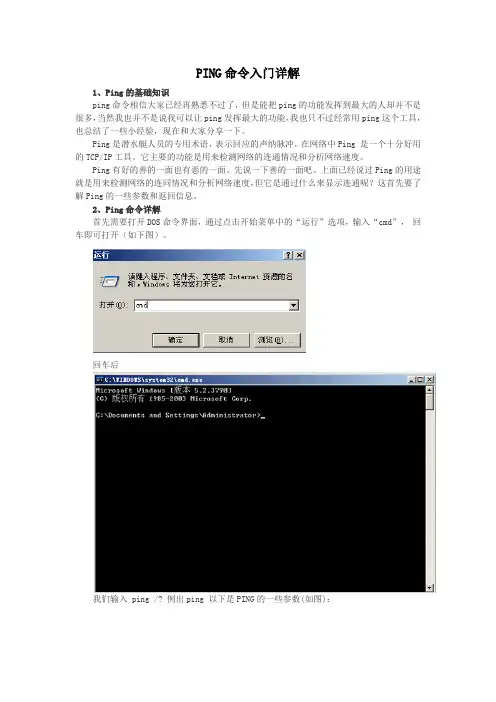
2、Ping命令详解首先需要打开DOS命令界面,通过点击开始菜单中的“运行”选项,输入“cmd”,回车即可打开(如下图)。
回车后我们输入 ping /? 例出ping 以下是PING的一些参数(如图):下面我和大家讲解一下,每个参数意思和使用。
ping [-t] [-a] [-n count] [-l length] [-f] [-i ttl] [-v tos] [-r count] [-s count] [-j computer-list] | [-k computer-list] [-w timeout] destination-list -t Ping 指定的计算机直到中断。
-a 将地址解析为计算机名。
-n count 发送 count 指定的 ECHO 数据包数。
默认值为 4。
-l length 发送包含由 length 指定的数据量的 ECHO 数据包。
默认为 32 字节;最大值是65,527。
-f 在数据包中发送"不要分段"标志。
数据包就不会被路由上的网关分段。
-i ttl 将"生存时间"字段设置为 ttl 指定的值。
-v tos 将"服务类型"字段设置为 tos 指定的值。
常用dos命令

1.ping 命令可以查看和指定的电脑之间是否能连通C:\Users\Administrator>ping 192.168.99.71正在 Ping 192.168.99.71 具有 32 字节的数据:请求超时。
请求超时。
请求超时。
请求超时。
192.168.99.71 的 Ping 统计信息:数据包: 已发送 = 4,已接收 = 0,丢失 = 4 (100% 丢失),C:\Users\Administrator>ping 192.168.99.79正在 Ping 192.168.99.79 具有 32 字节的数据:来自 192.168.99.79 的回复: 字节=32 时间<1ms TTL=64来自 192.168.99.79 的回复: 字节=32 时间<1ms TTL=64来自 192.168.99.79 的回复: 字节=32 时间<1ms TTL=64来自 192.168.99.79 的回复: 字节=32 时间<1ms TTL=64192.168.99.79 的 Ping 统计信息:数据包: 已发送 = 4,已接收 = 4,丢失 = 0 (0% 丢失),往返行程的估计时间(以毫秒为单位):最短 = 0ms,最长 = 0ms,平均 = 0msC:\Users\Administrator>ping 127.0.0.1正在 Ping 127.0.0.1 具有 32 字节的数据:来自 127.0.0.1 的回复: 字节=32 时间<1ms TTL=64来自 127.0.0.1 的回复: 字节=32 时间<1ms TTL=64来自 127.0.0.1 的回复: 字节=32 时间<1ms TTL=64来自 127.0.0.1 的回复: 字节=32 时间<1ms TTL=64127.0.0.1 的 Ping 统计信息:数据包: 已发送 = 4,已接收 = 4,丢失 = 0 (0% 丢失),往返行程的估计时间(以毫秒为单位):最短 = 0ms,最长 = 0ms,平均 = 0ms2.ipconfig 查看IP地址C:\Users\Administrator>ipconfigWindows IP 配置无线局域网适配器无线网络连接:媒体状态 . . . . . . . . . . . . : 媒体已断开连接特定的 DNS 后缀 . . . . . . . : TendaAP以太网适配器本地连接:连接特定的 DNS 后缀 . . . . . . . :本地链接 IPv6 地址. . . . . . . . : fe80::95cb:3bf7:60d6:7e07%11IPv4 地址 . . . . . . . . . . . . : 192.168.99.84子网掩码 . . . . . . . . . . . . : 255.255.255.0默认网关. . . . . . . . . . . . . : 192.168.99.1隧道适配器 Teredo Tunneling Pseudo-Interface:连接特定的 DNS 后缀 . . . . . . . :IPv6 地址 . . . . . . . . . . . . : 2001:0:9d38:6ab8:c7b:1590:3f57:9cab 本地链接 IPv6 地址. . . . . . . . : fe80::c7b:1590:3f57:9cab%20默认网关. . . . . . . . . . . . . : ::隧道适配器 Reusable Microsoft 6To4 Adapter:。
ping命令
为什么安装操作系统后不能上网?我的回答是:正常上网取决于三条:1。
网卡及其驱动程序没有问题;2。
系统网络连接设置没有问题;3。
网络供应商“高速公路”没有问题。
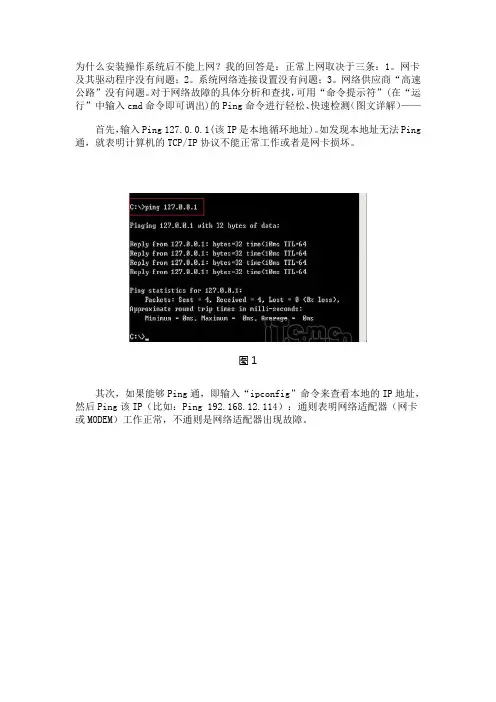
对于网络故障的具体分析和查找,可用“命令提示符”(在“运行”中输入cmd命令即可调出)的Ping命令进行轻松、快速检测(图文详解)——首先,输入Ping 127.0.0.1(该IP是本地循环地址)。
如发现本地址无法Ping 通,就表明计算机的TCP/IP协议不能正常工作或者是网卡损坏。
图1其次,如果能够Ping通,即输入“ipconfig”命令来查看本地的IP地址,然后Ping该IP(比如:Ping 192.168.12.114):通则表明网络适配器(网卡或MODEM)工作正常,不通则是网络适配器出现故障。
图2再次,Ping一台同网段计算机的IP,不通则表明网络线路出现故障。
若网络中还包含有路由器,则应先Ping路由器在本网段端口的IP:不通则此段线路有问题。
通则再Ping路由器在目标计算机所在网段的端口IP:不通则是路由出现故障;通则再Ping目的机IP地址。
图3最后,检测一个带DNS服务的网络。
在Ping通目标计算机的IP地址后,假如仍无法连接到该机,则可Ping该机的网络名(比如Ping ):正常情况下会出现该网址所指向的IP,这表明本机的DNS设置正确而且DNS服务器工作正常,反之就可能是其中之一出现了故障。
同样,也可通过Ping计算机名来检测WINS解析是否有故障(WINS是将计算机名解析到IP地址的服务)。
图4——当以上四个步骤执行完毕后,就可轻易判断出到底是哪个环节出现了故障,并作相应处理。
另外,如果想检测网络连接的详细状况,还可以在Ping 的地址后面加上-t,这样即可不断地进行Ping的连接,反映出网络连接是否有中断或者丢包的现象出现。
相关参考文章——CD之后的参数应该是文件夹名,而不是盘符。
进D盘只需要输入D:就可以了,别加CD附语法:***************************DOS命令显示当前目录名或改变当前目录。
Ping使用方法大全
Ping使用方法大全什么是PingPing是典型的网络工具。
Ping 是检测网络的连接性、可到达性及名称主解的TC/IP命令。
Ping能够辨别网络功能的某些状态。
这些网络功能的状态是日常网络故障诊断的基础。
特别是Ping能够识别连接的二进制状态(也就是是否连通)。
Ping 命令通过向计算机发送 ICMP回应报文并且监听回应报文的返回,以校验与远程计算机或本地计算机的连接。
对于每个发送报文, Ping 最多等待 1 秒,并打印发送和接收把报文的数量。
比较每个接收报文和发送报文,以校验其有效性。
默认情况下,发送4个回应报文,每个报文包含 64 字节的数据。
Ping向目标主机(地址)发送一个回送请求数据包,要求目标主机收到请求后给予答复,从而判断网络的响应时间和本机是否与目标主机(地址)联通。
简单的说,Ping就是一个测试程序,如果Ping运行正确,你大体上就可以排除网络访问层、网卡、MODEM的输入输出线路、电缆和路由器等存在的故障,从而减小了问题的范围。
例如不带参数ping网址:www.163.com 则执行命令Ping www.163.com则应有类似下列显示:①就是目标地址www.163.com的IP地址②表示从目标ip返回的响应数据包,数据包大小为32Bytes(默认值),③返回的时间,这里的数据越小说明速度越快。
④一般从这个值可以判断对方操作系统的类型, Windows9x/Me TTL=32,LINUX TTL=64 ,Windows 200/xp TTL=128,Unix TTL=255.不同网络设备可能有所不同:比如,Cisco是255,Juniper是64。
⑤发送4个数据包(默认值)的过程当中,返回了4个,没有丢失数据,⑥数据包的返回的最快时间为多少,最慢时间为多少,平均时间为多少就可以通过这个获知Ping命令有下列几种返回结果:1、“Request timed out.”表示没有收到目标主机返回的响应数据包,也就是网络不通 或网络状态恶劣2、“Reply from X.X.X.X: bytes=32 time<1ms TTL=128”表示收到从目标主机X.X.X.X 返回的响应数据包,数据包大小为32Bytes,响应时间小于1ms TTL为128,结果表示 您的计算机到目标主机之间连接正常。
PING命令
PING命令Ping命令是测试网络联接状况以及信息包发送和接收状况非常有用的工具,是网络测试最常用的命令。
Ping利用的工作原理:网络上的机器都有唯一确定的IP地址,我们给目标IP地址发送一个数据包,对方就要返回一个同样大小的数据包,根据返回的数据包我们可以确定目标主机的存在,可以初步判断目标主机的操作系统等。
Ping向目标主机(地址)发送一个回送请求数据包,要求目标主机收到请求后给予答复,从而判断网络的响应时间和本机是否与目标主机(地址)联通。
一、PING的工作流程我们以下面一个网络为例:有A、B、C、D四台机子,一台路由RA,子网掩码均为255.255.255.0,默认路由为192.168.0.1。
1.在同一网段内如果主机A要Ping主机B,在主机A上运行“Ping 192.168.0.5”后,首先,Ping 命令会构建一个固定格式的ICMP请求数据包,然后由ICMP协议将这个数据包连同地址“192.168.0.5”一起交给IP层协议(和ICMP一样,实际上是一组后台运行的进程),IP层协议将以地址“192.168.0.5”作为目的地址,本机IP地址作为源地址,加上一些其他的控制信息,构建一个IP数据包,并想办法得到192.168.0.5的MAC地址(物理地址,这是数据链路层协议构建数据链路层的传输单元——帧,所必需的),以便交给数据链路层构建一个数据帧。
关键就在这里,IP层协议通过机器B的IP地址和自己的子网掩码,发现它跟自己属同一网络,就直接在本网络内查找这台机器的MAC。
如果以前两机有过通信,在A机的ARP缓存表中,应该有B机IP与其MAC的映射关系;如果没有,就发一个ARP请求广播,得到B机的MAC,然后一并交给数据链路层。
后者构建一个数据帧,目的地址是IP层传过来的物理地址,源地址则是本机的物理地址,还要附加上一些控制信息,依据以太网的介质访问规则,将它们传送出去。
主机B收到这个数据帧后,先检查它的目的地址,并和本机的物理地址对比,如符合,则接收;否则丢弃。
ping指令的用法
ping指令的用法
ping指令是一种常用的网络命令,其主要用于测试网络连接性和测量延迟。
以下是一些常见的ping指令用法:
1. 常规用法:无参数ping。
在默认情况下,ping指令会发送四个32字节的数据包,通过返回的最短时间、最长时间、平均时间可以衡量网络速度、延迟,从丢失率可以衡量网络的稳定性。
2. ping -t:不间断地ping 指定计算机,直到管理员中断。
这种用法可以用于监测网络连接的稳定性,以及在长时间内观察网络的变化。
3. ping -a:解析计算机名与NetBios名。
通过使用这个选项,可以通过ping命令解析出主机名,这对于识别网络中的设备非常有用。
4. ping -n:可以定义发送的个数,对衡量网络速度很有帮助。
通过调整发送的数据包数量,可以更准确地评估网络性能。
5. ping -l size:发送size指定大小的到目标主机的数据包。
在默认的情况下,Windows的ping指令发送的数据包大小为32字节,最大能发送65500字节。
通过调整数据包大小,可以测试网络对于不同大小数据包的处理能力。
总之,ping指令是一种简单而有效的网络测试工具,可以用来评估网络性能、监测网络连接以及识别网络设备。
熟练掌握
ping指令的各种用法,对于网络管理和故障排除非常有帮助。
ping命令详解
ping 命令详解Ping通过发送“网际消息控制协议(ICMP)”回响请求消息来验证与另一台TCP/IP 计算机的IP 级连接。
回响应答消息的接收情况将和往返过程的次数一起显示出来。
Ping 是用于检测网络连接性、可到达性和名称解析的疑难问题的主要TCP/IP 命令。
如果不带参数,ping 将显示帮助。
语法ping [-t] [-a] [-n Count] [-l Size] [-f] [-i TTL] [-v TOS] [-r Count] [-s Count] [{-j HostList | -k HostList}] [-w Timeout] [TargetName]参数-t指定在中断前ping 可以持续发送回响请求信息到目的地。
要中断并显示统计信息,请按CTRL-BREAK。
要中断并退出ping,请按CTRL-C。
-a指定对目的地IP 地址进行反向名称解析。
如果解析成功,ping 将显示相应的主机名。
-n Count指定发送回响请求消息的次数。
默认值为4。
-lSize指定发送的回响请求消息中“数据”字段的长度(以字节表示)。
默认值为32。
size 的最大值是65,527。
-f指定发送的回响请求消息带有“不要拆分”标志(所在的IP 标题设为1)。
回响请求消息不能由目的地路径上的路由器进行拆分。
该参数可用于检测并解决“路径最大传输单位(PMTU)”的故障。
-i TTL指定发送回响请求消息的IP 标题中的TTL 字段值。
其默认值是是主机的默认TTL 值。
对于Windows XP 主机,该值一般是128。
TTL 的最大值是255。
-v TOS指定发送回响请求消息的IP 标题中的“服务类型(TOS)”字段值。
默认值是0。
TOS 被指定为0 到255 的十进制数。
-r Count指定IP 标题中的“记录路由”选项用于记录由回响请求消息和相应的回响应答消息使用的路径。
路径中的每个跃点都使用“记录路由”选项中的一个值。