
Excel表格制作教程
excel表格制作教程 一、基本方法 1. 快速选中全部工作表 右键单击工作窗口下面的工作表标签,在弹出的菜单中选择“选定全部工作表”命令即可()。 2. 快速启动Excel 如果想在启动系统自动运行Excel,可以这样操作:1.双击“我的电脑”图标,进入Windows目录,依次打开“StartMenu\Programs\启动”文件夹;2.打开Excel所在的文件夹,用鼠标将Excel图标拖到“启动”文件夹,这时Excel的快捷方式就被复制到“启动”文件夹中,下次启动Windows就可快速启动Excel了。如果Windows系统已启动,你可用以下方法快速启动Excel:方法一:单击“开始→文档”命令里的任一Excel工作簿即可。方法二:用鼠标从“我的电脑”中将Excel应用程序拖到桌面上,然后从快捷菜单中选择“在当前位置创建快捷方式”,以后启动时只需双击快捷方式即可。
3. 快速删除选定区域数据 如果用鼠标右键向上或向左(反向)拖动选定单元格区域的填充柄时,没有将其拖出选定区域即释放了鼠标右键,则将删除选定区域中的部分或全部数据(即拖动过程中变成灰色模糊的单元格区域,在释放了鼠标右键后其内容将被删除)。
4. 给单元格重新命名 Excel给每个单元格都有一个默认的名字,其命名规则是列标加横标,例如D3表示第四列、第三行的单元格。如果要将某单元格重新命名,可以采用下面两种方法:1.只要用鼠标单击某单元格,在表的左上角就会看到它当前的名字,再用鼠标选中名字,就可以输入一个新的名字了。2.选中要命名的单元格,单击“插入→名称→定义”命令,显示“定义名称”对话框,在“在当前工作簿中的名称”框里输入名字,单击“确定”按钮即可()。注意:在给单元格命名时需注意名称的第一个字符必须是字母或汉字,它最多可包含255个字符,可以包含大、小写字符,但是名称中不能有空格且不能与单元格引用相同。
5. 在Excel 中选择整个单元格范围 在Excel中,如果想要快速选择正在处理的整个单元格范围,按下“Ctrl+Shift+*”。注意:该命令将选择整个列和列标题,而不是该列表周围的空白单元格——你将得到所需的单元格。这一技巧不同于全选命令,全选命令将选择工作表中的全部单元格,包括那些你不打算使用的单元格。
6. 快速移动/复制单元格 先选定单元格,然后移动鼠标指针到单元格边框上,按下鼠标左键并拖动到新位置,然后释放按键即可移动。若要复制单元格,则在释放鼠标之前按下Ctrl即可。 7. 快速修改单元格式次序 在拖放选定的一个或多个单元格至新位置的同时,按住Shift键可以快速修改单元格内容的次序。方法为:选定单元格,按下Shift键,移动鼠标指针至单元格边缘,直至出现拖放指针箭头,然后进行拖放操作。上下拖拉时鼠标在单元格间边界处会变成一个水平“工”状标志,左右拖拉时会变成垂直“工”状标志,释放鼠标按钮完成操作后,单元格间的次序即发生了变化。
8. 彻底清除单元格内容 先选定单元格,然后按Delete键,这时仅删除了单元格内容,它的格式和批注还保留着。要彻底清除单元格,可用以下方法:选定想要清除的单元格或单元格范围,单击“编辑→清除”命令,这时显示“清除”菜单(),选择“全部”命令即可,当然你也可以选择删除“格式”、“内容”或“批注”中的任一个。
9. 选择单元格 选择一个单元格,将鼠标指向它单击鼠标左键即可;选择一个单元格区域,可选中左上角的单元格,然后按住鼠标左键向右拖曳,直到需要的位置松开鼠标左键即可;若要选择两个或多个不相邻的单元格区域,在选择一个单元格区域后,可按住Ctrl键,然后再选另一个区域即可;若要选择整行或整列,只需单击行号或列标,这时该行或该列第一个单元格将成为活动的单元格;若单击左上角行号与列标交叉处的按钮,即可选定整个工作表。
10. 为工作表命名 为了便于记忆和查找,可以将Excel的sheet1、sheet2、sheet3工作命名为容易记忆的名字,有两种方法:1.选择要改名的工作表,单击“格式→工作表→重命名”命令,这时工作表的标签上名字将被反白显示,然后在标签上输入新的表名即可。2.双击当前工作表下部的名称,如“Sheet1”,再输入新的名称。
11. 一次性打开多个工作簿 利用下面的方法可以快速打开多个工作簿:方法一打开工作簿(*.xls)所在的文件夹,按住Shift键或Ctrl键,并用鼠标选择彼此相邻或不相邻的多个工作簿,将它们全部选中,然后按右键单击,选择“打开”命令,系统则启动Excel2002,并将上述选中的工作簿全部打开。方法二将需要一次打开的多个工作簿文件复制到C:\Windows\ApplicationData\Microsoft\Excel\XLSTART文件夹中,以后启动Excel2002时,上述工作簿也同时被全部打开。方法三启动Excel2002,单击“工具→选项”命令,打开“选项”对话框,点击“常规”标签,在“启动时打开此项中的所有文件”后面的方框中输入一个文件夹的完整路径(如d:\Excel),单击“确定”退出。然后将需要同时打开的工作簿复制到上述文件夹中,以后当启动Excel2002时,上述文件夹中的所有文件(包括非Excel格式的文档)被全部打开。方法四在Excel2002中,单击“文件→打开”命令,按住Shift键或Ctrl键,在弹出的对话框文件列表中选择彼此相邻或不相邻的多个工作簿,然后按“打开”按钮,就可以一次打开多个工作簿。方法五用上述方法,将需要同时打开的多个工作簿全部打开,再单击“文件→保存工作区”命令,打开“保存工作区”对话框,取名保存。以后只要用Excel2002打开该工作区文件,则包含在该工作区中的所有工作簿即被同时打开。
12. 快速切换工作簿 对于少量的工作簿切换,单击工作簿所在窗口即可。要对多个窗口下的多个工作簿进行切换,可以使用“窗口”菜单。“窗口”菜单的底部列出了已打开工作簿的名字,要直接切换到一个工作簿,可以从“窗口”菜单选择它的名字。“窗口”菜单最多能列出9个工作簿,若多于9个,“窗口”菜单则包含一个名为“其他窗口”的命令,选用该命令,则出现一个按字母顺序列出所有已打开的工作簿名字的对话框,只需单击其中需要的名字即可。
13.选定超级链接文本(微软Office技巧大赛获奖作品) 如果需要在Excel中选定超级链接文本而不跳转到目标处,可在指向该单元格时,单击并按住可选定单元格。
14. 快速查找 在执行查找操作之前,可以将查找区域确定在某个单元格区域、整个工作表(可选定此工作表内的任意一个单元格)或者工作簿里的多个工作表范围内。在输入查找内容时,可以使用问号(?)和星号(*)作为通配符,以方便查找操作。问号(?)代表一个字符,星号(*)代表一个或多个字符。需要注意的问题是,既然问号(?)和星号(*)作为通配符使用,那么如何查找问号(?)和星号(*)呢?只要在这两个字符前加上波浪号(~)就可以了。
15. 修改默认文件保存路径 启动Excel2002,单击“工具→选项”命令,打开“选项”对话框,在“常规”标签中,将“默认文件位置”方框中的内容修改为你需要定位的文件夹完整路径()。以后新建Excel工作簿,进行“保存”操作时,系统打开“另存为”对话框后直接定位到你指定的文件夹中。
16. 指定打开的文件夹 我们可以指定打开文件的文件夹,方法如下:单击“开始→运行”,输入regedit命令,打开“注册表编辑器”,展开
HKEY_CURRENT_USER\Software\Microsoft\Office\10.0\Common\OpenFind\Places\UserDefinedPlaces,在下面新建主键,名称为“mydoc”,然后在该主键中新建两个“字符串值”,名称分别是“Name”和“Path”,值分别为“我的文件”(可以随意命名)和“d:\mypath”(定位文件夹的完整路径),关闭“注册表编辑器”,重启电脑。以后在Excel2002中进行“打开”操作时,打开对话框左侧新添了“我的文件”这一项目,点击该项目,即可进入“d:\mypath”文件夹。
17.在多个Excel工作簿间快速切换 按下“Ctrl+Tab”可在打开的工作簿间切换。 18. 快速获取帮助 对于工具栏或屏幕区,按组合键“Shift+F1”,鼠标变成带问号的箭头,用鼠标单击工具栏按钮或屏幕区,它就弹出一个帮助窗口会显示该元素的详细帮助信息。 19. 创建帮助文件的快捷方式 Excel帮助文件是编译的HTML帮助文件Xlmain10.chm,存放在安装目录\Office10\2052目录中,单击并拖拉此文件到Windows快速启动工具栏上。此后,不管Excel是否在运行,而且也不用调用Office助手,单击Windows快速启动工具栏上的这个图标将引出Excel帮助。
20. 双击单元格某边移动选定单元格 在工作表内移动选定单元格有一种快捷方法:将鼠标指针放置于选定单元格的一边,注意要选择与移动方向相关的一边,即要向下移动,就将鼠标指针放置于单元格的底部;如果要向右移动,就将鼠标指针放置于单元格的右边;依此类推。这时鼠标指针变为白色箭头的形状,双击选择单元格的某边,鼠标指针将沿选定的方向移动到特定的单元格中。如果此方向相邻单元格为空白单元格,则将移动到连续最远的空白单元格中;如果此方向相邻单元格为非空白单元格,则将移动到连续最远的非空白单元格中。
21. 双击单元格某边选取单元格区域 与上一技巧类似,如果在双击单元格边框的同时按下Shift键,根据此方向相邻单元格为空白单元格或非空白单元格选取从这个单元格到最远空白单元格或非空白单元格的区域。
22. 快速选定不连续单元格 按下组合键“Shift+F8”,激活“添加选定”模式,此时工作簿下方的状态栏中会显示出“添加”字样,以后分别单击不连续的单元格或单元格区域即可选定,而不必按住Ctrl键不放。
23. 根据条件选择单元格 单击“编辑→定位”命令,在打开的“定位”对话框中单击“定位条件”按钮,根据你要选中区域的类型,在“定位条件”对话框中选择需要选中的单元格类型(),例如“常量”、“公式”等,此时还可以复选“数字”、“文本”等项目,单击“确定”按钮后符合条件的所有单元格将被选中。
24. 复制或移动单元格 把单元格从一个位置复制或移到另一个位置,其方法为:选择源单元格,单击“编辑”菜单中的“剪切”或“复制”命令,选定目标单元格,从“编辑”菜单中选择“粘贴”命令,则源单元格便被移动或复制到目标单元格中了。
25.完全删除Excel中的单元格 想将某单元格(包括该单元格的格式和注释)从工作表中完全删除吗?只要选择需要删除的单元格,然后按下“Ctrl+‐(减号)”,在弹出的对话框中选择单元格移动的方式,周围的单元格将移过来填充删除后留下的空间。
excel表格制作教程

excel表格制作教程
将此表插入到word文档以便其他使用,也很简单。先将 刚做好的Excel表格保存为一个文件名《设备表》到桌面 上。将此页的页面设置成横 向,否
excel表格制作教程
则表格会显示不全的。在Word文档中需要插入的地方, 点击一下鼠标,然后选择上面“插入”---“对象”——“由 文件创建”,然后找到刚刚保存的
excel表格制作教程
3.在新建excel中,用鼠标选中需要的表格行数列数,然后 点右键,“设置单元格格式”——“边框”,在“预置” 中根据需要选择“外边框”、“内部
excel表格制作教程
”边框。
4.根据需要加边框。如果是标题处,可以取消外边框,合
并横向或者纵向的表格。方法也是先选中需要设置的表 格(第一行),然后右键点击“
excel表格制作教程
设置单元格格式”——“对齐”,然后选中“合并单元 格”。
5.根据标题长度、宽度调整一下标题行。如我的标题是 “XXXXXX公司表”题目比较长
excel表格制作教程
,将标题行拉宽,设置“自动换行”方法如上图,然后 根据需要左右缩进,调体调整表,如图:
本教程为Excel入门教程,详细介绍一般excel表格的制作 过程。制作表格前需要你在心里先构思下表格的大致布 局和样式,以便实际操作的顺利完成
excel表格制作教程
。1.新建一个excel文件。2.在草纸上画好草稿,将需要数 据的表格样式及列数和行数确定。比如我需要建立一个 五行六列的表格,最上面是标题行。
excel表格制作教程
《设备表》,插入,确定,然后就插入到Word中了。效 果图如下:
excel表格制作教程
精心发布,谢谢阅读收藏,谢谢!
教你如何制作最全面的excel表格(doc 68页)
照片名称:Excel数据表格中如何利用“高级
照片名称:Excel数据格式设置
照片名称:Excel内置序列批量填充
照片名称:Excel模版的保存和调用
照片名称:Excel监视窗口
照片名称:Excel中行列隐藏操作
照片名称:Excel工作簿加密保存
照片名称:Excel公式引用方式转换
照片名称:Excel动画教程:保存“加载宏”
照片名称:Excel表格标题重复打印
照片名称:Excel表格边框设置
照片名称:Excel标题跨列居中
照片名称:Excel“公式求值”功能
照片名称:Excel中设置数据对齐方式
照片名称:Excel中直接输入函数
照片名称:Excel字符格式设置
照片名称:Excel自定输入数据下拉列表
照片名称:Excel正确输入身份证号码
照片名称:Excel页面背景设置
照片名称:Excel数据输入范围控制
照片名称:Excel数据排序操作
照片名称:Excel数据表格中如何按条件显示
教你做表格(史上最全——)
excel教程
难得的excel教程集珍藏版,简单明了,包你学会,欢迎转载
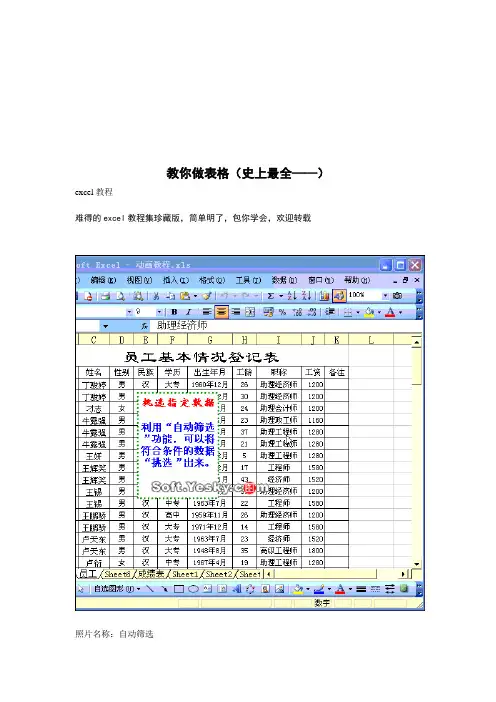
照片名称:自动筛选
照片名称:在Excel中字符替换
照片名称:在Excel中直接编辑“宏”
照片名称:在Excel中为导入外部数据
照片名称:在Excel运行“宏”
照片名称:在Excel中添加说明文字
照片名称:Excel中特殊符号的输入
照片名称:Excel中文日期格式
照片名称:Excel工作表的移动
照片名称:Excel工作表的复制
照片名称:Excel分区域锁定
excel 表格制作教程

excel 表格的基本操作excel 表格制作教程目录一、基本方法51.快速选中全部工作表 72.快速启动EXCEL 73.快速删除选定区域数据74.给单元格重新命名75.在EXCEL 中选择整个单元格范围76.快速移动/复制单元格87.快速修改单元格式次序88.彻底清除单元格内容 89.选择单元格 810. 为工作表命名911. 一次性打开多个工作簿912. 快速切换工作簿913. 选定超级链接文本(微软OFFICE 技巧大赛获奖作品)1014. 快速查找1015. 修改默认文件保存路径1016. 指定打开的文件夹1017. 在多个EXCEL 工作簿间快速切换1018. 快速获取帮助1119. 创建帮助文件的快捷方式1120. 双击单元格某边移动选定单元格1121. 双击单元格某边选取单元格区域1122. 快速选定不连续单元格1123. 根据条件选择单元格1124. 复制或移动单元格1225. 完全删除EXCEL 中的单元格1226. 快速删除空行1227. 回车键的粘贴功能1228. 快速关闭多个文件1229. 选定多个工作表1230. 对多个工作表快速编辑1331. 移动和复制工作表1332. 工作表的删除1333. 快速选择单元格1334. 快速选定EXCEL 区域(微软OFFICE 技巧大赛获奖作品)1335. 备份工件簿1436. 自动打开工作簿1437. 快速浏览长工作簿1438. 快速删除工作表中的空行1439. 绘制斜线表头1440. 绘制斜线单元格1541. 每次选定同一单元格1542. 快速查找工作簿1543. 禁止复制隐藏行或列中的数据1544. 制作个性单元格16 二、数据输入和编辑技巧161.在一个单元格内输入多个值162.增加工作簿的页数163.奇特的F4 键164.将格式化文本导入EXCEL165.快速换行176.巧变文本为数字 177.在单元格中输入0 值178.将数字设为文本格式 189.快速进行单元格之间的切换(微软OFFICE 技巧大赛获奖作品)1810. 在同一单元格内连续输入多个测试值1811. 输入数字、文字、日期或时间1812. 快速输入欧元符号1913. 将单元格区域从公式转换成数值1914. 快速输入有序文本1915. 输入有规律数字1916. 巧妙输入常用数据1917. 快速输入特殊符号2018. 快速输入相同文本2019. 快速给数字加上单位2020. 巧妙输入位数较多的数字2121. 将WPS/WORD 表格转换为EXCEL 工作表2122. 取消单元格链接2123. 快速输入拼音2124. 插入“√”2125. 按小数点对齐2226. 对不同类型的单元格定义不同的输入法2227. 在EXCEL 中快速插入WORD 表格2228. 设置单元格字体2229. 在一个单元格中显示多行文字2330. 将网页上的数据引入到EXCEL 表格2331. 取消超级链接2332. 编辑单元格内容2333. 设置单元格边框2334. 设置单元格文本对齐方式2435. 输入公式2436. 输入人名时使用“分散对齐”(微软OFFICE 技巧大赛获奖作品)2437. 隐藏单元格中的所有值(微软OFFICE 技巧大赛获奖作品)2438. 恢复隐藏列2439. 快速隐藏/显示选中单元格所在行和列(微软OFFICE 技巧大赛获奖作品)2440. 彻底隐藏单元格2541. 用下拉列表快速输入数据2542. 快速输入自定义短语2543. 设置单元格背景色2544. 快速在多个单元格中输入相同公式2645. 同时在多个单元格中输入相同内容2646. 快速输入日期和时间2647. 将复制的单元格安全地插入到现有单元格之间2648. 在EXCEL 中不丢掉列标题的显示2649. 查看与日期等效的序列数的值2750. 快速复制单元格内容2751. 使用自定义序列排序(微软OFFICE 技巧大赛获奖作品)2752. 快速格式化EXCEL 单元格2753. 固定显示某列2754. 在EXCEL 中快速编辑单元格2755. 使用自动填充快速复制公式和格式2856. 为单元格添加批注2857. 数据自动输入2858. 在EXCEL 中快速计算一个人的年龄2859. 快速修改单元格次序2960. 将网页上的数据引入到EXCEL 表格中29三、图形和图表编辑技巧291.在网上发布EXCEL 生成的图形292.创建图表连接符 303.将EXCEL 单元格转换成图片形式插入到WORD 中304.将WORD 内容以图片形式插入到EXCEL 表格中305.将WORD 中的内容作为图片链接插入EXCEL 表格中306.在独立的窗口中处理内嵌式图表317.在图表中显示隐藏数据318.在图表中增加文本框 319.建立文本与图表文本框的链接 3110. 给图表增加新数据系列3111. 快速修改图表元素的格式3212. 创建复合图表3213. 对度量不同的数据系列使用不同坐标轴3214. 将自己满意的图表设置为自定义图表类型3215. 复制自定义图表类型3316. 旋转三维图表3317. 拖动图表数据点改变工作表中的数值3318. 把图片合并进你的图表3319. 用图形美化工作表3420. 让文本框与工作表网格线合二为一3421. 快速创建默认图表3422. 快速创建内嵌式图表3523. 改变默认图表类型3524. 快速转换内嵌式图表与新工作表图表3525. 利用图表工具栏快速设置图表3526. 快速选取图表元素3627. 通过一次按键创建一个EXCEL 图表3628. 绘制平直直线36 四、函数和公式编辑技巧361.巧用IF 函数清除EXCEL 工作表中的0 362.批量求和373.对相邻单元格的数据求和 374.对不相邻单元格的数据求和375.利用公式来设置加权平均 386.自动求和387.用记事本编辑公式388.防止编辑栏显示公式 389.解决SUM 函数参数中的数量限制3910.在绝对与相对单元引用之间切换3911.快速查看所有工作表公式3912.实现条件显示39 五、数据分析和管理技巧401.管理加载宏 402.在工作表之间使用超级连接403.快速链接网上的数据 404.跨表操作数据405.查看EXCEL 中相距较远的两列数据416.如何消除缩位后的计算误差(微软OFFICE 技巧大赛获奖作品)417.利用选择性粘贴命令完成一些特殊的计算418.WEB 查询419.在EXCEL 中进行快速计算4210.自动筛选前10 个4211.同时进行多个单元格的运算(微软OFFICE 技巧大赛获奖作品)4212.让EXCEL 出现错误数据提示4313.用“超级连接”快速跳转到其它文件43 六、设置技巧431.定制菜单命令432.设置菜单分隔线 433.备份自定义工具栏444.共享自定义工具栏445.使用单文档界面快速切换工作簿446.自定义工具栏按钮44一、基本方法1. 快速选中全部工作表右键单击工作窗口下面的工作表标签,在弹出的菜单中选择“选定全部工作表”命令即可()。
excel如何做表格教程
excel如何做表格教程Excel是一款常用的电子表格软件,它可以用于记录和分析数据、制作图表、进行数据计算等。
下面将介绍如何使用Excel 来创建表格的教程。
第一步,打开Excel软件。
在电脑桌面找到Excel图标,双击打开软件。
第二步,创建一个新的工作簿。
在打开的Excel界面上方的菜单栏中选择“文件”,然后再选择“新建”。
一个空白的工作簿会被创建并出现在屏幕上。
第三步,选择表格的行和列数量。
在创建的工作簿中,表格由行和列组成。
你可以根据需要选择所需的行和列数量。
默认情况下,工作簿提供了1000行和26列。
第四步,填写表格的标题。
在表格的顶部,一般作为标题行,用来描述各个列的内容。
例如,如果你正在创建一个销售报告的表格,可以在第一行填写“日期”、“产品名称”、“销售额”等标题。
第五步,填写数据。
在标题行下面,可以填写具体的数据。
每个单元格都可以用来填写一个数据或文本。
你可以使用键盘上的方向键来移动到不同的单元格。
第六步,进行计算。
Excel可以进行各种类型的数学计算。
你可以在想要进行计算的单元格中输入公式,Excel会自动进行计算并显示结果。
例如,可以在第三列的某个单元格中输入“=SUM(B2:B100)”来计算第二列中100个单元格的总和。
按下回车键后,计算结果会显示在该单元格中。
第七步,编辑和格式化表格。
Excel具有许多编辑和格式化表格的功能。
你可以选择和拖动单元格、修改字体和背景颜色、添加边框等。
这些操作可以在“开始”选项卡的“剪贴板”、“字体”和“填充”等组中找到。
第八步,创建图表。
Excel还具有可视化数据的能力,你可以将数据转化为图表,以便更好地理解和分析数据。
选择需要转化为图表的数据范围,然后在“插入”选项卡的“图表”组中选择适合的图表类型。
第九步,保存和打印表格。
完成编辑后,记得保存你的工作。
点击菜单栏上的“文件”,然后选择“保存”或“另存为”,命名你的文件并选择保存的位置。
史上最全的excel表格制作教程

史上最全的excel表格制作教程本文是一份Excel教程集珍藏版,包含了多个Excel使用技巧。
其中包括了如何使用自动筛选、字符替换、直接编辑宏、为导入外部数据、行列快速转换、运行宏、添加说明文字、数据分列整理、数据合并、添加常用文件夹、添加多个视图、设置打印区域、录制宏、建立图表、获取网络数据、使用搜索函数、插入超级链接、打印指定页面、冻结行列标题、用窗体调用宏、使用Excel函数向导输入公式、一次打开多个Excel文件、锁定和隐藏Excel公式、共享Excel工作簿、将Excel公式结果转为数值、设置Excel标签颜色等技巧。
本教程十分详细,适合初学者研究。
欢迎转载分享。
本文分享了多个Excel操作技巧,包括设置只读密码、防止数据重复输入、添加页眉页脚、添加单位、更改缺省文件保存位置、拆分窗口、保护工作簿、按钮调用宏、自定义自动填充序列、设置数据对齐方式、直接输入函数、字符格式设置、自定义输入数据下拉列表、正确输入身份证号码、页面背景设置、数据输入范围控制、数据排序操作、按条件显示、将姓名信息分列、利用高级筛选、数据格式设置、内置序列批量填充、模版的保存和调用、监视窗口、行列隐藏操作、工作簿加密保存、公式引用方式转换等。
其中,我们可以通过设置只读密码来保护Excel文件的安全性,避免他人恶意修改数据。
同时,我们还可以通过防止数据重复输入和添加单位来提高数据的准确性和规范性。
如果需要更改Excel缺省文件保存位置,我们可以按照本文中的方法进行操作。
此外,我们还可以拆分窗口、保护工作簿、按钮调用宏等来提高操作效率。
同时,本文还分享了一些Excel中常用的数据处理技巧,如自定义自动填充序列、设置数据对齐方式、直接输入函数、字符格式设置、自定义输入数据下拉列表、正确输入身份证号码、页面背景设置、数据输入范围控制、数据排序操作、按条件显示、将姓名信息分列、利用高级筛选、数据格式设置、内置序列批量填充等。
excel 表格制作教程
excel 表格制作教程一、基本方法1.快速选中全部工作表右键单击工作窗口下面的工作表标签,在弹出的菜单中选择“选定全部工作表”命令即可()。
2. 快速启动Excel如果想在启动系统自动运行Excel,可以这样操作:1.双击“我的电脑”图标,进入Windows目录,依次打开“StartMenu\Programs\启动”文件夹;2.打开Excel 所在的文件夹,用鼠标将Excel图标拖到“启动”文件夹,这时Excel 的快捷方式29. 选定多个工作表若选择一组相邻的工作表,可先选第一个表,按住Shift 键,再单击最后一个表的标签;若选不相邻的工作表,要按住Ctrl 键,依次单击要选择的每个表的标签;若要选定工作簿中全部的工作表,可从表标签快捷菜单中选择“选定全部工作表”命令。
式,其余数据转换为文本格式。
单击“完成”按钮即可。
49. 快速换行我们在使用Excel 制作表格时经常会遇到需要在一个单元格输入一行或几行文字的情况,如果输入一行后敲回车键就会移到下一单元格,而不是换行,有一个简便实用的操作方法可以实现换行:在选定单元格输入第一行内容后,在换行处按“Alt+回车键”,即可输入第二行内容,再按“Alt+回车键”输入第三行以此类推。
50. 巧变文本为数字在工作中,发现一些通过文本文件或其它财务软件的数据导入Excel 中后居然是以文本形式存在的(数字默认是右对齐,而文本是左对齐的),即使是重新设置单元格格式为数字也无济于事。
有一个办法可以快速地将这些文件转变回数字:在空白的单元格中填人数字1,然后选中这个单元格,执行“复制”命令,然后再选中所要转换的范围,选择“选择性粘贴”中的“乘”,你就会发现它们都变为数字了。
51. 在单元格中输入0值一般情况下,在Excel 表格中输入诸如“05”、“4.00”之类数字后,只要光标一移出该单元格,格中数字就会自动变成“5”、“4”,Excel 默认的这种做法让人使用非常不便,我们可以通过下面的方法来避免出现这种情况:先选定要输入诸如“05”、“4.00”之类数字的单元格,鼠标右键单击,在弹出的快捷菜单中单击“设置单元格格式”,在接着出现的界面中选“数字”标签页,在列表框中选择“文本”,单击“确定”。
使用Excel制作表的步骤
使用Excel制作表的步骤Excel是一款常用的电子表格软件,能够帮助我们快速、准确地进行数据整理和分析。
在本文中,我们将会介绍使用Excel制作表的步骤。
无论是对于初学者还是有一定经验的用户来说,掌握这些步骤都是非常有用的。
第一步:准备数据在制作表格之前,首先需要准备好要输入的数据。
可以是某个项目的销售额、员工的工资、学生的成绩等等。
确保这些数据已经整理好并准备完善。
第二步:打开Excel打开Excel软件后,会看到一个空白的工作簿。
每个工作簿由多个工作表组成,每个工作表都是一个电子表格。
第三步:选择合适的工作表默认情况下,Excel会自动打开一个名为“Sheet1”的工作表。
如果想要新建一个工作表,可以点击工作簿底部的“+”符号或右键点击现有工作表选择“插入”来新建。
第四步:输入数据在选择好的工作表上,可以开始输入数据。
点击所需单元格,然后输入数据。
如果数据较多,可以使用复制和粘贴的方式快速输入。
第五步:格式化表格为了使表格更加美观和易读,可以对表格进行格式化。
比如调整单元格的宽度和高度、改变字体样式和颜色、设置边框和背景色等等。
第六步:插入图表Excel不仅可以创建表格,还可以通过插入图表来更直观地展示数据。
选中所需数据范围,然后点击“插入”选项卡中的“图表”,选择适合的图表类型。
第七步:编辑图表在插入图表后,可以对图表进行进一步的编辑。
可以添加标题、调整图表的样式和颜色、更改图表的类型等等,以便更好地呈现数据。
第八步:保存表格制作表格完成后,记得及时保存。
点击左上角的“文件”选项,选择“保存”或使用快捷键Ctrl + S来保存表格。
第九步:分享和打印表格如果需要将表格分享给他人或打印出来,可以选择“文件”选项中的“分享”或“打印”来进行相应操作。
通过以上九个步骤,你可以轻松地使用Excel制作表格。
无论是在工作中还是在学习中,Excel的表格功能都能够帮助我们更好地整理和分析数据。
希望本文对你有所帮助,祝你在使用Excel制作表格时取得良好的效果!。
Excel表格制作教程
excel表格制作教程 一、基本方法 1. 快速选中全部工作表 右键单击工作窗口下面的工作表标签,在弹出的菜单中选择“选定全部工作表”命令即可()。 2. 快速启动Excel 如果想在启动系统自动运行Excel,可以这样操作:1.双击“我的电脑”图标,进入Windows目录,依次打开“StartMenu\Programs\启动”文件夹;2.打开Excel所在的文件夹,用鼠标将Excel图标拖到“启动”文件夹,这时Excel的快捷方式就被复制到“启动”文件夹中,下次启动Windows就可快速启动Excel了。如果Windows系统已启动,你可用以下方法快速启动Excel:方法一:单击“开始→文档”命令里的任一Excel工作簿即可。方法二:用鼠标从“我的电脑”中将Excel应用程序拖到桌面上,然后从快捷菜单中选择“在当前位置创建快捷方式”,以后启动时只需双击快捷方式即可。
3. 快速删除选定区域数据 如果用鼠标右键向上或向左(反向)拖动选定单元格区域的填充柄时,没有将其拖出选定区域即释放了鼠标右键,则将删除选定区域中的部分或全部数据(即拖动过程中变成灰色模糊的单元格区域,在释放了鼠标右键后其内容将被删除)。
4. 给单元格重新命名 Excel给每个单元格都有一个默认的名字,其命名规则是列标加横标,例如D3表示第四列、第三行的单元格。如果要将某单元格重新命名,可以采用下面两种方法:1.只要用鼠标单击某单元格,在表的左上角就会看到它当前的名字,再用鼠标选中名字,就可以输入一个新的名字了。2.选中要命名的单元格,单击“插入→名称→定义”命令,显示“定义名称”对话框,在“在当前工作簿中的名称”框里输入名字,单击“确定”按钮即可()。注意:在给单元格命名时需注意名称的第一个字符必须是字母或汉字,它最多可包含255个字符,可以包含大、小写字符,但是名称中不能有空格且不能与单元格引用相同。
5. 在Excel 中选择整个单元格范围 在Excel中,如果想要快速选择正在处理的整个单元格范围,按下“Ctrl+Shift+*”。注意:该命令将选择整个列和列标题,而不是该列表周围的空白单元格——你将得到所需的单元格。这一技巧不同于全选命令,全选命令将选择工作表中的全部单元格,包括那些你不打算使用的单元格。
excel表格的简单制作方法
Excel表格的简单制作方法一、概述Excel是微软公司的一款办公软件,它广泛应用于数据分析、报表制作等工作中,是一款功能强大、操作简单的电子表格软件。
在工作和学习中,我们经常需要使用Excel来制作各种表格,因此掌握Excel表格的制作方法对于提高工作效率和数据整理能力非常重要。
本文将介绍Excel表格的简单制作方法,希望可以帮助读者更好地应用Excel软件。
二、列出数据1. 打开Excel软件,在工作表中选择需要添加数据的地方。
2. 在选定的地方,输入需要列出的数据。
可以是文字、数字或公式等。
三、设置格式1. 对数据进行格式设置,包括文字格式、数字格式等。
2. 根据需求选择表格的样式,可以设置表格的边框、背景色等。
四、插入公式1. 在需要的地方插入公式,可以利用Excel提供的函数快速计算数据。
2. 选择单元格,在公式栏输入需要的公式,或者通过公式向导进行操作。
五、添加筛选1. 对需要筛选的数据进行操作,点击“数据”选项卡,选择“筛选”,可以按照设定的条件筛选数据。
2. 添加筛选可以快速找到需要的数据,提高数据分析效率。
六、制作图表1. 选定需要制作图表的数据范围,点击“插入”选项卡,选择需要的图表类型。
2. 制作图表可以直观地展示数据,更容易让读者理解数据的含义。
七、数据整理1. 在制作完表格后,进行数据整理和清理,确保数据的准确性和完整性。
2. 可以通过删除重复数据、填充空白数据等方法进行数据整理。
八、导出和打印1. 可以将制作好的表格导出成其他格式,比如PDF、图片等。
2. 如果需要纸质版的表格,也可以选择打印功能,打印出需要的表格。
以上是Excel表格的简单制作方法,掌握这些方法可以让我们更加高效地使用Excel软件进行数据整理和分析工作。
希望本文的介绍对读者有所帮助,也希望读者在工作和学习中能够灵活运用Excel软件,提高工作效率。
Excel表格的制作方法可以通过以下几个步骤来实现:除了对数据进行格式设置外,我们还可以通过数据验证功能来限制输入的范围和类型。
excel表格制作标准
excel表格制作标准
在制作Excel表格时,有一些通用的标准和最佳实践,以下是一些主要的步骤和要点:
1.设定纸张及方向:在开始制作表格前,首先设定工作表的纸张大小和方
向。
根据需要选择横向或纵向,以及合适的纸张大小。
2.输入标题:在表格的顶部,输入需要展示的列标题。
这些标题应该简洁
明了,能够准确反映每列的内容。
3.设定列宽:通过点击并拖动列标题右侧的边界,可以调整每一列的宽
度。
确保列宽能够适应最宽的数据。
4.输入数据:在相应的单元格中输入数据。
根据具体需求,可能需要输入
文本、数字、日期等不同类型的数据。
5.合并单元格:如果需要在表格中创建一个合并单元格,可以选择两个或
更多的单元格,然后点击合并单元格按钮。
6.设置单元格格式:根据需要,可以设置单元格的格式,如字体、颜色、
对齐方式等。
7.调整行高:通过点击并拖动行标题下方的边界,可以调整每一行的高
度。
确保行高能够适应最大的内容。
8.插入行或列:如果需要在表格中插入新的行或列,可以通过右键点击行
或列的标题,选择插入选项来实现。
9.调整表格线:如果需要为表格添加边框线,可以通过点击边框按钮并选
择需要的线条样式来实现。
10.保存文件:最后,不要忘记保存你的工作。
点击文件菜单,选择保存选
项即可。
以上就是制作Excel表格的基本步骤和标准。
当然,根据具体的需求和情况,可能还需要进行一些其他的操作和处理。