
坐标导入cad
把EXCEL里面的坐标复制后在记事本里面编辑一下,然后在前面加个pline,最后加一个C,复制到CAD的命令窗口,回车就完成了(这个方法虽然原始,也很笨,不过很管用——有的时候用加载脚本还会出现问题,这个一般没得问题滴,就是点多了,可能时间比较久哈)操作方法步聚如下:
CAD简易EXCEL数据成图步骤1.JPG (96.14 KB, 下载次数: 15)
CAD简易EXCEL数据成图步骤2.JPG (211.25 KB, 下载次数: 7)
CAD简易EXCEL数据成图步骤3.JPG (128.08 KB, 下载次数: 10)
其实不用借住TXT文本转换,直接在EXCEL中 编入公式,也可实现Y,X 格式
在C2单元格编入 =B2&","&A2 公式 ,然后复制公式到C3--C10 , 这样就完成啦批量输入坐标点的准备工作, 打开CAD 复制C2--C10数据 在CAD中选择所用命令 在命令框中输入 粘贴的数据 就快速形成图形啊。 要注意的是,这些坐标点事先要按顺序编排好,要不画出的图形会出错!啰嗦了半天,其实操作起来很简便
问题是很多块图斑坐标就不好整了呀,会有一个连线在中间
那就得把不同图斑的坐标分开来哈
无论用什么方法展点,都存在将坐标分开的问题
其实我帖子中说的办法只是一个引子,也说得很啰嗦的
其实就是点一下画线命令(如画多段线),点完之后将光标移动到输入命令的地方,将复制的坐标数据(中间加逗号的格式)粘贴进来,最后回车,就可以实现功能展点了
帖子中在前面加上pline的命令就是画多段线
还有一种就是编辑脚本,脚本对于需要把点号也给显示出来的情况很有用(复制粘贴没办法实现标注功能
如何利用EXCEL输入坐标在CAD中画线

如何利用 EXCEL 输入坐标在 CAD 中画线
在工程计算时,经常要用 CAD 画出一条曲线,而这条曲线如果是
由多个坐标点连接成的,输入起来就麻烦,而且容易出错。如果利用
EXCEL 应用程序来保存数据,并与 CAD 巧妙地结合起来,就能很容易
地画出该曲线。
一、利用 EXCEL 输入坐标画线
1、启动 EXCEL,打开提取的坐标表格,或者在新表中分两列输
入 X,Y 坐标,如下图所示。
2、当然我们也可以直接将坐标输入按 x,y 格式输入到一行里,
但用属性提取 EATTEXT 等或其他工具获取的坐标值通常是将 XY 坐标
分开为两列的,这些书写主要是为了教一下大家如何将分开的 XY 坐标
合并成 x,y 的形式。单击 X,Y 列的第一个空单元格,也就是上图中的单
元格 C2,在顶部 fx 公式栏输入公式=A2&,&B2,就可以将
XY 坐标合并成需要的格式了,如下图所示。
3、公式前面的 A、B 这样的列编号根据表格中数据的具体列数
进行修改。其他行只需复制公式即可,向下拖动 C2 单元格的右小角到
最下面一行,如下图所示。
4、单元格复制完后我们可以检查一下复制的结果,如下图所
示。
5、EXCEL 里面的工作完成后,我们启动 CAD,在 CAD 中输入
L,回车,执行直线命令,命令行会提示:输入第一点,如下图所示。
6、切换回 EXCEL,选择 C 列的 X,Y 坐标的所有单元格,按
CTRL+C,复制,切换到 CAD 中,在命令行中按 CTRL+V,将复制的
坐标值粘贴到命令行,就可以绘制出我们需要的线来,如下图所示。
7、上面只是为了练习功能,输入了几个简单的坐标并绘制了简单的直线,在实际工作中,我们的 EXCEL 表格中可以有上百个点的坐
标,而且可以在执行多段线 PL 或样条曲线 SPL 后粘贴坐标来绘制复杂
CAD图中如何导入大量坐标标注

CAD图中如何导入大量坐标标注
标注坐标在CAD图中经常使用的,如果一些图形的标注比较多我们可以使用外部的坐标。接下来就是店铺精心整理的一些关于CAD图中如何导入大量坐标标注的相关资料,供你参考。
CAD图中导入大量坐标标注的方法
将坐标及坐标点号录入到excel表格中,如图所示
在后一列 输入 =C2&","&B2 ,得到CAD连线坐标
在后一列 输入公式 =IF(OR(C2=FALSE,B2=FALSE),"","_donut
1.98 2 "&ROUND(C2,3)&","&ROUND(B2,3)&" "&" -text j ML
"&ROUND((C2+3),3)&","&ROUND(B2-0.1,3)&" 2.0 0 "&A2) 得到CAD标注的坐标点及点号
这里简要说明下 前面的if语句是判断坐标是否为空 ,后半段是cad命令,最后会给大家解释为什么?
下拉填充所有坐标
重点:打开CAD,输入多线命令 “PL”
重点:切换至excel,选中黄色列的所有数据,CTRL+C 命令
重点:切换至CAD,点击命令行,CTRL+V 粘贴,得到坐标连线图
重点:重复上述6、7步骤,得到坐标标注及点号标注,如下图,大功告成。
下图是详细的解释步骤3中的公式
CAD中按F2键,调出命令记录,与步骤3对比,你会发现公式其实就是CAD中的命令符级参数
cad相对坐标怎么输入
cad相对坐标怎么输入
在CAD教学中,绝对直角坐标、相对直角坐标、相对极坐标的讲授
非常枯燥,教师往往事倍功半,吃力不讨好;如何更好的输入相对坐标呢?下面店铺给大家整理了关于cad相对坐标输入的方法,希望大家喜欢。
cad相对坐标输入的方法步骤
绝对坐标
1.直角坐标
直角坐标用点的X、Y、Z坐标值表示该点,且各坐标值之间要用逗号隔开。
2.极坐标
极坐标用于表示二维点,其表示方法为:距离<角度。
3.球坐标
球坐标用于确定三维空间的点,它用三个参数表示一个点,即点与坐标系原点的距离L;坐标系原点与空间点的连线在XY面上的投影与X轴正方向的夹角(简称在XY面内与X轴的夹角) ;坐标系原点与空间点的连线同XY面的夹角(简称与XY面的夹角) ,各参数之间用符号“<”隔开,即“L< < ”。例如,150<45<35表示一个点的球坐标,各参数的含义如下图所示。
4. 柱坐标
柱坐标也是通过三个参数描述一点:即该点在XY面上的投影与当前坐标系原点的距离 ;坐标系原点与该点的连线在XY面上的投影同X轴正方向的夹角 ;以及该点的Z坐标值。距离与角度之间要用符号“<”隔开,而角度与Z坐标值之间要用逗号隔开,即“< ,z”。例如,100<45,85表示一个点的柱坐标,各参数的含义如右下图所示。
5.相对坐标
相对坐标是指相对于前一坐标点的坐标。相对坐标也有直接坐标、极坐标、球坐标和柱坐标四种形式,其输入格式与绝对坐标相同,但要在输入的坐标前加前缀“@”。
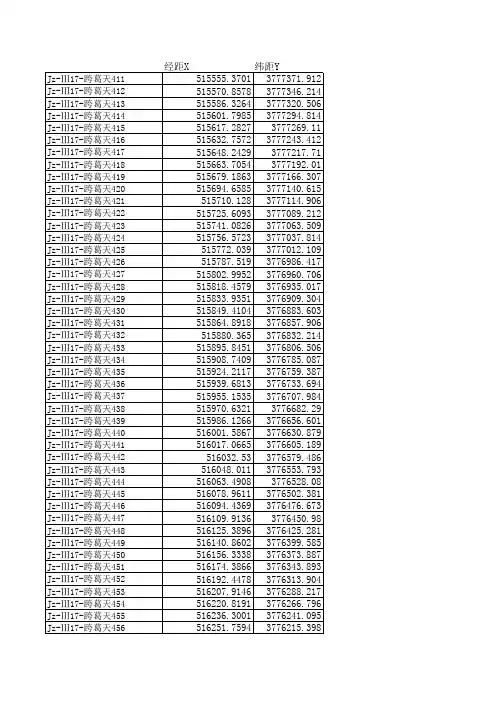
坐标批量导入CAD
经距X纬距YJz-Ⅲ17-跨葛天411515555.37013777371.912Jz-Ⅲ17-跨葛天412515570.85783777346.214Jz-Ⅲ17-跨葛天413515586.32643777320.506Jz-Ⅲ17-跨葛天414515601.79853777294.814Jz-Ⅲ17-跨葛天415515617.28273777269.11Jz-Ⅲ17-跨葛天416515632.75723777243.412Jz-Ⅲ17-跨葛天417515648.24293777217.71Jz-Ⅲ17-跨葛天418515663.70543777192.01Jz-Ⅲ17-跨葛天419515679.18633777166.307Jz-Ⅲ17-跨葛天420515694.65853777140.615Jz-Ⅲ17-跨葛天421515710.1283777114.906Jz-Ⅲ17-跨葛天422515725.60933777089.212Jz-Ⅲ17-跨葛天423515741.08263777063.509Jz-Ⅲ17-跨葛天424515756.57233777037.814Jz-Ⅲ17-跨葛天425515772.0393777012.109Jz-Ⅲ17-跨葛天426515787.5193776986.417Jz-Ⅲ17-跨葛天427515802.99523776960.706Jz-Ⅲ17-跨葛天428515818.45793776935.017Jz-Ⅲ17-跨葛天429515833.93513776909.304Jz-Ⅲ17-跨葛天430515849.41043776883.603Jz-Ⅲ17-跨葛天431515864.89183776857.906Jz-Ⅲ17-跨葛天432515880.3653776832.214Jz-Ⅲ17-跨葛天433515895.84513776806.506Jz-Ⅲ17-跨葛天434515908.74093776785.087Jz-Ⅲ17-跨葛天435515924.21173776759.387Jz-Ⅲ17-跨葛天436515939.68133776733.694Jz-Ⅲ17-跨葛天437515955.15353776707.984Jz-Ⅲ17-跨葛天438515970.63213776682.29Jz-Ⅲ17-跨葛天439515986.12663776656.601Jz-Ⅲ17-跨葛天440516001.58673776630.879Jz-Ⅲ17-跨葛天441516017.06653776605.189Jz-Ⅲ17-跨葛天442516032.533776579.486Jz-Ⅲ17-跨葛天443516048.0113776553.793Jz-Ⅲ17-跨葛天444516063.49083776528.08Jz-Ⅲ17-跨葛天445516078.96113776502.381Jz-Ⅲ17-跨葛天446516094.43693776476.673Jz-Ⅲ17-跨葛天447516109.91363776450.98Jz-Ⅲ17-跨葛天448516125.38963776425.281Jz-Ⅲ17-跨葛天449516140.86023776399.585Jz-Ⅲ17-跨葛天450516156.33383776373.887Jz-Ⅲ17-跨葛天451516174.38663776343.893Jz-Ⅲ17-跨葛天452516192.44783776313.904Jz-Ⅲ17-跨葛天453516207.91463776288.217Jz-Ⅲ17-跨葛天454516220.81913776266.796Jz-Ⅲ17-跨葛天455516236.30013776241.095Jz-Ⅲ17-跨葛天456516251.75943776215.398Jz-Ⅲ17-跨葛天457516267.24333776189.695Jz-Ⅲ17-跨葛天458516282.72223776163.998Jz-Ⅲ17-跨葛天459516298.19343776138.285Jz-Ⅲ17-跨葛天460516313.67323776112.595Jz-Ⅲ17-跨葛天461516329.1553776086.897Jz-Ⅲ17-跨葛天462516344.59213776061.18Jz-Ⅲ17-跨葛天463516360.10043776035.497Jz-Ⅲ17-跨葛天464516375.57623776009.792Jz-Ⅲ17-跨葛天465516391.04983775984.096Jz-Ⅲ17-跨葛天466516406.5183775958.389Jz-Ⅲ17-跨葛天467516468.52853775855.418Jz-Ⅲ17-跨葛天468516484.0013775829.722Jz-Ⅲ17-跨葛天469516509.79583775786.883Jz-Ⅲ17-跨葛天470516525.26183775761.184Jz-Ⅲ17-跨葛天471516538.10993775739.711Jz-Ⅲ17-跨葛天472516550.80193775718.157Jz--ʢ01516403.9793775956.832Jz--ʢ02516415.3583775949.673Jz--ʢ03516416.4413775936.224Jz--ʢ04516427.6683775929.182Jz--ʢ05516428.6273775915.75Jz--ʢ06516440.13775908.545Jz--ʢ07516441.0043775895.152Jz--ʢ08516452.4053775887.756Jz--ʢ09516453.5923775874.603Jz--ʢ10516464.7643775867.424Jz--ʢ11516465.8593775854.018Jz--ʢ12516405.0573775869.467Jz--ʢ13516415.8733775850.923Jz--ʢ14516432.143775824.643Jz--ʢ15516482.5163775929.474Jz--ʢ16516503.1193775941.88Jz--ʢ17516506.6153775889.356Jz--ʢ18516527.3423775902.041x,y515555.3701,3777371.9115515555.3701,3777371.9115515570.8578,3777346.2135515570.8578,3777346.2135515586.3264,3777320.5063515586.3264,3777320.5063515601.7985,3777294.8137515601.7985,3777294.8137515617.2827,3777269.1097515617.2827,3777269.1097515632.7572,3777243.4119515632.7572,3777243.4119515648.2429,3777217.7102515648.2429,3777217.7102515663.7054,3777192.0103515663.7054,3777192.0103515679.1863,3777166.3071515679.1863,3777166.3071515694.6585,3777140.6152515694.6585,3777140.6152515710.128,3777114.9056515710.128,3777114.9056515725.6093,3777089.2119515725.6093,3777089.2119515741.0826,3777063.5094515741.0826,3777063.5094515756.5723,3777037.8144515756.5723,3777037.8144515772.039,3777012.1086515772.039,3777012.1086515787.519,3776986.4169515787.519,3776986.4169515802.9952,3776960.7056515802.9952,3776960.7056515818.4579,3776935.0171515818.4579,3776935.0171515833.9351,3776909.3037515833.9351,3776909.3037515849.4104,3776883.6025515849.4104,3776883.6025515864.8918,3776857.906515864.8918,3776857.906515880.365,3776832.214515880.365,3776832.214515895.8451,3776806.5055515895.8451,3776806.5055515908.7409,3776785.0865515908.7409,3776785.0865515924.2117,3776759.3869515924.2117,3776759.3869515939.6813,3776733.6936515939.6813,3776733.6936515955.1535,3776707.9839515955.1535,3776707.9839515970.6321,3776682.2897515970.6321,3776682.2897515986.1266,3776656.6011515986.1266,3776656.6011516001.5867,3776630.8794516001.5867,3776630.8794516017.0665,3776605.1893516017.0665,3776605.1893516032.53,3776579.4857516032.53,3776579.4857516048.011,3776553.7927516048.011,3776553.7927516063.4908,3776528.0802516063.4908,3776528.0802516078.9611,3776502.3812516078.9611,3776502.3812516094.4369,3776476.6727516094.4369,3776476.6727516109.9136,3776450.9799516109.9136,3776450.9799516125.3896,3776425.2807516125.3896,3776425.2807516140.8602,3776399.5849516140.8602,3776399.5849516156.3338,3776373.887516156.3338,3776373.887516174.3866,3776343.8929516174.3866,3776343.8929516192.4478,3776313.9036516192.4478,3776313.9036516207.9146,3776288.2167516207.9146,3776288.2167516220.8191,3776266.7961516220.8191,3776266.7961516236.3001,3776241.0952516236.3001,3776241.0952516251.7594,3776215.3978516251.7594,3776215.3978
如何将测量数据导入CAD中

操作步骤
1.用Excel将手簿中的DAT格式文件打开,注意分列:
2.修改数据:每一行的格式应为:text y坐标 , x坐标 2.5 0 高程。如下图所示:
注意,x y h 三列数据均应保留3位小数。
3.将文件另存为后缀为:prn格式的文件。将另存的文件打开,由于此文件的空格过多,还需要再进行修改:
这里需要用到记事本的“替换”功能,把有多个空格的地方全部替换为一个空格。点击“编辑”---“替换”。操作如下图所示:
4.全部替换完成后,另存后缀为.scr格式的文件。
5.打开CAD,点击“工具”一栏,点击“运行脚本”,将后缀为:.scr格式的文件运行。我们就可以将所测的数据导入到CAD中啦!
注意:在替换格式时,应该在文字的英文状态下!!!
三坐标测量机CAD数模导入功能迭代法建立坐标系

三坐标测量机CAD数模导入功能迭代法建立坐标系
三坐标测量机是一种常用于测量三维物体形状和位置的仪器,可以通过测量点的坐标来建立物体的数学模型。而CAD数模导入功能则是指将已建立的CAD文件导入到三坐标测量机的软件中进行测量分析。为了提高测量的精确度和效率,可以利用迭代法建立坐标系。
首先,我们需要准备一台三坐标测量机和相应的软件。在使用CAD数模导入功能之前,我们需要先确保CAD文件的准确性和完整性,以确保导入后的坐标系和物体模型的准确性。
接下来,我们需要进行迭代法建立坐标系的过程。迭代法是一种逐步逼近的方法,通过多次测量和调整,最终得到准确的坐标系。
首先,我们将CAD文件导入到三坐标测量机的软件中。软件会自动解析CAD文件,并将物体模型显示在屏幕上。这时,我们可以进行一次初步的测量。
在第一次测量中,我们需要确定至少三个标定点的坐标。标定点可以是物体上的特征点或者边缘点,我们需要确保这些点在CAD文件中的位置是准确的。在测量时,我们需要使用精密的探针测量仪器,以确保测量的精确度。
测量完成后,我们将得到标定点的测量坐标。我们可以将这些坐标与CAD文件中的坐标进行比较,以计算出测量误差。如果误差较大,我们需要进行调整。
调整的方法有多种,一种常用的方法是通过调整三坐标测量机的各个轴向的步进值。步进值是指探针在测量时移动的最小单位,通过调整步进值的大小,可以提高测量的精确度。我们通过不断的调整步进值,重新测量标定点,然后计算误差,直到误差达到可接受范围为止。
在调整完成后,我们再次测量标定点,以确保误差足够小。如果误差在可接受范围内,我们就可以将这些测量点作为基准点建立坐标系。建立坐标系的方法有多种,可以是基于标定点的最小二乘法、基于标定点的最大似然估计等。
建立坐标系后,我们就可以进行进一步的测量分析了。通过三坐标测量机的软件,我们可以测量物体上其他点的坐标,并与CAD文件进行比较,计算出测量误差。如果误差较大,我们可以根据需要进行进一步的调整和优化。
CAD中的绝对坐标怎么输入
CAD中的绝对坐标怎么输入
CAD里面的坐标大家肯定经常要用的,坐标也是分为几类的,那么大家知道CAD中的绝对坐标怎么输入吗?下面是店铺整理的CAD中的绝对坐标怎么输入的方法,希望能帮到大家!
CAD中的绝对坐标输入的方法
绝对坐标
1.直角坐标
直角坐标用点的X、Y、Z坐标值表示该点,且各坐标值之间要用逗号隔开。
2.极坐标
极坐标用于表示二维点,其表示方法为:距离<角度。
3.球坐标
球坐标用于确定三维空间的点,它用三个参数表示一个点,即点与坐标系原点的距离L;坐标系原点与空间点的连线在XY面上的投影与X轴正方向的夹角(简称在XY面内与X轴的夹角) ;坐标系原点与空间点的连线同XY面的夹角(简称与XY面的夹角) ,各参数之间用符号“<”隔开,即“L< < ”。例如,150<45<35表示一个点的球坐标,各参数的含义如下图所示。
4. 柱坐标
柱坐标也是通过三个参数描述一点:即该点在XY面上的投影与当前坐标系原点的距离 ;坐标系原点与该点的连线在XY面上的投影同X轴正方向的夹角 ;以及该点的Z坐标值。距离与角度之间要用符号“<”隔开,而角度与Z坐标值之间要用逗号隔开,即“< ,z”。例如,100<45,85表示一个点的柱坐标,各参数的含义如右下图所示。
5.相对坐标
相对坐标是指相对于前一坐标点的坐标。相对坐标也有直接坐标、极坐标、球坐标和柱坐标四种形式,其输入格式与绝对坐标相同,但要在输入的坐标前加前缀“@”。
基本上,cad里面坐标的输入就这几种,大家学会了就可以了。
怎样将Excel中的坐标及高程数据转入CAD并成图
怎样将Excel中的坐标及高程数据转入CAD并成图?
计算机学习巧门 2010-03-14 20:10:54 阅读347 评论0 字号:大中小 订阅
方法有三个:
一,直接在EXCEL 里编辑“_donut 0.5 0 y,x -text j ml y ,x 2.0 0 点号 H”
二,直接编辑SCR文件,这是CAD的SCRIPT文件。编辑好了在命令行输入SCRIPT选取文件就可以
三,直接把数据由EXCEL以一定的格式粘到记事本作成里程文件就可以拉!
首先,在Excel中输入坐标值。我们将x坐标值放入A列,y坐标值放入到B列,再将A列和B列合并成C列,由于AutoCAD中二维坐标点之间是用逗号隔开的,所以我们在C2单元格中输入:“=A2&”,“&B2”,C2中就出现了一对坐标值。我们用鼠标拖动的方法将C2的的公式进行复制,就可以得到一组坐标值。 其次,选出所需画线的点的坐标值,如上例中C列数据,将其复制到剪贴板上,即按Excel中的复制按钮来完成此工作。 最后,打开AutoCAD,在左下角处可以看见命令行(左下图), 在“command”后键入“spline” (画曲线命令),出现提示:“Object/:”,再在此位置处点击鼠标右键,弹出菜单,在菜单中选“Paste”命令,这样在Excel中的坐标值就传送到了AutoCAD中,并自动连接成曲线,单击鼠标右键,取消继续画线状态,曲线就画好了。 通过上面的方法,可以很方便地绘制各种曲线或折线,并且
最常用的一种方法:
将所测数据在EXCEL中打开,然后将数据编辑成DAT格式即可.
如:
点号+逗号+编码+逗号+Y坐标+逗号+X坐标+逗号+高程
1,KZD,521000,591000,10.000
然后往下一拉,再将转换好的数据粘贴到记事本里保存为DAT格式就可以用了.[em1]
cad怎么输入坐标绘制线段
cad怎么输入坐标绘制线段
CAD绘制一些简单的图形有很多办法,比如我们绘制一条线也可以用坐标,下面由店铺告诉大家cad怎么输入坐标绘制线段,快跟我一起来学习吧。
cad输入坐标绘制线段的方法一
1.输入L
2.指定第一点坐标,输入,按Tab键切换输入;
3.指定下一点,可输入长度没也可直接输入下一点坐标
cad输入坐标绘制线段的方法二
双击cad的图标,启动cad,如下图。
先对cad做一下最基本的设置,如下图,我一般会开启极轴,同时设置一下对象捕捉,并且开启它。如下图。如下图二,因为要绘制矩形,个人建议开启端点,中点,垂足的捕捉。不建议开通快捷特性。
输入直线命令line,也可以简洁输入l,这里部分大小写的。如下图一。当然也可以选择左上角的直线快捷图形的,如下图二。
在命令栏中,依次输入字母l,再依次输入坐标,0,0;700,0;700,500;-700,500,再按字母c(闭合命令),矩形就画好了。
用谷歌地图,将经纬度转换为xy坐标,导入CAD制图。
用谷歌地图,将经纬度转换为xy坐标,导入CAD制图
上次那个利用手机与谷歌地图配合制作轨迹的教程,得到不少朋友的喜欢,这次再来讲讲如何将GOOGLE地图制作成CAD地图。
1、打开谷歌地图,找到要制作的区域,比如这个水库:
2、找到标尺图标,因为是制作一个封闭的水库,所以选择“多边形”,如果是制作道路,就选择“路径”:
3、用鼠标勾选水库的轮廓,可以看到周长和面积即时反映在标尺窗口。
4、在勾选时如果要修改,可以让鼠标在勾好的点上停留,变成“手”形,就可以左键拖拽修改,也可以在变手型时单击左键增加点,单击右键删除点。 5、勾选完成,形成闭合区间,显示周长和面积。 6、对多边形进行重命名,并根据喜好更改颜色。 7、对保存好的“水库”右键,选择“将位置另存为”
8、另存为KML格式 9、用记事本打开“水库.kml”,会看到里面有刚刚勾选的点的大地坐标 10、复制这些大地坐标到word里面进行编辑,因为这些坐标是没有分行排列的,而是用一个一个的空格接一起:
11、可以看到所有的大地坐标有规律的用空格连接,我们需要把他们分行,也就是每个坐标后面是回车 12、复制这些空格,选择替换功能,把空格替换成回车 13、回车的代表符是“^p”,点击全部替换。14、这样就得到了分行好的各点大地坐标,方面我们批量转换成平面坐标。
15、将分行好的大地坐标复制到新建的一个“shuiku.txt”文本里面。