
如何在鼠标右键新建菜单中添加栏目(word_,excel_,PowerPoint)
1 / 3
以下是新建word文档的注册信息(.doc)
Windows Registry Editor Version
5.00
[HKEY_CLASSES_ROOT\.doc]
@="Word.Document.8"
"Content Type"="application/msword"
[HKEY_CLASSES_ROOT\.doc\OpenWithList]
[HKEY_CLASSES_ROOT\.doc\OpenWithList\WordPad.exe]
@=""
[HKEY_CLASSES_ROOT\.doc\PersistentHandler]
@="{98de59a0-d175-11cd-a7bd-006b827d94}"
[HKEY_CLASSES_ROOT\.doc\ShellNew]
[HKEY_CLASSES_ROOT\.doc\Word.Document.6]
[HKEY_CLASSES_ROOT\.doc\Word.Document.6\ShellNew]
"FileName"="winword.doc"
[HKEY_CLASSES_ROOT\.doc\Word.Document.8]
[HKEY_CLASSES_ROOT\.doc\Word.Document.8\ShellNew]
"FileName"="winword
8.doc"
[HKEY_CLASSES_ROOT\.doc\WordDocument]
[HKEY_CLASSES_ROOT\.doc\WordDocument\ShellNew]
2 / 3
"FileName"="winword
2.doc"
[HKEY_CLASSES_ROOT\.doc\WordPad.Document.1]
[HKEY_CLASSES_ROOT\.doc\WordPad.Document.1\ShellNew]
"NullFile"=""
以下是新建EXCEL文档的注册信息(.xls)
Windows Registry Editor Version
5.00
[HKEY_CLASSES_ROOT\.xls]
"Content Type"="application/vnd.ms-excel"
@="Excel.Sheet.8"
[HKEY_CLASSES_ROOT\.xls\Excel.Sheet.5]
[HKEY_CLASSES_ROOT\.xls\Excel.Sheet.5\ShellNew]
"FileName"="excel.xls"
[HKEY_CLASSES_ROOT\.xls\Excel.Sheet.8]
@=""
[HKEY_CLASSES_ROOT\.xls\Excel.Sheet.8\ShellNew]
"FileName"="excel
9.xls"
[HKEY_CLASSES_ROOT\.xls\ExcelWorksheet]
[HKEY_CLASSES_ROOT\.xls\ExcelWorksheet\ShellNew]
3 / 3
"FileName"="excel
4.xls"
[HKEY_CLASSES_ROOT\.xls\PersistentHandler]
@="{98de59a0-d175-11cd-a7bd-006b827d94}"
以下是powerpiont幻灯片文档的注册信息(.ppt)
Windows Registry Editor Version
5.00
[HKEY_CLASSES_ROOT\.ppt]
"Content Type"="application/vnd.ms-powerpoint"
@="PowerPoint.Show.8"
[HKEY_CLASSES_ROOT\.ppt\PersistentHandler]
@="{98de59a0-d175-11cd-a7bd-006b827d94}"
[HKEY_CLASSES_ROOT\.ppt\PowerPoint.Show.4]
[HKEY_CLASSES_ROOT\.ppt\PowerPoint.Show.4\ShellNew]
"FileName"="powerpnt.ppt"
[HKEY_CLASSES_ROOT\.ppt\PowerPoint.Show.8]
[HKEY_CLASSES_ROOT\.ppt\PowerPoint.Show.8\ShellNew]
"FileName"="pwrpnt
11.pot"
向右键菜单中添加二级菜单的方法

向右键菜单中添加二级菜单的方法Windows系统中,右键菜单中有一个发送到的菜单,我们还可以向发送到的菜单里再添加菜单,也就是向右键菜单发送到中添加二级菜单。
下面店铺就为大家介绍一下关于添加二级菜单的方法,欢迎大家参考和学习。
向右键菜单发送到中添加二级菜单的方法:1、左键双击桌面计算机,在打开的计算机窗口的地址栏中输入:shell:sendto,按Enter键(回车),打开发送到菜单窗口;2、现在我们把本地磁盘常用文件(G)添加到发送到菜单里,具体操作方法是:打开桌面计算机,右键点击:常用文件(G),在右键菜单中左键点击:创建快捷方式(S);3、这时在系统的桌面上出现了一个常用文件(G)- 快捷方式图标,我们右键点击:常用文件(G)- 快捷方式图标,在右键菜单中左键点击:复制;4、在第一步打开的SendTo窗口,右键点击空白处,在右键菜单中左键点击:粘贴;5、我们可以看到常用文件(G)- 快捷方式已经粘贴到发送到菜单中;(如想只显示常用文件(G),用重命名可以消去“-快捷方式”)6、在系统桌面右键点击任一文件 - 发送到,就可以看到常用文件(G)- 快捷方式已经添加到发送到的二级菜单中。
7、添加到发送到菜单中的二级菜单的应用:如果我们想把桌面的一些文件转移到常用文件(G)磁盘,只要右键点击该文件 - 发送到 - 常用文件(G)就行了,省去了打开(G)、右键、粘贴等步骤的操作;8、我们也可以把硬盘中的其它磁盘也添加到发送到的菜单中,这样磁盘间的文件转移就容易多了。
如:把磁盘(E)中的文件转移到磁盘(G),只要在磁盘(E)右键要转移的文件- 发送到- 常用文件(G)就行了,省去了打开(G:)、右键、粘贴等步骤的操作;9、另外,我们按住键盘上的Shift键,再右键点击:任一文件- 发送到,会发现发送到的菜单增加了许多。
10、以上即:向发送到菜单里添加二级菜单的方法及发送到菜单里二级菜单的应用,供有兴趣的朋友们参考和使用。
如何在右键菜单中添加或者删除选项

如何在右键菜单中添加或者删除选项
如何在右键菜单中添加或者删除选项
删除选项:
右键打开⾃⼰菜单,我们能够看见许多选项,以我的电脑为例,其中有Git、IDEA、VScode、PyCharm等等。
有的时候,我们会不希望某些选项出现在我们的右键菜单中,或者,我们希望某个选项应该出现在我们的菜单中,这个时候应该如何操作呢?
步骤
① Win + R 打开运⾏窗⼝
② 在运⾏中输⼊ regedit
运⾏结果如下:
③ 找到路径 计算机\HKEY_CLASSES_ROOT\Directory\Background\shell 的位置,如下图:
观察发现,这⼏个选项就是刚才右键菜单中出现的选项,选择不需要的选项直接删除即可
如果害怕误删重要表项,可以先将注册表备份⼀下,备份⽅法如下:
如果真的误删了重要⽂件,再重新导⼊之前保存的注册表信息即可
接下来,我们看看如何添加新的右键菜单选项
在shell处右键新建项并且取名,⽐如我想在右键菜单添加⼀个Google Chrome的打开选项,那么我取名为Google Chrome
接下来新建⼀个名为command的项,如下图:
双击其中的名称,如下图:
其中数值数据添加Google Chrome所在⽂件下chrome.exe⽂件所在路径,之后确定即可。
然后右键,发现Google Chrome出现在了我的右键菜单中。
添加鼠标右键菜单
添加鼠标右键菜单在计算机使用中,鼠标右键菜单是一个极为有用的功能,它可以让用户快速地获得许多常用的功能和操作。
鼠标右键菜单的功能使用和定制都十分简单,只需要利用一些小技巧就可以轻松地实现。
接下来,我将向大家介绍如何添加鼠标右键菜单。
首先,我们需要打开注册表编辑器。
在开始菜单中,搜索“regedit”然后点击打开。
在注册表编辑器中,我们需要找到以下路径:HKEY_CLASSES_ROOT\Directory\Background\shell(如果我们要在文件夹中的空白处添加右键菜单)或HKEY_CLASSES_ROOT\*\shell(如果我们要在文件类型上添加右键菜单)。
在这两个路径中,我们可以看到已经存在的右键菜单。
在这两个路径中,我们可以看到很多的项。
其中,“shell”表示我们可以添加的所有右键菜单;而每个项表示一个具体的右键菜单功能名称。
从这里我们就可以很容易地了解如何自定义右键菜单了。
首先,在“shell”中新建一个项。
我们可以将新项命名为任何自己喜欢的名称,比如“新建X”。
然后,我们需要在该项下新建一个子项,命名为“command”。
在“command”项下,我们将会添加我们的自定义命令。
在“command”项下,我们需要添加一个新的字符串值。
我们可以为字符串值设定一个有意义的名称(比如“执行操作”的键值)。
接着,我们需要将键值设定为我们想要的命令,比如“cmd.exe”。
现在,我们重启计算机,再次右键点击我们希望添加自定义菜单项的地方,我们就可以看到一个全新的菜单项。
当我们点击这个菜单项时,我们就可以执行我们在注册表中设定的命令。
作为一名 Windows 用户,鼠标右键菜单是你使用电脑时最方便的工具之一。
添加自定义的鼠标右键菜单,可以帮助你更高效地使用电脑,并且为你的计算机操作定制出独特的特色体验。
因此,我们十分建议您根据上述步骤添加您自己的鼠标右键菜单。
如何在鼠标右健的新建中添加我想要的东西

在新建中增加 BMP图片的方法
1.选择“开始”-“运行”,输入“regedit”,打开注册表编辑器。
单击“HKEY_CLASSES_ROOT”旁边的“+”号,可以看到左边窗口中有一排文件夹,都是以Windows中应用程序建立的文件的后缀名命名的(如.doc、.xls和.html等)。
找出您要增加到“新建”菜单中的文件类型的后缀名,图画应该是BMP文件。
单击鼠标右键,选择“新建”-“项”将新的主键取名为“ShellNew”。
选取新建的项。
在右边视窗空白处单击鼠标右键,选择“新增”-“字符串值”。
将新字符串名称设定为“NullFile”; 双击“NullFile”字符串图标(或选中后按Enter键),在“编辑字符串”对话框的“键值”文本框中输入文件类型范本的完整路径及名称。
(我的图画是C:\WINDOWS\system32\mspaint.exe)然后按确定,退出注册表编辑器。
您可以立刻在“新建”菜单的文件列表中看到所做的修改。
其他文件类型方法一样。
删除。
删除前建议你最好把注册表备份一下。
如果你打算删除 WORD ,那么就在HKEY_CLASSES_ROOT里找到.doc.右键导出一个.reg文件,这样如果你想恢复,直接执行这个文件就好了。
然后展开.doc项,在展开项中选择ShellNew,再在右边选择FileName,删除。
退出。
右键新建菜单里就没有WORD了。
鼠标右键新建里添加删除菜单项目
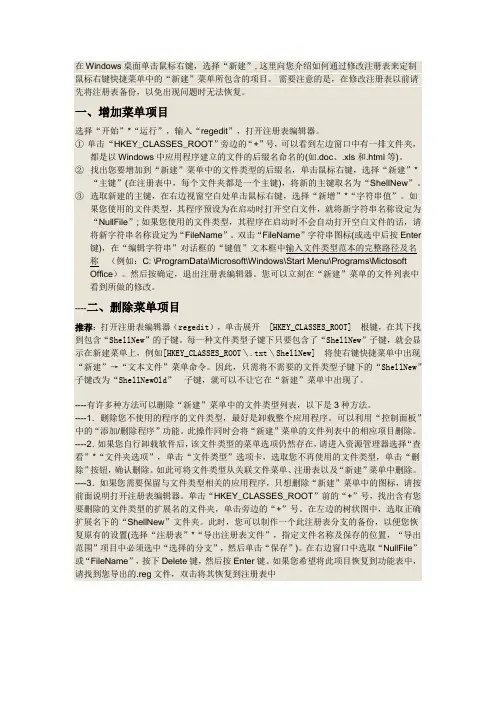
在Windows桌面单击鼠标右键,选择“新建”,这里向您介绍如何通过修改注册表来定制鼠标右键快捷菜单中的“新建”菜单所包含的项目。
需要注意的是,在修改注册表以前请先将注册表备份,以免出现问题时无法恢复。
一、增加菜单项目选择“开始”*“运行”,输入“regedit”,打开注册表编辑器。
①单击“HKEY_CLASSES_ROOT”旁边的“+”号,可以看到左边窗口中有一排文件夹,都是以Windows中应用程序建立的文件的后缀名命名的(如.doc、.xls和.html等)。
②找出您要增加到“新建”菜单中的文件类型的后缀名,单击鼠标右键,选择“新建”*“主键”(在注册表中,每个文件夹都是一个主键),将新的主键取名为“ShellNew”。
③选取新建的主键,在右边视窗空白处单击鼠标右键,选择“新增”*“字符串值”。
如果您使用的文件类型,其程序预设为在启动时打开空白文件,就将新字符串名称设定为“NullFile”;如果您使用的文件类型,其程序在启动时不会自动打开空白文件的话,请将新字符串名称设定为“FileName”。
双击“FileName”字符串图标(或选中后按Enter 键),在“编辑字符串”对话框的“键值”文本框中输入文件类型范本的完整路径及名称(例如:C:\ProgramData\Microsoft\Windows\Start Menu\Programs\Mictosoft Office)。
然后按确定,退出注册表编辑器。
您可以立刻在“新建”菜单的文件列表中看到所做的修改。
----二、删除菜单项目推荐:打开注册表编辑器(regedit),单击展开 [HKEY_CLASSES_ROOT] 根键,在其下找到包含“ShellNew”的子键。
每一种文件类型子键下只要包含了“ShellNew”子键,就会显示在新建菜单上,例如[HKEY_CLASSES_ROOT\.txt\ShellNew] 将使右键快捷菜单中出现“新建”→“文本文件”菜单命令。
自定义Word右键菜单

自定义Word右键菜单
对于经常使用WORD的朋友都知道, Word右键菜单是使用很经常的, 也是操作最方便的. 可有些命令在右键菜单中是没有的,这就要求我们能自定义Word右键菜单.
如我们经常需要用的“页面设置”、“择性粘贴“等命令在右键菜单中都没有,要使用它们不得不执行“文件”→“页面设置”或“编辑”→“选择性粘贴”菜单命令。
可以自定义WORD右键菜单,把有用的加进去, 很少用的可以删除. 我们以把“选择性粘贴”加入右键菜单为例说说自定义Word右键菜单的方法:
1 打开Word 程序,单击菜单栏中的“工具→自定义”菜单命令,打开“自定义”对话框。
2 在弹出的“自定义”对话框中单击“工具栏”选项卡,在选择项目中选择“快捷菜单”选项,这里就会显示“快捷菜单”工具栏。
3 再点击“自定义”对话框中的“命令”选项卡,在下面的“类别”下拉列表框中单击选择“编辑”选项,然后在右侧的“命令”下拉列表框中找到“选择性粘贴”选项。
4 用鼠标左键将“选择性粘贴”选项拖动至“快捷菜单”工具栏的“文字”按钮上,这时会弹出“文字”下拉菜单,继续按住鼠标左键不放将其拖动至“文字”子菜单中任何一个地方后松开鼠标左键。
5 在刚添加进去的“选择性粘贴”项上单击鼠标右键,在弹出的快捷菜单中可以对该按钮重新命名和更改该按钮的图像等,然后再单击“自定义”对话框中的“关闭”按钮退出设置即可。
这样“选择性粘贴”加入右键菜单, 以后就可直接在右键菜单中操作而不用去找命令了.
要删除右键菜单项目的方法和加入的步骤基本相同。
先找到“快捷菜单”工具栏的“文字”按钮,在“文字”下拉菜单中选中要删除的命令项,单击右键选择“删除”即可。
如何在鼠标右键新建和删除菜单选项
如何在鼠标右键新建和删除菜单选项.txt遇事潇洒一点,看世糊涂一点。
相亲是经销,恋爱叫直销,抛绣球招亲则为围标。
没有准备请不要开始,没有能力请不要承诺。
爱情这东西,没得到可能是缺憾,不表白就会有遗憾,可是如果自不量力,就只能抱憾了。
如何在鼠标右键新建和删除菜单选项.txt曾经拥有的不要忘记;不能得到的更要珍惜;属于自己的不要放弃;已经失去的留作回忆。
如何在鼠标右键新建和删除菜单选项?定制鼠标右键"新建菜单选项当您在Windows桌面单击鼠标右键,选择“新建”来建立快捷方式或文件夹时,除了快捷方式与文件夹这2个选项之外,还有一个很长的文件菜单,包含了电脑中安装的一些应用软件,您可以很容易地建立文件列表中所包含类型的新文件。
我们在这里向您介绍如何通过修改注册表来定制鼠标右键快捷菜单中的“新建”菜单所包含的项目。
需要注意的是,在修改注册表以前请先将注册表备份,以免出现问题时无法恢复。
一、增加菜单项目1.首先,决定您要增加到菜单中的文件类型,以及启动这类文件的应用程序。
如果是某些在启动时会自动打开的新文件或让您可以立即使用的应用程序,如记事本、写字板或画图等,就不需要特别的准备工作。
但如果是在启动时不会自动打开文件的应用程序,您必须依需求建立一个通用的文件范本,并将它保存在 Windows中的ShellNew文件夹中。
此文件夹在某些系统中是隐藏的,所以您可能必须先选择“查看”*“文件夹选项”,在“查看”选项卡中选取“显示所有文件”选项,单击“确定”即可。
2.选择“开始”*“运行”,输入“regedit”,打开注册表编辑器。
单击“HKEY_CLASSES_ROOT”旁边的“+”号,可以看到左边窗口中有一排文件夹,都是以Windows 中应用程序建立的文件的后缀名命名的 (如.doc、.xls和.html等)。
找出您要增加到“新建”菜单中的文件类型的后缀名,单击鼠标右键,选择“新建”*“主键”(在注册表中,每个文件夹都是一个主键),将新的主键取名为“ShellNew”。
怎么设置电脑鼠标右键菜单
怎么设置电脑鼠标右键菜单在桌面上点鼠标右键出现的菜单里面有很多没用的选项,在哪设置可以取消这些选项。
鼠标右键菜单如何设置。
下面是店铺为大家介绍设置鼠标右键菜单的方法,欢迎大家阅读。
设置鼠标右键菜单的方法方法一:利用优化大师,或者超级兔子优化大师在“系统个性化设置和其它优化”里有个“右键设置”,该组设置选项的主要功能就是设置鼠标右键菜单。
包括在右键菜单中加入清空回收站;在右键菜单中加入关闭计算机和重新启动计算机;在右键菜单中加入“DOS快速通道”(该项仅对文件夹右键有效)等设置项目。
单击“更多设置”按钮进入右键菜单的设置窗口,用户可在此整理和设置更多的鼠标右键菜单,包括:“新建菜单”;“发送到菜单”;“IE浏览器工具菜单”;“文件、目录、文件夹、驱动器菜单”等,还可以在“自定义右键”中定义自己的右键菜单。
例如,要在右键菜单加入Windows优化大师,首先进入自定义右键的画面,在右键名称中输入Windows优化大师,单击右键执行命令右边的图标,选择Windows优化大师的执行文件Windows优化大师.exe后,单击“增加”即可。
用户所有已删除的鼠标右键项目均可通过备份与恢复管理器进行恢复。
方法二:通过编辑注册表来实现(记得事先备份注册表)方法是:点击“开始/运行”,填入“regedit”打开注册表编辑器,选择“导出注册表文件”就可以了。
添加右键命令您所希望使用的命令如果不在右键菜单中,就要靠我们自己把它“加”进去。
让我们来看几个添加实例,把握了基本方法,就可触类旁通,添加一切命令。
1)用右键快捷命令重启计算机。
“重新启动计算机”是经常需要做的工作,可是它的实现要通过点击“开始/关闭系统/重新启动计算机/确定”好几个步骤的操作,比较麻烦,如果可以通过右键快捷命令随时随地重启就更方便了。
要添加“重新启动计算机”到右键菜单中。
方法是:打开注册表编辑器,定位到“HKEY_LOCAL_MACHINESoftwareCLASSESDirectoryshell”,在其下新建一个名为“Restart” 的子键,然后双击右侧窗口中的“默认”,将数值设为“重新启动计算机”。
添加鼠标右键菜单设置方法
添加鼠标右键菜单设置方法
想知道怎么添加鼠标的右键菜单吗?下面是店铺带来添加鼠标右键菜单设置方法的内容,欢迎阅读!
添加鼠标右键菜单的设置方法:
打开注册表如图中
首先在HKEY_CLASSES_ROOT主键下面找到“.rtf”文件夹,在它上面单击鼠标右键,在弹出的快捷菜单中选择“新建→项”命令,将新建的主键命名为“ShellNew”。
这里列举写字板的添加,写字板的文件格式是.rtf如果是添加word格式是.doc
鼠标右键添加文件ShellNew
在ShellNew中右面的对话框中新建→字符串值ok了
按f5刷新,如果不行重启电脑。
Word中为常用文档建立列表菜单 电脑资料
Word中为常用文档建立列表菜单电脑资料Word中为常用文档建立列表菜单, Word中为常用文档建立列表菜单。
因工作需要,我常常要查阅相关的法律法规和标准标准,于是我将这些内容分别制作成了Word文档,同时在Word中建立了一个列表菜单,方便随时查阅。
1、启动Word,执行工具自定义命令(或者,在工具栏空白处右击鼠标,在随后出现的快捷菜单中,选自定义选项),翻开自定义对话框。
2、切换到命令标签中,在类别下面选中新菜单项选择项,然后按住左键将右边命令下面的新菜单项拖到菜单栏上。
3、单击更改所选内容按钮,在随后出现的快捷菜单中,在命名后面的方框中为新菜单输入一个名称(如法规标准)。
4、再在类别下面任意选中一个菜单项(如文件),然后按住左键将右边命令下面的某个选项(如翻开)拖到菜单栏上。
重复上面的操作,根据文档的多少,在法规标准菜单中添加假设干菜单项,电脑资料《 word中为常用文档建立列表菜单》( s:// )。
5、仿照第3步的操作,将上述添加的菜单项改成文档文件名称一样(或便于理解的名称)。
6、选中菜单中某个选项(如建筑法),右击鼠标,在随后出现的快捷菜单中,选分配超链接翻开选项,翻开分配超链接对话框。
7、按查找范围右侧的下拉按钮,定位到法律法规和标准标准文档所在的文件夹,并选中相应的文档,单击确定按钮返回。
重复上面的操作,将菜单中相应的菜单项与相应的法律法规和标准标准文档建立起超级链接。
8、关闭自定义对话框。
注意:上述操作均在自定义对话框翻开的状态下进行。
以后需要查阅相应的文档(如招投标法)时,只要启动Wordxx,执行法规标准招投标法即可。
如果想删除某个菜单项,可以这样操作:翻开自定义对话框,选中要删除的菜单项,将其拖离菜单栏即可;如果想更改某个链接,可以这样操作:翻开自定义对话框,选中某个要更改的选项,右击鼠标,在随后出现的快捷菜单中,选超链接翻开命令,重新建立链接就成了。
本法不仅适用于Word,对Microsoft Office其他组件(如Excel等)也有效。