
概率函数在EXCEL中的使用方法
Excel中tdist函数的T分布应用

Excel中tdist函数的T分布应用在Excel中,我们可以使用tdist函数来进行T分布的应用。
T分布是由学生(Student)提出的一种概率分布,常用于小样本量的统计推断。
通过使用tdist函数,我们可以计算T分布的概率值,用以进行假设检验和置信区间估计等统计分析。
在Excel中,tdist函数的语法如下:=TDIST(x,deg_freedom,tails)其中,x代表要计算的T值;deg_freedom代表自由度,即样本量减1的值;tails代表尾数,表示单尾还是双尾检验。
下面通过实例来说明tdist函数的具体应用。
假设我们有一个样本数据集,其中包含10个观测值。
我们想要计算这个样本的T值,并进行假设检验,以确定样本均值是否与总体均值存在显著差异。
我们假设总体均值为100,显著性水平为0.05,双尾检验。
首先,我们需要计算样本的平均值和标准差。
假设样本数据存储在A1:A10单元格中,我们可以使用以下公式计算平均值和标准差:平均值:=AVERAGE(A1:A10)标准差:=STDEV(A1:A10)假设计算出来的平均值为95,标准差为10。
然后,我们可以计算T值。
假设T值存在于B1单元格中,我们可以使用以下公式:=TTEST(A1:A10,100,2,1)其中,A1:A10代表样本数据区域,100代表总体均值,2代表自由度(样本量减1),1代表双尾检验。
计算完T值后,我们可以使用tdist函数计算T分布的概率值。
假设概率值存储在B2单元格中,我们可以使用以下公式:=TDIST(B1,2,2)其中,B1代表要计算的T值,2代表自由度,2代表双尾检验。
通过计算,我们可以得到T值和T分布的概率值。
根据假设检验的结果,如果概率值小于显著性水平(0.05),则可以拒绝原假设,即样本均值与总体均值存在显著差异。
总结起来,Excel中的tdist函数为我们提供了方便计算T分布的概率值的工具。
通过应用该函数,我们可以进行各种假设检验和置信区间估计等统计分析,以帮助我们做出准确的决策和推断。
excel随机分布函数

excel随机分布函数
Excel中的随机分布函数是用来生成符合特定概率分布的随机
数的函数。
常见的随机分布函数包括均匀分布、正态分布、指数分
布等。
下面我将分别介绍这些函数的用法。
1. 均匀分布函数,在Excel中,你可以使用RAND()函数来生
成0到1之间的均匀分布随机数。
如果你想要生成其他范围的均匀
分布随机数,可以使用如下公式,=RAND()(b-a)+a,其中a为下限,b为上限。
2. 正态分布函数,Excel中的正态分布函数有两个,分别是NORM.DIST和NORM.INV。
NORM.DIST函数用于计算正态分布的概率
密度函数值,而NORM.INV函数用于计算给定概率下的正态分布的反
函数值(即给定概率下的分位数)。
3. 指数分布函数,指数分布函数用于描述事件发生的时间间隔
的概率分布。
在Excel中,你可以使用EXPONDIST函数来生成指数
分布随机数。
除了上述的常见随机分布函数外,Excel还提供了其他一些用
于生成随机数的函数,比如BERNOULLI、BINOM.DIST、POISSON.DIST等,它们分别用于生成服从伯努利分布、二项分布和泊松分布的随机数。
总的来说,Excel提供了丰富的函数来生成符合各种概率分布的随机数,你可以根据具体的需求选择合适的函数来使用。
希望这些信息能够帮助到你。
利用Excel估计概率分布
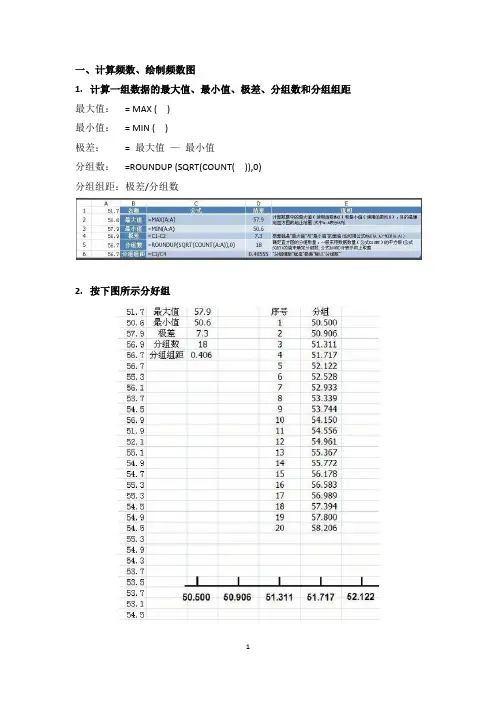
一、计算频数、绘制频数图1.计算一组数据的最大值、最小值、极差、分组数和分组组距最大值:= MAX ( )最小值:= MIN ( )极差:= 最大值—最小值分组数:=ROUNDUP (SQRT(COUNT( )),0)分组组距:极差/分组数2.按下图所示分好组3.计算频数:=COUNTIFS ($A$2:$A$10, “>=”&F2, $A$2:$A$10,“<”&F3)4.绘制频数图二、制作正态分布图1. 获取正态分布概率密度正态分布概率密度正态分布函数“NORMDIST”获取该函数的语法格式为:NORMDIST (x, mean, standard_dev, cumulative)其中各参数功能如下:X 为需要计算其分布的数值Mean分布的算术平均值Standard_dev分布的标准偏差Cumulative为一逻辑值,指明函数的形式。
如果cumulative 为TRUE,函数NORMDIST 返回累积分布函数;如果为FALSE,返回概率密度函数具体操作如下:在这里是以分组边界值为“X”来计算:Mean=AVERAGE(A:A)(数据算术平均)Standard_dev=STDEV(A:A)(数据的标准方差)Cumulative=0(概率密度函数)2. 向下填充3.在直方图中增加正态分布曲线图(1)在直方图内右键→选择数据→添加→(2)系列名称:选中H1单元格(3)系列值:选中H2:H21(4)确定、确定4. 修整图形(1)在图表区柱形较下方选中正态分布曲线数据,(正态分布密度值和频率数值相比太小了,实在看不清,多试几次,选中后如图,同时正态分布曲线那数数据处于选中状态)。
(2)右键→设置数据列格式→系列绘制在→次坐标轴;关闭,如图5. 更改系列图表类型(1)选中正态分布柱形图→右键→更改系列图表类型(2)选中“拆线图”(3)确定(4)平滑正态分布图选中正态分布曲线→右键→设置数据列格式→线型→勾选“平滑线”→关闭大功告成!!!。
常用分布概率计算的excel应用 (1)

上机实习常用分布概率计算的Excel应用利用Excel中的统计函数工具,可以计算二项分布、泊松分布、正态分布等常用概率分布的概率值、累积(分布)概率等。
这里我们主要介绍如何用Excel来计算二项分布的概率值与累积概率,其他常用分布的概率计算等处理与此类似。
§3.1 二项分布的概率计算一、二项分布的(累积)概率值计算用Excel来计算二项分布的概率值P n(k)、累积概率F n(k),需要用BINOMDIST函数,其格式为:BINOMDIST (number_s,trials, probability_s, cumulative)其中 number_s:试验成功的次数k;trials:独立试验的总次数n;probability_s:一次试验中成功的概率p;cumulative:为一逻辑值,若取0或FALSE时,计算概率值P n(k);若取1或TRUE时,则计算累积概率F n(k),。
即对二项分布B(n,p)的概率值P n(k)和累积概率F n(k),有P n(k)=BINOMDIST(k,n,p,0);F n(k)= BINOMDIST(k,n,p,1)现结合下列机床维修问题的概率计算来稀疏现象(小概率事件)发生次数说明计算二项分布概率的具体步骤。
例3.1某车间有各自独立运行的机床若干台,设每台机床发生故障的概率为0.01,每台机床的故障需要一名维修工来排除,试求在下列两种情形下机床发生故障而得不到及时维修的概率:(1)一人负责15台机床的维修;(2)3人共同负责80台机床的维修。
原解:(1)依题意,维修人员是否能及时维修机床,取决于同一时刻发生故障的机床数。
设X表示15台机床中同一时刻发生故障的台数,则X服从n=15,p=0.01的二项分布:X~B(15,0.01),而 P(X= k)= C15k(0.01)k(0.99)15-k,k = 0, 1, …, 15故所求概率为P(X≥2)=1-P(X≤1)=1-P(X=0)-P(X=1)=1-(0.99)15-15×0.01×(0.99)14=1-0.8600-0.1303=0.0097(2)当3人共同负责80台机床的维修时,设Y表示80台机床中同一时刻发生故障的台数,则Y服从n=80、p=0.01的二项分布,即Y~B(80,0.01)此时因为 n=80≥30, p=0.01≤0.2所以可以利用泊松近似公式:当n很大,p较小时(一般只要n≥30,p≤0.2时),对任一确定的k,有(其中 =np)λλ--≈ekqpCkknkkn!来计算。
excel标准正态分布函数

excel标准正态分布函数Excel标准正态分布函数是一种具有广泛应用的概率分布函数,它曾被发现并应用于金融、工程、统计学和其他很多领域。
本文旨在探讨Excel的标准正态分布函数的特性,以及如何使用它。
正态分布函数,也称为高斯分布函数,是一种概率分布函数,它指的是一组数据的分布情况,即某一组数据中的每一项出现的概率。
它可以用于描述一系列可能出现的概率情况,并帮助我们理解结果的可能出现性。
正态分布函数最常见的例子是学习成绩,即某一组学生的成绩是多少?本文将重点讨论Excel的标准正态分布函数的特性。
首先,我们必须明确的是,标准正态分布函数的性质。
标准正态分布函数是一种双峰分布函数,它分布于横轴上,两峰分别位于μ,μ处,μ代表均值,θ代表标准差,因此标准正态分布函数公式可以表示为:f(x)=(1/√2πθ) * exp(-(x-μ)2/2θ2)标准正态分布函数可以用于描述数据分布,在Excel中,可以使用标准正态分布函数来分析数据,并进行统计计算。
Excel中的标准正态分布函数主要有两种:NORM.DIST和NORM.S.DIST函数。
NORM.DIST函数用于计算均值μ以及标准差θ之间的概率; NORM.S.DIST函数用于求解指定范围内的概率。
两个函数的用法及其参数是不一样的,下面将分别介绍它们的具体用法:1. NORM.DIST函数:NORM.DIST函数可以用于计算在均值μ和标准差θ之间的概率,它的公式为:NORM.DIST(x,μ,θ,TRUE/FALSE)其中,x为要计算的对象,μ为均值,θ为标准差,TRUE/FALSE 为指定计算结果的类型,TRUE代表计算累积概率,FALSE代表计算概率密度函数的值。
2. NORM.S.DIST函数:NORM.S.DIST函数可以用于求解指定范围内的概率,它的公式为:NORM.S.DIST(x,TRUE/FALSE),其中,x为要计算的对象,TRUE/FALSE为指定计算结果的类型,TRUE代表计算累积概率,FALSE代表计算概率密度函数的值。
excel中的概率统计(非常好的资料)
数理统计实验1Excel基本操作1.1 单元格操作1.1.1单元格的选取Excel启动后首先将自动选取第A列第1行的单元格即A1(或a1)作为活动格,我们可以用键盘或鼠标来选取其它单元格.用鼠标选取时,只需将鼠标移至希望选取的单元格上并单击即可.被选取的单元格将以反色显示.1.1.2选取单元格范围(矩形区域)可以按如下两种方式选取单元格范围.(1) 先选取范围的起始点(左上角),即用鼠标单击所需位置使其反色显示.然后按住鼠标左键不放,拖动鼠标指针至终点(右下角)位置,然后放开鼠标即可.(2) 先选取范围的起始点(左上角),即用鼠标单击所需位置使其反色显示.然后将鼠标指针移到终点(右下角)位置,先按下Shift键不放,而后点击鼠标左键.1.1.3选取特殊单元格在实际中,有时要选取的单元格由若干不相连的单元格范围组成的.此类有两种情况.第一种情况是间断的单元格选取.选取方法是先选取第一个单元格,然后按住[Ctrl]键,再依次选取其它单元格即可.第二种情况是间断的单元格范围选取.选取方法是先选取第一个单元格范围,然后按住[Ctrl]键,用鼠标拖拉的方式选取第二个单元格范围即可.1.1.4公式中的数值计算要输入计算公式,可先单击待输入公式的单元格,而后键入=(等号),并接着键入公式,公式输入完毕后按Enter键即可确认..如果单击了“编辑公式”按钮或“粘贴函数”按钮,Excel将自动插入一个等号.提示:(1) 通过先选定一个区域,再键入公式,然后按CTRL+ENTER 组合键,可以在区域内的所有单元格中输入同一公式.(2) 可以通过另一单元格复制公式,然后在目标区域内输入同一公式.公式是在工作表中对数据进行分析的等式.它可以对工作表数值进行加法、减法和乘法等运算.公式可以引用同一工作表中的其它单元格、同一工作簿不同工作表中的单元格,或者其它工作簿的工作表中的单元格.下面的示例中将单元格B4 中的数值加上25,再除以单元格D5、E5 和F5 中数值的和.=(B4+25)/SUM(D5:F5)1.1.5公式中的语法公式语法也就是公式中元素的结构或顺序.Excel 中的公式遵守一个特定的语法:最前面是等号(=),后面是参与计算的元素(运算数)和运算符.每个运算数可以是不改变的数值(常量数值)、单元格或区域引用、标志、名称,或工作表函数.在默认状态下,Excel 从等号(=)开始,从左到右计算公式.可以通过修改公式语法来控制计算的顺序.例如,公式=5+2*3的结果为11,将 2 乘以3(结果是6),然后再加上5.因为Excel 先计算乘法再计算加法;可以使用圆括号来改变语法,圆括号内的内容将首先被计算.公式=(5+2)*3的结果为21,即先用 5 加上2,再用其结果乘以3.1.1.6单元格引用一个单元格中的数值或公式可以被另一个单元格引用.含有单元格引用公式的单元格称为从属单元格,它的值依赖于被引用单元格的值.只要被引用单元格做了修改,包含引用公式的单元格也就随之修改.例如,公式“=B15*5”将单元格B15 中的数值乘以5.每当单元格B15 中的值修改时,公式都将重新计算.公式可以引用单元格组或单元格区域,还可以引用代表单元格或单元格区域的名称或标志.在默认状态下,Excel 使用A1 引用类型.这种类型用字母标志列(从A 到IV ,共256 列),用数字标志行(从 1 到65536).如果要引用单元格,请顺序输入列字母和行数字.例如,D50 引用了列D 和行50 交叉处的单元格.如果要引用单元格区域,请输入区域左上角单元格的引用、冒号(:)和区域右下角单元格的引用.下面是引用的示例.1.1.7工作表函数Excel 包含许多预定义的,或称内置的公式,它们被叫做函数.函数可以进行简单的或复杂的计算.工作表中常用的函数是“SUM”函数,它被用来对单元格区域进行加法运算.虽然也可以通过创建公式来计算单元格中数值的总和,但是“SUM”工作表函数还可以方便地计算多个单元格区域.函数的语法以函数名称开始,后面是左圆括号、以逗号隔开的参数和右圆括号.如果函数以公式的形式出现,请在函数名称前面键入等号(=).当生成包含函数的公式时,公式选项板将会提供相关的帮助.使用公式的步骤:A. 单击需要输入公式的单元格.B. 如果公式以函数的形式出现,请在编辑栏中单击“编辑公式”按钮 .C. 单击“函数”下拉列表框 右端的下拉箭头.D. 单击选定需要添加到公式中的函数.如果函数没有出现在列表中,请单击“其它函数”查看其它函数列表.E. 输入参数.F. 完成输入公式后,请按 ENTER 键.1.2 几种常见的统计函数1.2.1均值 Excel 计算平均数使用A VERAGE 函数,其格式如下:A VERAGE (参数1,参数2,…,参数30)范例:A VERAGE (12.6,13.4,11.9,12.8,13.0)=12.74如果要计算单元格中A1到B20元素的平均数,可用 A VERAGE(A1:B20).1.2.2 标准差计算标准差可依据样本当作变量或总体当作变量来分别计算,根据样本计算的结果称作样本标准差,而依据总体计算的结果称作总体标准差.(1)样本标准差Excel 计算样本标准差采用无偏估计式,STDEV 函数格式如下:STDEV (参数1,参数2,…,参数30)范例:STDEV (3,5,6,4,6,7,5)=1.35如果要计算单元格中A1到B20元素的样本标准差,可用 STDEV(A1:B20).(2)总体标准差Excel 计算总体标准差采用有偏估计式STDEVP 函数,其格式如下:STDEVP (参数1,参数2,…,参数30)范例:STDEVP (3,5,6,4,6,7,5)=1.251.2.3 方差方差为标准差的平方,在统计上亦分样本方差与总体方差.(1)样本方差S 2=1)(2--∑n x x iExcel 计算样本方差使用V AR 函数,格式如下:V AR (参数1,参数2,…,参数30)如果要计算单元格中A1到B20元素的样本方差,可用 V AR(A1:B20).范例:V AR (3,5,6,4,6,7,5)=1.81(2)总体方差S 2=n x x i ∑-2)(Excel 计算总体方差使用V ARP 函数,格式如下:V ARP (参数1,参数2,…,参数30)范例:V AR (3,5,6,4,6,7,5)=1.551.2.4 正态分布函数Excel 计算正态分布时,使用NORMDIST 函数,其格式如下:NORMDIST (变量,均值,标准差,累积)其中:变量(x ):为分布要计算的x 值;均值(μ):分布的均值;标准差(σ):分布的标准差;累积:若为TRUE ,则为分布函数;若为FALSE ,则为概率密度函数.范例:已知X 服从正态分布,μ=600,σ=100,求P {X ≤500}.输入公式=NORMDIST (500,600,100,TRUE )得到的结果为0.158655,即P {X ≤500}=0.158655.1.2.5 正态分布函数的反函数Excel 计算正态分布函数的反函数使用NORMINV 函数,格式如下:NORMINV (下侧概率,均值,标准差)范例:已知概率P =0.841345,均值μ=360,标准差σ=40,求NORMINV 函数的值.输入公式=NORMINV (0.841345,360,40)得到结果为400,即P {X ≤400}=0.841345.注意:(1) NORMDIST 函数的反函数NORMINV 用于分布函数,而非概率密度函数,请务必注意;(2) Excel 提供了计算标准正态分布函数 NORMSDIST(x),及标准正态分布的反函数 NORMSINV(概率).范例:已知X~N(0,1), 计算(2)Φ=P {X <2}.输入公式=NORMSDIST(2)得到0.97725,即(2)Φ=0.97725.范例:输入公式=NORMSINV(0.97725) ,得到数值2.若求临界值u α(n ),则使用公式=NORMSINV(1-α).1.2.6 t 分布Excel 计算t 分布的值(查表值)采用TDIST 函数,格式如下:TDIST (变量,自由度,侧数)其中:变量(t ):为判断分布的数值;自由度(v ):以整数表明的自由度;侧数:指明分布为单侧或双侧:若为1,为单侧;若为2,为双侧.范例:设T 服从t (n-1)分布,样本数为25,求P (T >1.711).已知t =1.711,n =25,采用单侧,则T 分布的值:=TDIST(1.711,24,1)得到0.05,即P (T >1.711)=0.05.若采用双侧,则T 分布的值:=TDIST(1.711,24,2)得到0.1,即()1.7110.1P T >=. 1.2.7 t 分布的反函数Excel 使用TINV 函数得到t 分布的反函数,格式如下:TINV (双侧概率,自由度)范例:已知随机变量服从t (10)分布,置信度为0.05,求t 205.0(10).输入公式=TINV(0.05,10)得到2.2281,即()2.22810.05P T >=.若求临界值t α(n ),则使用公式=TINV(2*α, n ).范例:已知随机变量服从t (10)分布,置信度为0.05,求t 0.05 (10).输入公式=TINV(0.1,10)得到1.812462,即t 0.05 (10)= 1.812462.1.2.8 F 分布Excel 采用FDIST 函数计算F 分布的上侧概率1()F x -,格式如下:FDIST(变量,自由度1,自由度2)其中:变量(x ):判断函数的变量值;自由度1(1n ):代表第1个样本的自由度;自由度2(n ):代表第2个样本的自由度.范例:设X 服从自由度1n =5,2n =15的F 分布,求P (X >2.9)的值.输入公式=FDIST(2.9,5,15)得到值为0.05,相当于临界值α.1.2.9 F 分布的反函数Excel 使用FINV 函数得到F 分布的反函数,即临界值12(,)F n n α,格式为:FINV(上侧概率,自由度1,自由度2)范例:已知随机变量X 服从F (9,9)分布,临界值α=0.05,求其上侧0.05分位点F 0.05(9,9).输入公式=FINV(0.05,9,9)得到值为3.178897,即F 0.05(9,9)= 3.178897.若求单侧百分位点F 0.025(9,9),F 0.975(9,9).可使用公式=FINV(0.025,9,9)=FINV(0.975,9,9)得到两个临界值4.025992和0.248386.若求临界值F α(n 1,n 2),则使用公式=FINV(α, n 1,n 2).1.2.10 卡方分布Excel 使用CHIDIST 函数得到卡方分布的上侧概率1()F x -,其格式为:CHIDIST(数值,自由度)其中:数值(x ):要判断分布的数值;自由度(v ):指明自由度的数字.范例:若X 服从自由度v =12的卡方分布,求P (X >5.226)的值.输入公式=CHIDIST(5.226,12)得到0.95,即1(5.226)F -=0.95或(5.226)F =0.05.1.2.11 卡方分布的反函数Excel 使用CHIINV 函数得到卡方分布的反函数,即临界值2()n αχ.格式为:CHIINV (上侧概率值α,自由度n )范例:下面的公式计算卡方分布的反函数:=CHIINV(0.95,12)得到值为5.226,即20.95(12)χ=5.226.若求临界值2χ(n),则使用公式=CHIINV(α, n).1.2.12 泊松分布计算泊松分布使用POISSON 函数,格式如下:POISSON(变量,参数,累计)其中:变量:表示事件发生的次数;参数:泊松分布的参数值;累计:若TRUE ,为泊松分布函数值;若FALSE ,则为泊松分布概率分布值. 范例:设X服从参数为4的泊松分布,计算P {X =6}及P {X ≤6}.输入公式=POISSON(6,4,FALSE)=POISSON(6,4,TRUE)得到概率0.104196和0.889326.在下面的实验中,还将碰到一些其它函数,例如:计算样本容量的函数COUNT ,开平方函数SQRT ,和函数SUM ,等等.关于这些函数的具体用法,可以查看Excel 的关于函数的说明,不再赘述.2 区间估计实验计算置信区间的本质是输入两个公式,分别计算置信下限与置信上限.当熟悉了数据输入方法及常见统计函数后,变得十分简单.2.1 单个正态总体均值与方差的区间估计:2.1.1σ2已知时μ的置信区间 置信区间为22x u x u αα⎛⎫-+ ⎝. 例1 随机从一批苗木中抽取16株,测得其高度(单位:m )为:1.14 1.10 1.131.15 1.20 1.12 1.17 1.19 1.15 1.12 1.14 1.20 1.23 1.11 1.14 1.16.设苗高服从正态分布,求总体均值μ的0.95的置信区间.已知σ =0.01(米).步骤:(1)在一个矩形区域内输入观测数据,例如在矩形区域B3:G5内输入样本数据.(2)计算置信下限和置信上限.可以在数据区域B3:G5以外的任意两个单元格内分别输入如下两个表达式:=average(b3:g5)-normsinv(1-0.5*α)*σ/sqrt(count(b3:g5))=average(b3:g5)+normsinv(1-0.5*α)*σ/sqrt(count(b3:g5))上述第一个表达式计算置信下限,第二个表达式计算置信上限.其中,显著性水平α和标准差σ是具体的数值而不是符号.本例中,α =0.05, 0.01σ=,上述两个公式应实际输入为=average(b3:g5)-normsinv(0.975)*0.01/sqrt(count(b3:g5))=average(b3:g5)+normsinv(0.975)*0.01/sqrt(count(b3:g5))计算结果为(1.148225, 1.158025).2.1.2 σ2未知时μ的置信区间置信区间为22((x t n x t n αα⎛⎫--+- ⎝. 例2 同例1,但σ未知.输入公式为:=average(b3:g5)-tinv(0.05,count(b:3:g5)-1)*stdev(b3:g5)/sqrt(count(b3:g5))=average(b3:g5)-tinv(0.05,count(b:3:g5)-1)*stdev(b3:g5)/sqrt(count(b3:g5))计算结果为(1.133695, 1.172555).2.1.3 μ未知时σ2的置信区间:置信区间为 2222122(1)(1),(1)(1)n n n n s s ααχχ-⎛⎫ ⎪-- ⎪-- ⎪⎝⎭. 例3 从一批火箭推力装置中随机抽取10个进行试验,它们的燃烧时间(单位:s)如下:50.7 54.9 54.3 44.8 42.2 69.8 53.4 66.1 48.1 34.5试求总体方差2σ的0.9的置信区间(设总体为正态).操作步骤:(1)在单元格B3:C7分别输入样本数据;(2)在单元格C9中输入样本数或输入公式=COUNT(B3:C7);(3)在单元格C10中输入置信水平0.1.(4)计算样本方差:在单元格C11中输入公式=V AR(B3:C7)(5)计算两个查表值:在单元格C12中输入公式=CHIINV(C10/2,C9-1),在单元格C13中输入公式=CHIINV(1-C10/2,C9-1)(6)计算置信区间下限:在单元格C14中输入公式=(C9-1)*C11/C12(7)计算置信区间上限:在单元格C15中输入公式=(C9-1)*C11/C13.当然,读者可以在输入数据后,直接输入如下两个表达式计算两个置信限:=(count(b3:c7)-1)*var(b3:c7)/chiinv(0.1/2, count(b3:c7)-1)=(count(b3:c7)-1)*var(b3:c7)/chiinv(1-0.1/2, count(b3:c7)-1)2.2 两正态总体均值差与方差比的区间估计2.2.1 当σ12 = σ22 = σ2但未知时μ1-μ2的置信区间置信区间为 ()1212211(2)w x y t n n S n n α⎛⎫-±+-+ ⎪ ⎪⎝⎭. 例4 在甲,乙两地随机抽取同一品种小麦籽粒的样本,其容量分别为5和7,分析其蛋白质含量为甲:12.6 13.4 11.9 12.8 13.0乙:13.1 13.4 12.8 13.5 13.3 12.7 12.4蛋白质含量符合正态等方差条件,试估计甲,乙两地小麦蛋白质含量差μ1-μ2所在的范围.(取α=0.05)实验步骤:(1)在A2:A6输入甲组数据,在B2:B8输入乙组数据;(2)在单元格B11输入公式=A VERAGE(A2:A6),在单元格B12中输入公式=A VERAGE(B2:B8),分别计算出甲组和乙组样本均值.(3)分别在单元格C11和C12分别输入公式=V AR(A2:A6),=V AR(B2:B8),计算出两组样本的方差.(4)在单元格D11和D12分别输入公式=COUNT(A2:A6),=COUNT(B2:B8),计算各样本的容量大小.(5)将显著性水平0.05输入到单元格E11中.(6)分别在单元格B13和B14输入=B11-B12-TINV(0.025,10)*SQRT((4*C11+6*C12)/10)*SQRT(1/ 5+1/7)和=B11-B12+TINV(0.025,10)*SQRT((4*C11+6*C12)/10)*SQRT(1/ 5+1/7) 计算出置信区间的下限和上限.2.2.2μ1和μ2未知时方差比σ21/σ22的置信区间置信区间为22112221221212211,(1,1)(1,1)s ss F n n s F n nαα-⎛⎫⎪⎪----⎪⎝⎭.例5有两个化验员A、B,他们独立地对某种聚合物的含氯量用相同的方法各作了10次测定.其测定值的方差分别是SA =0.5419,SB=0.6065.设σ2A和σ2B分别是A、B所测量的数据总体(设为正态分布)的方差.求方差比σ2A /σ2B的0.95置信区间.操作步骤:(1)在单元格B2,B3输入样本数,C2,C3输入样本方差,D2输入置信度.(2)在B4和B5利用公式输入=C2/(C3*FINV(1-D2/2,B2-1,B3-1))和=C2/(C3*FINV(D2/2,B2-1,B3-1))计算出A组和B组的方差比的置信区间上限和下限.2.3 练习题1. 已知某树种的树高服从正态分布,随机抽取了该树种的60株林木组成样本.样本中各林木的树高资料如下(单位:m)22.3, 21.2, 19.2, 16.6, 23.1, 23.9, 24.8, 26.4, 26.6, 24.8, 23.9, 23.2, 23.3, 21.4, 19.8, 18.3,20.0, 21.5, 18.7, 22.4, 26.6, 23.9, 24.8, 18.8, 27.1, 20.6, 25.0, 22.5, 23.5, 23.9, 25.3, 23.5,22.6, 21.5, 20.6, 25.8, 24.0, 23.5, 22.6, 21.8, 20.8, 19.5, 20.9, 22.1, 22.7, 23.6, 24.5, 23.6,21.0, 21.3, 22.4,18.7, 21.3, 15.4, 22.9, 17.8, 21.7, 19.1, 20.3, 19.8试以0.95的可靠性,对于该林地上全部林木的平均高进行估计.2. 从一批灯泡中随机抽取10个进行测试,测得它们的寿命(单位:100h)为:50.7,54.9,54.3,44.8,42.2,69.8,53.4,66.1,48.1,34.5.试求总体方差的0.9的置信区间(设总体为正态).3. 已知某种玉米的产量服从正态分布,现有种植该玉米的两个实验区,各分为10个小区,各小区的面积相同,在这两个实验区中,除第一实验区施以磷肥外,其它条件相同,两实验区的玉米产量(kg)如下:第一实验区:62 57 65 60 63 58 57 60 60 58第二实验区:56 59 56 57 60 58 57 55 57 55试求出施以磷肥的玉米产量均值和未施以磷肥的玉米产量均值之差的范围(α=0.05)3假设检验实验实验内容:单个总体均值的假设检验;两个总体均值差的假设检验;两个正态总体方差齐性的假设检验;拟合优度检验.实验目的与要求:(1)理解假设检验的统计思想,掌握假设检验的计算步骤;(2)掌握运用Excel进行假设检验的方法和操作步骤;(3)能够利用试验结果的信息,对所关心的事物作出合理的推断.3.1 单个正态总体均值μ的检验3.1.1 2已知时μ的U检验例1 外地一良种作物,其1000m2产量(单位:kg)服从N(800, 502),引入本地试种,收获时任取5块地,其1000m2产量分别是800,850,780,900,820(kg),假定引种后1000m2产量X也服从正态分布,试问:=800kg 有无显著变化.(1)若方差未变,本地平均产量μ与原产地的平均产量μ0=800kg高.(2)本地平均产量μ是否比原产地的平均产量μ0=800kg低.(3)本地平均产量μ是否比原产地的平均产量μ0操作步骤:(1)先建一个如下图所示的工作表:(2)计算样本均值(平均产量),在单元格D5输入公式=A VERAGE(A3:E3);(3)在单元格D6输入样本数5;(4)在单元格D8输入U检验值计算公式=(D5-800)/(50/SQRT(D6);(5)在单元格D9输入U检验的临界值=NORMSINV(0.975);(6)根据算出的数值作出推论.本例中,U的检验值1.341641小于临界值1.959961,故接受原假设,即平均产量与原产地无显著差异.(7)注:在例1中,问题(2)要计算U检验的右侧临界值:在单元格D10输入U检验的上侧临界值=NORMSINV(0.95).问题(3)要计算U检验的下侧临界值,在单元格D11输入U 检验下侧的临界值=NORMSINV(0.05).3.1.2 2未知时的t检验例2某一引擎制造商新生产某一种引擎,将生产的引擎装入汽车内进行速度测试,得到行驶速度如下:250 238 265 242 248 258 255 236 245 261254 256 246 242 247 256 258 259 262 263该引擎制造商宣称引擎的平均速度高于250 km/h,请问样本数据在显著性水平为0.025时,是否和他的声明抵触?操作步骤:(1)先建如图所示的工作表:(2)计算样本均值:在单元格D8输入公式=A VERAGE(A3:E6);(3)计算标准差:在单元格D9输入公式=STDEV(A3:E6);(4)在单元格D10输入样本数20.(5)在单元格D11输入t检验值计算公式=(D8-250)/(D9/(SQRT(D10)),得到结果1.06087;(6)在单元格D12输入t检验上侧临界值计算公式=TINV(0.05, D10-1).欲检验假设:μ>250.H0:μ=250;H1已知t统计量的自由度为(n-1)=20-1=19,拒绝域为t>t=2.093.由上面计算得到t025.0检验统计量的值1.06087落在接收域内,故接收原假设H0.3.2 两个正态总体参数的假设检验μ-μ的检验3.2.1当σ12 = σ22 = σ2但未知时12在此情况下,采用t检验.例试验及观测数据同11.2中的练习题3,试判别磷肥对玉米产量有无显著影响?欲检验假设:μ1>μ2.H0:μ1=μ2;H1操作步骤:(1)(2)(3)选定“t-检验:双样本等方差假设”.(4)选择“确定”.显示一个“t-检验:双样本等方差假设”对话框;(5)在“变量1的区域”输入A2:A11.(6)在“变量2的区域”输入B2:B11.(7)在“输出区域”输入D1,表示输出结果放置于D1向右方的单元格中.(8)在显著水平“α”框,输入0.05.(9)在“假设平均差”窗口输入0.(10)选择“确定”,计算结果如D1:F14显示.得到t值为3.03,“t单尾临界”值为1.734063.由于3.03>1.73,所以拒绝原假设,接收备择假设,即认为使用磷肥对提高玉米产量有显著影响.3.2.2σ21与σ22已知时12μ-μ的U检验例3 某班20人进行了数学测验,第1组和第2组测验结果如下:第1组:91 88 76 98 94 92 90 87 100 69第2组:90 91 80 92 92 94 98 78 86 91已知两组的总体方差分别是57与53,取α =0.05,可否认为两组学生的成绩有差异?操作步骤:(1)建立如图所示工作表:(2)选取“工具”—“数据分析”;(3)选定“z-检验:双样本平均差检验”;(4)选择“确定”,显示一个“z-检验:双样本平均差检验”对话框;(5)在“变量1的区域”输入A2:A11;(6)在“变量2的区域”输入B2:B11;(7)在“输出区域”输入D1;(8)在显著水平“α”框,输入0.05;(9)在“假设平均差”窗口输入0;(10)在“变量1的方差”窗口输入57;(11)在“变量2的方差”窗口输入53;(12)选择“确定”,得到结果如图所示.计算结果得到z=-0.21106(即u统计量的值),其绝对值小于“z双尾临界”值1.959961,故接收原假设,表示无充分证据表明两组学生数学测验成绩有差异.3.2.3 两个正态总体的方差齐性的F检验例5 羊毛在处理前与后分别抽样分析其含脂率如下: 处理前:0.19 0.18 0.21 0.30 0.41 0.12 0.27处理后:0.15 0.13 0.07 0.24 0.19 0.06 0.08 0.12 问处理前后含脂率的标准差是否有显著差异? 欲检验假设H 0:σ21=σ22; H 1:σ21≠σ22.操作步骤如下:(1)建立如图所示工作表:(2)选取“工具”—“数据分析”; (3)选定“F-检验 双样本方差”. (4)选择“确定”,显示一个“F-检验:双样本方差”对话框; (5)在“变量1的区域”输入A2:A8. (6)在“变量2的区域”输入B2:B9. (7)在显著水平“α”框,输入0.025. (8)在“输出区域”框输入D1. (9)选择“确定”,得到结果如图所示.计算出F 值2.35049小于“F 单尾临界”值5.118579,且P(F<=f)=0.144119>0.025,故接收原假设,表示无理由怀疑两总体方差相等.4 拟合优度检验拟合优度检验使用统计量221()ki i i in np np χ=-=∑, (11.1) i i n np k 其中为实测频数,为理论频数,为分组数。
excel正态分布随机概率
excel正态分布随机概率Excel是一款功能强大的电子表格软件,它不仅可以进行简单的数据输入和计算,还可以进行复杂的数据分析和统计。
其中,正态分布是Excel中非常重要和常用的概率分布之一。
正态分布(也称为高斯分布)是一种连续概率分布,其特点是对称、钟形曲线。
在Excel中,我们可以使用NORM.DIST函数来计算正态分布的概率。
该函数的语法如下所示:NORM.DIST(x, mean, standard_dev, cumulative)其中,x代表要计算概率的数值,mean代表正态分布的均值,standard_dev代表正态分布的标准差,cumulative代表累积还是非累积概率。
正态分布的随机概率在实际应用中非常广泛。
下面将从几个方面介绍正态分布随机概率在Excel中的应用。
一、随机概率的计算正态分布的随机概率可以用来计算某个数值落在某个范围内的概率。
比如,我们想要知道身高在160cm至170cm之间的人的比例,可以使用NORM.DIST函数来计算。
二、随机概率的图表展示正态分布的随机概率可以用来绘制概率密度图和累积概率图,以便更直观地了解分布情况。
在Excel中,我们可以使用数据分析工具包中的直方图和散点图来进行展示。
三、随机概率的模拟和预测正态分布的随机概率可以用来进行模拟和预测。
比如,我们可以模拟某个产品的销售量服从正态分布,然后通过随机概率来预测未来的销售情况。
四、随机概率的假设检验正态分布的随机概率可以用来进行假设检验。
比如,我们可以使用随机概率来检验某个样本的均值是否符合正态分布。
总结起来,Excel中的正态分布随机概率是一项非常重要的功能,可以用于数据分析、模拟和预测等多个领域。
通过合理地应用这一功能,我们可以更好地理解和分析数据,并做出更准确的决策。
关于正态分布随机概率的应用,上面只是简单介绍了几个方面,实际上还有很多其他的应用场景。
希望通过这篇文章的介绍,读者们能够更加全面地了解并灵活运用Excel中的正态分布随机概率功能,从而提高工作效率和数据分析能力。
excel卡方分布函数公式
excel卡方分布函数公式卡方分布是一种常用的概率分布函数,在统计学和数据分析中经常被使用。
Excel提供了相应的函数来计算卡方分布的概率值。
本文将介绍Excel中的卡方分布函数公式以及如何使用卡方分布函数进行计算。
在Excel中,卡方分布函数的语法如下:CHISQ.DIST(x,df,cumulative)其中,x代表一个实数,表示要计算概率值的点;df代表自由度,是卡方分布的参数;cumulative是一个逻辑值,用于指定求解累积分布函数或概率密度函数。
下面将详细解释参数的含义以及如何使用卡方分布函数。
- x:代表要计算概率值的点。
通常情况下,x应该为非负数。
如果x小于0,则卡方分布函数的结果将为错误值#NUM!。
- df:表示卡方分布的自由度。
在卡方分布中,自由度是一个重要的参数,决定了卡方分布的形状。
较大的自由度意味着卡方分布趋于正态分布。
- cumulative:是一个逻辑值,用于确定是计算累积分布函数还是概率密度函数。
如果cumulative为TRUE,则计算累积分布函数;如果cumulative为FALSE,则计算概率密度函数。
下面举例说明如何使用Excel的卡方分布函数。
假设我们有一组样本数据,我们想要计算这组数据的卡方分布的概率值。
首先,我们需要输入样本数据。
假设我们的数据位于A1到A10单元格中。
我们可以使用CHISQ.DIST函数来计算卡方分布的概率。
在B1单元格中,输入以下公式:=CHISQ.DIST(A1, 9, FALSE)上述公式表示计算x为A1单元格的值,自由度为9的卡方分布的概率密度函数值。
然后,拖动鼠标选择B1单元格,直到B10单元格,以复制该公式到B列的其余单元格中。
这样,我们就可以同时计算这组数据对应的卡方分布的概率密度函数值。
接下来,我们可以在另一个单元格中使用CHISQ.DIST函数来计算累积分布函数值。
假设我们想要计算累积分布函数值,可以在C1单元格中输入以下公式:=CHISQ.DIST(A1, 9, TRUE)与之前相同,我们拖动鼠标选择C1单元格,直到C10单元格,以将该公式复制到C列的其他单元格中。
Excel中2010版进行绘制标准正态分布概率密度函数图的方法
Excel中2010版进行绘制标准正态分布概率密度函数图的方
法
在社会经济学问题中,有许多随机变量的概率分布都服从正态分布。
今天,店铺就教大家在Excel中2010版进行绘制标准正态分布概率密度函数图的方法。
Excel中2010版进行绘制标准正态分布概率密度函数图的步骤先输入数据,这里是以初始值为”-2“,终值为”2“的等差数列,作为标准正态变量的值。
选中B1单元格,选择函数标签。
在选择类别中找到”统计“,选择”NORMDIST“,点击”确定“。
在X中输入A1,
在mean中输入0(这里是计算均值),
在stand_dev中输入1(标准差为1),
最后在Cumulative中输入0或false(表示计算的是概率密度)。
点击”确定“。
单击B1单元格,鼠标指向单元格右下角填充空点,往下拖。
然后选中区域,找到”插入“中的折线图,选择一个。
效果图如下。
excel中的概率统计
数理统计实验1Excel基本操作1.1 单元格操作1.1.1单元格的选取Excel启动后首先将自动选取第A列第1行的单元格即A1(或a1)作为活动格,我们可以用键盘或鼠标来选取其它单元格.用鼠标选取时,只需将鼠标移至希望选取的单元格上并单击即可.被选取的单元格将以反色显示.1.1.2选取单元格范围(矩形区域)可以按如下两种方式选取单元格范围.(1) 先选取范围的起始点(左上角),即用鼠标单击所需位置使其反色显示.然后按住鼠标左键不放,拖动鼠标指针至终点(右下角)位置,然后放开鼠标即可.(2) 先选取范围的起始点(左上角),即用鼠标单击所需位置使其反色显示.然后将鼠标指针移到终点(右下角)位置,先按下Shift键不放,而后点击鼠标左键.1.1.3选取特殊单元格在实际中,有时要选取的单元格由若干不相连的单元格范围组成的.此类有两种情况.第一种情况就是间断的单元格选取.选取方法就是先选取第一个单元格,然后按住[Ctrl]键,再依次选取其它单元格即可.第二种情况就是间断的单元格范围选取.选取方法就是先选取第一个单元格范围,然后按住[Ctrl]键,用鼠标拖拉的方式选取第二个单元格范围即可.1.1.4公式中的数值计算要输入计算公式,可先单击待输入公式的单元格,而后键入=(等号),并接着键入公式,公式输入完毕后按Enter键即可确认.、如果单击了“编辑公式”按钮或“粘贴函数”按钮,Excel将自动插入一个等号.提示:(1) 通过先选定一个区域,再键入公式,然后按CTRL+ENTER 组合键,可以在区域内的所有单元格中输入同一公式.(2) 可以通过另一单元格复制公式,然后在目标区域内输入同一公式.公式就是在工作表中对数据进行分析的等式.它可以对工作表数值进行加法、减法与乘法等运算.公式可以引用同一工作表中的其它单元格、同一工作簿不同工作表中的单元格,或者其它工作簿的工作表中的单元格.下面的示例中将单元格B4 中的数值加上25,再除以单元格D5、E5 与F5 中数值的与.=(B4+25)/SUM(D5:F5)1.1.5公式中的语法公式语法也就就是公式中元素的结构或顺序.Excel 中的公式遵守一个特定的语法:最前面就是等号(=),后面就是参与计算的元素(运算数)与运算符.每个运算数可以就是不改变的数值(常量数值)、单元格或区域引用、标志、名称,或工作表函数.在默认状态下,Excel 从等号(=)开始,从左到右计算公式.可以通过修改公式语法来控制计算的顺序.例如,公式=5+2*3的结果为11,将 2 乘以3(结果就是6),然后再加上 5.因为Excel 先计算乘法再计算加法;可以使用圆括号来改变语法,圆括号内的内容将首先被计算.公式=(5+2)*3的结果为21,即先用5 加上2,再用其结果乘以 3.1.1.6单元格引用一个单元格中的数值或公式可以被另一个单元格引用.含有单元格引用公式的单元格称为从属单元格,它的值依赖于被引用单元格的值.只要被引用单元格做了修改,包含引用公式的单元格也就随之修改.例如,公式“=B15*5”将单元格B15 中的数值乘以 5.每当单元格B15 中的值修改时,公式都将重新计算.公式可以引用单元格组或单元格区域,还可以引用代表单元格或单元格区域的名称或标志.在默认状态下,Excel 使用A1 引用类型.这种类型用字母标志列(从A 到IV ,共256 列),用数字标志行(从 1 到65536).如果要引用单元格,请顺序输入列字母与行数字.例如,D50 引用了列 D 与行50 交叉处的单元格.如果要引用单元格区域,请输入区域左上角单元格的引用、冒号(:)与区域右下角单元格的引用.下面就是引用的示例.1.1.7工作表函数Excel 包含许多预定义的,或称内置的公式,它们被叫做函数.函数可以进行简单的或复杂的计算.工作表中常用的函数就是“SUM”函数,它被用来对单元格区域进行加法运算.虽然也可以通过创建公式来计算单元格中数值的总与,但就是“SUM”工作表函数还可以方便地计算多个单元格区域.函数的语法以函数名称开始,后面就是左圆括号、以逗号隔开的参数与右圆括号.如果函数以公式的形式出现,请在函数名称前面键入等号(=).当生成包含函数的公式时,公式选项板将会提供相关的帮助.使用公式的步骤:A、单击需要输入公式的单元格.B、如果公式以函数的形式出现,请在编辑栏中单击“编辑公式”按钮 .C 、 单击“函数”下拉列表框 右端的下拉箭头.D 、 单击选定需要添加到公式中的函数.如果函数没有出现在列表中,请单击“其它函数”查瞧其它函数列表.E 、 输入参数.F 、 完成输入公式后,请按 ENTER 键.1.2 几种常见的统计函数1.2.1均值 Excel 计算平均数使用A VERAGE 函数,其格式如下:A VERAGE(参数1,参数2,…,参数30)范例:A VERAGE(12、6,13、4,11、9,12、8,13、0)=12、74如果要计算单元格中A1到B20元素的平均数,可用 A VERAGE(A1:B20).1.2.2 标准差计算标准差可依据样本当作变量或总体当作变量来分别计算,根据样本计算的结果称作样本标准差,而依据总体计算的结果称作总体标准差.(1)样本标准差Excel 计算样本标准差采用无偏估计式,STDEV 函数格式如下:STDEV(参数1,参数2,…,参数30)范例:STDEV(3,5,6,4,6,7,5)=1、35如果要计算单元格中A1到B20元素的样本标准差,可用 STDEV(A1:B20).(2)总体标准差Excel 计算总体标准差采用有偏估计式STDEVP 函数,其格式如下:STDEVP(参数1,参数2,…,参数30)范例:STDEVP(3,5,6,4,6,7,5)=1、251.2.3 方差方差为标准差的平方,在统计上亦分样本方差与总体方差.(1)样本方差S 2=1)(2--∑n x x iExcel 计算样本方差使用V AR 函数,格式如下:V AR(参数1,参数2,…,参数30)如果要计算单元格中A1到B20元素的样本方差,可用 V AR(A1:B20).范例:V AR(3,5,6,4,6,7,5)=1、81(2)总体方差S 2=n x x i ∑-2)(Excel计算总体方差使用V ARP函数,格式如下:V ARP(参数1,参数2,…,参数30)范例:V AR(3,5,6,4,6,7,5)=1、551.2.4正态分布函数Excel计算正态分布时,使用NORMDIST函数,其格式如下:NORMDIST(变量,均值,标准差,累积)其中:变量(x):为分布要计算的x值;均值(μ):分布的均值;标准差(σ):分布的标准差;累积:若为TRUE,则为分布函数;若为FALSE,则为概率密度函数.范例:已知X服从正态分布,μ=600,σ=100,求P{X≤500}.输入公式=NORMDIST(500,600,100,TRUE)得到的结果为0、158655,即P{X≤500}=0、158655.1.2.5正态分布函数的反函数Excel计算正态分布函数的反函数使用NORMINV函数,格式如下:NORMINV(下侧概率,均值,标准差)范例:已知概率P=0、841345,均值μ=360,标准差σ=40,求NORMINV函数的值.输入公式=NORMINV(0、841345,360,40)得到结果为400,即P{X≤400}=0、841345.注意:(1) NORMDIST函数的反函数NORMINV用于分布函数,而非概率密度函数,请务必注意;(2) Excel 提供了计算标准正态分布函数NORMSDIST(x),及标准正态分布的反函数NORMSINV(概率).Φ=P{X<2}.输入公式范例:已知X~N(0,1), 计算(2)=NORMSDIST(2)Φ=0、97725.得到0、97725,即(2)范例:输入公式=NORMSINV(0、97725) ,得到数值2.若求临界值uα(n),则使用公式=NORMSINV(1-α).1.2.6t分布Excel计算t分布的值(查表值)采用TDIST函数,格式如下:TDIST(变量,自由度,侧数)其中:变量(t):为判断分布的数值;自由度(v ):以整数表明的自由度;侧数:指明分布为单侧或双侧:若为1,为单侧;若为2,为双侧.范例:设T 服从t (n-1)分布,样本数为25,求P (T >1、711).已知t =1、711,n =25,采用单侧,则T 分布的值:=TDIST(1、711,24,1)得到0、05,即P (T >1、711)=0、05.若采用双侧,则T 分布的值:=TDIST(1、711,24,2)得到0、1,即()1.7110.1P T >=. 1.2.7 t 分布的反函数Excel 使用TINV 函数得到t 分布的反函数,格式如下:TINV(双侧概率,自由度)范例:已知随机变量服从t (10)分布,置信度为0、05,求t 205.0(10).输入公式=TINV(0、05,10)得到2、2281,即()2.22810.05P T >=.若求临界值t α(n ),则使用公式=TINV(2*α, n ).范例:已知随机变量服从t (10)分布,置信度为0、05,求t 0、05 (10).输入公式=TINV(0、1,10)得到1、812462,即t 0、05 (10)= 1、812462. 1.2.8 F 分布Excel 采用FDIST 函数计算F 分布的上侧概率1()F x -,格式如下:FDIST(变量,自由度1,自由度2)其中:变量(x ):判断函数的变量值;自由度1(1n ):代表第1个样本的自由度;自由度2(2n ):代表第2个样本的自由度.范例:设X 服从自由度1n =5,2n =15的F 分布,求P (X >2、9)的值.输入公式=FDIST(2、9,5,15)得到值为0、05,相当于临界值α.1.2.9 F 分布的反函数Excel 使用FINV 函数得到F 分布的反函数,即临界值12(,)F n n α,格式为:FINV(上侧概率,自由度1,自由度2)范例:已知随机变量X 服从F (9,9)分布,临界值α=0、05,求其上侧0、05分位点F 0、05(9,9).输入公式=FINV(0、05,9,9)得到值为3、178897,即F 0、05(9,9)= 3、178897.若求单侧百分位点F 0、025(9,9),F 0、975(9,9).可使用公式=FINV(0、025,9,9)=FINV(0、975,9,9)得到两个临界值4、025992与0、248386.若求临界值F α(n 1,n 2),则使用公式=FINV(α, n 1,n 2).1.2.10 卡方分布Excel 使用CHIDIST 函数得到卡方分布的上侧概率1()F x -,其格式为:CHIDIST(数值,自由度)其中:数值(x ):要判断分布的数值;自由度(v ):指明自由度的数字.范例:若X 服从自由度v =12的卡方分布,求P (X >5、226)的值.输入公式=CHIDIST(5、226,12)得到0、95,即1(5.226)F -=0、95或(5.226)F =0、05.1.2.11 卡方分布的反函数Excel 使用CHIINV 函数得到卡方分布的反函数,即临界值2()n αχ.格式为:CHIINV(上侧概率值α,自由度n )范例:下面的公式计算卡方分布的反函数:=CHIINV(0、95,12)得到值为5、226,即20.95(12)χ=5、226.若求临界值2αχ(n),则使用公式=CHIINV(α, n). 1.2.12 泊松分布计算泊松分布使用POISSON 函数,格式如下:POISSON(变量,参数,累计)其中:变量:表示事件发生的次数;参数:泊松分布的参数值;累计:若TRUE,为泊松分布函数值;若FALSE,则为泊松分布概率分布值. 范例:设X服从参数为4的泊松分布,计算P {X =6}及P {X ≤6}.输入公式=POISSON(6,4,FALSE)=POISSON(6,4,TRUE)得到概率0、104196与0、889326.在下面的实验中,还将碰到一些其它函数,例如:计算样本容量的函数COUNT ,开平方函数SQRT,与函数SUM ,等等.关于这些函数的具体用法,可以查瞧Excel 的关于函数的说明,不再赘述.2 区间估计实验计算置信区间的本质就是输入两个公式,分别计算置信下限与置信上限.当熟悉了数据输入方法及常见统计函数后,变得十分简单.2.1 单个正态总体均值与方差的区间估计:2.1.1σ2已知时μ的置信区间 置信区间为22x u x u αα⎛⎫-+ ⎝. 例1 随机从一批苗木中抽取16株,测得其高度(单位:m)为:1、14 1、10 1、13 1、15 1、20 1、12 1、17 1、19 1、15 1、12 1、14 1、20 1、23 1、11 1、14 1、16.设苗高服从正态分布,求总体均值μ的0、95的置信区间.已知σ =0、01(米). 步骤:(1)在一个矩形区域内输入观测数据,例如在矩形区域B3:G5内输入样本数据.(2)计算置信下限与置信上限.可以在数据区域B3:G5以外的任意两个单元格内分别输入如下两个表达式:=average(b3:g5)-normsinv(1-0、5*α)*σ/sqrt(count(b3:g5))=average(b3:g5)+normsinv(1-0、5*α)*σ/sqrt(count(b3:g5))上述第一个表达式计算置信下限,第二个表达式计算置信上限.其中,显著性水平α与标准差σ就是具体的数值而不就是符号.本例中,α =0、05, 0.01σ=,上述两个公式应实际输入为=average(b3:g5)-normsinv(0、975)*0、01/sqrt(count(b3:g5))=average(b3:g5)+normsinv(0、975)*0、01/sqrt(count(b3:g5))计算结果为(1、148225, 1、158025).2.1.2 σ2未知时μ的置信区间置信区间为22((x t n x t n αα⎛⎫--+- ⎝.例2 同例1,但σ未知.输入公式为:=average(b3:g5)-tinv(0、05,count(b:3:g5)-1)*stdev(b3:g5)/sqrt(count(b3:g5)) =average(b3:g5)-tinv(0、05,count(b:3:g5)-1)*stdev(b3:g5)/sqrt(count(b3:g5)) 计算结果为(1、133695, 1、172555).2.1.3μ未知时σ2的置信区间:置信区间为22 22122(1)(1),(1)(1)n nn ns sααχχ-⎛⎫⎪--⎪--⎪⎝⎭.例3从一批火箭推力装置中随机抽取10个进行试验,它们的燃烧时间(单位:s)如下:50、7 54、9 54、3 44、8 42、2 69、8 53、4 66、1 48、1 34、5试求总体方差2σ的0、9的置信区间(设总体为正态).操作步骤:(1)在单元格B3:C7分别输入样本数据;(2)在单元格C9中输入样本数或输入公式=COUNT(B3:C7);(3)在单元格C10中输入置信水平0、1.(4)计算样本方差:在单元格C11中输入公式=V AR(B3:C7)(5)计算两个查表值:在单元格C12中输入公式=CHIINV(C10/2,C9-1),在单元格C13中输入公式=CHIINV(1-C10/2,C9-1)(6)计算置信区间下限:在单元格C14中输入公式=(C9-1)*C11/C12(7)计算置信区间上限:在单元格C15中输入公式=(C9-1)*C11/C13.当然,读者可以在输入数据后,直接输入如下两个表达式计算两个置信限:=(count(b3:c7)-1)*var(b3:c7)/chiinv(0、1/2, count(b3:c7)-1)=(count(b3:c7)-1)*var(b3:c7)/chiinv(1-0、1/2, count(b3:c7)-1)2.2 两正态总体均值差与方差比的区间估计2.2.1 当σ12 = σ22 = σ2但未知时μ1-μ2的置信区间置信区间为 ()1212211(2)w x y t n n S n n α⎛⎫-±+-+ ⎪ ⎪⎝⎭.例4 在甲,乙两地随机抽取同一品种小麦籽粒的样本,其容量分别为5与7,分析其蛋白质含量为甲:12、6 13、4 11、9 12、8 13、0乙:13、1 13、4 12、8 13、5 13、3 12、7 12、4蛋白质含量符合正态等方差条件,试估计甲,乙两地小麦蛋白质含量差μ1-μ2所在的范围.(取α=0、05)实验步骤:(1)在A2:A6输入甲组数据,在B2:B8输入乙组数据;(2)在单元格B11输入公式=A VERAGE(A2:A6),在单元格B12中输入公式=A VERAGE(B2:B8),分别计算出甲组与乙组样本均值.(3)分别在单元格C11与C12分别输入公式=V AR(A2:A6),=V AR(B2:B8),计算出两组样本的方差.(4)在单元格D11与D12分别输入公式=COUNT(A2:A6),=COUNT(B2:B8),计算各样本的容量大小.(5)将显著性水平0、05输入到单元格E11中.(6)分别在单元格B13与B14输入=B11-B12-TINV(0、025,10)*SQRT((4*C11+6*C12)/10)*SQRT(1/ 5+1/7)与=B11-B12+TINV(0、025,10)*SQRT((4*C11+6*C12)/10)*SQRT(1/ 5+1/7)计算出置信区间的下限与上限.2.2.2μ1与μ2未知时方差比σ21/σ22的置信区间置信区间为22 112221221212211,(1,1)(1,1)s ss F n n s F n nαα-⎛⎫⎪⎪----⎪⎝⎭.例5有两个化验员A、B,她们独立地对某种聚合物的含氯量用相同的方法各作了10次测定.其测定值的方差分别就是SA=0、5419,SB=0、6065.设σ2A与σ2B分别就是A、B所测量的数据总体(设为正态分布)的方差.求方差比σ2A/σ2B的0、95置信区间.操作步骤:(1)在单元格B2,B3输入样本数,C2,C3输入样本方差,D2输入置信度.(2)在B4与B5利用公式输入=C2/(C3*FINV(1-D2/2,B2-1,B3-1))与=C2/(C3*FINV(D2/2,B2-1,B3-1))计算出A组与B组的方差比的置信区间上限与下限.2.3 练习题1、已知某树种的树高服从正态分布,随机抽取了该树种的60株林木组成样本.样本中各林木的树高资料如下(单位:m)22、3, 21、2, 19、2, 16、6, 23、1, 23、9, 24、8, 26、4, 26、6, 24、8, 23、9, 23、2, 23、3, 21、4, 19、8, 18、3, 20、0, 21、5, 18、7, 22、4, 26、6, 23、9, 24、8, 18、8, 27、1,20、6, 25、0, 22、5, 23、5, 23、9, 25、3, 23、5, 22、6, 21、5, 20、6, 25、8, 24、0, 23、5, 22、6, 21、8, 20、8, 19、5, 20、9, 22、1, 22、7, 23、6, 24、5, 23、6, 21、0, 21、3,22、4,18、7, 21、3, 15、4, 22、9, 17、8, 21、7, 19、1, 20、3, 19、8试以0、95的可靠性,对于该林地上全部林木的平均高进行估计.2、从一批灯泡中随机抽取10个进行测试,测得它们的寿命(单位:100h)为:50、7,54、9,54、3,44、8,42、2,69、8,53、4,66、1,48、1,34、5.试求总体方差的0、9的置信区间(设总体为正态).3、已知某种玉米的产量服从正态分布,现有种植该玉米的两个实验区,各分为10个小区,各小区的面积相同,在这两个实验区中,除第一实验区施以磷肥外,其它条件相同,两实验区的玉米产量(kg)如下:第一实验区: 62 57 65 60 63 58 57 60 60 58第二实验区: 56 59 56 57 60 58 57 55 57 55试求出施以磷肥的玉米产量均值与未施以磷肥的玉米产量均值之差的范围(α=0、05) 3假设检验实验实验内容:单个总体均值的假设检验;两个总体均值差的假设检验;两个正态总体方差齐性的假设检验;拟合优度检验.实验目的与要求:(1)理解假设检验的统计思想,掌握假设检验的计算步骤;(2)掌握运用Excel进行假设检验的方法与操作步骤;(3)能够利用试验结果的信息,对所关心的事物作出合理的推断.3.1 单个正态总体均值μ的检验3.1.1 2已知时μ的U检验例1 外地一良种作物,其1000m2产量(单位:kg)服从N(800, 502),引入本地试种,收获时任取5块地,其1000m2产量分别就是800,850,780,900,820(kg),假定引种后1000m2产量X也服从正态分布,试问:=800kg 有无显著变化.(1)若方差未变,本地平均产量μ与原产地的平均产量μ0(2)本地平均产量μ就是否比原产地的平均产量μ=800kg高.0(3)本地平均产量μ就是否比原产地的平均产量μ=800kg低.0操作步骤:(1)先建一个如下图所示的工作表:(2)计算样本均值(平均产量),在单元格D5输入公式=A VERAGE(A3:E3);(3)在单元格D6输入样本数5;(4)在单元格D8输入U检验值计算公式=(D5-800)/(50/SQRT(D6);(5)在单元格D9输入U检验的临界值=NORMSINV(0、975);(6)根据算出的数值作出推论.本例中,U的检验值1、341641小于临界值1、959961,故接受原假设,即平均产量与原产地无显著差异.(7)注:在例1中,问题(2)要计算U检验的右侧临界值:在单元格D10输入U检验的上侧临界值=NORMSINV(0、95).问题(3)要计算U检验的下侧临界值,在单元格D11输入U检验下侧的临界值=NORMSINV(0、05).3.1.2σ2未知时的t检验例2某一引擎制造商新生产某一种引擎,将生产的引擎装入汽车内进行速度测试,得到行驶速度如下:250 238 265 242 248 258 255 236 245 261254 256 246 242 247 256 258 259 262 263该引擎制造商宣称引擎的平均速度高于250 km/h,请问样本数据在显著性水平为0、025时,就是否与她的声明抵触?操作步骤:(1)先建如图所示的工作表:(2)计算样本均值:在单元格D8输入公式=A VERAGE(A3:E6);(3)计算标准差:在单元格D9输入公式=STDEV(A3:E6);(4)在单元格D10输入样本数20.(5)在单元格D11输入t检验值计算公式=(D8-250)/(D9/(SQRT(D10)),得到结果1、06087;(6)在单元格D12输入t检验上侧临界值计算公式=TINV(0、05, D10-1)、欲检验假设H0:μ=250;H1:μ>250.=2、093.由上面计算得到t检已知t统计量的自由度为(n-1)=20-1=19,拒绝域为t>t.0025验统计量的值1、06087落在接收域内,故接收原假设H0.3.2 两个正态总体参数的假设检验μ-μ的检验3.2.1当σ12 = σ22 = σ2但未知时12在此情况下,采用t检验.例试验及观测数据同11、2中的练习题3,试判别磷肥对玉米产量有无显著影响?欲检验假设H0:μ1=μ2;H1:μ1>μ2.操作步骤:(1)(2)(3)选定“t-检验:双样本等方差假设”.(4)选择“确定”.显示一个“t-检验:双样本等方差假设”对话框;(5)在“变量1的区域”输入A2:A11.(6)在“变量2的区域”输入B2:B11.(7)在“输出区域”输入D1,表示输出结果放置于D1向右方的单元格中.(8)在显著水平“α”框,输入0、05.(9)在“假设平均差”窗口输入0.(10)选择“确定”,计算结果如D1:F14显示.得到t值为3、03,“t单尾临界”值为1、734063.由于3、03>1、73,所以拒绝原假设,接收备择假设,即认为使用磷肥对提高玉米产量有显著影响.3.2.2σ21与σ22已知时12μ-μ的U检验例3 某班20人进行了数学测验,第1组与第2组测验结果如下:第1组: 91 88 76 98 94 92 90 87 100 69第2组: 90 91 80 92 92 94 98 78 86 91已知两组的总体方差分别就是57与53,取α =0、05,可否认为两组学生的成绩有差异?操作步骤:(1)建立如图所示工作表:(2)选取“工具”—“数据分析”;(3)选定“z-检验:双样本平均差检验”;(4)选择“确定”,显示一个“z-检验:双样本平均差检验”对话框;(5)在“变量1的区域”输入A2:A11;(6)在“变量2的区域”输入B2:B11;(7)在“输出区域”输入D1;(8)在显著水平“α”框,输入0、05;(9)在“假设平均差”窗口输入0;(10)在“变量1的方差”窗口输入57;(11)在“变量2的方差”窗口输入53;(12)选择“确定”,得到结果如图所示.计算结果得到z=-0、21106(即u统计量的值),其绝对值小于“z双尾临界”值1、959961,故接收原假设,表示无充分证据表明两组学生数学测验成绩有差异.3.2.3两个正态总体的方差齐性的F检验例5羊毛在处理前与后分别抽样分析其含脂率如下:处理前:0、19 0、18 0、21 0、30 0、41 0、12 0、27处理后:0、15 0、13 0、07 0、24 0、19 0、06 0、08 0、12问处理前后含脂率的标准差就是否有显著差异?欲检验假设H0:σ21=σ22; H1:σ21≠σ22.操作步骤如下:(1)建立如图所示工作表:(2)选取“工具”—“数据分析”; (3)选定“F-检验 双样本方差”.(4)选择“确定”,显示一个“F-检验:双样本方差”对话框; (5)在“变量1的区域”输入A2:A8. (6)在“变量2的区域”输入B2:B9. (7)在显著水平“α”框,输入0、025. (8)在“输出区域”框输入D1.(9)选择“确定”,得到结果如图所示.计算出F 值2、35049小于“F 单尾临界”值5、118579,且P(F<=f)=0、144119>0、025,故接收原假设,表示无理由怀疑两总体方差相等.4 拟合优度检验拟合优度检验使用统计量221()ki i i in np np χ=-=∑, (11、1) i i n np k 其中为实测频数,为理论频数,为分组数。