
设置 PuTTY 的默认设置
设置 PuTTY 的默认设置
每次登录主机,无一例外的修改字体,修改字符集,修改窗口的大小,指定私钥文件,允许
X11 转发,……
几台主机还好说,几十个上百个主机这样三天两头的设置也会让唐僧烦了的。
选中一个先前配置好的会话,点 Load 按钮。
然后修改Saved Sessions会话名称 和 Host Name 这里的主机地址,点Save
如果在 Saved Sessions 这里和上面的 Host Name 清空,点 Save 按钮,就可以把设置保存为默认设置。
备份 PuTTY 的设置
用 PuTTY 最不爽的就是,它把所有的设置都保存到注册表了,本来这不是什么问题。但是难免会重装一下机器,用下面的命令可以备份 PuTTY 的所有设置
regedit /e PuTTY.config.reg "HKEY_CURRENT_USER\Software\SimonTatham\PuTTY"
删除 PuTTY 的设置
如果只是在其他机器上临时用了一个 PuTTY,用完以后想删除 PuTTY 的配置,就在控制台里输入如下的命令:
putty.exe -cleanup
用 PuTTYgen 来生成密钥,以后可以不用密码登录服务器了
PuTTYgen 是密钥生成器,用来生成一对公钥和私钥供 PuTTY、PSCP、Plink、Pagent 来使用。
直接运行 PuTTYgen 可以看到如下的界面。
点击 Generate 按钮就开始生成一个公钥和私钥对,生成完毕后,点下面的 Save private key
就可以把私钥保存起来,扩展名是 .ppk 的文件。
Load 按钮可以把先前保存的私钥重新打开,然后做些修改,比如修改注释和私钥口令,或者把 PuTTY 格式的私钥转换为 OpenSSH 格式的。
开始用 PuTTYgen 创建密钥
单击 Generate 按钮,然后你会看到进度条上面有个提示“Please generate some radomness by
moving the mouse over the blank area.”,意思就是让你用鼠标在空白区域随机移动。随着鼠标在空白区域的移动,进度条会一直走下去。停止移动鼠标,进度条也就停止了。那我们就移动鼠 标,直到进度条走满为止。
等进度条走完之后,会出现下面的界面
最上面那个大大的只读文本框里面是公钥,用来保存到 OpenSSH 的 authorized_keys 文件中,这个文件中的每一行都是一个公钥。默认情况下,这个文件位于 Linux 用户主目录的 .ssh/ 子目录中,如果文件和目录都不存在,可以直接创建。
但 是创建的文件、目录和用户主目录($HOME, $HOME/.ssh, $HOME/.ssh/authorized_keys)的权限有个限制就是对除了本帐户的其他所有帐户都要求是只读的,否则的话,即使公钥、私钥都匹配 无误,也是无法登入系统的。这是 SSH 服务器的一个安全要求,因为如果别的帐户可以修改你的 authorized_keys 的话,恶意的增加一个公钥,那对方不用你的帐户口令也能以你的帐户登入系统了。对于一些特殊要求,你可以在 SSH 服务器的配置文件
sshd_config 中用指令
StrictModes no
来取消这个限制。在 sshd_config 的帮助手册中可以看到
StrictModes
Specifies whether sshd should check file modes and ownership of
the user’s files and home directory before accepting login. This
is normally desirable because novices sometimes accidentally
leave their directory or files world-writable. The default is
“yes”.
小技巧:每次修改 authorized_keys 这个文件时,你可以用如下的命令来修改,确保所有的文件属性和权限无误
mkdir -p $HOME/.ssh && touch $HOME/.ssh/authorized_keys \
&& chmod go-w $HOME $HOME/.ssh $HOME/.ssh/authorized_keys && vim
$HOME/.ssh/authorized_keys
还 有一个要强调的是那个 Key comment,这是密钥的注释,一定要修改。因为这个密钥是给自己用的,所以最起码要输入自己的名字,用默认的注释很容易和其他人的密钥混淆的。如果担 心自己的密码忘记了,可以在后面加上密码提示,当然了,不要让别人用注释猜出你的密钥口令。比如,我可以把注释修改为
ChaiFeng [20061120] w.z.
后面的 w.z. 就是我的密码提示,能猜出来么?呵呵
输入注释,上面的公钥也会随之发生变化。
现在最重要的是,输入自己的密钥口令。就是 Key passphrase 和 Confirm passphrase 这个两个输入框。
如果不输入口令,直接保存私钥会看到这个提示。为了安全起见还是输入口令吧,要不任何人得到这个私钥都可以不用口令登入系统了。
最后单击 Save private key 来保存私钥吧,保存到自己认为安全的地方,比如存放到私人的
USB 闪存盘上。需要登录时,插上 USB 闪存盘。登录完毕后就可以把 USB 闪存盘取下来,哈哈,这样子就比较安全了。
大 家也注意到了,还有个 Save public key 按钮,这个是保存 SSH2 格式的公钥,有些 SSH
服务器要求用这种格式的公钥文件。一般情况下,我们是不需要的,所以这里也就保存了。以后还想的话,就用 PuTTYgen 把私钥 Load 出来,然后再保存也可以。
用密钥登录服务器的流程
上面杂七杂八的说了一堆创建密钥时的事情,大家会不会已经有些乱了呢?我把这个过程再罗列一遍:
如果没有公钥/密钥对,就用 PuTTYgen 创建一个,已经有了就可以忽略这一步。一个公钥/密钥对可以用在不同的服务器上,所以也不需要重复创建,关键要有足够强健的密码和安全的存放。
象先前一样输入帐户名和口令登录到主机上。
输入如下命令,来编辑 authorized_keys 文件
mkdir -p $HOME/.ssh && touch $HOME/.ssh/authorized_keys \
&& chmod go-w $HOME $HOME/.ssh $HOME/.ssh/authorized_keys && vim
$HOME/.ssh/authorized_keys
把
这个文本框里的公钥粘贴到 vim 中去,需要说明几点:这个文本框里的内容是一行的,粘贴到 vim 中时,别忘了按字母 o 这个键,否则的话,粘贴进去后,开头的 ssh-rsa 会变成 sh-rsa,为什么呢?哈哈,想想吧。
为什么不按字母键 i 呢?这个在 vim 中不就是插入么?原因是我很懒,按字母 o,我可以节省一次按回车键。虽然按大写 O 也行,那我不是还得再按一下 Shift 键么?
别 忘了,在 PuTTY 中默认的粘贴可是按鼠标右键哦,然后按一下 ESC 键,然后输入 :wq 保存退出,等等,大家先别着急的输入 :wq,既然输入冒号还得按下 Shift 键,那我们就干脆直接两下大写的字母 Z,也就是 ZZ。怎么样?vim 也一样保存退出了吧。这次又节省了一次按键和两次寻找字母的移动,把懒得优良传统再一次在实践中发扬光大。
如果已经有了私钥,第4步里的那个公钥忘记保存了,就用 PuTTYgen 把这个私钥
Load 上去,然后重新复制一下公钥吧。
在 PuTTY 的配置 Connection->SSH->Auth 这里面,指定上私钥,然后记得保存
Session,以后就不需要重复这一步了。
最好也指定上自动登录的用户名,还记得这里吗?
开始登录吧,这次你会看到一个不同于以往的登录提示
现 在输入的口令可不是主机上这个账户的口令了,而是先前创建的这个密钥的口令。以后不管这个账户的口令是什么,即使再复杂,也和我们没关系了。只要这个账户 的
$HOME/.ssh/authorized_keys 文件中,有我们的公钥,我们就随时用匹配的私钥都可以登录了。配合后面提到的 Pagent,我们连输入密钥口令这一步也可以忽略过去。
登录成功了,别忘了按 Ctrl+d 注销哦。
以后这些步骤就不需要再重复了,只需要打开 PuTTY 后,双击一下保存的会话名称,输入密钥口令。
Pagent 加载密钥,每次开机后只需要输入一次密钥口令
终于轮到 Pagent 出场了,双击一下 Pagent.exe,嗯,没反应?再双击一下,咦?出来个提示,说已经运行了。
看看右下角吧,在这里呢
双击一下 Pagent 的图标,出来这样一个界面。很简洁的,Add Key 是添加私钥,Remove Key
是把选中的私钥从 Pagent 中卸载了。
好,现在单击 Add Key 按钮添加私钥,我把这个演示用的私钥保存到 C:\ 了
然后会出现输入密钥口令的对话框,输入正确的密钥后,单击 OK
这时,在 Pagent 的窗口中就能看到我们的私钥已经装载上去了。
现在打开 PuTTY,选择先前保存的 Session,双击一下。只要自动登录用户名设置上,主机上改帐户的 authorized_keys 文件里也有匹配的公钥。哈哈,发现没有?完全不需要口令,我们已经登录到系统了。
在 Pagent 的图标上点右键,也可以快捷的选择已经保存的会话。
建 议大家把 Pagent 放到启动组里面,这样每次一开机,Pagent 自动运行,然后我们只需要把私钥装载一下,然后我们就可以一直享受自动登录系统的乐趣了。再配合上以后会讲到的 Plink、PSCP 这些,我们可以实现很多工作的自动化进行。完全不需要每次输入用户名、口令、输入又长又多的命令,再做一些烦躁的文件备份,最后还得记得注销系统,难道不 觉得麻烦么?这一切烦恼很快就会远离我们了,继续往下看吧。
用 SSH 来传输文件
PuTTY 提供了两个文件传输工具
PSCP (PuTTY Secure Copy client)
PSFTP (PuTTY SFTP client)
PSCP 通过 SSH 连接,在两台机器之间安全的传输文件,可以用于任何 SSH(包括 SSH v1、SSH v2) 服务器。
PSFTP 则是 SSH-2 中新增的特性,使用的是新的 SFTP 协议,使用上与传统的 FTP 类似。事实上 PSCP 如果发现 SFTP 可用,PSCP就会使用 SFTP 协议来传输文件,否则还是 SCP
协议。PSFTP 与 PSCP 相比,PSFTP 的优点是可以与服务器进行交互,遍历服务器上的文件系统,在一个会话中上传或下载多个文件。而 PSCP 只能一次传输一个文件,传输完毕后立刻终止会话。
putty之pscp命令详解
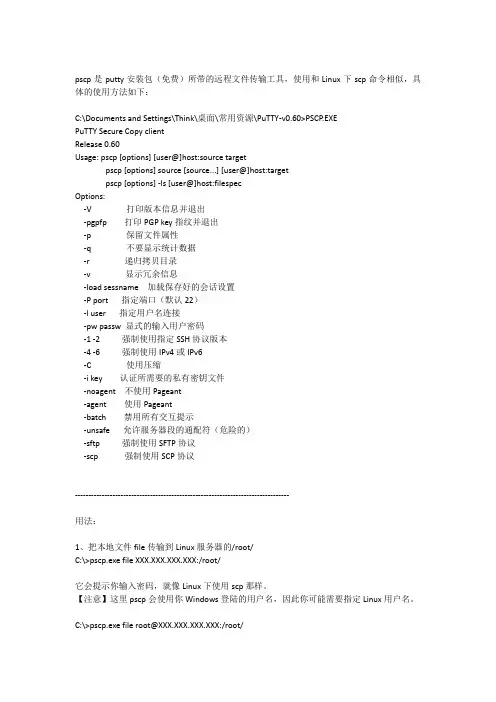
pscp是putty安装包(免费)所带的远程文件传输工具,使用和Linux下scp命令相似,具体的使用方法如下:
C:\Documents and Settings\Think\桌面\常用资源\PuTTY-v0.60>PSCP.EXE
PuTTY Secure Copy client
Release 0.60
Usage: pscp [options] [user@]host:source target
pscp [options] source [source...] [user@]host:target
pscp [options] -ls [user@]host:filespec
Options:
-V 打印版本信息并退出
-pgpfp 打印PGP key指纹并退出
-p 保留文件属性
-q 不要显示统计数据
-r 递归拷贝目录
-v 显示冗余信息
-load sessname 加载保存好的会话设置
-P port 指定端口(默认22)
-l user 指定用户名连接
-pw passw 显式的输入用户密码
-1 -2 强制使用指定SSH协议版本
-4 -6 强制使用IPv4或IPv6
-C 使用压缩
-i key 认证所需要的私有密钥文件
-noagent 不使用Pageant
-agent 使用Pageant
-batch 禁用所有交互提示
-unsafe 允许服务器段的通配符(危险的)
-sftp 强制使用SFTP协议
-scp 强制使用SCP协议
--------------------------------------------------------------------------------
PuTTY 中文教程
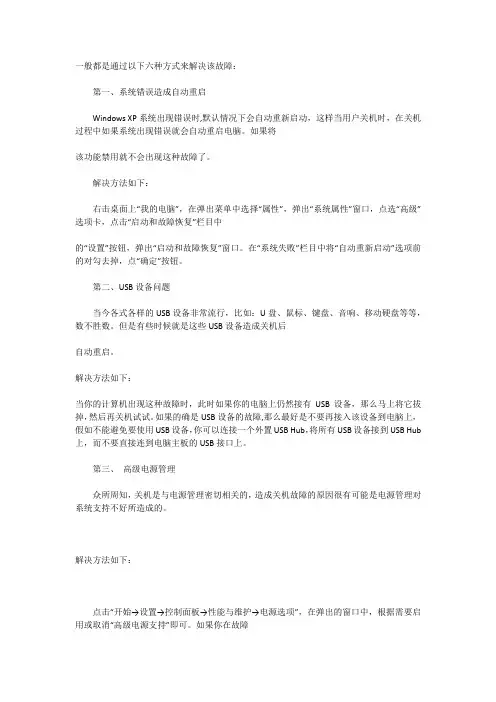
一般都是通过以下六种方式来解决该故障:
第一、系统错误造成自动重启
Windows XP系统出现错误时,默认情况下会自动重新启动,这样当用户关机时,在关机过程中如果系统出现错误就会自动重启电脑。如果将
该功能禁用就不会出现这种故障了。
解决方法如下:
右击桌面上“我的电脑”,在弹出菜单中选择“属性”,弹出“系统属性”窗口,点选“高级”选项卡,点击“启动和故障恢复”栏目中
的“设置”按钮,弹出“启动和故障恢复”窗口。在“系统失败”栏目中将“自动重新启动”选项前的对勾去掉,点“确定”按钮。
第二、USB设备问题
当今各式各样的USB设备非常流行,比如:U盘、鼠标、键盘、音响、移动硬盘等等,数不胜数。但是有些时候就是这些USB设备造成关机后
自动重启。
解决方法如下:
当你的计算机出现这种故障时,此时如果你的电脑上仍然接有USB设备,那么马上将它拔掉,然后再关机试试。如果的确是USB设备的故障,那么最好是不要再接入该设备到电脑上,假如不能避免要使用USB设备,你可以连接一个外置USB Hub,将所有USB设备接到USB Hub上,而不要直接连到电脑主板的USB接口上。
第三、 高级电源管理
众所周知,关机是与电源管理密切相关的,造成关机故障的原因很有可能是电源管理对系统支持不好所造成的。
解决方法如下:
点击“开始→设置→控制面板→性能与维护→电源选项”,在弹出的窗口中,根据需要启用或取消“高级电源支持”即可。如果你在故障
发生时使用的是启用“高级电源支持”,就试着取消它,反之,如果在故障发生时,电脑正使用的是取消“高级电源支持”那你就试着启用它
,此类故障就会排除了。
第四、BIOS设置问题
在主板BIOS中关闭自动唤醒功能试试。
解决方法如下:
BIOS中将Wake up by pci card,PME Event Wake up和wake up by lan设为Disabled
串口服务器配置手册
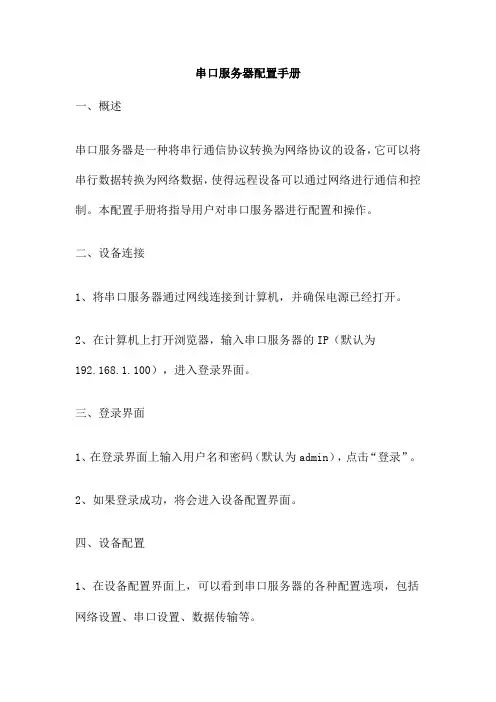
串口服务器配置手册
一、概述
串口服务器是一种将串行通信协议转换为网络协议的设备,它可以将串行数据转换为网络数据,使得远程设备可以通过网络进行通信和控制。本配置手册将指导用户对串口服务器进行配置和操作。
二、设备连接
1、将串口服务器通过网线连接到计算机,并确保电源已经打开。
2、在计算机上打开浏览器,输入串口服务器的IP(默认为192.168.1.100),进入登录界面。
三、登录界面
1、在登录界面上输入用户名和密码(默认为admin),点击“登录”。
2、如果登录成功,将会进入设备配置界面。
四、设备配置
1、在设备配置界面上,可以看到串口服务器的各种配置选项,包括网络设置、串口设置、数据传输等。 2、根据实际需要,对各项配置进行设置。例如,如果需要远程控制设备,需要设置相应的串口参数和波特率等。
3、点击“保存”按钮,保存配置信息。
五、数据传输测试
1、在设备配置完成后,需要进行数据传输测试,以确保设备正常工作。
2、在计算机上打开相应的串口软件(如PuTTY),设置相应的串口参数(如波特率、数据位、停止位等)。
3、在串口软件上发送数据,观察串口服务器是否能够正常接收并转换数据。反之,也可以通过串口服务器发送数据,观察计算机是否能够正常接收并转换数据。
六、故障排除
1、如果出现网络连接问题,可以检查网线是否连接正常,或者重新启动设备。
2、如果出现串口通信问题,可以检查串口参数是否设置正确,或者更换串口线缆或端口。 3、如果出现其他问题,可以查看设备手册或技术支持获取帮助。
一、引言
随着互联网的快速发展,服务器已成为企业和组织的重要基础设施。然而,服务器安全配置不当可能会导致数据泄露、业务中断和系统损坏等严重后果。为了确保服务器安全,本文将介绍一份全面的服务器安全配置手册。
二、目录
1、服务器硬件和软件选择
2、网络拓扑和防火墙配置
3、操作系统和应用程序安全配置
4、密码管理和身份验证配置
openSSH的配置

一直想不下linux技术,一直没有时间弄,最近由于工作上的需要,需要熟悉linux系统,借此机会好好学习一下
首是是最其本的,安装openssh-server,方便远程访问,使用Putty可以访问ubuntu
PuTTY 是一套免费的 SSH / Telnet 程序,它可以连接上支持 SSH Telnet 联机的站台,并且可自动取得对方的系统指纹码 (Fingerprint)。建立联机以后,所有的通讯内容都是以加密的方式传输,因此你再也不用害怕使用 Telnet 在 Internet 或公司的内部网络传输资料时被他人获知内容了!
经过多方查找资料,终于明白安装过程了,具体如下:
第一步:Ubuntu 电脑上需要安装 openssh-server :
sudo apt-get install openssh-server
由于默认Ubuntu采用UTF-8的字符集,所以putty需要做一些设置:
点击左边的 Windows -> Appearance 设置 Font settings ,点击 Change... 按钮选择为 仿宋体 或者 新宋体.
点击左边的 Windows -> Translation 设置 Character set translation 为 UTF-8
然后,点击 Open 连接服务器即可
第二步:安装的时候,可能不能成功安装openssh-server,报以下错误
现在没有可用的软件包 openssh-server,但是它被其它的软件包引用了.
这可能意味着这个缺失的软件包可能已被废弃,或者只能在劳动保险发布源中找到.
E:软件包openssh-server还没有可供安装的候选者
解决办法:
当前的源类表中没有你要安装的软件包,修改 /etc/apt/sources.list 添加源列表,添加以下源
# 欧洲,此为官方源,推荐使用 ,PING=500
潘多拉常用教程
1 / 15 一:刷机救砖
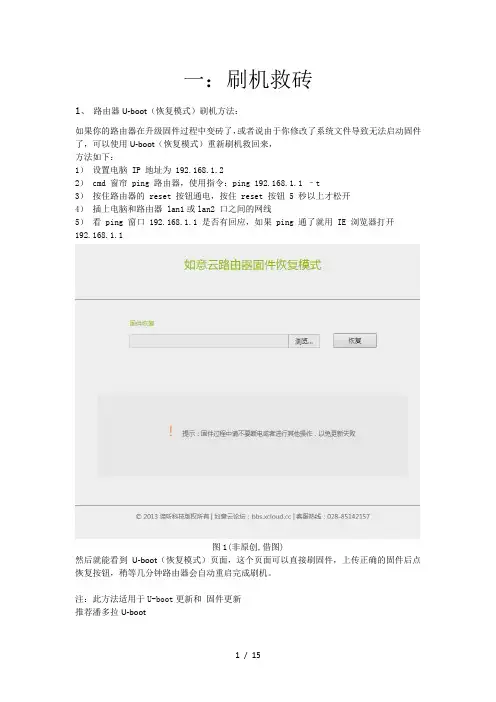
1、 路由器U-boot(恢复模式)刷机方法:
如果你的路由器在升级固件过程中变砖了,或者说由于你修改了系统文件导致无法启动固件了,可以使用U-boot(恢复模式)重新刷机救回来,
方法如下:
1) 设置电脑 IP 地址为 192.168.1.2
2) cmd 窗帘 ping 路由器,使用指令:ping 192.168.1.1 –t
3) 按住路由器的 reset 按钮通电,按住 reset 按钮 5 秒以上才松开
4) 插上电脑和路由器 lan1或lan2 口之间的网线
5) 看 ping 窗口 192.168.1.1 是否有回应,如果 ping 通了就用 IE 浏览器打开
192.168.1.1
图1(非原创,借图)
然后就能看到U-boot(恢复模式)页面,这个页面可以直接刷固件,上传正确的固件后点恢复按钮,稍等几分钟路由器会自动重启完成刷机。
注:此方法适用于U-boot更新和 固件更新
推荐潘多拉U-boot
2 / 15
图2
2、 在路由器管理⻚⾯刷机/升级固件/清空设置的⽅法
进入路径:系统-备份/升级
1)固件升级:固件升级有本地升级,点浏览选择正确的固件点,然后点
击“ 刷写固件 ” 最后确认刷写,
注 意:由于不同版本各个软件之间的配置文件会有变化和升级,升级固件请勿
勾选“保留配置” 3 / 15 2) 恢复默认指/清空设置
选择“备份/重置”然后选择“执行复位”即可完成恢复默认值/清空用户设置,
该功能和长按 reset 按钮 8 秒以上原理相同
打开路由器管理界面,路由器默认 IP 地址 192.168.1.1 默认用户名 root 密码 admin
二:基本设置
1、宽带上网
进入路径:网络-接口 4 / 15
选择wan口,点击修改,选择PPPoE ,点击切换协议。
输入宽带账号和宽带密码,点击保存&应用。
5 / 15
配置ssh显示中文详解
配置ssh 显示中文
2009年02月11日 12:40 P.M.
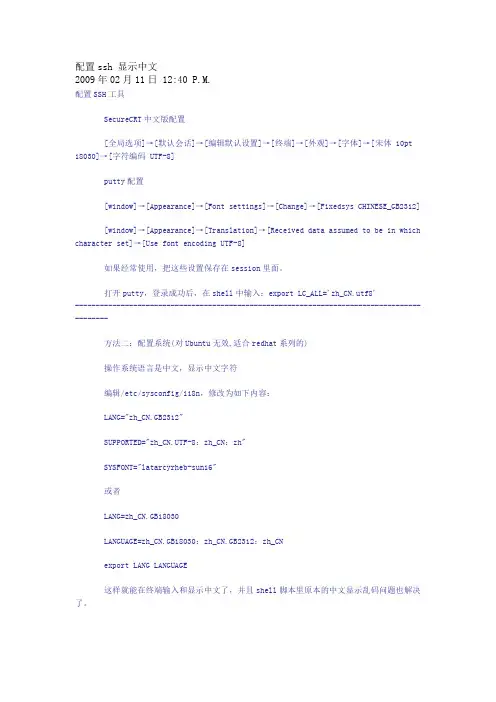
配置SSH工具
SecureCRT中文版配置
[全局选项]→[默认会话]→[编辑默认设置]→[终端]→[外观]→[字体]→[宋体 10pt
18030]→[字符编码 UTF-8]
putty配置
[window]→[Appearance]→[Font settings]→[Change]→[Fixedsys CHINESE_GB2312]
[window]→[Appearance]→[Translation]→[Received data assumed to be in which
character set]→[Use font encoding UTF-8]
如果经常使用,把这些设置保存在session里面。
打开putty,登录成功后,在shell中输入:export LC_ALL='zh_CN.utf8'
-------------------------------------------------------------------------------------------
方法二:配置系统(对Ubuntu无效,适合redhat系列的)
操作系统语言是中文,显示中文字符
编辑/etc/sysconfig/i18n,修改为如下内容:
LANG="zh_CN.GB2312"
SUPPORTED="zh_CN.UTF-8:zh_CN:zh"
SYSFONT="latarcyrheb-sun16"
或者
LANG=zh_CN.GB18030
LANGUAGE=zh_CN.GB18030:zh_CN.GB2312:zh_CN
export LANG LANGUAGE
这样就能在终端输入和显示中文了,并且shell脚本里原本的中文显示乱码问题也解决了。
ssh代理 方法
ssh代理 方法
通过SSH代理进行网络连接的方法有很多种,以下是其中两种:
1. 使用putty和tunnel功能:在putty的登录设置中配置tunnel,目标设置为Dynamic,添加一个端口,比如7000(普通用户需要1024以上端口),在Destination中填写代理服务器的IP与端口(ssh端口一般为22),再按Add,一个动态转发端口就实现了。然后,用相应的ssh账号登录后,此时的putty就相当于一个代理。现在,就可以用此代理使用web、ftp、ssh等服务了,只要在相应的软件中设置好socks5代理即可,代理的地址为:7000。
2. 使用Bitvise Tunnelier:首先,需要填写SSH服务器IP和端口,以及验证方式。然后,在“On Login”选项中去掉“Open Terminal”。接着,打开“SOCKS / HTTP Proxy Forwarding”,并设置“Listen Interface”。如果只允许自己主机连接,则填,端口默认的1080即可。SSH标签页是一些可选项,比如是否压缩之类的,根据需要设置。最后点击左边的“保存”,方便下次直接登陆。
此外,还有一些更为简便的方法,比如直接用一个叫myentunnel的软件,下载后填好服务器、用户名、密码、本地代理端口即可。
请注意,无论使用哪种方法,都需要确保网络安全和隐私保护。同时,这些方法可能需要一定的技术知识和经验,建议在专业人士的指导下进行操作。
Putty设置
附录A Putty设置
Putty是一个非常强大的终端仿真软件,对硬件配置要求极低,基本上能运行Windows平台的电脑都可以流畅运行,配备较高分辨率的显示器可很好的提高操作体验。
A.1 配置管理
除了主机名称/IP、端口和通信协议之外,Putty还有很多设置选项,来对终端进行配置。Putty将连接称为会话(session),因为终端的操作就是人与shell的会话。可以将会话的配置保存下来,以便快速启动终端并登录到对应的主机上。Putty启动界面如错误!未找到引用源。所示。
图A- 1 Putty启动界面
所保存的会话名称是唯一的。在设置主机名称/IP、端口和通信协议之后,可进一步设置会话的其他选项,这些选项在左侧用树形结构列出(Category)。
在Saved Sessions下的对话框中输入会话名称,再点击Save按钮,即可保存该会话。保存后可见到该会话名称已经在Default Settings那个文本框中列出,该文本框列出了所有已经保存的会话。双击已保存的会话名称将直接打开该会话。
启动Putty时,默认的配置为Default Settings。可单击选中已保存的会话,再单击Load按钮,将读取该会话。这通常用于修改已保存会话的部分设置选项再将其保存为新的会话。注意,若保存时会话名称与已保存会话的名称完全相同时,Putty将更新该已保存会话。 主机名称/IP
端口
通信协议
读取会话
保存会话
删除会话 配
置 要删除已保存会话,需先单击选中该会话,再按Delete按钮即可。
注意,Putty使用Windows注册表来保存会话等信息。在同一台电脑上,Putty删除后其相关信息仍保存着,从外部复制或下载一个Putty即可继续使用。这种设计的不便之处在于要将一台电脑上已保存的Putty会话复制到另一台电脑上时,需要导出注册表相关部分,再导入到另一台电脑上。
修改完毕之后,务必要保存会话或更新(覆盖保存),不可急急忙忙去点Open按钮,那将导致直接使用设置开始会话,而该会话的设置将不会保存。不过,即使会话开始后还是有机会保存的。在标题栏上单击右键,选择Change Settings,修改配置选项后仍可保存该会话。在此处修改配置选项后将立即生效。可进入会话后修改满意后再保存会话。
putty ssh命令参数
putty ssh命令参数
在使用Putty进行SSH连接时,可以使用以下命令参数:
1. -ssh:使用SSH协议进行连接。
2. -P port:指定要连接的服务器的端口号。
3. -l login-name:指定登录服务器的用户名。
4. -pw password:指定登录服务器的密码。
5. -i private-key-file:指定用于身份验证的私钥文件。
6. -m file:从文件中读取命令并在连接后执行。
以上参数可以帮助你配置Putty的SSH连接,具体参数的使用方法可能会因不同的操作系统和Putty版本而有所差异。你可以查阅Putty的文档或使用帮助命令获取更多关于SSH命令参数的信息。
使用Putty的SSH命令参数时,有以下几点需要注意:
1. 安全性:在提供密码或私钥文件时,要确保连接过程的安全性。避免在公开或不安全的网络上传输敏感信息。
2. 端口号:如果服务器使用非默认的SSH端口号,需要使用-P参数指定正确的端口号。
3. 私钥文件:在使用-i参数指定私钥文件时,需要确保私钥文件的权限设置正确,并且私钥文件没有被篡改或损坏。
4. 命令执行:在使用-m参数从文件中读取命令时,要确保命令文件中的内容是可信的,并且不会对系统造成安全风险。
5. 连接超时:如果服务器响应超时,可以尝试增加连接超时时间,使用-o ConnectTimeout=seconds参数。
6. 压缩:如果需要启用数据压缩,可以使用-C参数。这可以提高传输速度,但会增加CPU的使用率。
7. 调试级别:可以使用-v参数增加调试信息的输出,以便更好地了解连接过程和可能的问题。
8. 其他参数:Putty还提供了许多其他SSH命令参数和配置选项,可以根据需要进行探索和配置。
总之,在使用Putty的SSH命令参数时,需要注意安全性、端口号、私钥文件、命令执行等方面的问题,以确保连接的稳定和安全。建议查阅Putty的文档或帮助命令以获取更详细的信息和指导。
putty详细使用说明
putty详细使⽤说明
在windows下操作linux命令的⼩⼯具,⾮常好。偶然发现,储存资料备⽤。
PuTTY 是⼀个跨平台的远程登录⼯具,包含了⼀组程序,包括:
PuTTY (Telnet 和 SSH 客户端)
PSCP (SCP 客户端, 命令⾏下通过 SSH 拷贝⽂件,类似于 Unix/Linux 下的 scp 命令)
PSFTP (SFTP 的命令⾏客户端,类似于 FTP 的⽂件传输,只不过使⽤的是 SSH 的 22 端⼝,⽽⾮ FTP 的 21 端⼝,类似于
Unix/Linux 下的 sftp 命令)
PuTTYtel (仅仅是⼀个 Telnet 客户端)
Plink (命令⾏⼯具,执⾏远程服务器上的命令)
Pageant (PuTTY、PSCP、Plink 的 SSH 认证代理,⽤这个可以不⽤每次都输⼊⼝令了)
PuTTYgen (⽤来⽣成 RSA 和 DSA 密钥的⼯具).
虽然包含了这么多,但平时经常见到只是⽤ PuTTY 登录服务器,完全没有发挥出 PuTTY 的强⼤功能。PuTTY 作为⼀个组件也存在于很多的软件中,⽐如 FileZilla、WinSCP
在后⾯的⽂字中,如⾮特别说明,默认的登录的协议是 SSH。毕竟⽤ PuTTY 主要就是登录 SSH 主机,⽤ Telnet、RLogin 没法体现出PuTTY 的强⼤功能。
安装
PuTTY 是⼀个跨平台的远程登录⼯具,包含了⼀组程序,包括:
PuTTY (Telnet 和 SSH 客户端)
PSCP (SCP 客户端, 命令⾏下通过 SSH 拷贝⽂件,类似于 Unix/Linux 下的 scp 命令)
PSFTP (SFTP 的命令⾏客户端,类似于 FTP 的⽂件传输,只不过使⽤的是 SSH 的 22 端⼝,⽽⾮ FTP 的 21 端⼝,类似于
Unix/Linux 下的 sftp 命令)
PuTTYtel (仅仅是⼀个 Telnet 客户端)
Plink (命令⾏⼯具,执⾏远程服务器上的命令)