
linux 安装和登录命令
login 1.作用 login的作用是登录系统,它的使用权限是所有用户。 2.格式 login [name][-p ][-h 主机名称] 3.主要参数 -p:通知login保持现在的环境参数。 -h:用来向远程登录的之间传输用户名。 如果选择用命令行模式登录Linux的话,那么看到的第一个Linux命令就是login:。 一般界面是这样的: Manddrake Linux release 9.1(Bamboo) for i586 renrel 2.4.21-0.13mdk on i686 / tty1 localhost login:root password: 上面代码中,第一行是Linux发行版本号,第二行是内核版本号和登录的虚拟控制台,我们在第三行输入登录名,按“Enter”键在Password后输入账户密码,即可登录系统。出于安全考虑,输入账户密码时字符不会在屏幕上回显,光标也不移动。 登录后会看到下面这个界面(以超级用户为例): [root@localhost root]# last login:Tue ,Nov 18 10:00:55 on vc/1 上面显示的是登录星期、月、日、时间和使用的虚拟控制台。 shutdown 1.作用 shutdown命令的作用是关闭计算机,它的使用权限是超级用户。 2.格式shutdown [-h][-i][-k][-m][-t] 3.重要参数 -t:在改变到其它运行级别之前,告诉init程序多久以后关机。 -k:并不真正关机,只是送警告信号给每位登录者。 -h:关机后关闭电源。 -c:cancel current process取消目前正在执行的关机程序。所以这个选项当然没有时间参数,但是可以输入一个用来解释的讯息,而这信息将会送到每位使用者。 -F:在重启计算机时强迫fsck。 -time:设定关机前的时间。 -m: 将系统改为单用户模式。 -i:关机时显示系统信息。 4.命令说明shutdown命令可以安全地将系统关机。有些用户会使用直接断掉电源的方式来关闭Linux系统,这是十分危险的。因为Linux与Windows不同,其后台运行着许多进程,所以强制关机可能会导致进程的数据丢失,使系统处于不稳定的状态,甚至在有的系统中会损坏硬件设备(硬盘)。在系统关机前使用shutdown命令,系统管理员会通知所有登录的用户系统将要关闭,并且login指令会被冻结,即新的用户不能再登录。 halt
1.作用 halt命令的作用是关闭系统,它的使用权限是超级用户。 2.格式 halt [-n] [-w] [-d] [-f] [-i] [-p] 3.主要参数说明 -n:防止sync系统调用,它用在用fsck修补根分区之后,以阻止内核用老版本的超级块覆盖修补过的超级块。 -w:并不是真正的重启或关机,只是写wtmp(/var/log/wtmp)纪录。 -f:没有调用shutdown,而强制关机或重启。 -i:关机(或重启)前,关掉所有的网络接口。 -f:强迫关机,不呼叫shutdown这个指令。 -p: 当关机的时候顺便做关闭电源的动作。 -d:关闭系统,但不留下纪录。 4.命令说明 halt就是调用shutdown -h。halt执行时,杀死应用进程,执行sync(将存于buffer中的资料强制写入硬盘中)系统调用,文件系统写操作完成后就会停止内核。若系统的运行级别为0或6,则关闭系统;否则以shutdown指令(加上-h参数)来取代。
reboot 1.作用 reboot命令的作用是重新启动计算机,它的使用权限是系统管理者。 2.格式 reboot [-n] [-w] [-d] [-f] [-i] 3.主要参数 -n: 在重开机前不做将记忆体资料写回硬盘的动作。 -w: 并不会真的重开机,只是把记录写到/var/log/wtmp文件里。 -d: 不把记录写到/var/log/wtmp文件里(-n这个参数包含了-d)。 -i: 在重开机之前先把所有与网络相关的装置停止。
install 1.作用 install命令的作用是安装或升级软件或备份数据,它的使用权限是所有用户。 2.格式 (1)install [选项]... 来源 目的地 (2)install [选项]... 来源... 目录 (3)install -d [选项]... 目录... 在前两种格式中,会将复制至或将多个文件复制至已存在的,同时设定权限模式及所有者/所属组。在第三种格式中,会创建所有指定的目录及它们的主目录。长选项必须用的参数在使用短选项时也是必须的。 3.主要参数 --backup[=CONTROL]:为每个已存在的目的地文件进行备份。 -b:类似 --backup,但不接受任何参数。 -c:(此选项不作处理)。 -d,--directory:所有参数都作为目录处理,而且会创建指定目录的所有主目录。 -D:创建前的所有主目录,然后将复制至 ;在第一种使用格式中有用。 -g,--group=组:自行设定所属组,而不是进程目前的所属组。 -m,--mode=模式:自行设定权限模式 (像chmod),而不是rwxr-xr-x。 -o,--owner=所有者:自行设定所有者 (只适用于超级用户)。 -p,--preserve-timestamps:以文件的访问/修改时间作为相应的目的地文件的时间属性。 -s,--strip:用strip命令删除symbol table,只适用于第一及第二种使用格式。 -S,--suffix=后缀:自行指定备份文件的。 -v,--verbose:处理每个文件/目录时印出名称。 --help:显示此帮助信息并离开。 --version:显示版本信息并离开。
mount 1.作用 mount命令的作用是加载文件系统,它的用权限是超级用户或/etc/fstab中允许的使用者。 2.格式 mount -a [-fv] [-t vfstype] [-n] [-rw] [-F] device dir 3.主要参数 -h:显示辅助信息。 -v:显示信息,通常和-f用来除错。 -a:将/etc/fstab中定义的所有文件系统挂上。 -F:这个命令通常和-a一起使用,它会为每一个mount的动作产生一个行程负责执行。在系统需要挂上大量NFS文件系统时可以加快加载的速度。 -f:通常用于除错。它会使mount不执行实际挂上的动作,而是模拟整个挂上的过程,通常会和-v一起使用。 -t vfstype:显示被加载文件系统的类型。 -n:一般而言,mount挂上后会在/etc/mtab中写入一笔资料,在系统中没有可写入文件系统的情况下,可以用这个选项取消这个动作。 4.应用技巧 挂上一个设备使用mount命令。 在使用mount这个指令时,至少要先知道下列三种信息:要加载对象的文件系统类型、要加载对象的设备名称及要将设备加载到哪个目录下。 (1)Linux可以识别的文件系统 ◆ Windows 95/98常用的FAT 32文件系统:vfat ; ◆ Win NT/2000 的文件系统:ntfs ; ◆ OS/2用的文件系统:hpfs; ◆ Linux用的文件系统:ext2、ext3; ◆ CD-ROM光盘用的文件系统:iso9660。 虽然vfat是指FAT 32系统,但事实上它也兼容FAT 16的文件系统类型。 (2)确定设备的名称 在Linux中,设备名称通常都存在/dev里。这些设备名称的命名都是有规则的,可以用“推理”的方式把设备名称找出来。例如,/dev/hda1这个IDE设备,hd是Hard Disk(硬盘)的,sd是SCSI Device,fd是Floppy Device(或是Floppy Disk?)。a代表第一个设备,通常IDE接口可以接上4个IDE设备(比如4块硬盘)。所以要识别IDE硬盘的方法分别就是hda、hdb、hdc、hdd。hda1中的“1”代表hda的第一个硬盘分区 (partition),hda2代表hda的第二主分区,第一个逻辑分区从hda5开始,依此类推。 此外,可以直接检查/var/log/messages文件,在该文件中可以找到计算机开机后系统已辨认出来的设备代号。 (3)查找挂接点 在决定将设备挂接之前,先要查看一下计算机是不是有个/mnt的空目录,该目录就是专门用来当作挂载点(Mount Point)的目录。建议在/mnt里建几个/mnt/cdrom、/mnt/floppy、/mnt/mo等目录,当作目录的专用挂载点。举例而言,如要挂载下列5个设备,其执行指令可能如下 (假设都是Linux的ext2系统,如果是Windows XX请将ext2改成vfat): 软盘 ===>mount -t ext2 /dev/fd0 /mnt/floppy cdrom ===>mount -t iso9660 /dev/hdc /mnt/cdrom SCSI cdrom ===>mount -t iso9660 /dev/sdb /mnt/scdrom SCSI cdr ===>mount -t iso9660 /dev/sdc /mnt/scdr
win10自带的虚拟机安装Centos及Linux的一些基础命令

win10⾃带的虚拟机安装Centos及Linux的⼀些基础命令还要我⼀张⼀张图⽚的上传?⼼情不好,没有图⽚不影响。
此笔记⽤的系统与软件版本Linux:7,具体如下Linux:CentOS-7-x86_64-Minimal-2009.isoJDK:8,具体如下JDK:jdk-8u311-linux-x64.tar.gzmysql:5,具体如下mysql:mysql180-community-release-e17-4.noarch.rpm,并选择5版本tomcat:8,具体如下tomcat:apache-tomcat-8.5.73.tar.gz开启win10⾃带的Hyper-V1、查看是否已经开启了Hyper-V ,步骤:开始》管理⼯具》Hyper-V管理器这个⼀般不会⾃⼰开启,所以不显⽰,需要⼿动设置才有。
2、打开程序和功能,点击“启⽤或关闭Windows功能”3、将Hyper-V项的⼏个全都选中,点击“确定”,然后需要重启电脑4、如果Hyper-V管理⼯具或者Hyper-V平台是灰⾊的,并且显⽰硬件不⽀持虚拟化,需要开启在BIOS中开启虚拟化技术5、开启虚拟化⽀持后重启电脑,打开Hyper-V管理⼯具,按以下操作:6、如果点击错误之后出现了以下错误:需要去服务中⼼开启相关服务右键我的电脑 > 管理 > 服务和应⽤程序 > 服务。
再去尝试上⼀步,如果还不⾏将有关服务全开。
到了这⼀步,已经可以在其上创建虚拟机了:⽹络准备:创建虚拟交换机这⾥提前创建交换机是因为安装系统的过程中有⼀步需要选择交换机,这⾥提前创建好之后,安装时就可以选择交换机直接可以连接到⽹络。
1、点击”虚拟交换机管理器“进⾏创建交换机:2、点击:创建⽹络交换机》外部⽹络》创建虚拟交换机:3、选择对应⽹卡,选择外部⽹络,选择“允许管理操作系统共享此⽹络适配器”,点击”确定”完成创建交换机。
————————————准备过程结束,开始创建虚拟机————————————————创建 Linux 虚拟机下载CentOS7:选择合适的系统,这⾥选择CentOS7,X86_64点击去之后选择镜像站,阿⾥云⽐较快,⽹易很慢点击进去之后选择要下载的版本,这个笔记⽤的是 min.iso软件下载好之后,存放的地⽅⽂件夹要求没有空格,没有中⽂字符。
Linux下apt-get命令详解(安装、卸载、更新、查询软件包)

Linux下apt-get命令详解(安装、卸载、更新、查询软件包)apt-get 命令适⽤于 deb 包管理式的 Linux 操作系统(Debian、Ubuntu等),主要⽤于⾃动从互联⽹软件仓库中搜索、下载、安装、升级、卸载软件或操作系统。
⼀、apt-get 安装软件包apt-get install PackageName // 普通安装apt-get install PackageName=VersionName // 安装指定包的指定版本apt-get --reinstall install PackageName // 重新安装apt-get build-dep PackageName // 安装源码包所需要的编译环境apt-get -f install // 修复依赖关系apt-get source PackageName // 下载软件包的源码// ylx 整理:sudo apt-get install -d voxbo // 仅下载不安装sudo apt-get install --reinstall -d voxbo // 仅下载不安装sudo apt-get autoremove voxbo // 删除软件包, 同时删除为满⾜依赖// ⽽⾃动安装且不再使⽤的软件包apt-get --purge autoremove voxbo // 删除软件包, 删除配置⽂件,删除不再使⽤的依赖包⼆、apt-get 卸载软件包apt-get remove PackageName // 删除软件包, 保留配置⽂件apt-get --purge remove PackageName // 删除软件包, 同时删除配置⽂件apt-get purge PackageName // 删除软件包, 同时删除配置⽂件apt-get autoremove PackageName // 删除软件包, 同时删除为满⾜依赖// ⽽⾃动安装且不再使⽤的软件包apt-get --purge autoremove PackageName // 删除软件包, 删除配置⽂件,// 删除不再使⽤的依赖包apt-get clean && apt-get autoclean // 清除已下载的软件包和旧软件包三、apt-get 更新软件包apt-get update // 更新安装源(Source)apt-get upgrade // 更新已安装的软件包apt-get dist-upgrade // 更新已安装的软件包(识别并处理依赖关系的改变)四、apt-get 查询软件包dpkg -l // 列出已安装的所有软件包apt-cache search PackageName // 搜索软件包apt-cache show PackageName // 获取软件包的相关信息, 如说明、⼤⼩、版本等apt-cache depends PackageName // 查看该软件包需要哪些依赖包apt-cache rdepends PackageName // 查看该软件包被哪些包依赖apt-get check // 检查是否有损坏的依赖命令:apt-get --help⽤法:apt-get [选项] 命令apt-get [选项] install|remove 软件包1 [软件包2 ...]apt-get [选项] source 软件包1 [软件包2 ...]apt-get 是⼀个⽤于下载和安装软件包的简易命令⾏界⾯。
SUSELinux简易入门

C、区域和辅助功能 设置 :
国家/地区和语言 辅助(铃声、修饰键等) 键入动作 键盘布局
4
键盘快捷键
D、声音和多媒体 声音系统 系统通知:出了什么岔子,可以设置这个嚎两声 系统铃声 音频 CD
要装 bison 和 flex,C++IDE 稍后说 去除软件:就是删除不要的软件,这个不要瞎搞。许多东西都不认得,删掉了说不定哪个连带的就不能用了。 更新软件:先联网再说吧,开机自启动的,不过到现在也没见它更新 Sax2:设置显示器的 SCIM 输入法设置:Linux 下功能强大的输入法,我用 简体中文-》智能拼音或自然码输入法。这里面配置
打开 home 文件夹,左边栏目 有常见的类似 Windows 资源管理器目录的树形目录。 最重要的是最不起眼的在树形左边的一列小按钮,有 Amarok ,书签,历史,主文件夹,Metabar 动作,网络,根文件夹, 服务,系统。 这个叫导航面板,很有用。一般可以在浏览器的 窗口菜单-》显示或隐藏导航面板 (最下面一个)可以设置显示 与否。 (1)常见默认的是进入系统 项目,对应树形目录 有主文件夹、回收站、存储介质、文档文件夹、用户文件夹、远程 位置 主文件夹是用户默认文件夹,比如 winland 用户就在 /home/winland 文件夹下。文档文件夹是/home/winland/ documents 目录,保密的,只有自己能看。 存储介质是本机挂载的硬盘分区等。可以快速访问各个 Windows 分区。 用户文件夹是本机所有普通用户的目录,比如用户 public、winland 等,可以看见各个用户公开的文件。 远程位置,比如 Windows 局域网共享就在这个目录下的 SMB 共享 子目录下面。
Shell脚本实现Linux系统的软件安装

Shell脚本实现Linux系统的软件安装在Linux系统中,软件安装是日常工作中的一个重要环节。
为了提高工作效率,自动化安装和配置软件是一个非常有用的技巧。
Shell脚本是一种运行在终端上的脚本语言,可以用来编写一系列的命令,从而实现自动化的任务。
本文将介绍如何使用Shell脚本来实现Linux系统的软件安装。
下面我们将分为三个步骤来进行讲解:准备工作、编写脚本、执行脚本。
一、准备工作在开始编写脚本之前,我们需要先确保系统已经安装了Shell解释器。
Linux系统通常都会预装Bash,因此我们可以通过运行以下命令来检查Shell版本:```$ echo $SHELL```如果返回结果为`/bin/bash`,则说明系统已经安装了Bash。
如果返回结果为空或者不是`/bin/bash`,则需要先安装Bash。
另外,我们还需要确定要安装的软件的来源。
在Ubuntu等Debian系的发行版中,可以使用apt-get或者apt命令来获取软件包。
而在CentOS等Red Hat系的发行版中,则可以使用yum命令来获取软件包。
在本文中,我们以apt-get为例进行演示。
二、编写脚本下面是一个简单的Shell脚本示例,用于安装指定的软件包:```bash#!/bin/bash# 软件包名package="example"# 安装软件包sudo apt-get install $package -y```在上面的脚本中,我们首先通过shebang`#!/bin/bash`指定了使用Bash作为解释器。
然后,定义一个名为`package`的变量,用于指定要安装的软件包的名称。
最后,使用apt-get命令来安装指定的软件包。
在实际使用时,可以根据需要修改`package`变量的值,来安装不同的软件包。
三、执行脚本在编写完脚本后,我们需要将其保存为一个可执行文件,并通过终端来执行。
首先,我们需要将脚本保存为一个独立的文件,例如`install.sh`。
linux操作系统教程 pdf

linux操作系统教程 pdfLinux操作系统是一种开源操作系统,广泛应用于各种设备和领域,包括服务器、嵌入式设备、个人电脑等。
下面是关于Linux操作系统的一个简要教程。
一、Linux操作系统的基本概念和特点Linux操作系统是一个类Unix操作系统,具有以下几个基本特点:1. 开源性:Linux操作系统的源代码是公开的,任何人都可以查看、修改和分发源代码。
2. 多用户和多任务支持:Linux可以同时支持多个用户登录,并且可以同时运行多个任务。
3. 稳定性和可靠性:由于Linux操作系统的设计和实现非常稳定,因此在服务器等需要持续运行的环境中广泛应用。
4. 安全性:Linux操作系统提供了强大的安全功能,可以保护系统免受各种攻击和破坏。
5. 可移植性:Linux操作系统可以在不同硬件平台上运行,如x86、ARM等。
二、Linux操作系统的安装1. 准备工作:在安装Linux操作系统之前,需要准备好一台计算机和安装介质,如光盘或USB驱动器。
2. 下载和验证安装介质:从Linux发行版官方网站下载最新的安装介质,并验证下载的文件的完整性。
3. 创建安装介质:使用工具将下载的ISO文件写入光盘或USB驱动器,以便用于安装。
4. 设置启动顺序:在计算机的BIOS中设置启动顺序,使计算机能够从光盘或USB驱动器启动。
5. 启动和安装:按照安装向导的提示,选择安装选项和分区方式,并进行系统安装。
三、Linux操作系统的基本命令1. 文件和目录操作命令:- ls:列出当前目录下的文件和目录。
- cd:切换当前工作目录。
- mkdir:创建一个新的目录。
- rmdir:删除一个空的目录。
2. 文件操作命令:- cp:复制文件。
- mv:移动或重命名文件。
- rm:删除文件。
- cat:查看文件内容。
3. 系统信息命令:- uname:显示系统信息。
- date:显示当前日期和时间。
- who:显示当前登录的用户。
Linux终端命令的远程登录和远程桌面技巧远程控制其他计算机
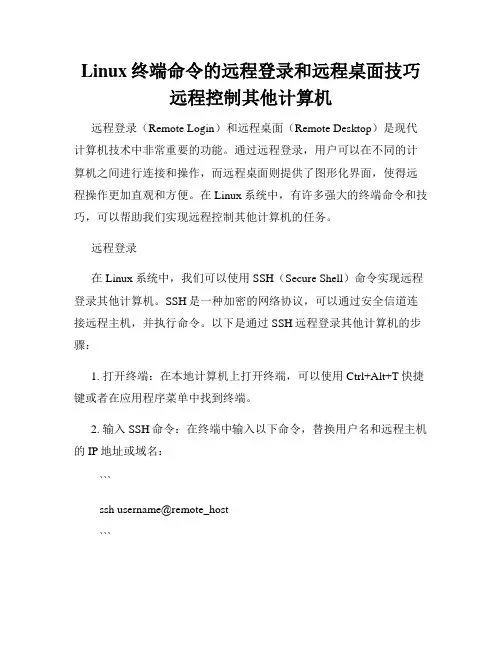
Linux终端命令的远程登录和远程桌面技巧远程控制其他计算机远程登录(Remote Login)和远程桌面(Remote Desktop)是现代计算机技术中非常重要的功能。
通过远程登录,用户可以在不同的计算机之间进行连接和操作,而远程桌面则提供了图形化界面,使得远程操作更加直观和方便。
在Linux系统中,有许多强大的终端命令和技巧,可以帮助我们实现远程控制其他计算机的任务。
远程登录在Linux系统中,我们可以使用SSH(Secure Shell)命令实现远程登录其他计算机。
SSH是一种加密的网络协议,可以通过安全信道连接远程主机,并执行命令。
以下是通过SSH远程登录其他计算机的步骤:1. 打开终端:在本地计算机上打开终端,可以使用Ctrl+Alt+T快捷键或者在应用程序菜单中找到终端。
2. 输入SSH命令:在终端中输入以下命令,替换用户名和远程主机的IP地址或域名:```ssh username@remote_host```这里的username是远程主机上的用户名,remote_host是远程主机的IP地址或域名。
按下回车键后,系统会提示输入密码。
3. 输入密码:根据系统提示,输入远程主机的密码。
输入密码时,终端不会显示任何字符,这是正常的安全机制。
4. 登录成功:如果输入的用户名和密码正确,终端会显示类似于以下的提示信息:```Welcome to remote_host!```这意味着成功登录到远程主机。
远程桌面如果我们想要进行图形化操作并远程控制其他计算机,可以使用VNC(Virtual Network Computing)技术。
以下是使用VNC实现远程桌面控制的步骤:1. 安装VNC服务器:在远程主机上安装VNC服务器软件,例如TigerVNC或RealVNC。
具体安装方法可以参考相应软件的官方文档。
2. 配置VNC服务器:根据实际需求,配置VNC服务器,设置密码和监听端口等参数。
3. 启动VNC服务器:启动VNC服务器,确保服务器正在监听指定的端口。
Linux下iSCSI initiator的安装和设置
Linux下iSCSI initiator的安装和设置环境:1、OS:RedHat AS4 (内核版本:2.6.9-22.ELsmp)2、Initiator软件:linux-iscsi-4:0.1.11具体步骤1.在客户端安装RedHat AS4.2 (内核版本:2.6.9-22.ELsmp)光盘。
安装时选择启动激活网卡的端口,并且安装模式选择“个人定制安装”,选择软件包时,在网络配置选项中选中iscsi选项。
2.安装完毕后,通过ifconfig命令,确保Linux系统的IP与IX1000业务口IP在同一网段。
3.设置iscsi服务。
使用setup命令,弹出窗口如下所示:选中“系统服务”,点击“运行工具”,进入服务选项的窗口,按空格键选中iscsi服务,单击“确定”。
如下图所示:4.使用/etc/init.d/iscsi start命令先启动iscsi服务。
5.在/etc/iscsi.conf这个配置文件下,有3项内容需要配置:DiscoveryAddress,OutgoingUsername,OutgoingPassword。
其中“DiscoveryAddress”是业务口IP地址,这个地址是在NeoStor上为Target所分配的IP 地址。
举例说明:注意:如果在NeoStor上没有设置CHAP认证,只需要设置DiscoveryAddress一项内容。
“OutgoingUsername”和“OutgoingPassword”,指的是在NeoStor上创建iSCSI 协议下的Client的过程中,或者是Client的iSCSI协议的属性里,已设置CHAP认证的用户名和密码。
这是针对在NeoStor上设置CHAP认证的情况进行的设置。
对/etc/iscsi.conf这个文件配置如下DiscoveryAddress=10.1.5.2:3260相关的CHAP认证的设置,如:OutgoingUsername=huawei-3comOutgoingPassword=123456789123注意:输入用户名和密码时注意区分大小写!6.在/etc/initiatorname.iscsi文件下设置Initiator的名字,格式如下:Initiatorname=iqn.xxx.xxx:xxx此Initiator是创建时为Client分配的Initiator。
Linux服务器管理实战
Linux服务器管理实战Linux服务器是当前各大企业IT领域中应用最广泛的服务器操作系统之一。
它具有安全、高效、稳定等特点,而且维护和管理方便,可以有效的提高IT运维效率。
但是Linux服务器是一个复杂的系统,无论是初学者还是有经验的管理员都需要多方面的技能和知识来管理和维护这个系统。
下面将从管理、安全、性能三个方面阐述Linux服务器管理实战经验。
一、管理包括系统的基本配置、软件安装、用户管理、权限管理、系统维护、备份与恢复等方面。
下面将介绍Linux服务器管理实战中一些方法和技能。
1. 安装软件Linux服务器软件的安装方式和Windows有所不同,通常使用rpm或yum命令安装软件包。
其中,rpm是一种较为原始的安装方式,yum是基于rpm的安装方式,更加方便快捷。
可以使用命令“yum install 软件包名称”来安装需要的软件。
2. 用户管理用户管理是Linux服务器管理的一个重点。
在Linux系统中,用户可以根据权限分为三个类别:超级用户(root)、系统用户和普通用户。
root用户拥有系统的最高权限,可以对系统任何文件和目录进行修改和操作,因此需要谨慎使用。
系统用户是用于管理系统的特殊用户,一般用于执行服务或进程。
普通用户只有系统指定的操作权限。
可以使用以下命令来新增、修改和删除用户。
添加用户:useradd 用户名设置密码:passwd 用户名删除用户:userdel 用户名3. 权限管理权限管理是Linux服务器管理中非常重要的一部分,它决定了系统中每个用户可以访问的文件和目录。
Linux系统中,每个文件和目录都有一组权限,用于决定访问者的读、写和执行权限。
可以使用命令chmod和chown来修改文件和目录的权限和所有者。
chmod命令用于改变文件和目录的权限:chmod u+x filename 给当前用户授权读权限chmod u+x,g+w filename 当前用户和组拥有读和写权限chmod a+r filename 所有用户都可以读取文件chown命令用于改变文件和目录的所有者:chown user:group filename 修改所属用户和用户组4. 系统维护系统维护是保证Linux系统正常运行的关键。
第2讲 Linux系统安装
分区规划
从存储空间上,每个单独划分的分区空间 独立,类似Windows的C盘D盘E盘 从文件结构上,任何数据存储的分区或未 划分分区的目录都隶属于根分区
密码设置
1、八位以上,大小字母、数字、符号组合 2、容易记忆 合格的密码示例:Am@ri31n 3、定期更换
远程登录管理工具
远程管理工具推荐: Putty、SecureCRT、WinSCP 用户登录成功后,系统缺省的主提示符, 普通用户为“$”;超级用户root为“#”。 用户退出系统的方法有两种: 1 ) 键入命令: logout或exit 2 ) 在提示符下按Ctrl+D组合键
VMware 简介
VMware主要特点: 1、不需要分区或重新开机就能在同一台 PC上使用两种以上的操作系统 2、本机系统可以与虚拟机系统网络通信 3、可以设定并且随时修改虚拟机操作系 统的硬件环境
Linux 文件系统结构
分区规划
必要分区: 1、根分区 / 2、swap分区 * 物理内存的1.5倍或2倍 其他分区可根据需要划分,如用户宿主目录 /home、备份/backup、网站/website等
Linux 系统安装
李明
E-mail/QQ:samlee@
课程大纲
VMware虚拟机软件应用 LinuxMware是一个虚拟PC的软件,可以在现有的操 作系统上虚拟出一个新的硬件环境,相当于模拟 出一台新的PC ,以此来实现在一台机器上真正 同时运行两个独立的操作系统 。 VMware官方网站
Linux 文件命名规则
1)除了 / 之外,所有的字符都合法; 2)有些字符最好不用,如空格符、制表 符、退格符和字符 @ # $ & ( ) - 等; 3)避免使用 . 作为普通文件名的第一个 字符; 4)大小写敏感(包括文件命名、命令、 命令选项、用户名等)。
Linux上的redis安装和后台启动
Linux上的redis安装和后台启动下载并安装$ wget http://download.redis.io/releases/redis-2.8.3.tar.gz$ tar -zxvf redis-2.8.3.tar.gz$ cd redis-2.8.3$ make如果make命令执⾏时出现gcc未找到错误则执⾏yum -y install gcc automake autoconf libtool make再次执⾏命令makemake编译完成后,在src⽬录下将⽂件redis-server、redis-benchmark、redis-cli拷贝到⼀个⽬录下。
在usr下创建⽬录:mkdir /usr/rediscd到redis安装⽬录的src⽬录下cd /redis-2.8.3/src/拷贝到创建的redis⽬录下:(redis.conf不在src⽬录下则cd redis-2.8.3 再执⾏cp redis.conf /usr/redis 命令)$ cp redis-server /usr/redis$ cp redis-benchmark /usr/redis$ cp redis-cli /usr/redis$ cp redis.conf /usr/redis切换到创建的redis⽬录下cd /usr/redis前台启动redis服务./redis-server后台启动redis服务设置在后台运⾏redis,打开并编辑redis.conf,把daemonize设置为yes 设置好后保存并退出(:wq)vim redis.confredis.conf配置⽂件中daemonize守护线程,默认是NO,daemonize是⽤来指定redis是否要⽤守护线程的⽅式启动daemonize yes : redis采⽤的是单进程多线程的模式。
当redis.conf中选项daemonize设置成yes时,代表开启守护进程模式。