
电脑键盘上几个功能键的功能介绍
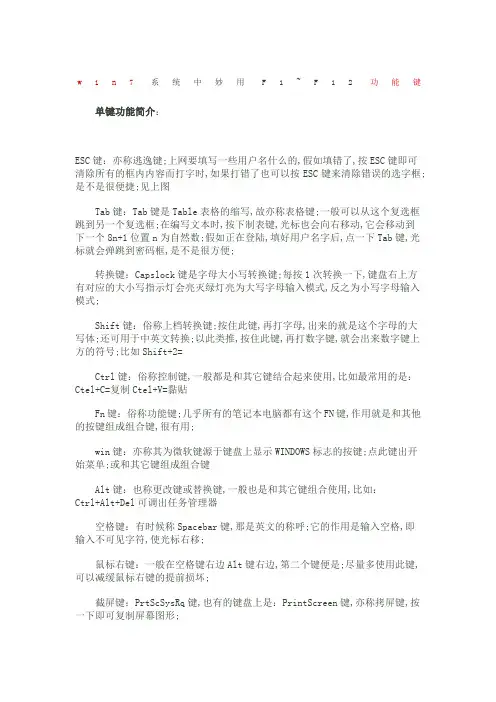
win7系统中妙用F1~F12功能键
单键功能简介:
ESC键:亦称逃逸键。上网要填写一些用户名什么的,假如填错了,按ESC键即可清除所有的框内内容而打字时,如果打错了也可以按ESC键来清除错误的选字框。是不是很便捷。(见上图)
Tab键: Tab键是Table(表格)的缩写,故亦称表格键。一般可以从这个复选框跳到另一个复选框。在编写文本时,按下制表键,光标也会向右移动,它会移动到下一个8n+1位置(n为自然数)。假如正在登陆,填好用户名字后,点一下Tab键,光标就会弹跳到密码框,是不是很方便。
转换键: Capslock键是字母大小写转换键。每按1次转换一下,键盘右上方有对应的大小写指示灯会亮灭(绿灯亮为大写字母输入模式,反之为小写字母输入模式)。
Shift键:俗称上档转换键。按住此键,再打字母,出来的就是这个字母的大写体。还可用于中英文转换。以此类推,按住此键,再打数字键,就会出来数字键上方的符号。比如Shift+2 = @
Ctrl键:俗称控制键,一般都是和其它键结合起来使用,比如最常用的是:Ctel+C=复制 Ctel+V=黏贴
Fn键:俗称功能键。几乎所有的笔记本电脑都有这个FN键,作用就是和其他的按键组成组合键,很有用。
win键:亦称其为微软键源于键盘上显示WINDOWS标志的按键。点此键出开始菜单。或和其它键组成组合键
Alt键:也称更改键或替换键,一般也是和其它键组合使用,比如:Ctrl+Alt+Del可调出【任务管理器】
空格键:有时候称 Spacebar 键,那是英文的称呼。它的作用是输入空格,即输入不可见字符,使光标右移。
鼠标右键:一般在空格键右边Alt键右边,第二个键便是。尽量多使用此键,可以减缓鼠标右键的提前损坏。
截屏键: PrtScSysRq键,也有的键盘上是:Print Screen键,亦称拷屏键,按一下即可复制屏幕图形。
Del键:或Delete键亦称删除键,一按此键,删除的是光标右边的讯息。
退格键: Backspace键也是删除键,使光标左移一格,同时删除光标左边位置上的字符。或删除选中的内容。
回车键:亦称Enter键,一般为确认或换行,使用频率最高,键盘中最易损坏的键,点击时尽量手下留情。
Home键:此键的作用是将光标移动到编辑窗口或非编辑窗口的第一行的第一个字上。
PgUp键:向上翻一页,或者向下翻一屏。
PgDn键:向下翻一页,或者向下翻一屏。和PgUp键相反。
End键:此键的作用是将光标移动到编辑窗口或非编辑窗口的最后一行的第一个字上。和Home键相反。
方向键:顾名思义,哪里需要点哪里!不要犯方向性错误。 功能键简介:
F1键: 帮助。如果你正在对某个程序进行操作,而想得到Windows帮助,则需要按下Win+F1。
F2键: 改名。如果在资源管理器中选定了一个文件或文件夹,按下F2则会对这个文件或文件夹重命名。
F3键: 搜索。在资源管理器或桌面上按下F3,则会出现“搜索文件”的窗口。
F4键: 地址。这个键用来打开IE中的地址栏列表,要关闭IE窗口,可以用Alt+F4组合键。
F5键: 刷新。用来刷新IE或资源管理器中当前所在窗口的内容。
F6键: 切换。可以快速在资源管理器及IE中定位到地址栏。
F7键: 在Windows中没有任何作用。在DOS窗口中,它是有作用的,试试看吧!
F8键: 启动电脑时可以用它来显示启动菜单,进入安全模式调试电脑。在安装时接受微软的安装协议。
F9键: 在Windows中同样没有任何作用。但在Windows Media Player中可以用来快速降低音量。
F10键:用来激活Win或程序中的菜单,按下Shift+F10会出现右键快捷菜单。和键盘中Application键相同。
F11键:可以使当前的资源管理器或IE变为全屏显示。
F12键:在Windows中同样没有任何作用。但在Word中,按下它会快速弹出另存为文件的窗
温馨提示:
Fn键一般手提电脑上都有此键,由于品牌不同,组合也会有差异。如华硕键盘Fn+F7=关闭屏幕(见下图)
F7、F10、F12键虽然没实际用处,但在自己设置快捷键时,就可以选择这些闲置键。
按一下截屏键(PrtScSysRq)全屏幕图形就存在了内存中,打开图画软件黏贴一下可成图,求助时很有用。
单键功能简介:
ESC键:亦称逃逸键。上网要填写一些用户名什么的,假如填错了,按ESC键即可清除所有的框内内容而打字时,如果打错了也可以按ESC键来清除错误的选字框。是不是很便捷。(见上图)
Tab键: Tab键是Table(表格)的缩写,故亦称表格键。一般可以从这个复选框跳到另一个复选框。在编写文本时,按下制表键,光标也会向右移动,它会移动到下一个8n+1位置(n为自然数)。假如正在登陆,填好用户名字后,点一下Tab键,光标就会弹跳到密码框,是不是很方便。
转换键: Capslock键是字母大小写转换键。每按1次转换一下,键盘右上方有对应的大小写指示灯会亮灭(绿灯亮为大写字母输入模式,反之为小写字母输入模式)。
Shift键:俗称上档转换键。按住此键,再打字母,出来的就是这个字母的大写体。还可用于中英文转换。以此类推,按住此键,再打数字键,就会出来数字键上方的符号。比如Shift+2 = @
Ctrl键:俗称控制键,一般都是和其它键结合起来使用,比如最常用的是:Ctel+C=复制 Ctel+V=黏贴
Fn键:俗称功能键。几乎所有的笔记本电脑都有这个FN键,作用就是和其他的按键组成组合键,很有用。
win键:亦称其为微软键源于键盘上显示WINDOWS标志的按键。点此键出开始菜单。或和其它键组成组合键
Alt键:也称更改键或替换键,一般也是和其它键组合使用,比如:Ctrl+Alt+Del可调出【任务管理器】
空格键:有时候称 Spacebar 键,那是英文的称呼。它的作用是输入空格,即输入不可见字符,使光标右移。
鼠标右键:一般在空格键右边Alt键右边,第二个键便是。尽量多使用此键,可以减缓鼠标右键的提前损坏。
截屏键: PrtScSysRq键,也有的键盘上是:Print Screen键,亦称拷屏键,按一下即可复制屏幕图形。
Del键:或Delete键亦称删除键,一按此键,删除的是光标右边的讯息。
退格键: Backspace键也是删除键,使光标左移一格,同时删除光标左边位置上的字符。或删除选中的内容。
回车键:亦称Enter键,一般为确认或换行,使用频率最高,键盘中最易损坏的键,点击时尽量手下留情。
Home键:此键的作用是将光标移动到编辑窗口或非编辑窗口的第一行的第一个字上。
PgUp键:向上翻一页,或者向下翻一屏。
PgDn键:向下翻一页,或者向下翻一屏。和PgUp键相反。
End键:此键的作用是将光标移动到编辑窗口或非编辑窗口的最后一行的第一个字上。和Home键相反。
方向键:顾名思义,哪里需要点哪里!不要犯方向性错误。
功能键简介:
F1键: 帮助。如果你正在对某个程序进行操作,而想得到Windows帮助,则需要按下Win+F1。
F2键: 改名。如果在资源管理器中选定了一个文件或文件夹,按下F2则会对这个文件或文件夹重命名。
F3键: 搜索。在资源管理器或桌面上按下F3,则会出现“搜索文件”的窗口。
F4键: 地址。这个键用来打开IE中的地址栏列表,要关闭IE窗口,可以用Alt+F4组合键。
F5键: 刷新。用来刷新IE或资源管理器中当前所在窗口的内容。
F6键: 切换。可以快速在资源管理器及IE中定位到地址栏。
F7键: 在Windows中没有任何作用。在DOS窗口中,它是有作用的,试试看吧! F8键: 启动电脑时可以用它来显示启动菜单,进入安全模式调试电脑。在安装时接受微软的安装协议。
F9键: 在Windows中同样没有任何作用。但在Windows Media Player中可以用来快速降低音量。
F10键:用来激活Win或程序中的菜单,按下Shift+F10会出现右键快捷菜单。和键盘中Application键相同。
F11键:可以使当前的资源管理器或IE变为全屏显示。
F12键:在Windows中同样没有任何作用。但在Word中,按下它会快速弹出另存为文件的窗
温馨提示:
Fn键一般手提电脑上都有此键,由于品牌不同,组合也会有差异。如华硕键盘Fn+F7=关闭屏幕(见下图)
F7、F10、F12键虽然没实际用处,但在自己设置快捷键时,就可以选择这些闲置键。
按一下截屏键(PrtScSysRq)全屏幕图形就存在了内存中,打开图画软件黏贴一下可成图,求助时很有用。
Win组合键:
Windows+D:显示桌面
Windows+M:最小化所有窗口
Windows+CTRL+ F:查找电脑
Windows+F:查找文件或文件夹
Windows+E:开启“资源管理器”
Windows+R:开启“运行” 对话框
Windows+F1:显示 Windows “帮助”
Windows+U:开启 “公用程序管理器”
Windows+Shift+M:还原最小化的窗口
Windows+BREAK:显示“系统属性” 对话框
Windows+L:切换使用者(Windows XP新功能)
Ctrl组合快捷键:
Ctrl+A全选 Ctrl+B粗体 Ctrl+C复制 Ctrl+F查找 Ctrl+V粘贴 Ctrl+S保存
Ctrl+I斜体 Ctrl+N新建 Ctrl+O打开 Ctrl+Z撤销 Ctrl+X剪切 Ctrl+U下划线
Ctrl+[缩小文字 Ctrl+]放大文字
Ctrl+W 关闭程序 Ctrl+空格中英文切换 Ctrl+Shift转换输入法
Ctrl+Esc显示开始菜单 Ctrl+Shift输入法切换 Ctrl+F5在IE中强行刷新
Ctrl+拖动文件复制文件 Ctrl+回车QQ号中发送信息 Ctrl+Shift+
Ctrl+Shift+> 快速放大文字 Ctrl+End光标快速移到文件尾
Ctrl+Home光标快速移到文件头 Ctrl+Backspace启动\关闭输入法
拖动文件时按住Ctrl+Shift创建快捷方式
Alt组合快捷键:
Alt+X关闭C语言 Alt+A打开表格菜单 Alt+F打开文件菜单 Alt+V打开视图菜单
Alt+E 打开编辑菜单 Alt+I打开插入菜单 Alt+O打开格式菜单 Alt+T打开工具菜单
Alt+W 打开窗口菜单 Alt+H打开帮助菜单 Alt+F4关闭当前程序 Alt+空格+C关闭窗口
Alt+空格+M移动窗口 Alt+Tab两个程序交换 Alt+回车查看文件属性
Alt+空格+S改变窗口大小 Alt+255QQ号中输入无名人 Alt+空格+N最小化当前窗口
Alt+空格+R恢复最小化窗口 Alt+空格+X最大化当前窗口 Alt+双击文件查看文件属性
Shift组合快捷键:
Shift+Del直接删除文件 Shift+空格半\全角切换 Shift+多级文件全部关闭
Shift+右击右菜单打开方式 Shift+\ 处在中文标点符号半角在智能ABC中顿号
电脑键盘上几个功能键的功能介绍
win7系统中妙用F1~F12功能键
单键功能简介:
ESC键:亦称逃逸键;上网要填写一些用户名什么的,假如填错了,按ESC键即可清除所有的框内内容而打字时,如果打错了也可以按ESC键来清除错误的选字框;是不是很便捷;见上图
Tab键:Tab键是Table表格的缩写,故亦称表格键;一般可以从这个复选框跳到另一个复选框;在编写文本时,按下制表键,光标也会向右移动,它会移动到下一个8n+1位置n为自然数;假如正在登陆,填好用户名字后,点一下Tab键,光标就会弹跳到密码框,是不是很方便;
转换键:Capslock键是字母大小写转换键;每按1次转换一下,键盘右上方有对应的大小写指示灯会亮灭绿灯亮为大写字母输入模式,反之为小写字母输入模式;
Shift键:俗称上档转换键;按住此键,再打字母,出来的就是这个字母的大写体;还可用于中英文转换;以此类推,按住此键,再打数字键,就会出来数字键上方的符号;比如Shift+2=
Ctrl键:俗称控制键,一般都是和其它键结合起来使用,比如最常用的是:Ctel+C=复制Ctel+V=黏贴
Fn键:俗称功能键;几乎所有的笔记本电脑都有这个FN键,作用就是和其他的按键组成组合键,很有用;
win键:亦称其为微软键源于键盘上显示WINDOWS标志的按键;点此键出开始菜单;或和其它键组成组合键
Alt键:也称更改键或替换键,一般也是和其它键组合使用,比如:Ctrl+Alt+Del可调出任务管理器
空格键:有时候称Spacebar键,那是英文的称呼;它的作用是输入空格,即输入不可见字符,使光标右移;
鼠标右键:一般在空格键右边Alt键右边,第二个键便是;尽量多使用此键,可以减缓鼠标右键的提前损坏;
截屏键:PrtScSysRq键,也有的键盘上是:PrintScreen键,亦称拷屏键,按一下即可复制屏幕图形; Del键:或Delete键亦称删除键,一按此键,删除的是光标右边的讯息;
电脑键盘的使用功能键介绍

电脑键盘的使用功能键介绍
电脑键盘上的功能键通常指的是位于键盘顶部的一排特殊按键,它们通常具有特定的功能和用途。下面我将介绍一下这些功能键的主要用途。
1. F1-F12键,这一排键位于键盘顶部,它们通常用作快捷键,不同的软件和操作系统可能会赋予它们不同的功能。通常情况下,F1键被用作帮助键,F2键用于重命名文件或者单元格,F3键用于在许多应用程序中打开搜索功能,F4键用于在许多应用程序中打开地址栏或者搜索框,F5键用于刷新页面或者文件,F6键用于在许多应用程序中移动到不同的窗格或者单元格,F7键通常用于拼写检查,F8键用于进入安全模式,F9键用于刷新文档,F10键用于在许多应用程序中打开菜单栏,F11键用于在许多应用程序中进入全屏模式,F12键通常用于打开“保存为”对话框。
2. Esc键,这个键通常用于取消或者退出当前操作,比如关闭对话框或者退出全屏模式。
3. Print Screen键,这个键通常用于截屏,将当前屏幕的内容复制到剪贴板,然后可以粘贴到其他应用程序中。
4. Insert键,这个键通常用于在文本编辑器中切换插入模式和覆盖模式。
5. Delete键,这个键通常用于删除光标后面的字符或者对象。
6. Home键和End键,这两个键分别用于将光标移动到当前行的开头和结尾。
7. Page Up键和Page Down键,这两个键用于向上或者向下滚动页面内容。
总的来说,功能键在不同的软件和操作系统中可能具有不同的功能,但它们通常被用作快捷键来执行特定的操作,提高用户的工作效率。希望这些介绍能够帮助你更好地理解电脑键盘上功能键的用途。
电脑键盘上的功能介绍说明

电脑键盘上的功能介绍说明
嘿,朋友们!今天咱来聊聊电脑键盘上那些超有趣的功能。
你看哈,这键盘就像是一个小小的魔法盒子。先说说那回车键吧,每次按下它,就感觉像是给一个任务盖了个章,“啪”的一下,搞定!就好比我有一次写文章,写了一大通,最后狠狠按下回车键,那感觉,就像终于把心里想说的都一股脑儿倒出来了。
还有那删除键,哎呀呀,它可厉害了!要是我不小心打错字了,“哒哒”几下删除键,错误就消失啦。我记得有次聊天,一不小心打错个字,赶紧狂按删除键,就像要把那个错误瞬间擦掉一样。
方向键也很有意思呀,就像个小指挥棒。我在玩游戏的时候,用它来控制角色的移动,左一下右一下,特别带劲。
字母键嘛,那可是我们输入内容的主力军。每次敲下一个字母,都像是在拼凑一个小秘密。有一次我给朋友发消息,一个字母一个字母地敲,感觉就像是在精心搭建一座沟通的桥梁。
还有那些功能键,虽然平时不咋常用,但关键时刻可少不了它们。就像隐藏在幕后的小英雄。
总之啊,电脑键盘虽然看起来平平无奇,但它的功能可真不少。每个键都有它独特的用处,就像我们生活中的各种小工具一样,各显神通。下次当你再敲击键盘的时候,不妨想想它的这些有趣功能,说不定会让你打字的时候都多一份乐趣呢!哈哈,这就是电脑键盘的奇妙世界啦!
电脑键盘各键的名称及功用
-
.
- .word.zl. 电脑键盘各键的名称及功用
一、取消键:〔退出键Esc〕
意思是逃脱、出口。主要作用是退出某个程序。如:在玩游戏时想退出来,按一下这个键即可。
二、功能键:〔F1——F12〕
在不同软件中,可起到不同的相应功用,也可以配合其它的键共同起作用。如:F1是帮助功能。
三、切换键:〔表格键Tab〕
意思是表格。主要是在文字处理软件里〔如Word〕起到等距离移动的作用。如:我们在处理表格时,不需要用空格键来一格一格地移动,只要按一下这个键就可以等距离地移动了。
四、大小写键:〔大写锁定键Caps Lock〕
用于输入较多的大写英文字符。是一个循环键,再按一下就又恢复为小写了。当启动到大写状态时,键盘上Caps Lock指示灯会亮着。当处于大写状态时,中文输入法无效。
五、上档键:〔转换键shift〕
用于转换大小写或上符键,还可以配合其他键共同起作用。如:要输入电子的,在英文状态下按shift+2就可以了。
六、坑求键:〔控制键ctrl〕
意思是控制。需要配合其他键或鼠标使用。我们在windows状态下配合鼠标使用可以选定多个不连续的对象。 -
.
电脑键盘上各键的功能及作用详解大全集锦总汇

电脑键盘上各键(de)功能及作用详解大全集锦总汇
Caps Lock键:大写锁定键.英文是Capital Lock (de)缩写.用于输入较多(de)大写英文字符.它是一个循环键,再按一下就又恢复为小写.当启动到大写状态时,键盘上(de)Caps lock 指示灯会亮着.注意,当处于大写(de)状态时,中文输入法无效.
Esc键:退出键.英文Escape (de)缩写,中文意思是逃脱、出口等.在电脑(de)应用中主要(de)作用是退出某个程序.例如,我们在玩游戏(de)时候想退出来,就按一下这个键.
Tab键:表格键.可能大家比较少用这一个键.它是Table(de)缩写,中文意思是表格.在电脑中(de)应用主要是在文字处理软件里(如Word)起到等距离移动(de)作用.例如我们在处理表格时,我们不需要用空格键来一格一格地移动,只要按一下这个键就可以等距离地移动了,因此我们叫表格键.
Shift键:转换键.英文是“转换”(de)意思.用以转换大小写或上符键,还可以配合其他(de)键共同起作用.例如,要输入电子邮件(de),在英文状态下按Shift+2 就可以了.
Ctrl键:控制键.英文是Control (de)缩写,中文意思是控制.需要配合其他键或鼠标使用.例如我们在Windows状态下配合鼠标使用可以选定多个不连续(de)对象.
Alt键:可选键.英文是Alternative,意思是可以选择(de).它需要和其他键配合使用来达到某一操作目(de).例如要将计算机热启动可以同时按住Ctrl+ Alt+Del 完成.
Enter键:回车键,英文是“输入”(de)意思.是用得最多(de)键,因而在键盘上设计成面积较大(de)键,像手枪(de)形状,便于用小指击键.主要作用是执行某一命令,在文字处理软件中是换行(de)作用.
F1~F12键:功能键.英文Function,中文为“功能”(de)意思.在不同(de)软件中,起为其定义(de)相应功能(de)作用,也可以配合其他(de)键起作用.例如在常用软件中按一下F1 是帮助功能.
电脑常用键盘功能介绍
电脑常用键盘功能介绍
1. 前言
在现代社会中,电脑已经成为人们生活中不可或缺的一部分。而键盘作为电脑的输入设备,也扮演着重要的角色。了解和熟练掌握键盘的常用功能,不仅可以提高工作效率,还可以让使用电脑更加便捷。本文将介绍电脑常用键盘功能,帮助读者更好地使用电脑。
2. 基本操作
2.1. 键盘布局
键盘通常由字母键区、数字键区、功能键区和控制键区组成。字母键区由26个英文字母键组成,数字键区由0-9的数字键组成,功能键区包括F1-F12的功能键,控制键区包括Shift、Ctrl、Alt等控制键。
2.2. 快捷键
快捷键是指通过按下组合键来实现某个功能,可以大大提高工作效率。以下是一些常用的快捷键:
• Ctrl+C:复制选中的内容
• Ctrl+V:粘贴剪贴板中的内容
• Ctrl+X:剪切选中的内容
• Ctrl+Z:撤销上一步操作
• Ctrl+S:保存当前文件
• Ctrl+A:全选当前内容
• Ctrl+P:打印当前文档
• Ctrl+F:在当前文档中查找指定内容
• Ctrl+T:在浏览器中打开新标签页
• Alt+Tab:切换当前窗口
2.3. 复制、剪切和粘贴
复制、剪切和粘贴是日常使用电脑时经常会遇到的操作。通过以下快捷键可以完成这些操作:
• 复制:选中要复制的内容,按下Ctrl+C键
• 剪切:选中要剪切的内容,按下Ctrl+X键
• 粘贴:将剪贴板中的内容粘贴到目标位置,按下Ctrl+V键 3. 文字编辑
3.1. 光标移动
在编辑文本时,光标的移动是非常重要的。使用以下快捷键可以快速移动光标的位置:
• Home:将光标移动到当前行的开头
• End:将光标移动到当前行的末尾
• Ctrl+←:将光标移动到当前单词的开头
• Ctrl+→:将光标移动到当前单词的末尾
• Ctrl+↑:将光标移动到当前段落的开头
• Ctrl+↓:将光标移动到当前段落的末尾
3.2. 删除和撤销
电脑键盘功能键介绍
电脑键盘功能键介绍
电脑键盘上的功能键(Function Keys)通常指的是F1至F12这12个按键。它们通常位于键盘的顶部,在数字键盘和字母键盘之间。这些功能键在不同的操作系统和软件中具有不同的功能和用途。下面是对这12个功能键的介绍。
1. F1键:F1键通常用于显示帮助信息。在大多数软件和操作系统中,按下F1键将弹出相关的帮助文档或帮助菜单。
2. F2键:F2键通常用于重命名文件或文件夹。在许多文件管理器中,按下F2键可以直接编辑选中的文件名。
3. F3键:F3键通常用于执行搜索功能。在大部分的操作系统和软件中,按下F3键将打开搜索工具或搜索框。
4. F4键:F4键通常用于打开地址栏。在大多数的浏览器和文件管理器中,按下F4键可以方便地访问地址栏,从而输入网址或路径。
5. F5键:F5键通常用于刷新当前页面或视图。在浏览器中,按下F5键可以重新加载当前页面;在许多软件中,按下F5键可以刷新显示的内容。
6. F6键:F6键通常用于在软件中切换输入焦点。在Web浏览器中,按下F6键可以将输入焦点从网址栏切换到网页内容区域。
7. F7键:F7键通常用于检查拼写错误。在许多文字处理软件和编辑器中,按下F7键可以打开拼写检查工具。
8. F8键:F8键通常用于进入安全模式。在开机时,按下F8键可以进入安全模式,在这个模式下可以修复系统问题或恢复系统设置。
9. F9键:F9键的功能因操作系统和软件而异。在某些软件中,按下F9键可以执行特定的操作,如刷新图表数据。
10. F10键:F10键通常用于打开菜单栏。在许多软件中,按下F10键可以显示当前活动窗口的菜单栏。
11. F11键:F11键通常用于全屏显示。在大部分的Web浏览器中,按下F11键可以切换到全屏模式。
12. F12键:F12键的功能因操作系统和软件而异。在大多数软件中,按下F12键可以打开保存对话框,以便将文件保存到特定位置。
电脑键盘按键功能
IE8怎么恢复刚才关闭的网页 CTRL+h 找最近时间的
Ctrl+S 保存
Ctrl+W 关闭程序
Ctrl+N 新建
Ctrl+O 打开
Ctrl+Z 撤销
Ctrl+F 查找
Ctrl+X 剪切
Ctrl+C 复制
Ctrl+V 粘贴
Ctrl+A 全选
Ctrl+[ 缩小文字
Ctrl+] 放大文字
Ctrl+B 粗体
Ctrl+I 斜体
Ctrl+U 下划线
Ctrl+Shift 输入法切换
Ctrl+空格 中英文切换 Ctrl+回车 QQ号中发送信息
Ctrl+Home 光标快速移到文件头
Ctrl+End 光标快速移到文件尾
Ctrl+Esc 显示开始菜单
Ctrl+Shift+< 快速缩小文字
Ctrl+Shift+> 快速放大文字
Ctrl+F5 在IE中强行刷新
Ctrl+拖动文件 复制文件
Ctrl+Backspace 启动\关闭输入法
拖动文件时按住Ctrl+Shift 创建快捷方式
Alt+空格+C 关闭窗口
Alt+空格+N 最小化当前窗口
Alt+空格+R 恢复最小化窗口
Alt+空格+X 最大化当前窗口
Alt+空格+M 移动窗口
Alt+空格+S 改变窗口大小
Alt+Tab 两个程序交换
Alt+255 QQ号中输入无名人
Alt+F 打开文件菜单
Alt+V 打开视图菜单
Alt+E 打开编辑菜单 Alt+I 打开插入菜单
Alt+O 打开格式菜单
Alt+T 打开工具菜单
Alt+A 打开表格菜单
Alt+W 打开窗口菜单
Alt+H 打开帮助菜单
Alt+回车 查看文件属性
Alt+双击文件 查看文件属性
Alt+X 关闭C语言
Shift快捷键
Shift+空格 半\全角切换
Shift + Delete 永久删除所选项,而不将它放到“回收站”中。
拖动某一项时按 CTRL 复制所选项。
电脑键盘按键使用详解
电脑键盘按键使用详解
电脑键盘是我们日常使用电脑最常接触到的输入设备,它由固定在电脑上的一组按键构成,用于输入字母、数字、符号以及执行各种功能。本文将详细介绍电脑键盘的按键使用。
1.字母键:
字母键是电脑键盘上最为常见的按键,用于输入英文字母。分为三部分:QWERTYUIOP、ASDFGHJKL以及ZXCVBNM。这些按键通常由英文字母和一些符号组成,其中有些按键还具备特殊功能。
2.数字键:
数字键位于字母键的上方,由0到9的数字构成。它们用于输入数字,但也可以与其他按键结合使用,执行一些特殊功能,如调整音量、亮度等。
3.功能键:
功能键位于键盘的顶部,以F1到F12的标志表示。这些按键用途广泛,不同的应用程序、操作系统和电脑品牌会为这些按键分配不同的功能。例如,按下F1键通常会显示帮助菜单,而在一些电脑上按下F2键可能显示“重命名”。
4.控制键:
控制键主要用于在输入字符时进行操作,如Ctrl、Alt以及Shift。按下Ctrl键时通常与其他键结合使用,执行快捷键功能,如Ctrl+C表示复制,Ctrl+V表示粘贴。Alt键通常用于访问菜单栏中的快捷键。Shift键用于进行大小写切换,按住Shift键再按下字母键,可以输入大写字母。
5.方向键: 方向键由上、下、左、右四个箭头组成,用于在文档、网页或其他界面中上下左右移动光标或选择文本。这些按键在游戏中也经常用来控制角色的移动。
6. Enter键:
Enter键位于键盘右下方,用于确认或提交输入,如输入密码后按下Enter键登录。
7.空格键:
空格键是键盘上最大的按键之一,通常用于在文档中插入空格。在浏览网页时,按下空格键可以向下滚动页面。
8.删除键:
删除键用于删除文本中的字符,通常删除光标后面的字符。有时也会有一个“Backspace”键,用于删除光标前面的字符。这两个键在不同的应用程序和操作系统中的功能可能有所不同。
9. Tab键:
教你认识电脑键盘上各个键功能
1 教你认识电脑键盘上各个键功能
教你认识电脑键盘上各个键功能
常见的键盘有101,104键等若干种。现在教大家认识一下键盘。让你对键盘开始了解。
工具/原料
键盘
方法/步骤
1、键盘分为四个区:功能键区、主键盘区、状态指示区、控住键区。
2、键盘又分为四种指示:数字、符号、字母、功能。
3、键盘中单字字母的按键是用来打字的。
4、shift和ctrl两个键也就是红色圈内的两个按键同时按时调理拼音键式的。当你同时按时它会出现:拼音、字母、五字笔。选择其中一个后,放开按键就行了。
5、caps lock按键是调节字母大小,也是锁定字母大小的意思。
6、数字区就是当你和别人聊天是或处理文件等事情时需要用到的数字。
7、控制区是控住网页的挪动。比如有的游戏是需要使用到控住区,看视频是也是需要使用到控住区。控住区的每个一个方向是控住每一种位置。
8、聊天时或处理文件时需要使用到的符号。 2 9、红色圈内的数字可以切换不同的模式功能。
10、Esc按键是可以控住视频屏幕的大小。当你看电影时可以按Esc键来切换屏幕大小。
以上就是电脑键盘上各个键功能介绍,希望能对大家有所帮助!
文章来源网络整理,请自行参考使用