
设置Linux的ip并使用putty远程登录Linux
Linux实训报告
实训报告:
Linux的网络基本配置
实训目的:
掌握Linux系统的网络配置方法;搭建Linux网络环境
实训步骤:
1.使用ifconfig查询系统的初始ip:
2.设置虚拟机网卡使用Host-only连接:
3.使用system-config-network-tui命令更改Linux的ip:
4.将Linux的ip设置为1.1.1.3,子网掩码为255.255.255.0:
5. 使用service network restart重启网络服务:
6. 在次使用ifconfig查询ip已经改为1.1.1.3:
7. 更改VMware Network Adapter VMnet1的ip:
8. 虚拟机成功ping同ip1.1.1.1:
9. putty成功远程登录linux系统:
Windows利用SSH-X远程登录Linux主机(X11-forwarding)
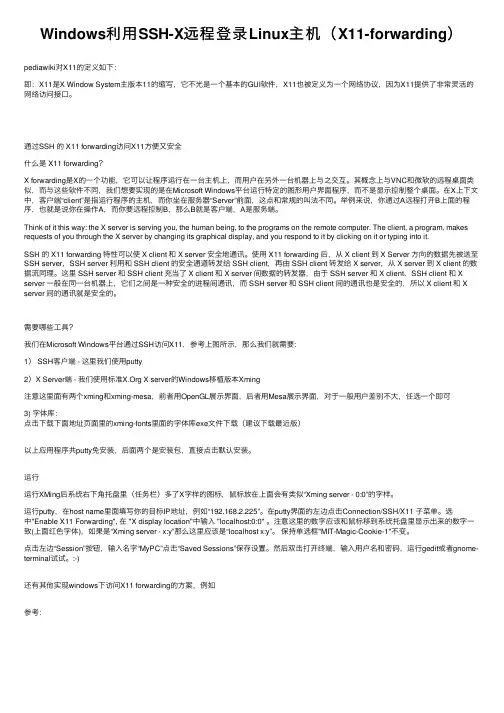
Windows利⽤SSH-X远程登录Linux主机(X11-forwarding)pediawiki对X11的定义如下:即:X11是X Window System主版本11的缩写,它不光是⼀个基本的GUI软件,X11也被定义为⼀个⽹络协议,因为X11提供了⾮常灵活的⽹络访问接⼝。
通过SSH 的 X11 forwarding访问X11⽅便⼜安全什么是 X11 forwarding?X forwarding是X的⼀个功能,它可以让程序运⾏在⼀台主机上,⽽⽤户在另外⼀台机器上与之交互。
其概念上与VNC和微软的远程桌⾯类似,⽽与这些软件不同,我们想要实现的是在Microsoft Windows平台运⾏特定的图形⽤户界⾯程序,⽽不是显⽰控制整个桌⾯。
在X上下⽂中,客户端“client”是指运⾏程序的主机,⽽你坐在服务器“Server”前⾯,这点和常规的叫法不同。
举例来说,你通过A远程打开B上⾯的程序,也就是说你在操作A,⽽你要远程控制B,那么B就是客户端,A是服务端。
Think of it this way: the X server is serving you, the human being, to the programs on the remote computer. The client, a program, makes requests of you through the X server by changing its graphical display, and you respond to it by clicking on it or typing into it.SSH 的 X11 forwarding 特性可以使 X client 和 X server 安全地通讯。
使⽤ X11 forwarding 后,从 X client 到 X Server ⽅向的数据先被送⾄SSH server,SSH server 利⽤和 SSH client 的安全通道转发给 SSH client,再由 SSH client 转发给 X server,从 X server 到 X client 的数据流同理。
Linux下VNC远程控制的使用方法(已打)
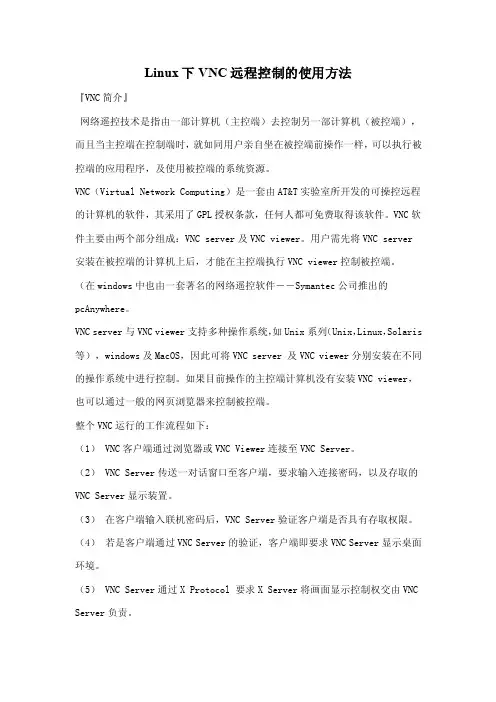
Linux下VNC远程控制的使用方法『VNC简介』网络遥控技术是指由一部计算机(主控端)去控制另一部计算机(被控端),而且当主控端在控制端时,就如同用户亲自坐在被控端前操作一样,可以执行被控端的应用程序,及使用被控端的系统资源。
VNC(Virtual Network Computing)是一套由AT&T实验室所开发的可操控远程的计算机的软件,其采用了GPL授权条款,任何人都可免费取得该软件。
VNC软件主要由两个部分组成:VNC server及VNC viewer。
用户需先将VNC server 安装在被控端的计算机上后,才能在主控端执行VNC viewer控制被控端。
(在windows中也由一套著名的网络遥控软件――Symantec公司推出的pcAnywhere。
VNC server与VNC viewer支持多种操作系统,如Unix系列(Unix,Linux,Solaris 等),windows及MacOS,因此可将VNC server 及VNC viewer分别安装在不同的操作系统中进行控制。
如果目前操作的主控端计算机没有安装VNC viewer,也可以通过一般的网页浏览器来控制被控端。
整个VNC运行的工作流程如下:(1) VNC客户端通过浏览器或VNC Viewer连接至VNC Server。
(2) VNC Server传送一对话窗口至客户端,要求输入连接密码,以及存取的VNC Server显示装置。
(3)在客户端输入联机密码后,VNC Server验证客户端是否具有存取权限。
(4)若是客户端通过VNC Server的验证,客户端即要求VNC Server显示桌面环境。
(5) VNC Server通过X Protocol 要求X Server将画面显示控制权交由VNC Server负责。
(6) VNC Server将来由 X Server的桌面环境利用VNC通信协议送至客户端,并且允许客户端控制VNC Server的桌面环境及输入装置。
Ubuntu Linux学习之(3)User Management

Ubuntu Linux学习之(6)基本网络管理篇目录实验一:查看IP (2)实验二:Ping 命令 (3)实验三:远程终端服务telnet (6)实验四:安装SSH 服务 (9)实验五:远程文件管理WinSCP (12)附录一:显示或设置网络设备命令:ifconfig (14)附录二:ping 命令 (15)附录三:apt 命令 (16)实验一:查看IP实验背景:每台机器都要上网,上网都有自己的IP 地址,Bill也想查看一下自己的IP地址。
他想在Windows下,查看IP地址用的命令是:ipconfig/all,那在Linux下我们用什么命令呢?实验分析:查看本机的IP地址。
实验步骤:步骤一:查看IP地址。
查看IP地址,使用命令:ifconfig;注:若本机上有两块网卡,输入命令:ifconfig,则会查看到两块网卡的信息。
有关ifconfig实验二:Ping 命令实验背景:ping我们都很熟悉,在Windows下我们也经常会用到,一般用于检测网络通与不通,也叫时延,其值越大,速度越慢。
它是用来检查网络是否通畅或者网络连接速度的命令。
作为一个生活在网络上的管理员或者黑客来说,ping命令是一个必须掌握的命令。
实验目的:使用ping 命令,检测真机与虚拟机之间是否连通。
实验步骤:步骤一:查看真机的IP 地址.1)在真机下点击开始——运行——输入cmd –回车;2)输入命令:ipconfig/all;步骤二:在终端下Ping 真机的IP地址.在终端下Ping 真机的IP地址,使用命令:Ping 10.7.10.3;(使用Ctrl+C组合键停止。
)实验三:远程终端服务telnet实验背景:Bill天生喜欢自由,他不想每天去办公室,但又不能不工作,他想在家里操作办公室的计算机。
又能完成工作,而且还很自由。
实验分析:开启远程终端服务,实现远程操作计算机。
开启远程终端服务的方式有多种,这里用telnet 和 SSH 两种服务。
在Windows 下使用和调试Linux 图形界面程序

在Windows 下使用和调试Linux 图形界面程序Windows下可以通过SSH客户端或Telnet程序远程登录到Linux/Unix 上进行管理,编程开发和调试字符界面程序.比如用Magic Unix C++这样的Windows 下的集成开发环境.界面完全模仿VC++ 6.0.可以象VC++单步调试Windows程序一样,去调试Linux或Unix远程主机应用程序.非常高效和方便.Linux图形界面程序呢?是否能通过这种方法,在Windows下单步调试.Magic Unix C++的文档提到是可以通过StartNet的X-Win32 来完成调试.但是文档写得非常简单.后来经过查找资料和试验,发现是确实是可以用这个方法在Windows 下单步调试图形界面程序.Windows下调试Linux 时图形界面原理就是利用了X Windows 体系是一个C/S结构的原理,在Linux 上运行一个X Windows 服务器.在Windows 下运行一个X-Windows客户端.Magigc Unix C++ 通过X Windows客户端与服务器通讯完成图形界面软件的调试.因此要在Windows调试Linux GUI程序,必须配置如下软件1.配置X-Windows 网络服务2.在Windows下安装和配置X-Win323.在Magic Unix C++配置和调试软件以下将以Redhat 9.0 为例,演示如何安装远程的X-Client客户端配置X-Windows 网络服务X-Window是用在大多数UNIX系统中的图形支持系统。
如果你在你的Linux机器上使用GNOME或者KDE的话,你就正在使用X系统。
它由X联盟()定义并维护。
大多数的Linux用户使用的都是由XFree86 项目 ()提供的X Window系统的实现。
xdm 使用X联盟的X显示管理控制协议,即XDMCP,来和X服务器通信。
它允许X服务器从运行xdm服务的服务器上获得会话服务。
putty使用方法中文教程

putty使用方法,中文教程大致内容罗列如下:∙最简单的使用,登录SSH 主机∙中文乱码的处理∙PuTTY常用配置的说明∙复制、粘贴∙保存会话∙注销∙自动登录用户名∙自动设置环境变量∙设置代理服务器∙自动执行命令∙备份、删除 PuTTY的设置∙PuTTY的X11 转发∙如何用 PuTTY建立SSH 隧道∙如何用 PuTTY建立反向的SSH 隧道,像个特洛伊木马一样突破防火墙∙把 PuTTY作为一个安全的代理服务器∙安全的上网不被嗅探∙避免MSN 等聊天工具被监听∙怎样用PSCP、PSFTP安全的传输文件∙功能强大的SFTP 客户端 WinSCP∙用 PuTTYg en 生成密钥,登录SSH 主机不再需要口令∙Pagent代理密钥,每次开机只需要输入一次密钥口令∙Plink简单而又迅速的执行SSH 主机上的程序∙常见问题除了上面的这些,还夹杂了一些 PuTTY使用上的技巧、服务器配置的一些安全建议。
说起来这是一些有关 PuTTY的使用教程,其实也就是SSH 的参考教程,绝大多数的内容在其他系统或软件上也都是一样的。
不同的是参数、配置、命令行之类的,只要会了一个,其他也就触类旁通了。
如果你已经知道SSH、Telnet、Rlogin这是什么,就跳过这一部分,看下面的吧。
(以后补充,暂时空下)PuTTY的官方网站:http://www.chiark.greene /~sgtath am/putty/,截止到2007年6月,发布的最高稳定版本是0.6。
PuTTY是一个跨平台的远程登录工具,包含了一组程序,包括:∙PuTTY(Telnet和SSH 客户端)∙PSCP (SCP 客户端, 命令行下通过SSH 拷贝文件,类似于Unix/Linux下的scp 命令)∙PSFTP(SFTP 的命令行客户端,类似于FTP 的文件传输,只不过使用的是SSH 的22 端口,而非FTP 的21 端口,类似于 Unix/Linux下的sftp 命令)∙PuTTYt el (仅仅是一个Telnet客户端)∙Plink(命令行工具,执行远程服务器上的命令)∙Pagean t (PuTTY、PSCP、Plink的SSH 认证代理,用这个可以不用每次都输入口令了)∙PuTTYg en (用来生成RSA 和DSA 密钥的工具).虽然包含了这么多,但平时经常见到只是用PuTTY登录服务器,完全没有发挥出 PuTTY的强大功能。
linux上设置X11
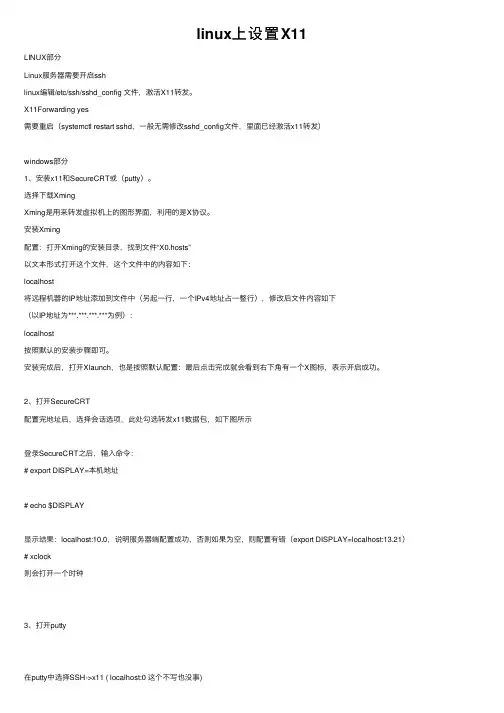
linux上设置X11LINUX部分Linux服务器需要开启sshlinux编辑/etc/ssh/sshd_config ⽂件,激活X11转发。
X11Forwarding yes需要重启(systemctl restart sshd,⼀般⽆需修改sshd_config⽂件,⾥⾯已经激活x11转发)windows部分1、安装x11和SecureCRT或(putty)。
选择下载XmingXming是⽤来转发虚拟机上的图形界⾯,利⽤的是X协议。
安装Xming配置:打开Xming的安装⽬录,找到⽂件“X0.hosts”以⽂本形式打开这个⽂件,这个⽂件中的内容如下:localhost将远程机器的IP地址添加到⽂件中(另起⼀⾏,⼀个IPv4地址占⼀整⾏),修改后⽂件内容如下(以IP地址为***.***.***.***为例):localhost按照默认的安装步骤即可。
安装完成后,打开Xlaunch,也是按照默认配置:最后点击完成就会看到右下⾓有⼀个X图标,表⽰开启成功。
2、打开SecureCRT配置完地址后,选择会话选项,此处勾选转发x11数据包,如下图所⽰登录SecureCRT之后,输⼊命令:# export DISPLAY=本机地址# echo $DISPLAY显⽰结果:localhost:10.0,说明服务器端配置成功,否则如果为空,则配置有错(export DISPLAY=localhost:13.21)# xclock则会打开⼀个时钟3、打开putty在putty中选择SSH->x11 ( localhost:0 这个不写也没事)进⾏登录即可输⼊ echo $DISPLAY显⽰结果:localhost:11.0,说明服务器端配置成功,否则如果为空,则配置有错(export DISPLAY=localhost:13:21)。
putty使用密钥登陆OpenSSH配置方法(图文详解)
putty使⽤密钥登陆OpenSSH配置⽅法(图⽂详解)在Windows管理Linux服务器时,常使⽤putty登陆ssh进⾏远程管理。
默认登陆验证⽅式为密码认证,该⽅式虽然简单,但每次登陆都要输⼊⼀长串的密码,相当⿇烦。
⽽且,如果万⼀把root允许登陆打开,还有可能被强⼒破解,导致严重的后果。
所以,通常建议⽤密钥登陆验证代替密码⽅式,即简单,⼜可靠。
⼀、为什么建议使⽤密钥登陆通常现在的Linux发⾏版都使⽤OpenSSH代替telnet、rsh等明⽂传输的终端服务。
以红旗 DC Server 5.0为例:# rpm -qa|grep -E -w 'openssh'openssh-clients-4.0p1-1.2AXopenssh-server-4.0p1-1.2AXopenssh-4.0p1-1.2AX⽽OpenSSH默认是同时⽀持密码和密钥两种认证⽅式的。
转⼀个说明:为什么要使⽤公钥认证通常,通过ssh登录远程服务器时,使⽤密码认证,分别输⼊⽤户名和密码,两者满⾜⼀定规则就可以登录。
但是密码认证有以下的缺点:a)⽤户⽆法设置空密码(即使系统允许空密码,也会⼗分危险)b)密码容易被⼈偷窥或猜到c)服务器上的⼀个帐户若要给多⼈使⽤,则必须让所有使⽤者都知道密码,导致密码容易泄露,⽽且修改密码时必须通知所有⼈⽽使⽤公钥认证则可以解决上述问题。
a)公钥认证允许使⽤空密码,省去每次登录都需要输⼊密码的⿇烦b)多个使⽤者可以通过各⾃的密钥登录到系统上的同⼀个⽤户c)即使修改了对应⽤户的密码,也不会影响登陆d)若同时禁⽤密码认证,则只要保证私钥的安全,不会受到暴⼒破解的威胁⼆、使⽤putty⽣成密钥和登陆根据公钥认证的原理(见后⾯说明),认证双⽅任何⼀⽅都可制作该钥匙对,并且只要认证⽅有被认证⽅的公钥信息,即可匹配成功。
这⾥,我们先以Windows上的putty登陆Linux服务器为例说明。
windows上用putty从linux上下载文件
windows上⽤putty从linux上下载⽂件我之前使⽤putty都是直接从⽹上下的putty.exe,其实如果想下载windows的mis⼆进制⽂件,系统安装的话会包含,pscp、psftp、puttygen 等⼀系列的⽂件。
今天下从服务器上,下⼀个配置⽂档到我的办公电脑上,⽤的是windows系统⾸先要到putty官⽹上下载⼀些pscp.exe,下载地址:在windows⽤户⽬录下⾯,新建⼀个putty⽬录,把下载的pscp.exe放进去(也可以存在⼀个⽬录,修改系统path路径,太⿇烦了,我不考虑)然后进⼊windows的命令⾏,win+r 然后输⼊cmd 运⾏命令⾏默认是⽤户⽬录,所以,只需要,cd puttty 就可以进⼊pscp的存放⽬录了,并新建⼀个⽬录recvfiles输⼊命令pscp -r username@ip:/home/username/myfiles recvfiles\会提⽰输⼊⽤户密码。
(1、-r 是下载⼀个⽬录的意思,2、username 为linux的⽤户名,3、ip是服务器的Ip,4、:号后⾯是要下载的⽬录的绝对路径,5、最后⾯当前Windows是存放⽂件的⽬录)pscp也可以把本地⽂件,传送到服务器上。
以下相关命令pscp在命令提⽰符中使⽤,只要putty(ssh)能够远程,就能使⽤该命令。
1 2pscp [Windows上的路径,可绝对可相对] [Linux⽤户]@[Linux的IP地址或⽹络内唯⼀主机名]:[Linux上存放地址,绝对路径] pscp [Linux⽤户]@[Linux的IP地址或⽹络内唯⼀主机名]:[Linux上存放地址,绝对路径] [Windows上的路径,可绝对可相对] Windows路径在前,是Windows向Linux上传⽂件。
Linux路径在前,则是Windows向Linux请求下载⽂件。
另外pscp后⾯还可以跟随选项,这⾥只介绍6个常⽤选项1 2 3 4-p 拷贝⽂件的时候保留源⽂件建⽴的时间。
网络接口配置实验报告(3篇)
第1篇本次实验旨在掌握网络接口配置的基本知识,包括主机名、IP地址、子网掩码、默认网关、域名服务器等参数的配置方法。
通过实际操作,熟悉网络接口配置的步骤,为后续网络搭建和调试打下基础。
二、实验环境1. 操作系统:CentOS 7.42. 网络设备:两台虚拟机,分别配置为192.168.1.1和192.168.1.23. 工具:VMware Workstation、putty、ifconfig、vim三、实验步骤1. 配置主机名(1)登录到虚拟机1,使用以下命令修改主机名:```hostnamectl set-hostname vm1```(2)登录到虚拟机2,使用以下命令修改主机名:```hostnamectl set-hostname vm2```2. 配置IP地址、子网掩码和默认网关(1)登录到虚拟机1,编辑`/etc/sysconfig/network-scripts/ifcfg-ens33`文件,添加以下内容:```TYPE=EthernetDEVICE=ens33ONBOOT=yesBOOTPROTO=staticIPADDR=192.168.1.1NETMASK=255.255.255.0GATEWAY=192.168.1.2```(2)登录到虚拟机2,编辑`/etc/sysconfig/network-scripts/ifcfg-ens33`文件,添加以下内容:```TYPE=EthernetDEVICE=ens33ONBOOT=yesBOOTPROTO=staticIPADDR=192.168.1.2NETMASK=255.255.255.0GATEWAY=192.168.1.1```3. 重启网络服务(1)登录到虚拟机1,执行以下命令重启网络服务:```systemctl restart network```(2)登录到虚拟机2,执行以下命令重启网络服务:```systemctl restart network```4. 验证网络连接(1)登录到虚拟机1,使用以下命令测试与虚拟机2的连通性:```ping 192.168.1.2```如果成功,则会收到以下响应:```PING 192.168.1.2 (192.168.1.2) 56(84) bytes of data.64 bytes from 192.168.1.2: icmp_seq=1 ttl=64 time=0.031 ms 64 bytes from 192.168.1.2: icmp_seq=2 ttl=64 time=0.030 ms ```(2)登录到虚拟机2,使用以下命令测试与虚拟机1的连通性:```ping 192.168.1.1```如果成功,则会收到以下响应:```PING 192.168.1.1 (192.168.1.1) 56(84) bytes of data.64 bytes from 192.168.1.1: icmp_seq=1 ttl=64 time=0.032 ms 64 bytes from 192.168.1.1: icmp_seq=2 ttl=64 time=0.029 ms ```四、实验结果通过本次实验,成功配置了两台虚拟机的网络接口,实现了主机名、IP地址、子网掩码、默认网关的配置。
linux sftp命令用法
linux sftp命令用法SFTP(Secure File Transfer Protocol)是一种安全的文件传输协议,它基于SSH协议,用于在网络上安全地传输文件。
SFTP命令是与SFTP协议配合使用的命令行工具,它提供了一种在Linux系统中管理和操作远程文件的方法。
本文将介绍SFTP命令的用法及其常见的操作。
一、连接远程主机在使用SFTP命令进行远程文件操作之前,首先需要连接到远程主机。
可以使用以下命令连接到指定的远程主机:sftp [user]host其中,user是要登录的用户名,host是远程主机的IP地址或域名。
如果没有指定用户名,则默认使用当前本地用户名。
例如,要连接到名为example的远程主机,可以使用以下命令:sftp example如果需要使用特定的用户名登录该主机,可以使用以下命令:sftp usernameexample连接成功后,将提示输入密码进行身份验证。
输入正确的密码后,即可登录到远程主机上。
二、浏览和操作远程文件连接成功后,可以使用SFTP命令浏览和操作远程文件。
1. 列出远程目录内容使用ls命令可以列出当前远程目录中的文件和子目录。
例如:ls该命令将列出当前远程目录中的所有文件和子目录。
2. 切换远程目录使用cd命令可以切换到远程目录。
例如:cd /path/to/remote/directory其中,/path/to/remote/directory是远程目录的路径。
3. 下载远程文件使用get命令可以下载远程文件到本地计算机。
例如:get remote_file local_file其中,remote_file是要下载的远程文件的路径,local_file是保存到本地计算机上的文件路径。
4. 上传本地文件使用put命令可以上传本地文件到远程主机。
例如:put local_file remote_file其中,local_file是要上传的本地文件路径,remote_file是保存到远程主机上的文件路径。